
当サイトの記事は編集部が辞書や公的機関の情報、ソフトメーカーの公式ヘルプなどの公開情報を調べて独自に執筆しています。記事内にオンラインスクールの無料体験などへの案内(広告)を含みます。
『Photoshopを開いてみたけど、ツールが多すぎてどこから触ればいいのか分からない』と感じていませんか。
メニューを1つずつ試しているうちに、写真がどんどん不自然になってしまうこと、ありますよね。
結論から言うと、Photoshopのレタッチは「調整レイヤー」「修復ツール」「選択とマスク」の3つを押さえれば、写真の仕上げはほとんど回せます。
この記事を読むと、3つの道具の役割と、写真を仕上げるまでの作業の順番が分かります。
Photoshopのレタッチは3つの柱で考えると迷わない
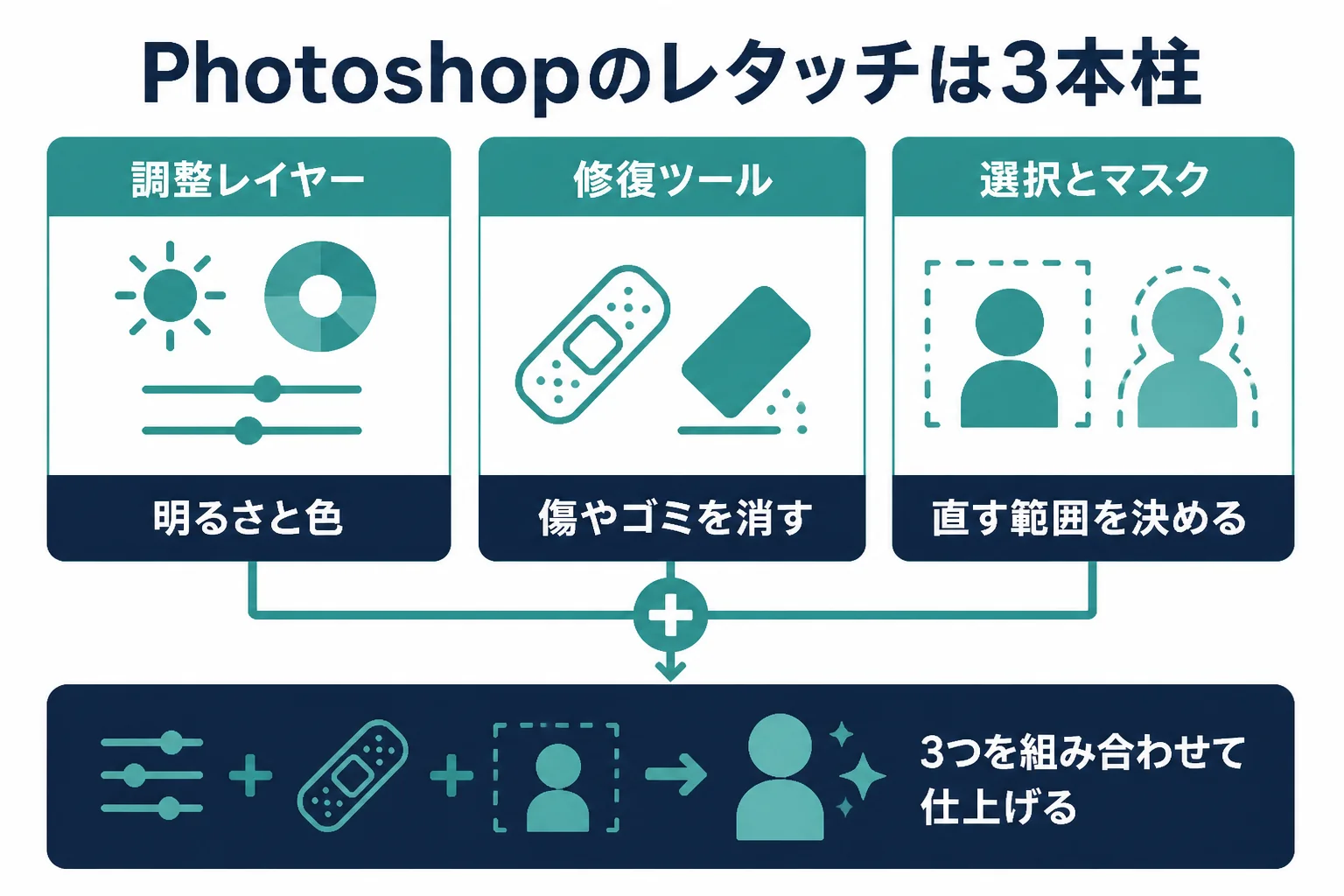
Photoshopのレタッチ(写真に手を加えて整える作業)は、色や明るさを整える「調整レイヤー」、傷やゴミを消す「修復ツール」、直す範囲を決める「選択とマスク」の3つが柱です。ツールの数は多くても、やっていることはこの3つのどれかなんです。
フォトショップでレタッチを始めると、パネルやメニューの多さに圧倒されますよね。
ただ、写真を仕上げる作業に絞ると、使う道具はぐっと少なくなります。この記事では、Photoshopの写真レタッチを次の3つの柱に分けてみました。
| 柱 | 何をする道具か | 代表的な機能(公式の表記) | こんな時に使う |
|---|---|---|---|
| 調整レイヤー | 色や明るさを、元の画素を変えずに整える | レベル補正、トーンカーブ、色相・彩度、カラーバランス | 写真全体が暗い・色が黄色っぽい |
| 修復ツール | 傷・ゴミ・写り込みを周りになじませて消す | スポット修復ブラシツール、修復ブラシツール、パッチツール、コピースタンプツール | 服の糸くず、空のゴミ、電線 |
| 選択とマスク | 直す範囲を決めて、そこだけに効かせる | 被写体を選択、選択とマスク、レイヤーマスク | 顔だけ明るく、空だけ青く |
3つの柱は組み合わせて使う
実は、3つの柱はバラバラに使うものではありません。
例えば「逆光で顔が暗い写真」なら、選択とマスクで人物を選び、その範囲だけに調整レイヤーで明るさを足す、という形で組み合わせます。
『Adobeのレタッチ用の機能って、AIのものも増えていますよね?』という方もいるはずです。生成塗りつぶしや削除ツールのような新しい機能も、役割で見ればこの3つの柱のどれかを助けるものなんです。
メニューの名前や置き場所は、Photoshopのバージョンや、デスクトップ版・iPad版・Web版で違うことがあります。迷った時は、使っている版の公式ヘルプの表記に合わせれば大丈夫です。
明るさと色は「調整レイヤー」で整える
写真の明るさや色を整える時は、画像に直接補正をかけず、調整レイヤーを重ねて行います。調整の中身があとから何度でも変えられるので、やりすぎても戻せるんです。
Adobeの公式ヘルプでは、調整レイヤーは「ピクセル値を変えることなく、画像のカラーや色調を補正」するものと説明されています。
かみくだくと、写真そのものには手を触れず、上に「色眼鏡」を1枚重ねるようなイメージです。眼鏡を外せば元の写真に戻りますし、眼鏡の度合いもあとから変えられます。
よく使う調整レイヤーと役割
調整レイヤーにはいくつも種類がありますが、写真のレタッチでまず使うのは次のあたりです。
| 調整レイヤー | 整えられること | 使う場面の例 |
|---|---|---|
| 明るさ・コントラスト | 全体の明るさと、明暗の差 | 曇りの日の写真がのっぺりしている |
| レベル補正 | 明るい所・暗い所・中間の明るさの配分 | 白い物が灰色っぽく見える |
| トーンカーブ | 明るさを細かく、部分ごとに変える | 暗い所だけ少し持ち上げたい |
| 色相・彩度 | 色合いと鮮やかさ | 緑が派手すぎる・空の色が薄い |
| カラーバランス | 色の偏り | 室内の写真が黄色っぽい |
| 白黒 | モノクロにする | 白黒で見せたい作品 |
トーンカーブは、横軸が元の明るさ、縦軸が補正後の明るさを表すグラフです。曲線の一点を上に動かすと明るく、下に動かすと暗くなります。
調整レイヤーを使う流れ
- レイヤーパネルで、写真のレイヤーを選んでおく
- 調整レイヤーの一覧から、使いたい種類(例えばトーンカーブ)を追加する
- プロパティパネルで、少しずつ動かして変化を見る
- 調整レイヤーの表示・非表示を切り替えて、元の写真と見比べる
- 効きすぎたと感じたら、不透明度を下げて弱める
数値で「いくつにすればいい」という正解はありません。写真ごとに、少しずつ動かして見比べるのがいちばんの近道です。
- 1枚の調整レイヤーで全部を直そうとして、色が不自然になる
- 明るさを上げすぎて、空や白い服が真っ白に飛んでしまう
- 長時間見続けて目が慣れ、色を強くしすぎる
『どのくらいでやめればいいの?』と迷った時は、少し時間を置いてから見直してみてください。目が慣れていない状態で見ると、やりすぎに気づきやすくなります。
傷や写り込みは「修復ツール」で消す
小さなゴミや傷はスポット修復ブラシツール、少し広い範囲は修復ブラシツールやパッチツール、模様をそのまま写したい所はコピースタンプツール、と大きさと周りの模様で使い分けます。
写真のホコリや、服についた糸くずって意外と目立ちますよね。Photoshopには、こうした物を周りになじませて消すツールがそろっています。
修復ツールの役割
Adobeの公式ヘルプ「レタッチツールの概要」に書かれた説明をもとに、写真レタッチでの使いどころを並べてみました。
| ツール | 公式の説明(要約) | 向いている物 |
|---|---|---|
| スポット修復ブラシツール | 傷やしみなど小さな問題点を、周りのピクセルを分析して自然に直す | ホコリ、小さなゴミ、肌の一時的な跡 |
| 修復ブラシツール | 指定した場所を元に、周りの質感や明るさとなじませて直す | 少し広めの汚れ、質感のある壁 |
| パッチツール | 選んだ範囲を、別の場所のピクセルで置き換えて直す | まとまった範囲のシミや写り込み |
| コピースタンプツール | ある場所のピクセルを、そのまま別の場所に写す | 模様や直線が続く所、なじませたくない所 |
| 削除ツール | 消したい物の周りを囲んで消す | 人や電線などの写り込み |
修復ブラシツールとコピースタンプツールは、AltキーまたはOptionキーを押しながらクリックして、写す元の場所を決めてから使います。
それぞれのツールの細かい選び方は、Photoshopの修復ツールの使い分けで詳しく紹介しています。
元の写真を傷つけないコツ
- 写真のレイヤーを複製するか、空のレイヤーを作ってから作業する
- 等倍表示に拡大して、消したい物の輪郭を確かめる
- ブラシは消したい物より少しだけ大きくする
- 一度に広く塗らず、少しずつ分けて直す
公式ヘルプには「コピースタンプツールは調整レイヤーでは機能しません」とも書かれています。修復は写真のレイヤーかその複製で、色の調整は調整レイヤーで、と役割を分けておくと混乱しません。
削除ツールや生成塗りつぶしは、生成AIを使う機能です。公式ヘルプでは、生成AIの機能は生成クレジットを使うと案内されています。使える回数や条件はプランで変わるので、公式の案内で確かめておきましょう。
範囲を決めるのは「選択とマスク」の役目
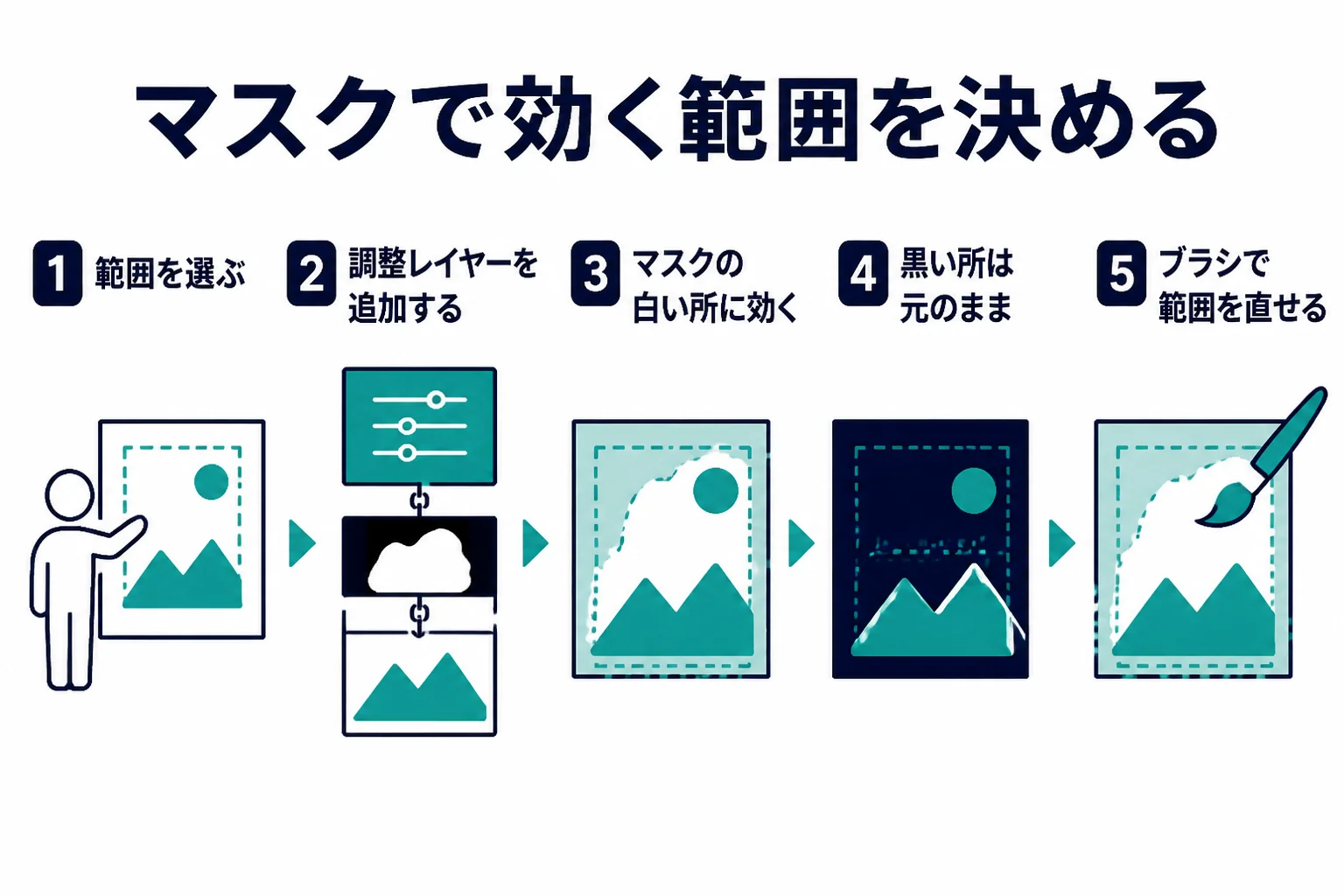
「顔だけ明るく」「空だけ青く」のように一部だけ直したい時は、まず範囲を選び、その範囲をレイヤーマスクにして調整レイヤーに持たせます。範囲選びが丁寧だと、補正の境目が目立たなくなるんです。
写真全体を明るくすると、人物はよくなっても背景が白っぽくなってしまうことがありますよね。そんな時に使うのが、範囲を決める道具です。
範囲を選ぶ機能
- 被写体を選択: 写真の主な被写体を自動で見つけて選ぶ
- 選択とマスク: 選んだ範囲の境目を細かく整える作業場。髪の毛や毛皮のような細かい境目に向くモードがある
- レイヤーマスク: 選んだ範囲を、レイヤーの「見せる所・隠す所」として記録する
レイヤーマスクは、白い所が効いて黒い所が隠れる、という仕組みです。ブラシで白や黒を塗れば、効く範囲をあとから何度でも直せます。
一部だけ明るくする流れ
- 写真のレイヤーを選び、被写体を選択で人物を選ぶ
- 必要なら選択とマスクで、髪のあたりの境目を整える
- 範囲を選んだまま、明るさを整える調整レイヤーを追加する
- 調整レイヤーに、選んだ範囲の形のレイヤーマスクが付いたことを確かめる
- はみ出した所や足りない所を、マスクの上でブラシで直す
レイヤーマスクと調整レイヤーの組み合わせ方は、レイヤーマスクと調整レイヤーで順番に紹介しています。
Photoshopには、写真を明るくする「覆い焼きツール」と、暗くする「焼き込みツール」もあります。光と影で立体感を整える使い方は覆い焼き・焼き込みで紹介しています。
写真を仕上げる作業の順番|Photoshopのレタッチ工程表
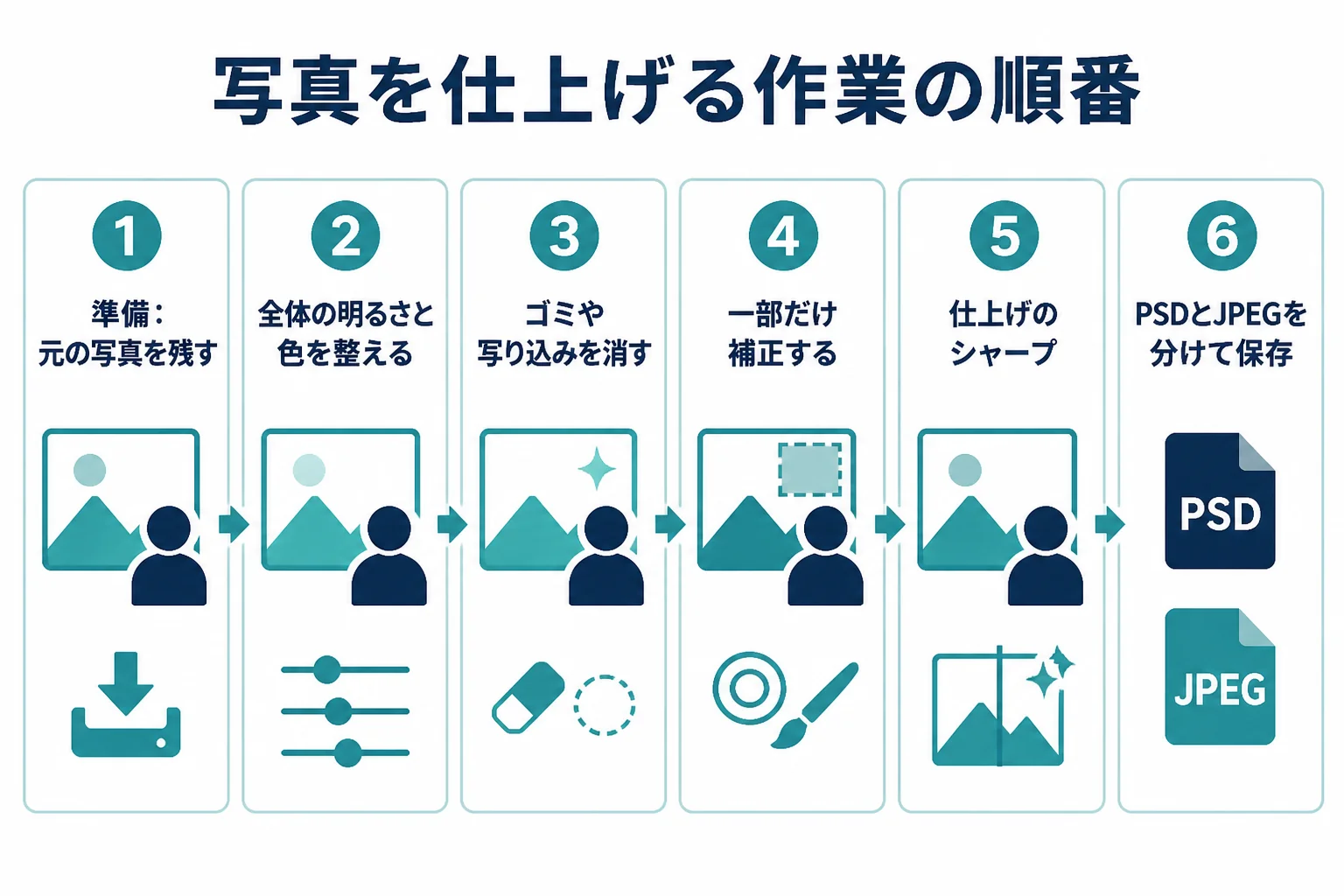
作業は「全体を整える」から「細かい所を直す」へ進めると、手戻りが少なくなります。最初に細部を直すと、あとで全体の明るさを変えた時に、直した所が浮いてしまうことがあるからです。
『どの順番でやればいいの?』は、写真のレタッチでいちばん多い迷いですよね。Photoshopで写真をレタッチする流れを、この記事独自の工程表にしてみました。
| 工程 | やること | 使う道具 | 確かめること |
|---|---|---|---|
| 1. 準備 | 元の写真を残し、作業用のファイルを作る | レイヤーの複製、スマートオブジェクト | 元のファイルを上書きしていないか |
| 2. 全体の現像 | 明るさ・白さ・色の偏りを全体で整える | Camera Raw フィルター、調整レイヤー | 白い物が白く見えるか |
| 3. 不要な物を消す | ゴミ・傷・写り込みを消す | 修復ツール、削除ツール | 消した跡に同じ模様がくり返していないか |
| 4. 部分の補正 | 人物や空など、一部の明るさと色を整える | 選択とマスク、レイヤーマスク | 補正の境目が見えていないか |
| 5. 仕上げ | シャープや最後の色合わせ | シャープ系のフィルター | 等倍で見て、輪郭が不自然でないか |
| 6. 保存と書き出し | 作業ファイルと公開用ファイルを分けて保存する | PSD、JPEG | 作業ファイルをPSDで残したか |
準備の段階でやっておきたいこと
スマートオブジェクトにしておくと、公式ヘルプのとおり「元の画像コンテンツと画質を保持」したまま、フィルターをあとから編集できます。
ただし、スマートオブジェクトのままでは修復などのペイント系の作業ができません。修復は、別に用意した写真のレイヤーで行うと分けやすいですよ。
RAWで撮った写真なら、PhotoshopではCamera Rawで開いて全体を整えてから作業に入れます。RAWとJPEGの違いはRAW現像とレタッチで紹介しています。
仕上げと保存で気をつけたいこと
シャープは、色の境目のコントラストを上げて輪郭をくっきり見せる処理です。公式ヘルプには、焦点が合っていない所を直すことはできないと書かれています。
ピンぼけを後から直すのは難しいので、シャープは「少しくっきりさせる」くらいに考えておきましょう。
- 作業の途中は、レイヤーを残せるPSD形式で保存する
- 公開用のJPEGは、PSDとは別のファイル名で書き出す
- 書き出したファイルを、スマホなど別の画面でも見てみる
PSDは、Photoshopのすべての機能を残せる形式です。一方、JPEGは公式ヘルプで「非可逆圧縮」とされ、データを捨てて小さくする形式なんです。
書き出しの細かい設定はレタッチ後の書き出しで紹介しています。
人物写真で気をつけたいこと
人物写真のPhotoshopレタッチ加工では、どこまで直すかに迷いますよね。この記事では、次の考え方をおすすめしています。
- ニキビ跡・ホコリ・寝ぐせのような一時的な物は、整えてよい部分です
- ほくろ・しわ・輪郭など、その人らしさにつながる所は本人と相談して残します
- 顔や体の形を変える加工は、この記事では扱いません
- 写真を使う場所(SNS・名刺・印刷など)を、撮られた人に伝えておきます
肌を整える具体的な手順は、Photoshopで肌をレタッチする方法で紹介しています。
独学で手が止まったら
ここまでの工程は、公式ヘルプや本、動画で少しずつ身につけていけます。最初に覚えるツールを絞りたい方はフォトショップのレタッチ初心者ガイドも参考にしてみてください。
ただ、『自分の手順で合っているのか、誰かに見てほしい』『Photoshopをバナー作りなどの仕事にも広げたい』と感じたら、オンラインスクールの無料体験で学び方を確かめるのも1つの方法です。
SHElikes(PR)
Photoshopや写真の加工を、オンラインで基礎から学んでみる
SHElikesは、Webデザインや写真・動画など50以上のスキルを定額で学べる女性向けのキャリアスクールです。Photoshopでバナーを作るコースや、撮影から加工・現像まで学べるカメラ・写真コースがあります。無料体験レッスンはオンラインで毎日開催されています。
無料体験SHElikesの無料体験レッスンを見る(SHElikesの公式サイトに移動します。受講の条件・料金・コースの内容は公式サイトで確認してください)
よくある相談|Photoshopで写真をレタッチする時の悩み
Yahoo!知恵袋には、Photoshopのレタッチについての相談がたくさん寄せられています。閲覧の多い相談から3つ選んで、要点をまとめて答えますね。
人物写真の服に付いたゴミや糸くずを消したいけれど、どのツールが合うのか分からない、という相談です。
小さな糸くずなら、まずスポット修復ブラシツールで十分なことが多いです。周りの色を自動で読み取って、なじませてくれます。
ただ、服の縫い目や柄の上にある時は、模様がくずれることも。そんな時は、コピースタンプツールで同じ柄の場所を写すか、修復ブラシツールで写す元を自分で選んでみてください。
JPEGの写真をレタッチしたあと、JPEGで上書き保存をくり返すと劣化すると聞いたが本当か、という相談です。
はい、劣化します。JPEGはデータを捨てて小さくする形式なので、保存のたびに少しずつ画質が落ちていきます。
作業の途中はPSDで保存し、最後に一度だけJPEGを書き出す流れにすれば心配いりません。元のJPEGは上書きせず、別の場所に残しておきましょう。
ポートレートをLightroomで整えてからPhotoshopで直すのか、その逆なのか、順番が分からないという相談です。
よく使われるのは、Lightroomで全体の明るさや色を整え、Photoshopで細かい修復や部分の補正をする、という順番です。工程表の「全体から細部へ」と同じ考え方なんです。
もちろん、Photoshopだけで、Camera Rawで全体を整えてから細部に進む形でも大丈夫です。2つのソフトの違いはPhotoshopとLightroomの違いで紹介しています。
- 直したい所を「全体」と「一部」に分けて書き出す
- 一部の中でも「消したい物」と「明るさや色を変えたい所」を分ける
- 作業ファイルと公開用ファイルを分けて保存する
よくある質問
Photoshopのレタッチは、最初に何から覚えればいいですか?
調整レイヤーで明るさと色を整えることから始めるのがおすすめです。次にスポット修復ブラシツールで小さなゴミを消し、最後に被写体を選択とレイヤーマスクで一部だけ直す、という順で覚えると迷いにくくなります。
Photoshopは無料で使えますか?
Photoshopは、契約して使い続ける形の有料ソフトです。料金や体験版の条件は変わることがあるので、Adobeの公式サイトで確かめてください。
フォトショのレタッチはiPadやブラウザでもできますか?
iPad版やWeb版もあり、公式ヘルプではスポット修復ブラシツールなどのレタッチ機能が案内されています。ただ、使える機能はデスクトップ版と違うことがあるので、使う版の公式ヘルプで確かめておきましょう。
調整レイヤーとレイヤーマスクは何が違いますか?
調整レイヤーは「どう変えるか」、レイヤーマスクは「どこに効かせるか」を受け持ちます。2つを組み合わせると、一部だけを、あとから直せる形で補正できます。
AIの機能だけでレタッチはできますか?
削除ツールや生成塗りつぶしのような機能で、写り込みを手早く消せる場面は増えています。ただ、仕上がりの確認や、どこまで直すかの判断は自分で行う必要があります。
まとめ
- Photoshopのレタッチは、調整レイヤー・修復ツール・選択とマスクの3つが柱
- 明るさと色は、元の画素を変えない調整レイヤーで整える
- ゴミや傷は、消したい物の大きさと周りの模様で修復ツールを選ぶ
- 一部だけ直す時は、範囲を選んでレイヤーマスクにする
- 作業は「全体から細部へ」、保存はPSDとJPEGを分ける
- 人物写真は、その人らしさを本人と相談して残す
レタッチという作業の全体像は、レタッチとはで紹介しています。Photoshopの各機能の正式な説明は、Adobe Photoshop の公式ヘルプ(レタッチツールの概要)で確かめられます。








コメント