
当サイトの記事は編集部が辞書や公的機関の情報、ソフトメーカーの公式ヘルプなどの公開情報を調べて独自に執筆しています。記事内にオンラインスクールの無料体験などへの案内(広告)を含みます。
家族の写真や旅行の写真を、パソコンで少しきれいに整えたい。そんな時に名前が挙がるのがPhotoshop Elementsですよね。『でも、普通のPhotoshopと何が違うの?』と迷っている方も多いはずです。
結論から言うと、Photoshop Elementsでのレタッチは、明るさや色の補正、ちょっとした修正をガイドに沿って進めたい人に向いたつくりです。通常のPhotoshopとは、ライセンスの形と、仕事向けの細かい機能の幅が違います。
この記事を読むと、Elementsでできることと、通常版との違いを3つの分野で比べた結果が分かります。
Photoshop Elementsとは?3つの編集モードがあるソフト
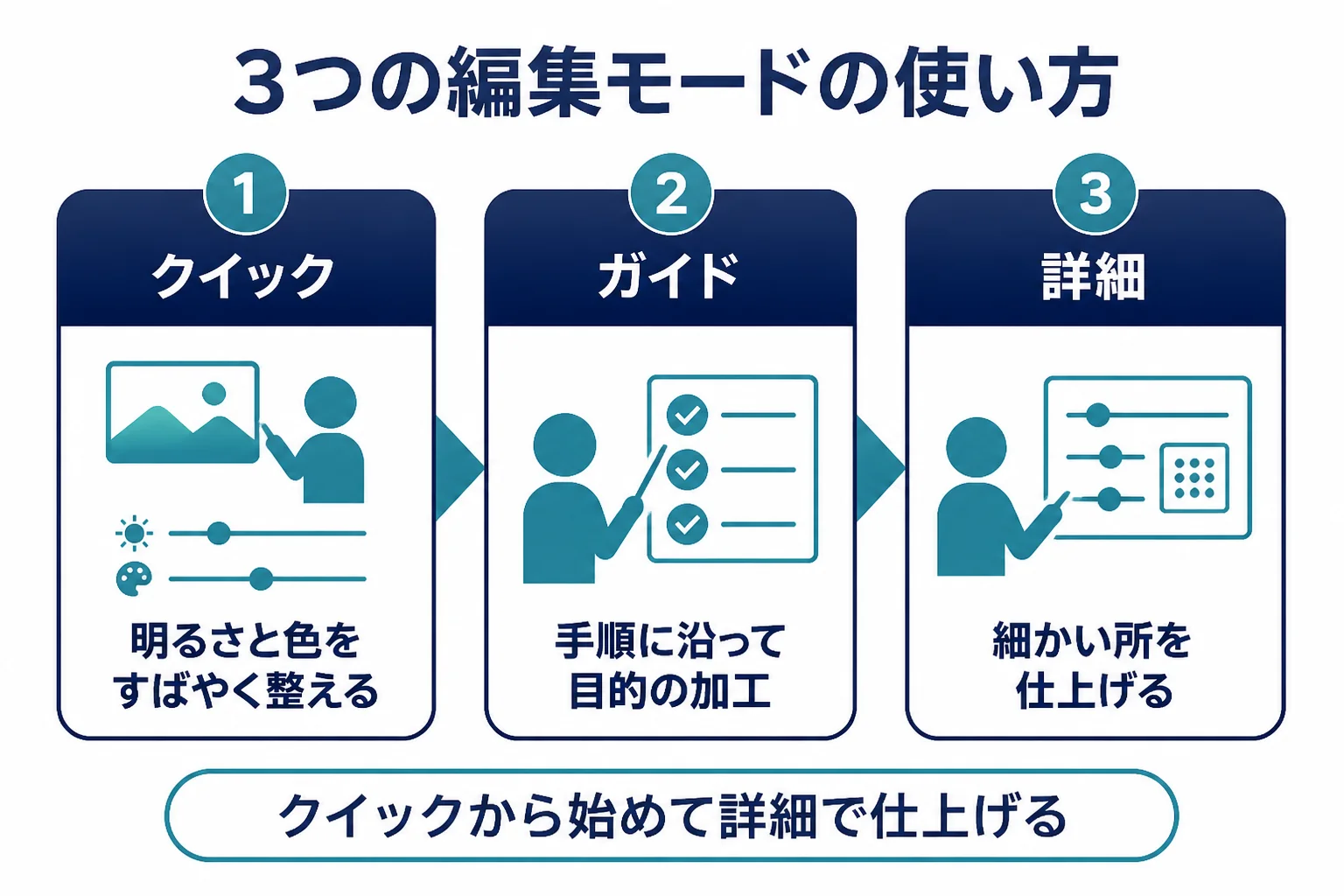
Photoshop Elementsは、写真の補正や修正を手軽に進められるAdobeのソフトです。「クイック」「ガイド」「詳細」の3つの編集モードがあり、慣れに合わせて切り替えられます。
Adobeの製品ページでは、Photoshop Elementsは「直感的な編集機能とAIですばやく修正。ステップごとのガイドで新しいテクニックを習得」と紹介されています。編集モードは、クイック、ガイド、詳細の3つです。
| 編集モード | どんな時に使うか | 向いている人 |
|---|---|---|
| クイック | 明るさや色をさっと整えたい時 | まず1枚整えてみたい人 |
| ガイド | 手順に沿って加工を進めたい時 | 操作を覚えながら進めたい人 |
| 詳細 | 自分で細かく調整したい時 | 慣れてきて自由に触りたい人 |
ガイド編集は、公式のFAQで「ステップに従って操作するだけで、基本的な調整、芸術的な写真編集…まで、様々なスキルを習得できる」モードと説明されています。手順を見ながら進められるので、初めての方でも安心ですよ。
ライセンスの形は「3年間ライセンス」
ここは間違えやすいところです。現在のAdobeの公式FAQでは、Photoshop Elementsは「3年間使用できます」と書かれていて、ライセンスは更新されず、引き換えから3年で期限切れになるとされています。
古いヘルプには「パッケージ版」と書かれたページも残っています。今の扱いは、Adobeの公式サイトのFAQで確かめておきましょう。
公式FAQでは、期限が切れても「Elements Organizerのメディアカタログ」には引き続きアクセスできるとされています。インストールは2台まで(同時使用は不可)とも書かれています。
Photoshop Elementsでレタッチする手順
Elementsでのレタッチは、元の写真を残してから「クイックで全体を整える」「ガイドで目的の加工をする」「詳細で仕上げる」と進めると迷いません。
『どのモードから始めればいいの?』と思いますよね。結論から言うと、まずはクイックで全体を整えてみるのがおすすめです。
- 編集する写真を複製して、元の写真を残しておく
- クイックのモードで、写真全体の明るさと色を整える
- したい加工がガイドにあれば、ガイドの手順に沿って進める
- 細かい所を直したくなったら、詳細のモードに切り替える
- 編集前の写真と並べて、やりすぎていないかを確かめる
例えば、室内で撮った写真が全体に暗くて黄色っぽい時。まずクイックで明るさと色の具合を少しずつ動かし、白い壁が白く見えるくらいに整えます。
一方、仕上げたいイメージがはっきりしている時は、ガイドの一覧から近いものを探してみてください。手順に沿って進めるうちに、どの機能を使っているかも覚えられます。
整えたあとに見ておきたいところ
整えた直後の写真は、なんとなく良く見えるものなんです。少し時間をおいてから、次のところを見直してみてください。
- 白い壁や服が、白く見えるかを確かめる
- 空や窓の明るい所が、白く飛んでいないかを確かめる
- 人物の肌の色が、赤すぎたり青すぎたりしないかを確かめる
- 拡大して、直した跡がにじんでいないかを確かめる
- 印刷やSNSなど、使う先の大きさで見て違和感がないかを確かめる
「さっきより明るすぎるかも」と感じたら、少し戻すくらいがちょうどいいことも多いですよ。
RAWの写真を開く時
公式FAQでは「Photoshop Elementsは、サポート対象のカメラからRAWファイルを開くことができます」とされています。RAWとは、カメラが記録した加工前のデータのことです。
最新版(2027)では、Adobe Camera Rawのプラグインがインストーラーに含まれず、製品の中(ヘルプメニュー)からダウンロードする形だと書かれています。RAWが開けない時は、ここを確かめてみてください。
元の写真に上書き保存してしまい、編集前に戻せなくなる。編集する前に複製を作るか、別の名前で保存しておきましょう。
通常のPhotoshopとの違いを3つの分野で比べる
写真の明るさや色を整えるだけなら、Elementsでも通常のPhotoshopでも考え方は同じです。違いが大きいのは、細かい修正の道具の多さと、合成や仕事向けの機能です。
『Elementsで足りるのか、通常版にした方がいいのか』は、よくある悩みですよね。ここでは、公式で確かめられる範囲で3つの分野に分けて比べてみます。
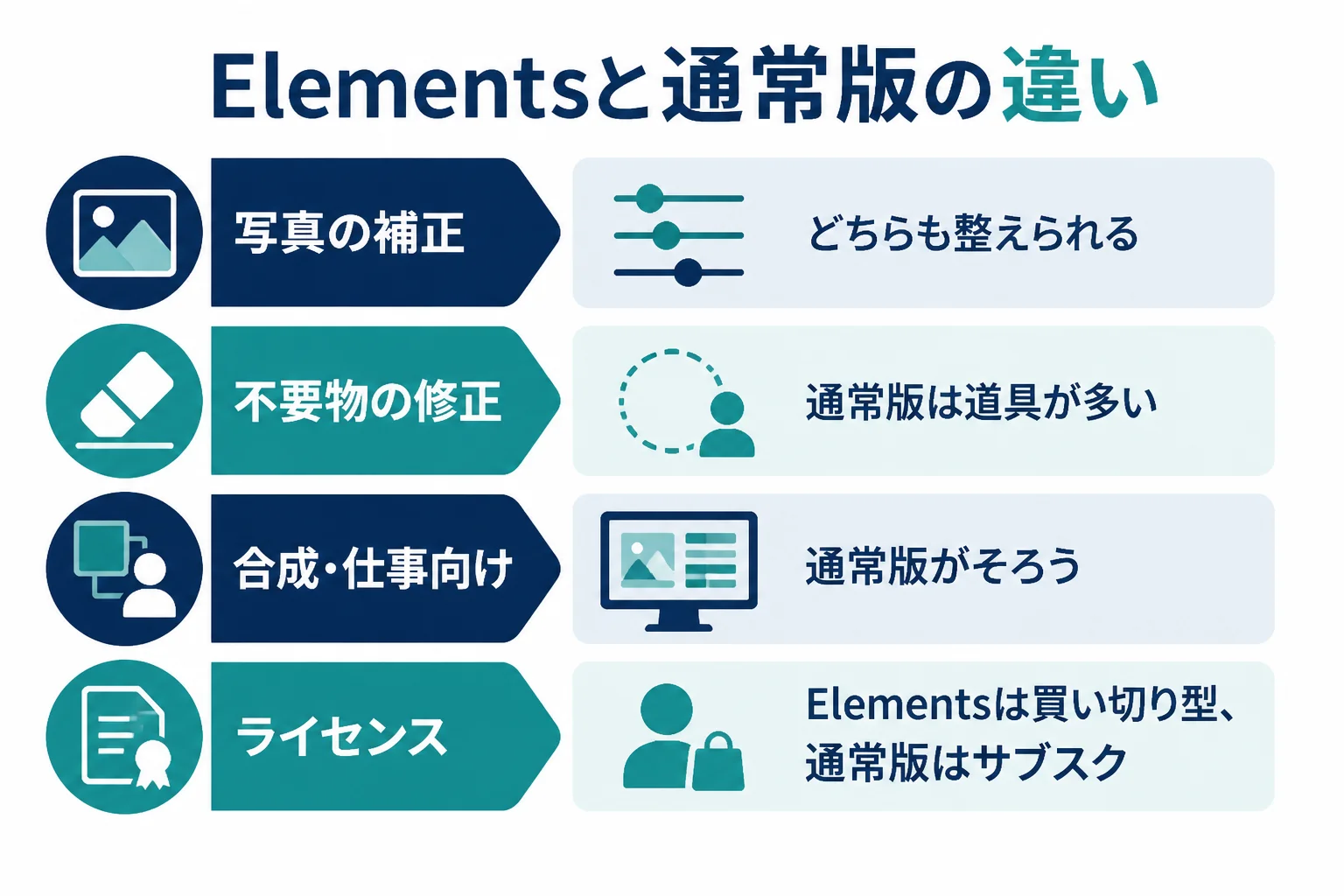
| 分野 | Photoshop Elements | 通常のPhotoshop |
|---|---|---|
| 写真の補正(明るさ・色) | クイック・ガイドで手軽に整えられる | 調整レイヤーやCamera Raw フィルターで細かく整えられる |
| 肌や不要物の修正 | ガイドや詳細で修正できる(使えるツールは公式ヘルプで確認) | スポット修復ブラシツール・パッチツール・コピースタンプツール・削除ツールなどがある |
| 合成・仕事向け機能 | AI StudioやAIアシスタント(Beta)、生成拡張などのAI機能がある | 選択とマスク、空を置換、生成塗りつぶしなど、仕事でよく使う機能がそろう |
| ライセンス | 3年間ライセンス | サブスクリプション |
通常のPhotoshopの調整レイヤーは、Adobeのヘルプで「ピクセル値を変えることなく、画像のカラーや色調を補正します」と説明されています。後から何度でもやり直せるので、仕事で修正を頼まれた時に便利なんです。
Elementsが合う人・通常版が合う人
- 家族や旅行の写真を手軽に整えたい
- ガイドを見ながら操作を覚えたい
- サブスクリプションではない形で使いたい
- 人物や商品の写真を細かく仕上げたい
- 合成やバナー作りなど仕事に広げたい
- 修正を何度も重ねる前提で作業したい
通常のPhotoshopのレタッチの道具は、Photoshopのレタッチで詳しく紹介しています。修復ツールの使い分けはPhotoshopの修復ツールの使い分けも参考にしてみてください。
スマホ版のPhotoshop Expressとの違い
同じ「Photoshop」の名前でも、Photoshop ExpressはiOSとAndroidで使えるモバイルアプリです。公式FAQでは、アプリストアから無料でダウンロードでき、特定のPremium機能は有料とされています。
外出先でさっと直すならExpress、パソコンでじっくり整えるならElements、という分け方もできますよ。詳しくはPhotoshop Expressでレタッチする方法で紹介しています。
よくある相談:Photoshop Elementsのレタッチ
Yahoo!知恵袋にも、Photoshop Elementsについての相談が寄せられています。閲覧の多い相談から3つ選んで、要点をまとめて答えますね。
RAWで撮った写真を、手元にある古いバージョンのPhotoshop Elementsで現像できるのか、という相談です。
公式FAQでは、ElementsはサポートされているカメラのRAWファイルを開けるとされています。ただ、新しいカメラのRAWは、古いバージョンでは開けないことがあるんです。
自分のカメラに対応しているかは、Adobeの公式サイトで確かめてみてください。カメラメーカーの現像ソフトでRAWを仕上げてから、Elementsで整える方法もあります。
商品の写真に写ったホコリや小さなゴミを、Elementsで手早く消したい、という相談です。
ゴミ取りは、写真を拡大して、小さな点から1つずつ消していくのが基本です。周りの色になじませるタイプの修正の道具を使うと、跡が目立ちにくくなります。
撮る前に商品と背景のホコリを払っておくだけでも、後の作業がぐっと減りますよ。商品の写真の仕上げ方は商品画像のレタッチも参考にしてみてください。
人物の写真をレタッチする時、顔のテカリをどう整えればいいのか、という相談です。
テカリのような一時的な写りは、整えても大丈夫です。ただ、肌の質感まで消してしまうと不自然になりやすいので、少しずつ様子を見ながら弱めましょう。
ほくろやしわなど、その人らしさにつながる所は、写っている本人と相談してから決めるのが安心です。
例えば「この写真、SNSに載せてもいいですか?」「いいですよ。ほくろはそのままにしてくださいね」のように、ひと言かわしておくだけで安心です。
仕事に広げたくなったら
Elementsで写真を整えられるようになると、『通常のPhotoshopで、バナーや仕事の画像も作ってみたい』と感じる方もいるかもしれませんね。公式のチュートリアルや本、動画で独学するのも、十分に身につく方法です。
Photoshopの操作を体系的に学びたい、作ったものを誰かに見てもらいたい。そんな時は、Photoshopを扱う女性向けのオンラインスクールの無料体験レッスンで、学び方を確かめてみるのも1つの選択肢です。
SHElikes(PR)
Photoshopや写真の加工を、オンラインで基礎から学んでみる
SHElikesは、Webデザインや写真・動画など50以上のスキルを定額で学べる女性向けのキャリアスクールです。Photoshopでバナーを作るコースや、撮影から加工・現像まで学べるカメラ・写真コースがあります。無料体験レッスンはオンラインで毎日開催されています。
無料体験SHElikesの無料体験レッスンを見る(SHElikesの公式サイトに移動します。受講の条件・料金・コースの内容は公式サイトで確認してください)
よくある質問
Photoshop Elementsは買い切りですか?
現在のAdobe公式FAQでは「3年間ライセンス」とされていて、ライセンスは更新されず、引き換えから3年で期限切れになります。料金は公式サイトで確かめてみてください。
Photoshop ElementsはMacでも使えますか?
Adobeの製品比較表では、対応OSはmacOSとWindowsとされています。最新版が対応するOSのバージョンは、公式サイトで確かめておきましょう。
Photoshop Elementsのレタッチは初心者でもできますか?
できます。ガイド編集のモードでは、手順に沿って操作するだけで基本的な調整を進められます。
Photoshop ElementsでAIの機能は使えますか?
公式FAQでは、AI Studio、AIアシスタント(Beta)、生成拡張などのAI機能が紹介されています。使える条件は変わることがあるので、公式サイトで確かめておきましょう。
Elementsから通常のPhotoshopに乗り換えると、覚え直しが多いですか?
明るさや色を整える考え方は同じなので、ゼロからではありません。調整レイヤーや選択の機能など、通常版ならではの機能を少しずつ覚えていけば大丈夫です。
まとめ
- Photoshop Elementsはクイック・ガイド・詳細の3つの編集モードで写真を整える
- ライセンスは現在「3年間ライセンス」(更新なし)
- RAWはサポート対象のカメラなら開ける(最新版はCamera Rawを製品内から入手)
- 写真の補正だけならElementsで十分、細かい修正や合成は通常版が得意
- 元の写真を残してから編集し、編集前と見比べて確かめる








コメント