
当サイトの記事は編集部が辞書や公的機関の情報、ソフトメーカーの公式ヘルプなどの公開情報を調べて独自に執筆しています。記事内にオンラインスクールの無料体験などへの案内(広告)を含みます。
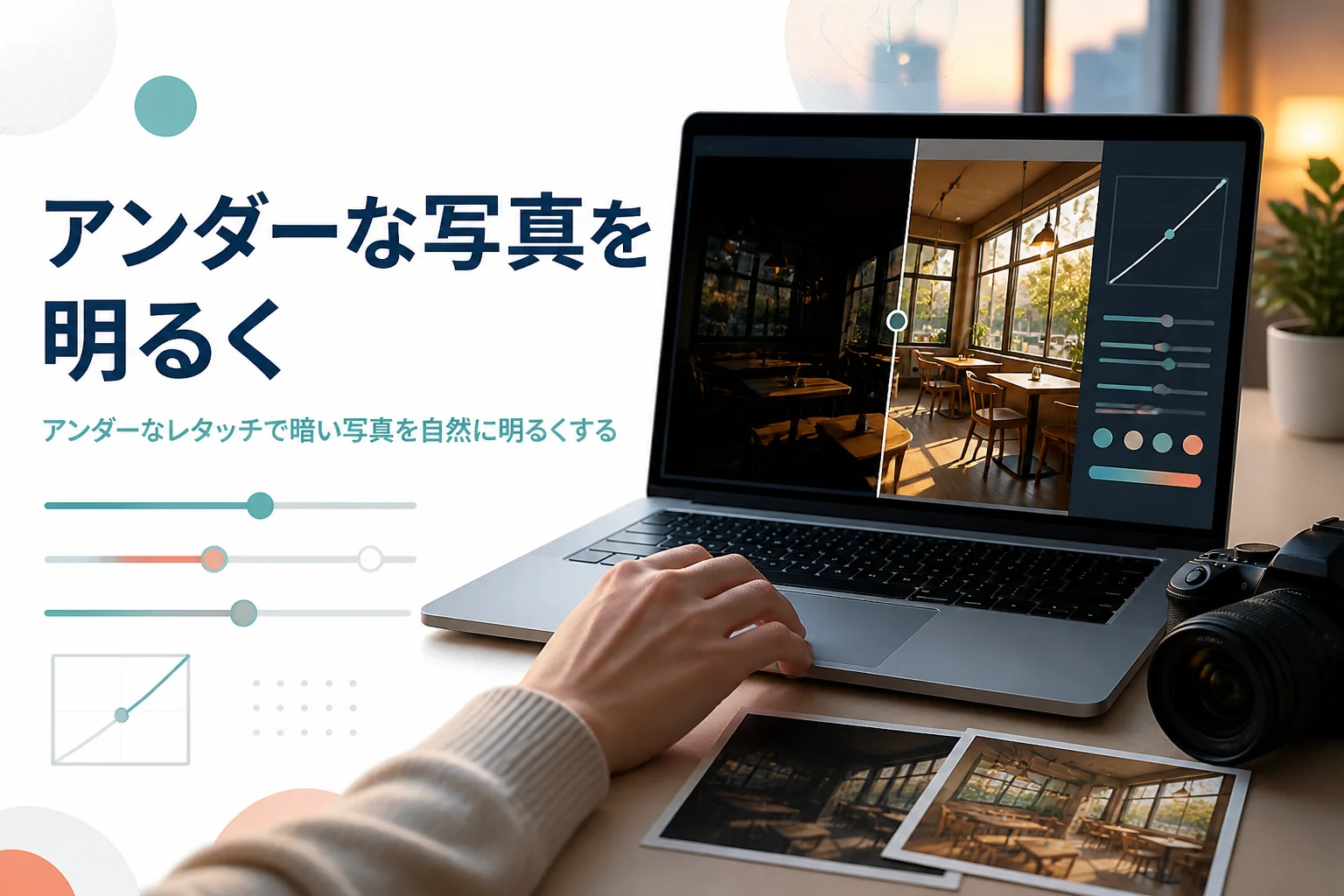
撮った写真が全体的に暗い、いわゆるアンダーになっていた。明るくしてみたら、今度はザラザラして色もくすんでしまった…という方も多いはずです。
結論から言うと、アンダーなレタッチで大事なのは「明るくする量」より「明るくした時に出る問題への手当て」です。ノイズと色の濁りに気をつけながら、主役から順に少しずつ明るくすれば、自然に整います。
この記事では、暗い写真を自然に明るくする手順と、あえて暗さを生かす仕上げ方が分かります。
アンダーな写真とは?意図した暗さと失敗した暗さ
アンダーは、写真が暗めに写っている状態のことです。ただし、暗いからといって全部が失敗ではありません。暗さで雰囲気を出したい写真もあるので、まずはどちらなのかを決めましょう。
アンダーな写真は、明るさのグラフ(ヒストグラム)の山が左側に寄っています。Lightroom Classicのヘルプでは、山が左端にくっついている時は、暗い所がつぶれていると説明されています。
ここで考えたいのは、その暗さが意図したものかどうかです。この記事では、暗い写真を2つに分けて考えます。
- 暗さで静けさや大人っぽさを出したい
- 主役にだけ光が当たっていて、まわりは暗くてよい
- 夜や室内の雰囲気をそのまま残したい
- 主役の顔や料理まで暗くて見えにくい
- 撮る時の明るさの設定が合っていなかった
- 逆光で、主役が影になってしまった
例えば「この写真、暗くて失敗かな」「でも、静かな感じが好きなんだよね」。そう感じるなら、それは意図したアンダーとして仕上げていい写真です。
意図したアンダーなら、暗さは残して主役だけを少し整えます。失敗した暗さなら、主役が見やすくなるまで明るくします。同じ暗い写真でも、ゴールが違うんです。
暗さの原因も見ておく
暗くなった原因によって、直し方も変わります。表にまとめてみました。
| 暗くなった原因 | 写真の様子 | 直し方の方向 |
|---|---|---|
| 写真全体の明るさが足りない | すべてが同じように暗い | 露光量で全体を明るくする |
| 背景が明るすぎた | 空は明るいのに主役が暗い | 暗い所だけを持ち上げる |
| 光の少ない場所で撮った | 暗いうえにざらつきもある | ノイズを減らしながら明るくする |
| 暗さを生かして撮った | 主役は見えていて、まわりが暗い | 暗さは残し、主役を少し整える |
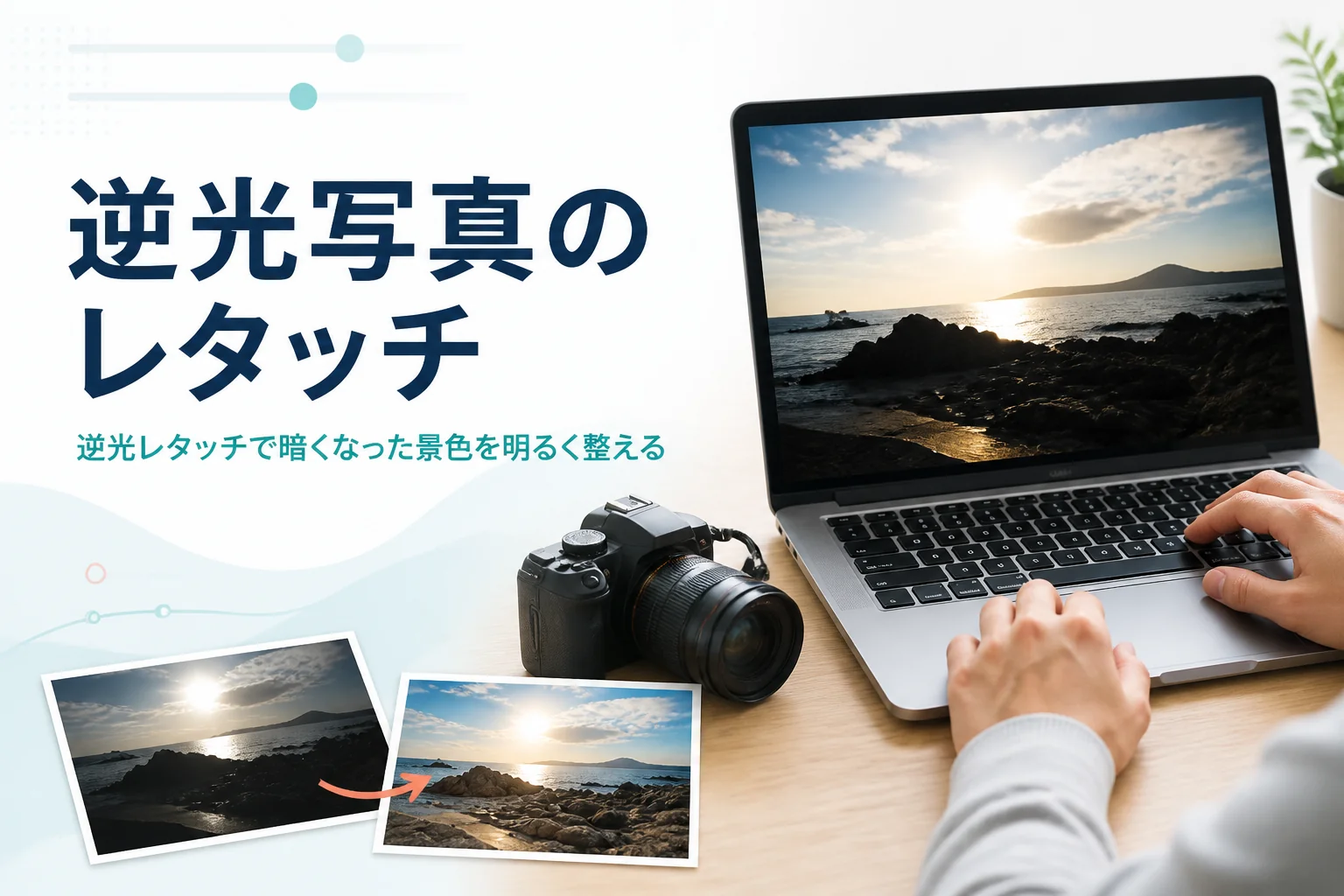
背景が明るくて主役が暗くなった写真は、逆光の写真と同じ考え方で直せます。詳しくは逆光写真のレタッチで紹介しています。
明るくすると出る問題と、その対策
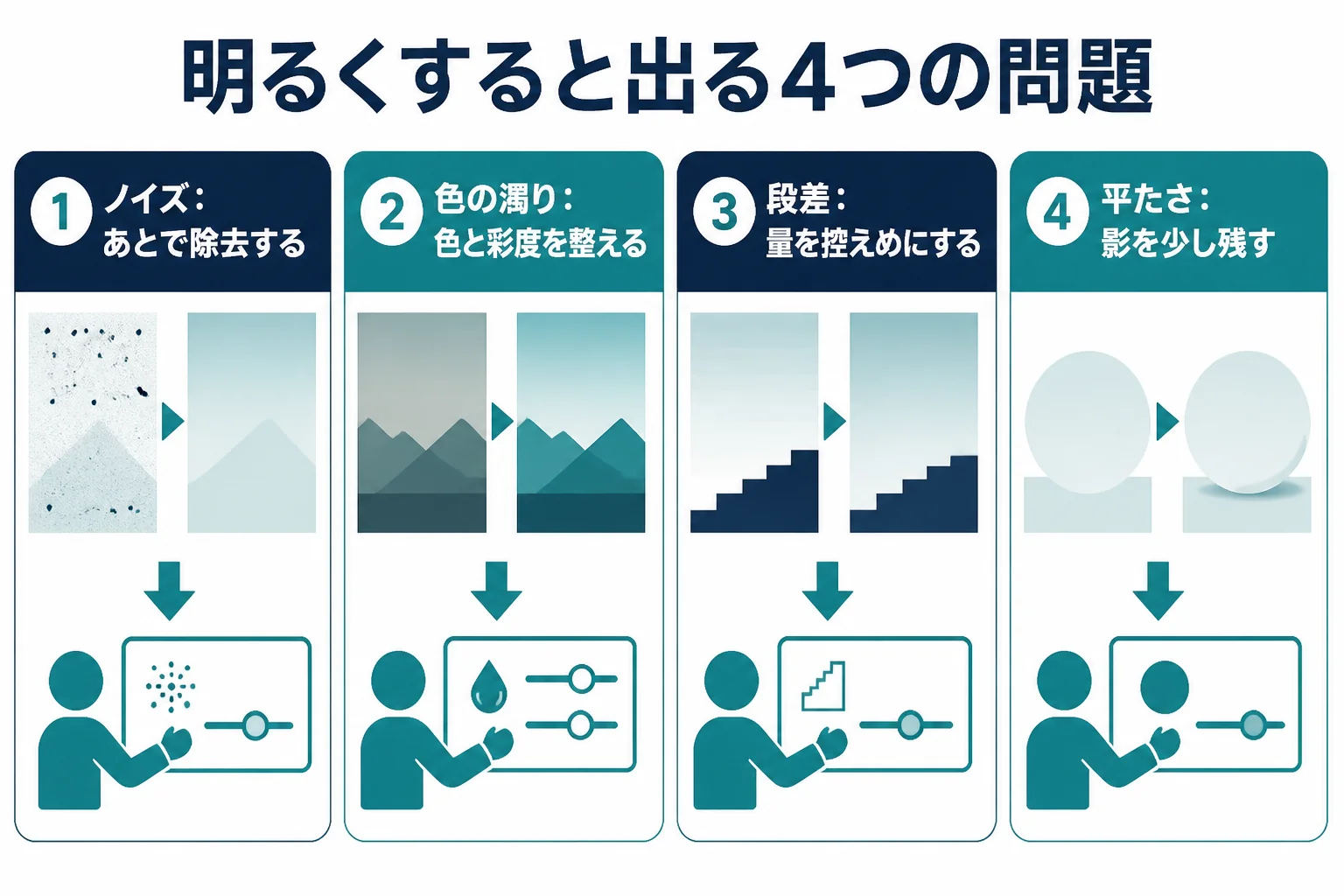
暗い写真を明るくすると、ノイズ、色の濁り、明るさの段差、平たさの4つの問題が出やすくなります。問題ごとに手当ての仕方を知っておくと、慌てずに済みます。
『明るくするだけなら、スライダーを上げれば終わりでは?』と思いますよね。実は、暗い所には、明るい所より写真の情報が少ないんです。
ソニーの解説では、JPEGはRAWに比べて記録している情報が少ないので、極端に調整すると階調(明るさのなめらかな段階)が失われると説明されています。暗い写真を大きく明るくする時ほど、この影響が出やすくなります。
| 出やすい問題 | 見え方 | 対策 |
|---|---|---|
| ノイズ | 暗かった所にザラザラした粒や色の点が出る | 明るくしたあとにノイズ除去をかける |
| 色の濁り | 色がくすむ、灰色っぽくなる、変な色が混ざる | ホワイトバランスを整え、彩度を少し戻す |
| 明るさの段差 | 空や壁に、なめらかでない境目が出る | 明るくする量を控えめにし、RAWから直す |
| 平たさ | 影がなくなり、のっぺりした写真になる | 影は少し残し、コントラストで引き締める |
ノイズは明るくしてから減らす
暗い所のノイズは、明るくするほど目立ってきます。Lightroom Classicのヘルプでも、暗い所には輝度ノイズが発生しやすいと説明されています。
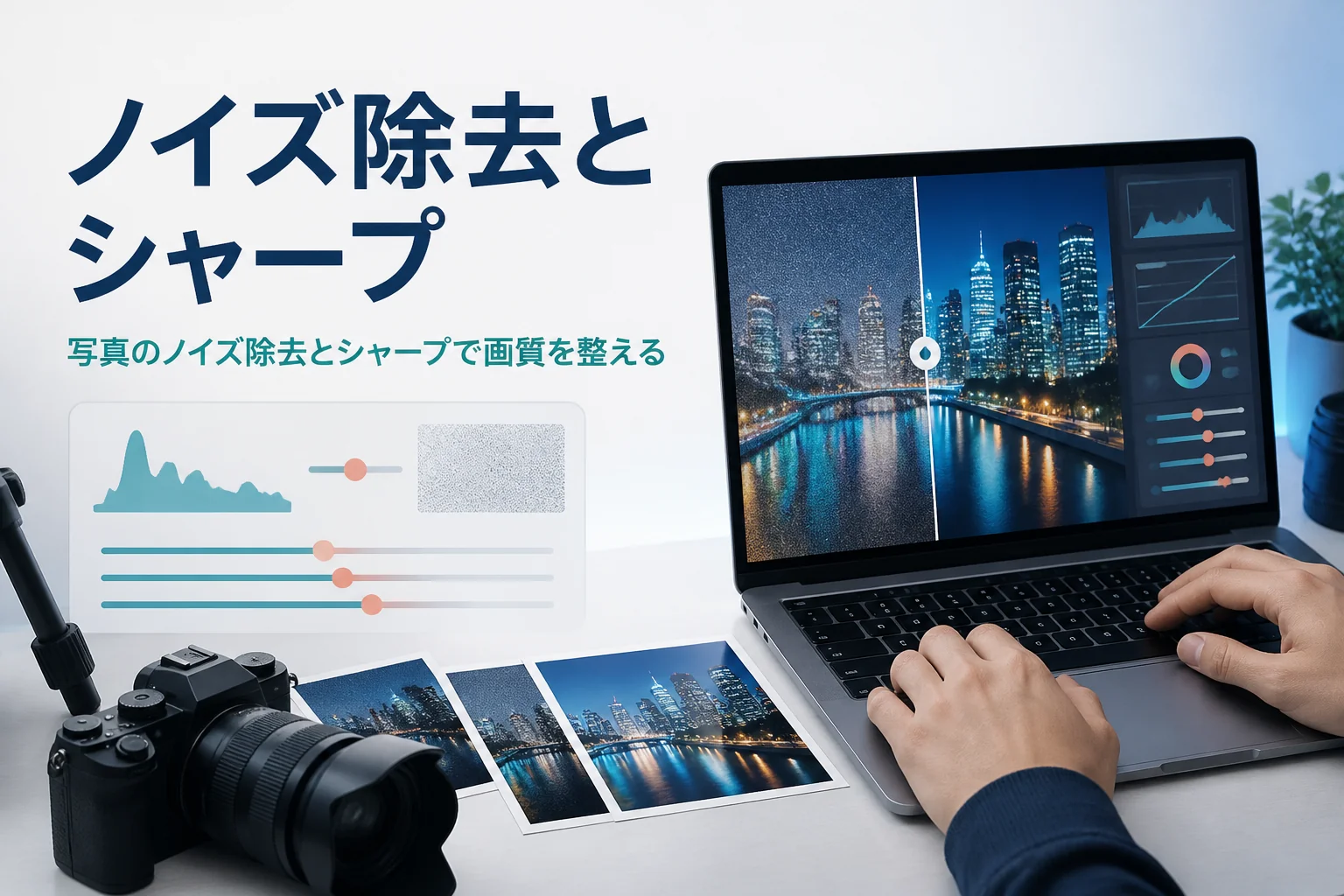
先に明るさを決めてから、ノイズを減らすと加減が分かりやすいですよ。ノイズ除去の順番やかけすぎのサインはノイズ除去とシャープの使い方で紹介しています。
色の濁りはホワイトバランスと彩度で整える
暗い写真を明るくすると、色が灰色っぽく沈んだり、黄色や緑に寄ったりすることがあります。暗い場所の照明の色が、明るくしたことで目立ってくるんです。
まずホワイトバランスで色のずれを整え、それから彩度を少しだけ戻してみてください。Lightroom Classicの「自然な彩度」は、色の薄い所を中心に彩度を補うスライダーなので、肌の色が濃くなりすぎにくいと説明されています。
アンダーな写真を自然に明るくする手順
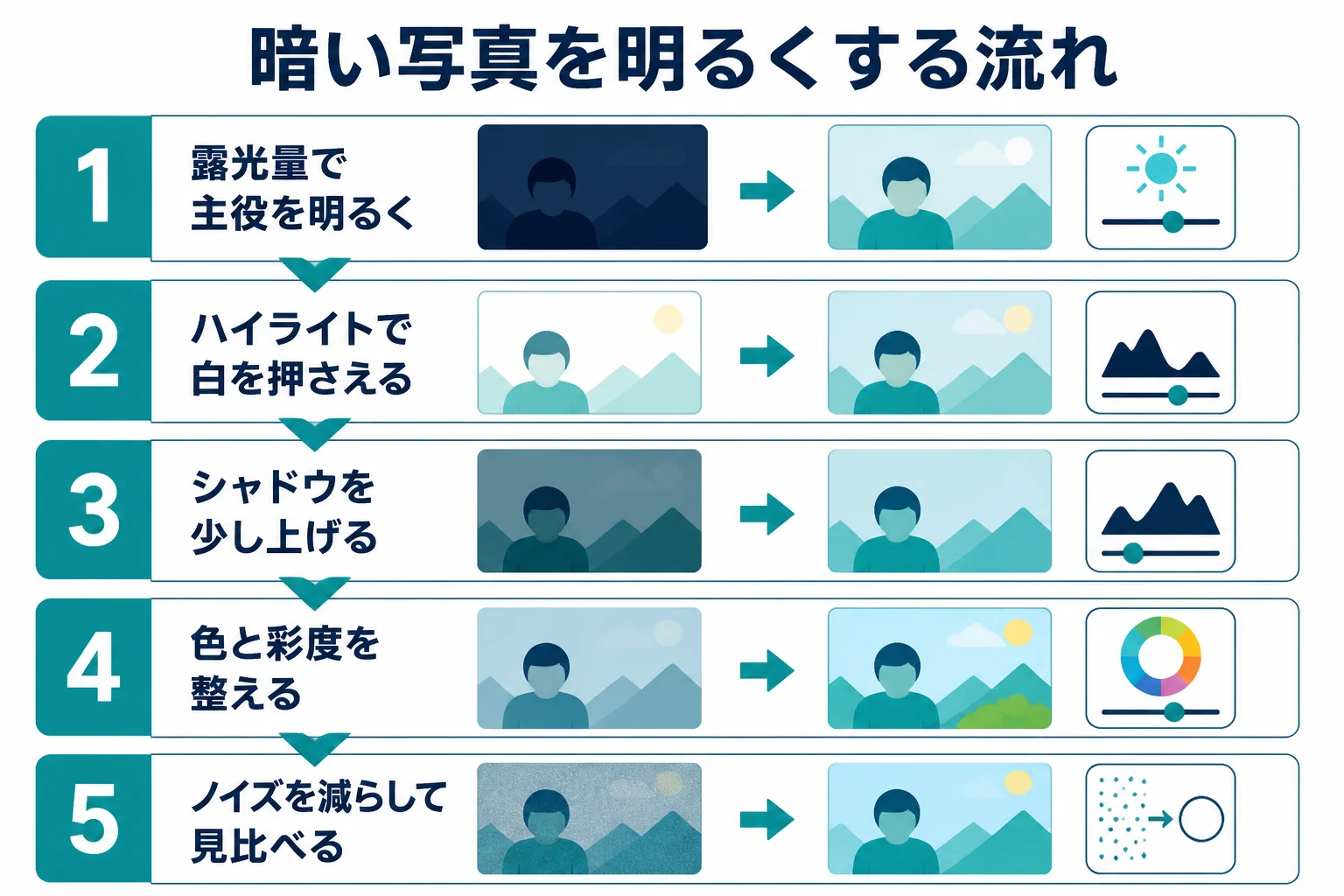
主役の明るさを最初に決めて、明るい所が白くなりすぎないように押さえ、暗い所を少し持ち上げます。そのあとで色とノイズを整えるのが、自然に仕上げる流れです。
ここからは、失敗した暗さを明るくする時の流れを見ていきます。スライダーの名前はLightroom Classicの表記なので、使っているソフトの公式ヘルプに合わせて読みかえてみてください。
- 主役(顔・料理・建物など)がちょうどよく見えるまで、露光量を少しずつ上げる
- ハイライトを下げて、空や窓など明るい所が白くなりすぎないようにする
- シャドウを少し上げて、影の中の様子を見えるようにする
- ホワイトバランスと彩度で、色のずれと濁りを整える
- ノイズ除去をかけて、ざらつきを減らす
- 直す前と見比べて、明るくしすぎていないかを確かめる
例えば、こんなやりとりを思い浮かべてみてください。「顔は見えるようになったけど、窓の外が真っ白だね」「じゃあハイライトを下げてみよう」。明るくしたら、明るい所もセットで確かめるのがコツです。
明るさの3つのつまみの使い分けは写真の明るさとコントラストの整え方で詳しく紹介しています。
暗かった写真を、昼間のように明るくしてしまうことです。夜や室内の写真を明るくしすぎると、その場の空気感がなくなり、ノイズも目立ちます。見ていた時の明るさを思い出して、少し手前で止めておきましょう。
RAWで撮った写真は直しやすい
キヤノンの写真用語集では、RAWは現像時に明るさを変えても画質の劣化がほとんどないとされています。一方、JPEGの明るさやコントラストを調整すると、画質が落ちると説明されています。
ニコンの解説でも、JPEGは記録できる明るさの段階が少なく、RAWはずっと多いとされています。暗く写りそうな場面では、RAWで撮っておくと後から助かることが多いですよ。詳しくはRAW現像とレタッチで紹介しています。
意図したアンダーに仕上げるレタッチ
暗さを生かしたい写真は、全体を明るくせず、主役だけに少し光を足します。まわりは暗いまま残すことで、主役が自然に目立つんです。
暗い写真の中で主役だけが浮かび上がっていると、静かで印象的な雰囲気になりますよね。そんな仕上がりにしたい時の考え方を、チェックリストにしてみました。
- 主役の顔や形は、きちんと見える明るさになっているか
- まわりの暗い所は、無理に明るくせず残しているか
- 主役にだけ、部分補正で少し光を足しているか
- 黒が真っ黒につぶれすぎていないか
- 暗い所に色の点(カラーノイズ)が出ていないか
主役にだけ光を足す時は、マスクで範囲を選んで、露光量を少し上げます。Lightroom Classicのヘルプには、部分的に露光量を変えると、従来の覆い焼きと焼き込みに似た効果が得られると書かれています。
黒の締まり方を変えたい時は、トーンカーブの左下を少し動かすのも1つの方法です。黒を少し持ち上げると、やわらかい暗さになりますよ。
『暗いままで本当にいいのかな』と不安になったら、スマホの小さな画面でも一度見てみてください。主役がすぐ目に入るなら、その暗さは写真の味になっています。
よくある相談:アンダーな写真のレタッチで迷った時
Yahoo!知恵袋にも、暗い写真のレタッチについての相談が寄せられています。閲覧の多い相談から3つ選んで、要点をまとめて答えますね。
RAWで撮った暗めの写真をレタッチで明るくした時、画質が落ちたりノイズが出たりするのかという相談です。
RAWは、明るさを変えても画質の劣化がほとんどないと、カメラメーカー各社が説明しています。JPEGより、明るくする余裕はずっと大きいんです。
ただし、暗い所にあったノイズは、明るくすると見えやすくなります。劣化ではなく、もともとあったざらつきが目立ってくる、と考えてください。明るくしたあとにノイズ除去をかければ、かなり落ち着きます。
少し暗い場所で、カメラの感度を上げるか、暗めに撮ってレタッチで明るくするかで迷うという相談です。
どちらにしても、暗い場所の写真にはノイズが出やすくなります。キヤノンの写真用語集でも、感度を上げるとざらつきが出てくると説明されています。
撮る時になるべくちょうどよい明るさに近づけておくと、後のレタッチが楽になります。迷う時は、同じ場面を両方の方法で撮って、明るくしたあとの写真を見比べてみてください。
意図してアンダーに仕上げた写真が、プリントの時に明るく直されて戻ってきたという相談です。
プリントを頼む時、お店側で明るさや色を自動で整えることがあります。注文の時に、補正なしで出せるかをお店に確かめてみてください。
あわせて、自分のモニターが明るすぎないかも見ておくと安心です。モニターが明るいと、写真を暗めに仕上げてしまいがちなんです。
暗い写真の仕上げを体系立てて学びたい時は
アンダーな写真の仕上げは、明るさ・色・ノイズを一緒に考えるので、最初は難しく感じますよね。『自分の仕上げで合っているのかな…』と迷うこともあるはずです。
公式のチュートリアルや本で練習を重ねるのも良い方法です。写真の加工や現像をまとめて学びたい時は、オンラインスクールの無料体験レッスンで学び方を確かめてみるのも1つの方法です。
SHElikes(PR)
Photoshopや写真の加工を、オンラインで基礎から学んでみる
SHElikesは、Webデザインや写真・動画など50以上のスキルを定額で学べる女性向けのキャリアスクールです。Photoshopでバナーを作るコースや、撮影から加工・現像まで学べるカメラ・写真コースがあります。無料体験レッスンはオンラインで毎日開催されています。
無料体験SHElikesの無料体験レッスンを見る(SHElikesの公式サイトに移動します。受講の条件・料金・コースの内容は公式サイトで確認してください)
よくある質問
アンダーな写真は、どれくらい明るくすればいいですか?
主役の顔や形がきちんと見える明るさが目安です。夜や室内の写真なら、その場で見た明るさより明るくしすぎないようにしましょう。
スマホで撮った暗い写真も明るくできますか?
できます。スマホの編集機能の明るさやシャドウの項目で、少しずつ明るくしてみてください。ざらつきが出たら、上げる量を控えめにします。
暗い写真を明るくしたら、色が変になりました。
暗い場所の照明の色が、明るくしたことで目立ってきたのかもしれません。ホワイトバランスで色のずれを整えてから、彩度を少し戻してみてください。
アンダーとオーバーはどう違いますか?
アンダーは写真が暗めに写っている状態、オーバーは明るめに写っている状態です。ヒストグラムの山が左に寄るとアンダー、右に寄るとオーバーの傾向です。
まとめ
- アンダーな写真は、意図した暗さか失敗した暗さかを先に決める
- 明るくすると、ノイズ・色の濁り・段差・平たさが出やすい
- 主役の明るさを決め、明るい所を押さえ、暗い所を少し持ち上げる
- 色とノイズは、明るさを決めたあとで整える
- 暗さを生かす時は、主役にだけ少し光を足す
- RAWで撮ると、明るくしても画質が落ちにくい
レタッチという作業の全体像は、レタッチとはで紹介しています。明るさのスライダーの正式な説明は、Lightroom Classic の公式ヘルプ(画像の階調とカラーの処理)で確かめられます。
コメント