
当サイトの記事は編集部が辞書や公的機関の情報、ソフトメーカーの公式ヘルプなどの公開情報を調べて独自に執筆しています。記事内にオンラインスクールの無料体験などへの案内(広告)を含みます。
『明るさを直したあとで、やっぱり前の方がよかったと思っても戻せない』という経験はありませんか。
上書き保存してしまうと、元の写真には戻れないですよね。
結論から言うと、調整レイヤーを使ったレタッチなら、色や明るさを何度でも直せます。レイヤーマスクを組み合わせれば、効かせる範囲もあとから変えられるんです。
この記事を読むと、やり直せるレタッチの3つの原則と、調整レイヤーとレイヤーマスクの使い方が分かります。
調整レイヤーを使ったレタッチは3つの原則で考える
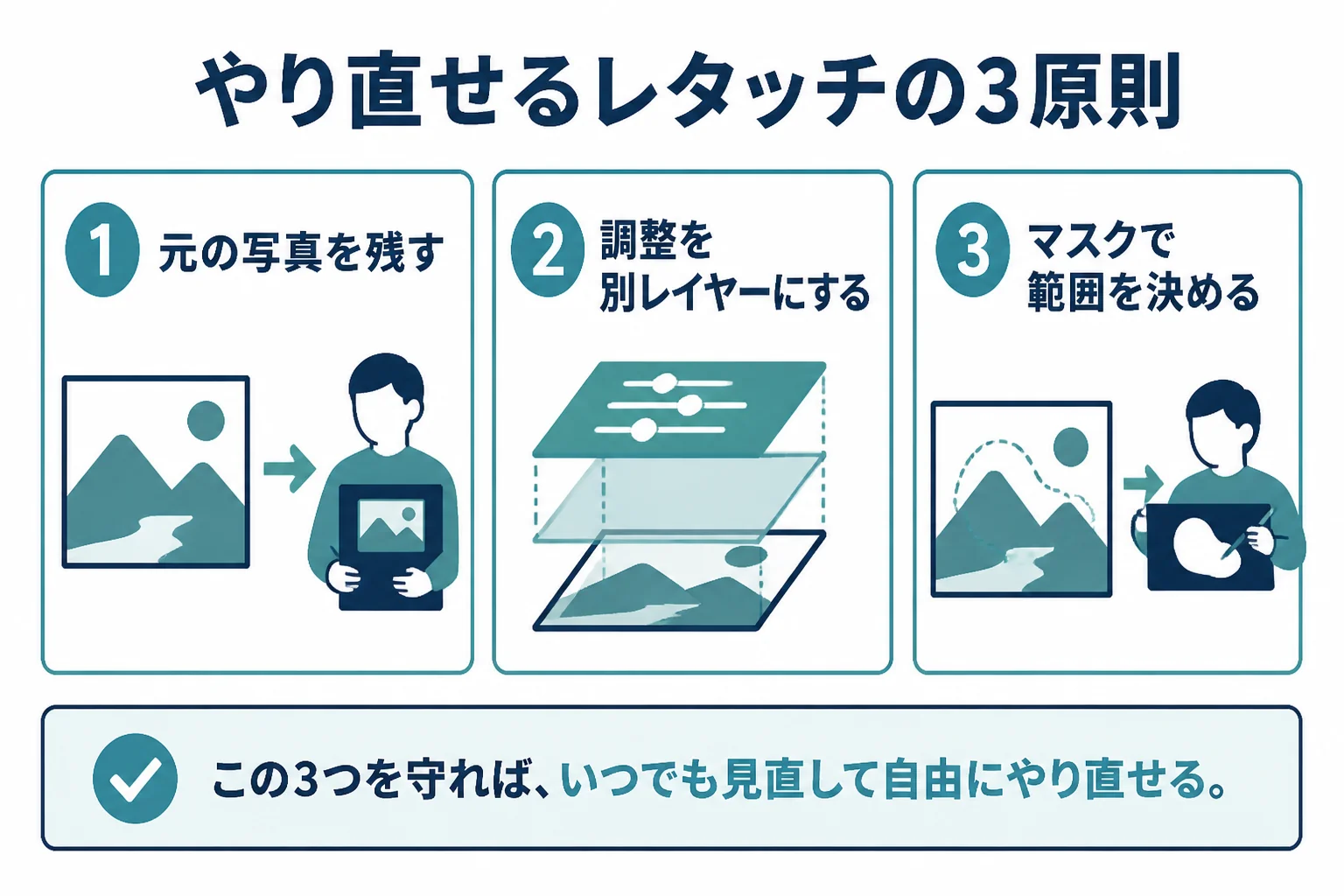
やり直せるレタッチ(非破壊編集)は、「元画像を残す」「調整を別レイヤーにする」「マスクで範囲を決める」の3つの原則でできています。この3つを守れば、どの段階からでも作業をやり直せます。
非破壊編集とは、元の写真の画素を直接書き換えずに補正する方法のことです。言葉は難しそうですが、やっていることはシンプルなんです。
| 原則 | 何をするか | 使うもの | 守らないとどうなるか |
|---|---|---|---|
| 元画像を残す | 写真のレイヤーやファイルを複製してから作業する | レイヤーの複製、スマートオブジェクト | 失敗しても元に戻せない |
| 調整を別レイヤーにする | 明るさや色は、写真に直接かけず上に重ねる | 調整レイヤー | 補正の強さをあとから変えられない |
| マスクで範囲を決める | 効かせたい所と、効かせたくない所を分ける | レイヤーマスク | 写真全体に効いてしまう |
3つの原則を身近な物で考えると
例えば、印刷した写真の上に色付きの透明シートを重ねる場面を思い浮かべてみてください。写真そのものには何も書き込んでいないので、シートを外せば元どおりです。
この透明シートが調整レイヤーです。そして、シートの一部をハサミで切り抜いて、色を付けたくない所だけ外すのがレイヤーマスクなんです。
3原則を守ると、どんな時に助かるのか
『そこまでしなくても、慎重にやれば大丈夫では?』と思う方もいるはずです。ただ、レタッチでは、あとから直したくなる場面が意外と多いんです。
| あとから起きること | 3原則を守っていない時 | 3原則を守っている時 |
|---|---|---|
| 翌日見たら、色が派手すぎた | 最初からやり直し | 調整レイヤーの強さを下げるだけ |
| 「背景はもっと暗くていい」と頼まれた | 選び直して補正し直し | マスクを塗り直すだけ |
| 印刷用とSNS用で明るさを変えたい | 別々に作業し直し | 調整レイヤーの表示を切り替えて書き出す |
| 修復の跡が気になってきた | 元の写真が残っていない | 複製した元の写真から直せる |
例えば、人に頼まれて写真を仕上げる時は、「もう少し明るく」のような直しがよく入ります。3原則を守っていれば、こうした直しにもすぐ応えられますよ。
調整レイヤーとは|元の写真を変えずに色と明るさを整える
調整レイヤーは、写真の上に重ねて色や明るさを補正するレイヤーです。補正の中身は調整レイヤーに保存されるので、強さを変えたり、消して元に戻したりがいつでもできます。
Adobeの公式ヘルプでは、調整レイヤーは「ピクセル値を変えることなく、画像のカラーや色調を補正」するものと説明されています。補正は、その下にあるすべてのレイヤーに効きます。
『普通にトーンカーブをかけるのと、何が違うの?』と思いますよね。直接かけると写真そのものが書き換わりますが、調整レイヤーなら写真はそのまま残るんです。
よく使う調整レイヤー
| 調整レイヤー | 整えられること |
|---|---|
| 明るさ・コントラスト | 全体の明るさと明暗の差 |
| レベル補正 | 明るい所・暗い所・中間の明るさの配分 |
| トーンカーブ | 明るさを部分ごとに細かく変える |
| 色相・彩度 | 色合いと鮮やかさ |
| カラーバランス | 色の偏り |
| 白黒 | モノクロにする |
調整レイヤーを追加する流れ
- レイヤーパネルで、写真のレイヤーを選ぶ
- 調整レイヤーの一覧から、使いたい種類を追加する
- プロパティパネルで、少しずつ動かして変化を見る
- 調整レイヤーの表示を切り替えて、補正の前と後を見比べる
- 強すぎたら、調整レイヤーの不透明度を下げる
調整レイヤーは、いくつ重ねても大丈夫です。「全体の明るさ用」「色の偏り用」のように役割ごとに分けておくと、あとで直す時に迷いません。
レイヤーマスクとは|白は見せる・黒は隠す
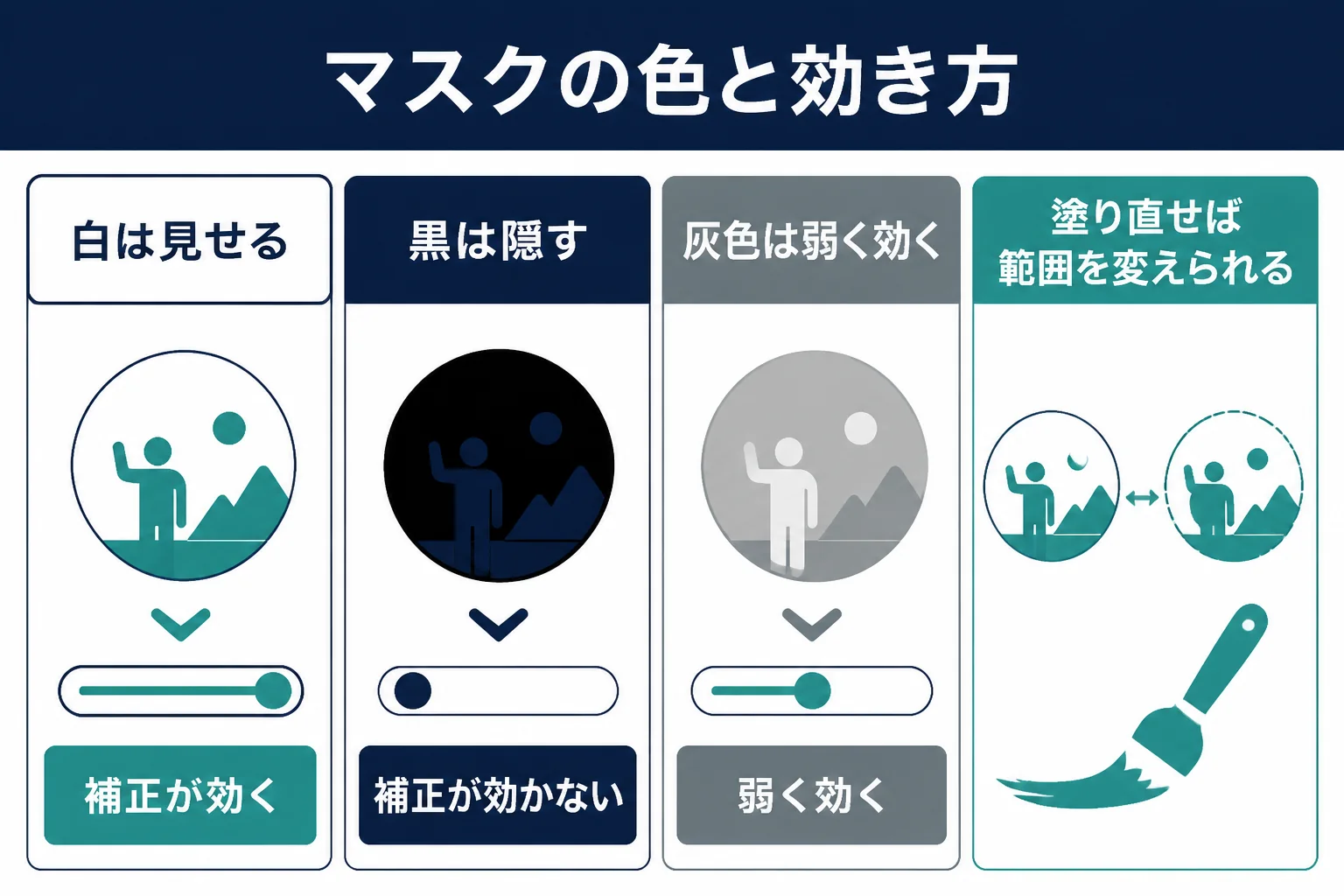
レイヤーマスクは、レイヤーのどこを見せて、どこを隠すかを決める仕組みです。白く塗った所は効き、黒く塗った所は隠れます。塗り直せば、範囲は何度でも変えられます。
Adobeの公式ヘルプでは、レイヤーマスクは「選択範囲、透明度、またはペイントを使用してレイヤーの一部を隠したり表示したりする」ものと説明されています。
調整レイヤーには、はじめから全体が白いレイヤーマスクが付いています。つまり、何もしなければ写真全体に効くわけです。
| マスクの色 | 調整レイヤーの効き方 | 使う場面の例 |
|---|---|---|
| 白 | 補正が効く | 明るくしたい人物の部分 |
| 黒 | 補正が効かない(隠れる) | 明るくしたくない背景 |
| 灰色 | 補正が弱く効く | 境目を自然につなぎたい所 |
マスクを作る方法
マスクの作り方はいくつかあります。範囲を選んでから調整レイヤーを追加すると、選んだ形のマスクが自動で付くので手軽です。
- 範囲を選んだ状態で調整レイヤーを追加する
- レイヤーパネルのレイヤーマスクのアイコンから追加する
- AltキーかOptionキーを押しながらアイコンを押して、全体を隠した状態から始める
- メニューの「選択範囲外をマスク」「選択範囲をマスク」から作る
Lightroomのマスクも考え方は同じ
Lightroom Classicの公式ヘルプでも、マスクツールを使った補正で画像データが変わるわけではない、と説明されています。ソフトが違っても、「元の写真を残して、効かせる範囲を決める」という考え方は共通なんです。
範囲の選び方や、Lightroomなど他のソフトのマスクの考え方は、部分補正とマスクの使い方で詳しく紹介しています。
調整レイヤーとレイヤーマスクで一部だけ補正する手順
一部だけ補正する時は、「範囲を選ぶ」「調整レイヤーを追加する」「マスクを塗って整える」の3ステップです。2つを組み合わせると、どう変えるかも、どこに効かせるかも、あとから直せます。
逆光で顔だけが暗くなった写真、よくありますよね。ここでは、その顔だけを明るくする場面で流れを見てみましょう。
- 写真のレイヤーを複製して、元の写真を残しておく
- 被写体を選択などで、人物の範囲を選ぶ
- 範囲を選んだまま、トーンカーブの調整レイヤーを追加する
- トーンカーブを少し持ち上げて、顔の明るさを整える
- マスクの上を、白か黒の柔らかいブラシで塗って範囲を整える
- 境目が気になる所は、マスクにぼかしを加えてなじませる
あとから「明るすぎた」と思ったら、トーンカーブを動かし直すだけです。「髪まで明るくなった」と思ったら、マスクの髪の部分を黒で塗ればいいんです。
- 写真のレイヤーのほうを選んだままブラシで塗り、写真そのものを汚してしまう
- マスクのふちがくっきりしすぎて、補正の境目が見えてしまう
- 調整レイヤーが増えすぎて、どれが何の補正か分からなくなる
塗る前に、レイヤーパネルでマスクのほうが選ばれているか確かめるのがコツです。調整レイヤーには「顔を明るく」「空の色」のように名前を付けておくと、迷子になりません。
保存する時に気をつけたいこと
レイヤーを残したまま保存できるのは、Photoshopの形式(PSD)です。JPEGで保存すると、調整レイヤーもマスクも1枚にまとまってしまい、あとから直せなくなります。
作業の途中はPSDで保存し、公開用のJPEGは別のファイルとして書き出しておきましょう。Photoshopのレタッチ全体の流れはPhotoshopのレタッチで紹介しています。
ここまでの考え方が身につくと、レタッチの失敗がぐっと怖くなくなります。もっと体系的にPhotoshopを学びたい、バナー作りなどにも使いたいと感じたら、オンラインスクールの無料体験レッスンで学び方を確かめてみるのも1つの方法です。
SHElikes(PR)
Photoshopや写真の加工を、オンラインで基礎から学んでみる
SHElikesは、Webデザインや写真・動画など50以上のスキルを定額で学べる女性向けのキャリアスクールです。Photoshopでバナーを作るコースや、撮影から加工・現像まで学べるカメラ・写真コースがあります。無料体験レッスンはオンラインで毎日開催されています。
無料体験SHElikesの無料体験レッスンを見る(SHElikesの公式サイトに移動します。受講の条件・料金・コースの内容は公式サイトで確認してください)
よくある相談|調整レイヤーとマスクでつまずいた時
Yahoo!知恵袋には、レイヤーを使ったレタッチについての相談が寄せられています。閲覧の多い相談から3つ選んで、要点をまとめて答えますね。
元の写真を残すために新しいレイヤーを作って修復したいが、うまくいかないという相談です。
空の新規レイヤーには画素が無いので、修復ツールが下の写真の色を読み取れていないことが多いです。修復ツールのオプションバーには、どのレイヤーから色を読み取るかの設定があります。
下の写真も読み取る設定になっているかを、公式ヘルプで確かめてみてください。修復ツールの使い分けはPhotoshopの修復ツールの使い分けで紹介しています。
1つのトーンカーブで、場所ごとに違うマスクを何個も使いたいという相談です。
1つの調整レイヤーに付けられるレイヤーマスクは1枚です。場所ごとに補正を変えたい時は、トーンカーブの調整レイヤーを場所の数だけ重ねて、それぞれにマスクを付けてみてください。
「顔用のトーンカーブ」「空用のトーンカーブ」と名前を付けて分けておくと、あとで直すのも楽になりますよ。
RAW現像で一度JPEGにしてから、Photoshopでレタッチする流れで問題ないかという相談です。
その流れでもレタッチはできます。ただ、カメラメーカーの公式の説明では、JPEGは明るさやコントラストを調整すると画質が落ちるとされています。
全体の明るさや色はRAWの段階でできるだけ整え、Photoshopでは調整レイヤーを使って細かい所だけ直すと、画質を守りやすくなります。
よくある質問
調整レイヤーを使ったレタッチは、普通の補正と何が違いますか?
普通の補正は写真の画素を直接書き換えますが、調整レイヤーは写真の上に重ねて補正します。強さを変えたり消したりして、いつでもやり直せるのが違いです。
レイヤーマスクの白と黒は、どちらが効く側ですか?
白が効く側、黒が隠れる側です。灰色は、弱く効きます。迷ったら「白は見せる、黒は隠す」と覚えておきましょう。
調整レイヤーを重ねすぎると問題がありますか?
いくつ重ねても補正はできますが、増えるほど何をしたか分かりにくくなります。役割ごとに名前を付けて、使わなくなった物は消しておくと整理しやすくなります。
初心者でも、最初から調整レイヤーを使った方がいいですか?
はい、早めに慣れておくのがおすすめです。失敗してもやり直せるので、安心していろいろ試せます。最初に覚えるツールはフォトショップのレタッチ初心者ガイドで紹介しています。
まとめ
- やり直せるレタッチは、元画像を残す・調整を別レイヤーにする・マスクで範囲を決めるの3原則
- 調整レイヤーは、写真の画素を変えずに色や明るさを補正する
- レイヤーマスクは、白が効く・黒が隠れる・灰色は弱く効く
- 一部だけ直す時は、範囲を選んでから調整レイヤーを追加する
- 作業ファイルはPSDで保存し、公開用のJPEGは別に書き出す
レタッチという作業の全体像は、レタッチとはで紹介しています。調整レイヤーの公式の説明は、Adobe Photoshop の公式ヘルプ(調整レイヤーと塗りつぶしレイヤーの概要)で確かめられます。



コメント