
当サイトの記事は編集部が辞書や公的機関の情報、ソフトメーカーの公式ヘルプなどの公開情報を調べて独自に執筆しています。記事内にオンラインスクールの無料体験などへの案内(広告)を含みます。
『RAWで撮ると後から直せるって聞くけど、JPGと何がそんなに違うの?』と気になっていませんか。カメラの設定にRAWの項目があっても、使いどころが分かりにくいですよね。
結論から言うと、RAW現像とレタッチの違いを分けるのは「あとから戻せる幅」です。RAWは明るさや色を大きく動かしても画質が落ちにくく、JPGは小さな調整に向いています。
この記事を読むと、RAWとJPGの違いと、撮る時と補正する時にそれぞれ何を決めればいいかが分かります。
RAW現像とレタッチの関係|RAWは仕上げる前のデータ
RAWは、カメラが画像として仕上げる前の生のデータです。そのRAWを明るさや色を整えながら写真の形にするのが「RAW現像」で、仕上がった写真にさらに手を入れるのが「レタッチ」と考えると分かりやすいです。
キヤノンの写真用語集では、RAWを「加工しない状態で記録する」形式と説明しています。Rawは英語で「生」「未処理」という意味で、フィルムにたとえると現像していないフィルムと同じ状態なんです。
ソニーの解説でも、カメラはふつう撮像素子の信号に様々な処理を加えて画像を作り、JPEGとして記録すると書かれています。RAWは、その処理をする前のデータということですね。
言葉の整理
写真の編集では似た言葉がたくさん出てきて、混乱しやすいですよね。この記事で使う言葉を、表にまとめておきます。
| 言葉 | この記事での意味 | 出典の説明の要点 |
|---|---|---|
| RAW | カメラが仕上げる前の生のデータ | 撮像素子が生成したデータを加工しない状態で記録する形式(キヤノン) |
| JPG(JPEG) | カメラやソフトが仕上げた写真の形式 | 静止画像を圧縮して保存する、標準的に使われている形式(キヤノン) |
| RAW現像 | RAWを明るさや色を整えながら写真に変換すること | 画像になる前の生データをJPEGやTIFFなどに変換し、その際に明るさや色味を調整できる(富士フイルム) |
| レタッチ | 写真の明るさや色を整えたり、不要な物を消したりすること | 画像編集ソフトで濃度やコントラストを調整する作業(キヤノン) |
現像とレタッチはどこで切れる?
実は、RAW現像とレタッチの境目はそれほどはっきりしていません。LightroomのようなソフトではRAWを開いて明るさや色を整えるので、現像とレタッチを同時にしている感覚に近いんです。
この記事では、RAWの段階で全体を整えるのを「現像」、写真の形になってから細かく直すのを「レタッチ」と呼び分けます。言葉の違いをもう少し整理したい方は、現像とレタッチの違いも読んでみてください。
RAWとJPGの違いは「あとから戻せる幅」で見る
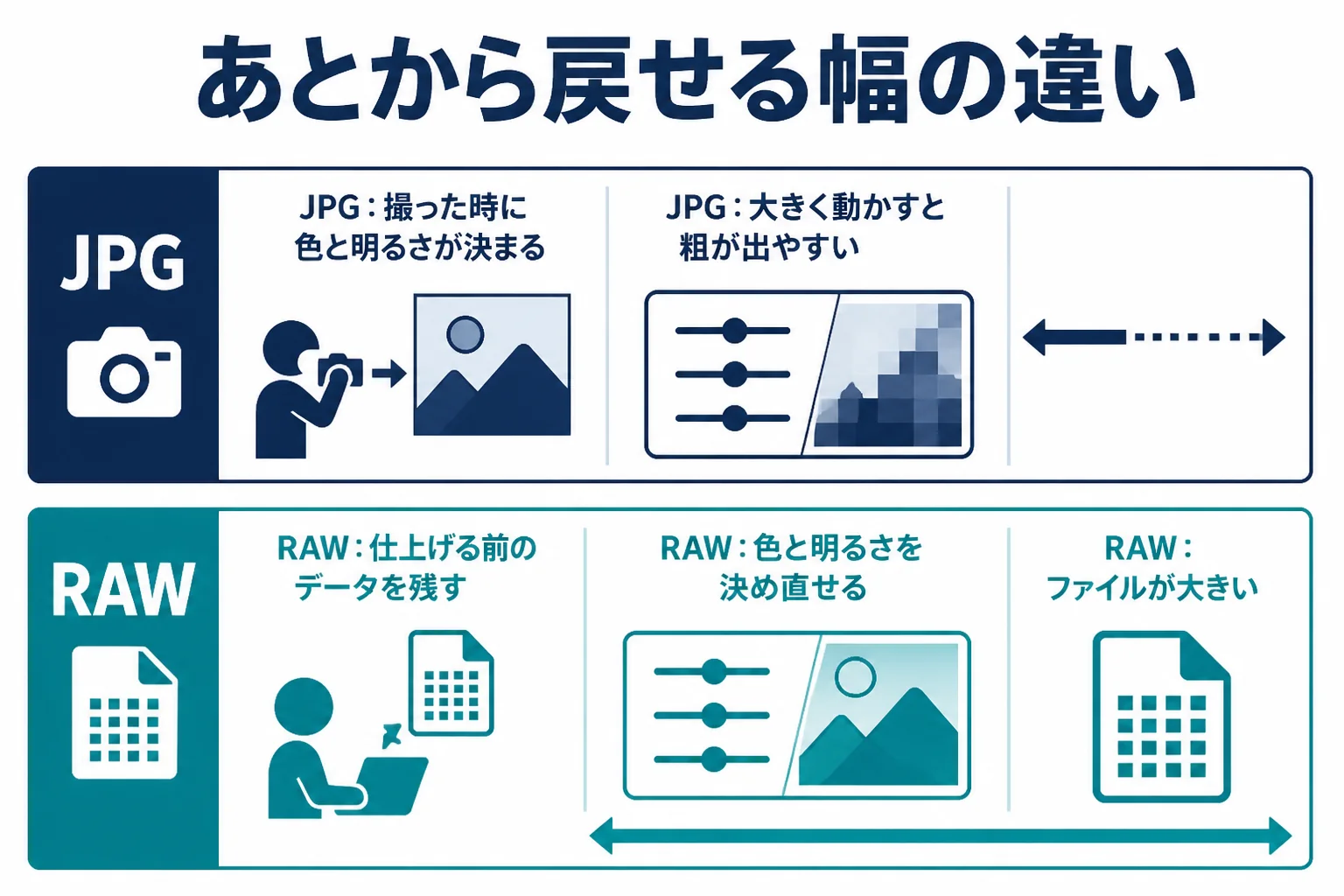
JPGは撮った瞬間にカメラが色や明るさを決めて、データを減らして保存します。RAWはその前のデータを残しているので、ホワイトバランスや明るさをあとから決め直せる幅が広いんです。
ニコンの解説には、JPEGとRAWの違いが表で紹介されています。そのうち、レタッチに関わる所を抜き出してみました。
| 比べる点 | JPG(JPEG) | RAW |
|---|---|---|
| 記録できる色の段階 | 8ビット・256 | 12ビット・14ビット(4096~16384) |
| ファイルの大きさ | 小さい | 大きい |
| 補正した時の画質の劣化 | ある | ほとんどない |
| 現像 | 不要 | 必要 |
| ホワイトバランスと露出 | 撮影時に決まる | 現像する時に変えられる |
色の段階が多いと何がうれしい?
色の段階とは、暗い所から明るい所までを何段階で表せるかということです。段階が多いほど、明るさを大きく動かしても、なめらかなつながりが保たれます。
例えば、暗く写った夕方の空を明るくする場面を考えてみてください。JPGだと空の色の境目に段差のような筋が出やすく、RAWならなめらかなまま明るくしやすいんです。
ソニーの解説でも、RAWは調整を加えても画質の劣化は最小限で済み、JPEGはデータ量が少ないため極端に調整すると階調が失われると説明されています。
RAWのデメリットも知っておこう
『じゃあ全部RAWで撮ればいいの?』と思いますよね。ただ、RAWにも弱い所があります。
- ホワイトバランスや明るさをあとから決め直せる
- 大きく補正しても画質が落ちにくい
- 元のデータを残したまま、何度でもやり直せる
- ファイルが大きく、カードに保存できる枚数が減る
- そのままでは見せられず、現像ソフトで処理する必要がある
- パソコンでの扱いに手間がかかる
キヤノンの写真用語集でも、RAWはファイルの容量が大きく、記録メディアに保存できる枚数がJPEGより少なくなる点がデメリットとして挙げられています。RAWの拡張子もメーカーごとに違い、キヤノンはCR3やCR2、ニコンはNEF、富士フイルムはRAFです。
なお、RAWが圧縮されているかどうかは、メーカーや設定によって違います。非圧縮のこともあれば、劣化の少ない圧縮で記録されることもあるので、カメラの説明書で確かめておくと安心です。
撮影時に決めること・補正時に決めることの分担表
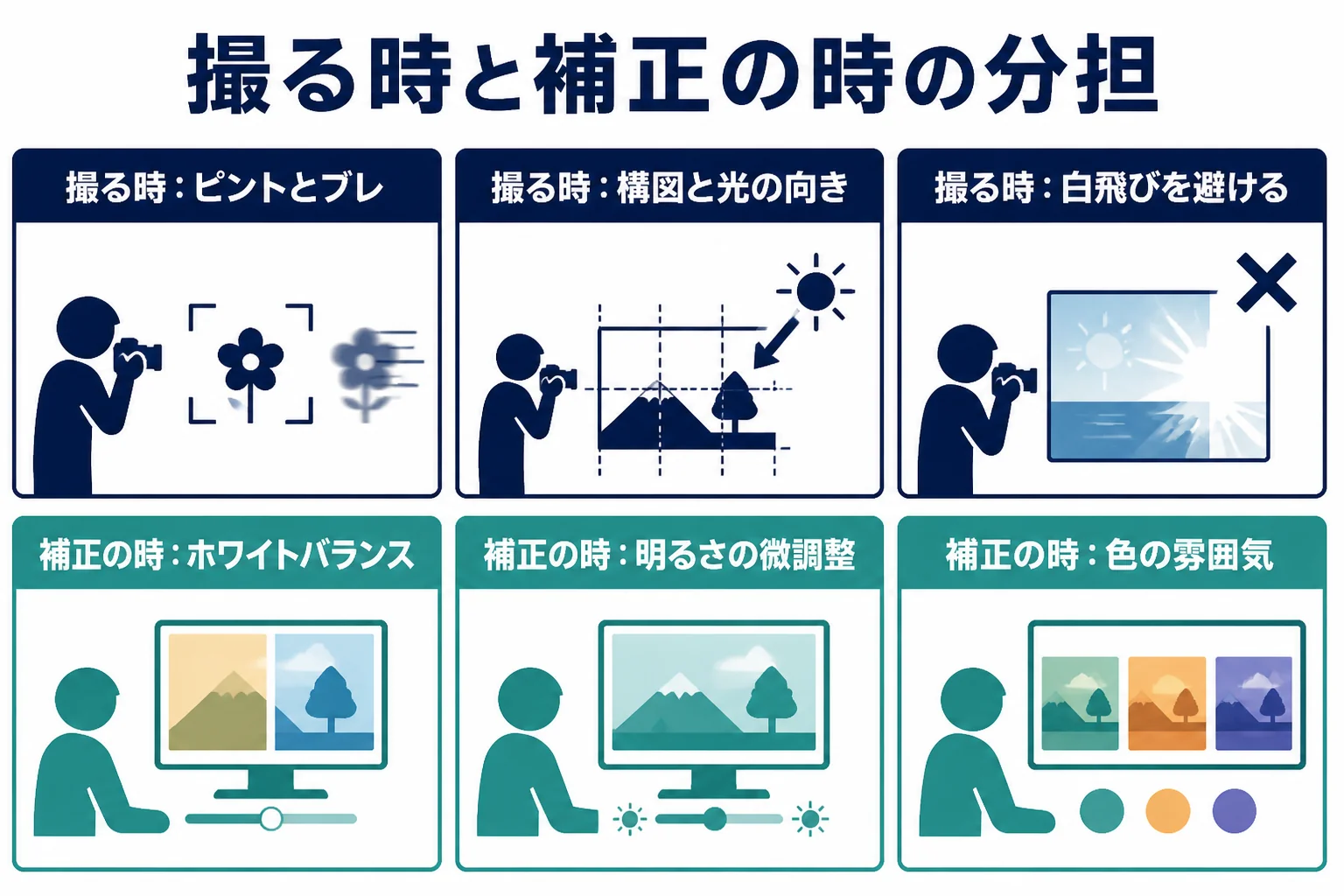
RAWでもあとから直せないことがあります。ピント・ブレ・構図・光の当たり方は撮る時に決め、ホワイトバランス・明るさの微調整・色の雰囲気は補正の時に決める、と分担しておくと失敗が減ります。
RAWで撮っておけば何でも直せる、というわけではありません。ニコンの解説では、撮影時の手ブレやピンボケはRAWの現像でも修正できない、とはっきり書かれています。
そこで、この記事独自の分担表を作りました。撮る時に気をつけることと、後から決めればいいことを分けています。
| 項目 | 撮る時に決める | 補正の時に決め直せる(RAW) | 補正の時に決め直せる(JPG) |
|---|---|---|---|
| ピント・手ブレ | 決める | 直せない | 直せない |
| 構図・写る範囲 | 決める | 切り抜きで狭めるだけ | 切り抜きで狭めるだけ |
| 光の当たり方 | 決める | 明るさは整えられるが、光の向きは変えられない | 同じく変えられない |
| 白飛び・黒つぶれ | なるべく避ける | ある程度は戻せる | 戻せる幅は小さい |
| ホワイトバランス | ざっくりでよい | 撮影時の設定を変えるように直せる | 小さな調整なら直せる |
| 明るさの微調整 | ざっくりでよい | 大きく動かしても画質が落ちにくい | 大きく動かすと粗が出やすい |
| 色の雰囲気 | 好みで設定 | あとから決め直せる | 小さな調整なら直せる |
白飛びは撮る時に少し気をつける
RAWでも、真っ白に飛んでしまった所は細かさが残っていないことがあります。逆光の空など明るい所がある場面では、撮る時に少し暗めに撮っておくと、あとから戻しやすいですよ。
一方、暗く写った影の部分は、RAWなら持ち上げて細かさを出せることが多いです。ただ、暗い所を大きく明るくするとざらつき(ノイズ)が目立つこともあります。
- ピントが合っているかを、撮った直後に拡大して確かめる
- 明るい所が白く飛んでいないかを、カメラの表示で確かめる
- 大きく直す可能性がある場面では、RAWでも記録しておく
- 構図は撮る時に決め、あとで狭める余白を少し残しておく
RAWのレタッチの進め方
RAWのレタッチは、現像ソフトでホワイトバランスと明るさを決めてから、部分補正やシャープで仕上げ、最後に使い道に合った形式で書き出す流れが基本です。元のRAWは変わらないので、何度でもやり直せます。
RAWは、そのままでは写真として見せられません。キヤノンの写真用語集では、カメラに付属するRAW画像対応の現像ソフトで処理する必要がある、と説明されています。
- RAWを現像ソフトに取り込む
- ホワイトバランスで、白い物が白く見えるように色をそろえる
- 露光量やコントラストで、全体の明るさとメリハリを決める
- ハイライトとシャドウで、明るい所と暗い所の細かさを戻す
- 必要なら、一部だけを明るくしたり色を変えたりする
- シャープとノイズを整え、JPGなどに書き出す
ホワイトバランスの考え方はホワイトバランスと色かぶりの直し方で詳しく紹介しています。手順の中心になる明るさと色の整え方は、どの現像ソフトでもほぼ同じなんです。
現像ソフトの選び方
現像ソフトには、カメラメーカーが用意している純正のソフトと、いろいろなメーカーのRAWを扱える汎用のソフトがあります。キヤノンの写真用語集にも、この2種類があると書かれています。
| 種類 | 例 | 向いている人 |
|---|---|---|
| メーカー純正のソフト | キヤノンのDigital Photo Professional 4、ニコンのNX Studio、ソニーのImaging Edge Desktop、富士フイルムのFUJIFILM X RAW STUDIO | カメラで設定した色の雰囲気をそのまま生かしたい人 |
| 汎用のソフト | Lightroom、Lightroom Classic、PhotoshopのCamera Raw | 複数のカメラの写真をまとめて管理・補正したい人 |
純正ソフトの使い方はカメラメーカー純正ソフトでレタッチ、Lightroomでの進め方はLightroomでレタッチする方法で紹介しています。
元のRAWは書き換わらない
ソニーのImaging Edge Desktopの説明では、RAWを編集しても変更されるのは設定ファイルだけで、オリジナルの画像データそのものは変わらないとされています。だから、くり返し編集しても画像が劣化しないんです。
『失敗したら元に戻せない』という心配がいらないのは、RAWの大きな安心材料ですね。現像した結果はJPGやTIFFとして別に書き出します。
キヤノンの写真用語集では、RAWの高画質を生かすなら、圧縮保存しないTIFF形式で保存するとよいと紹介されています。TIFFはファイルが大きくなるので、さらにPhotoshopで作り込む時の受け渡しなどに使うと便利です。
JPGのレタッチで画質を守るコツ
JPGのレタッチは、小さな調整なら十分きれいに仕上がります。気をつけたいのは、大きく動かしすぎないことと、保存を何度もくり返さないことの2つです。
JPGは、保存するたびにデータを減らして小さくする形式です。富士フイルムの解説でも、JPEGは再保存時に画質が劣化すると説明されています。
例えば、少し明るくして保存し、翌日また色を変えて保存し、と上書きをくり返すと、少しずつ粗さが積み重なっていきます。編集はなるべく1回でまとめるか、元のファイルを残しておくのが安心です。
JPGの写真を大きく明るくしたり、彩度を強く上げたりして、空や肌に段差のような筋やざらつきが出てしまうことがあります。キヤノンの写真用語集でも、JPEGを過度に補正すると画質が劣化するので、補正はほどほどにと書かれています。
JPGのレタッチで気をつけたいこと
| 気をつけること | 理由 | やり方 |
|---|---|---|
| 元のファイルを残す | 上書き保存で劣化が重なるため | コピーを作ってから編集する |
| 大きく動かしすぎない | 色の段階が少なく、粗が出やすいため | 少しずつ動かし、等倍表示で確かめる |
| 保存のくり返しを減らす | 保存のたびに圧縮されるため | 編集をまとめて、最後に1回保存する |
| 圧縮の強さを選ぶ | 圧縮率を上げると画質が下がるため | 画質を優先する時は圧縮を弱めに |
キヤノンの写真用語集では、画質を優先するなら圧縮率は低く、Webに載せる写真なら中くらいの圧縮率がおすすめとされています。書き出しの考え方はレタッチ後の書き出しで詳しく紹介しています。
RAWとJPGを両方記録するのもあり
多くのカメラでは、RAWとJPGを同時に記録する設定があります。すぐ見せたい写真はJPGを使い、大きく直したい写真だけRAWを現像する、という使い分けができるんです。
カードの容量は多く使いますが、『あとで直したくなった時のために残しておきたい』という方には安心な方法ですよ。
よくある相談:RAW現像とJPGのレタッチ
Yahoo!知恵袋にも、RAWとJPGの違いやレタッチについての相談が多く寄せられています。閲覧の多い相談から3つ選んで、要点をまとめて答えますね。
RAWで撮ると後からパソコンで微調整できると聞くが、JPGでも明るさや色は変えられるのでは、という相談です。
はい、JPGでも明るさや色の微調整はできます。違いが出るのは、大きく動かした時の画質なんです。
ニコンの解説では、JPEGは補正すると画質の劣化があり、RAWはほとんどないとされています。暗く写った写真を明るくしたり、ホワイトバランスを大きく変えたりする可能性があるなら、RAWで撮っておく意味は大きいですよ。
RAWは劣化しないといっても、最終的にJPGで保存するなら画質は同じなのでは、という相談です。
最後にJPGで保存しても、RAWで現像した意味はあります。大きく補正する作業を、色の段階が多いRAWの段階で済ませているからです。
JPGで撮ってJPGで補正すると、少ない段階のまま補正することになります。RAWで補正を済ませてから1回だけJPGに書き出すほうが、仕上がりの粗さが出にくいんです。
JPGで撮ればカメラメーカーが仕上げたきれいな色が手に入るのに、RAWで撮るメリットは何か、という相談です。
その考え方も自然です。カメラが仕上げるJPGの色が気に入っていて、大きく直す予定がないなら、JPGで十分な場面は多いです。
RAWでも、メーカー純正の現像ソフトを使えば、カメラで設定した色の雰囲気を生かしながら現像できます。気に入った写真だけRAWで微調整できるよう、両方記録しておくのも1つの方法ですよ。
RAW現像を一度きちんと学びたくなったら
RAWとJPGの違いが分かると、『自分の写真ももっと上手に仕上げたい』と感じる方も多いはずです。現像やレタッチは、公式ヘルプや本、動画で独学しながら少しずつ身につけられます。
ただ、『仕上がりの判断を誰かに見てもらいたい』『撮影から加工・現像まで体系的に学びたい』と思ったら、カメラや写真を扱うオンラインスクールの無料体験レッスンで学び方を確かめてみるのも1つの選択肢です。
SHElikes(PR)
Photoshopや写真の加工を、オンラインで基礎から学んでみる
SHElikesは、Webデザインや写真・動画など50以上のスキルを定額で学べる女性向けのキャリアスクールです。Photoshopでバナーを作るコースや、撮影から加工・現像まで学べるカメラ・写真コースがあります。無料体験レッスンはオンラインで毎日開催されています。
無料体験SHElikesの無料体験レッスンを見る(SHElikesの公式サイトに移動します。受講の条件・料金・コースの内容は公式サイトで確認してください)
よくある質問
RAW現像とレタッチは何が違いますか?
RAW現像は、カメラが仕上げる前のRAWを明るさや色を整えながら写真に変換することです。レタッチは、写真の明るさや色を整えたり不要な物を消したりする作業全体を指します。ソフトの上では同時に進めることも多いです。
RAWで撮ればピンボケも直せますか?
いいえ、直せません。ニコンの解説では、撮影時の手ブレやピンボケはRAWの現像でも修正できないとされています。ピントとブレは撮る時に気をつけましょう。
RAWのレタッチにはどんなソフトが使えますか?
カメラメーカーの純正ソフトと、LightroomやPhotoshopのCamera Rawのような汎用のソフトが使えます。カメラの色を生かしたいなら純正、複数のカメラをまとめて扱いたいなら汎用、と考えると選びやすいです。
JPGのレタッチで画質を落とさないコツはありますか?
元のファイルを残してコピーで編集すること、大きく動かしすぎないこと、保存を何度もくり返さないことの3つです。最後に1回だけ書き出すようにすると、粗さが重なりにくくなります。
RAWとJPGは両方残しておくべきですか?
容量に余裕があれば、両方記録しておくと安心です。すぐ使う写真はJPG、大きく直したい写真はRAWと使い分けられます。容量が気になる場合は、仕上げたあとに使わないファイルを整理しましょう。
まとめ
- RAWはカメラが仕上げる前の生のデータで、写真にするには現像が必要
- RAWとJPGの違いは、あとから戻せる幅で見ると分かりやすい
- RAWは大きく補正しても画質が落ちにくいが、ファイルが大きく手間もかかる
- ピント・ブレ・構図は撮る時に決め、色や明るさの微調整は補正の時に決める
- JPGのレタッチは小さな調整にとどめ、保存のくり返しを避ける
レタッチという作業の全体像は、レタッチとはで紹介しています。RAWの扱いについては、キヤノン 写真用語集「RAW」や富士フイルム「RAWファイル現像・フォトレタッチとは?」でも確かめられます。

コメント