
当サイトの記事は編集部が辞書や公的機関の情報、ソフトメーカーの公式ヘルプなどの公開情報を調べて独自に執筆しています。記事内にオンラインスクールの無料体験などへの案内(広告)を含みます。
『ソフトを入れずに、ブラウザだけで写真を整えられたら楽なのに』と思っていませんか。パソコンの容量や性能が気になって、インストールをためらう方も多いはずです。
結論から言うと、レタッチはオンラインでもできます。選ぶ時は「画質」「保存形式」「画像の扱い」の3つを確かめておけば、まず失敗しません。
この記事では、ブラウザで使える編集ツールの例と、選ぶ時のチェックリストが分かりますよ。
オンラインでレタッチするってどういうこと?
オンラインのレタッチは、ソフトをパソコンに入れずに、ブラウザやインターネットにつないだ環境で写真を整える方法です。手軽に始められる反面、ネットの速さや、写真をどこに保存するかに気を配る必要があります。
レタッチは、写真の明るさや色を整えたり、写り込んだ物を消したりして仕上げる作業のことです。言葉の意味や加工との違いはレタッチとはで紹介しています。
オンラインで使う編集ツールの多くは、写真をインターネットの向こう側に送って編集したり、保存したりします。だからこそ、パソコンに入れるソフトとは違う確かめ方が必要なんです。
- ソフトを入れなくても始められる
- 別のパソコンからも同じ写真を開ける
- 外出先の端末でも作業を続けやすい
- ネットにつながらないと作業しにくい
- 大きな写真は読み込みに時間がかかる
- 写真をどこに保存するか確かめる必要がある
ブラウザで使えるツールの例
ソフトのメーカーが、ブラウザで使える版を用意していることがあります。公式ヘルプで確かめられた物を、例として並べてみますね。
| ツール | 公式の記載から分かること |
|---|---|
| Photoshop web版 | ブラウザで写真を編集できる。スポット修復ブラシ、オブジェクトを削除などのヘルプ項目がある |
| Lightroom Web | Lightroomのクラウドの仲間の1つ。AIを使ったマスクや、プリセットが使える |
| Luminar on Web | Skylumの製品ページに、デスクトップ版・モバイル版と並んで載っている |
名前やできることは変わりやすいので、2026年10月時点の公式ヘルプの表記として見てください。使う前に、各メーカーの公式ページで今の内容を確かめておきましょう。
ブラウザで使えるツールでできること
ブラウザ版のツールでも、明るさや色の調整、不要な物の除去、一部だけの補正といった基本のレタッチはできます。ただ、ブラウザや端末の条件があるので、先に確かめておくと安心です。
Photoshop web版でできること
Adobeのヘルプでは、Photoshop web版のレタッチとして「スポット修復ブラシ」が紹介されています。タイプは「コンテンツに応じる」「テクスチャを作成」「近似色に合わせる」の3つです。
ほかにも「オブジェクトを削除」「不要な部分を削除」「生成 AI を使用したオブジェクトの追加」といったヘルプ項目があります。小さなゴミや写り込みを消す作業なら、ブラウザでも進められるんです。
対応していないブラウザやスマホで開いて、『編集できない』と困ることがあります。Adobeのヘルプでは、対応していないブラウザやモバイルデバイスでは編集できず、表示・コメント・ダウンロードはできると書かれています。
| 確かめる項目 | Photoshop web版の技術要件(ヘルプの記載) |
|---|---|
| ブラウザ | Google Chrome、Microsoft Edge バージョン 102 以降(64 bit)、Mac バージョン 18.3 以降の Safari(Beta)、Mozilla Firefox バージョン 111 以降 |
| OS | Windows 10(64 bit)以降、macOS 10.15 以降、ChromeOS 102 以降 |
| メモリ | 8 GB |
Lightroom Webでできること
Lightroomには、パソコンに入れるLightroom Classicと、クラウドで写真を扱うLightroomの仲間があります。Lightroom Webは、このクラウドの仲間の1つです。
ヘルプでは、Lightroom WebのAIマスクの種類として、被写体・空・背景・オブジェクト・人物・風景が挙げられています。例えば、空だけを選んで色を整える、といった一部の補正ができるんです。
同期には高速なインターネット接続が必要と書かれています。写真が多い時は、時間に余裕を持って進めましょう。
選ぶ前に確かめたいチェックリスト
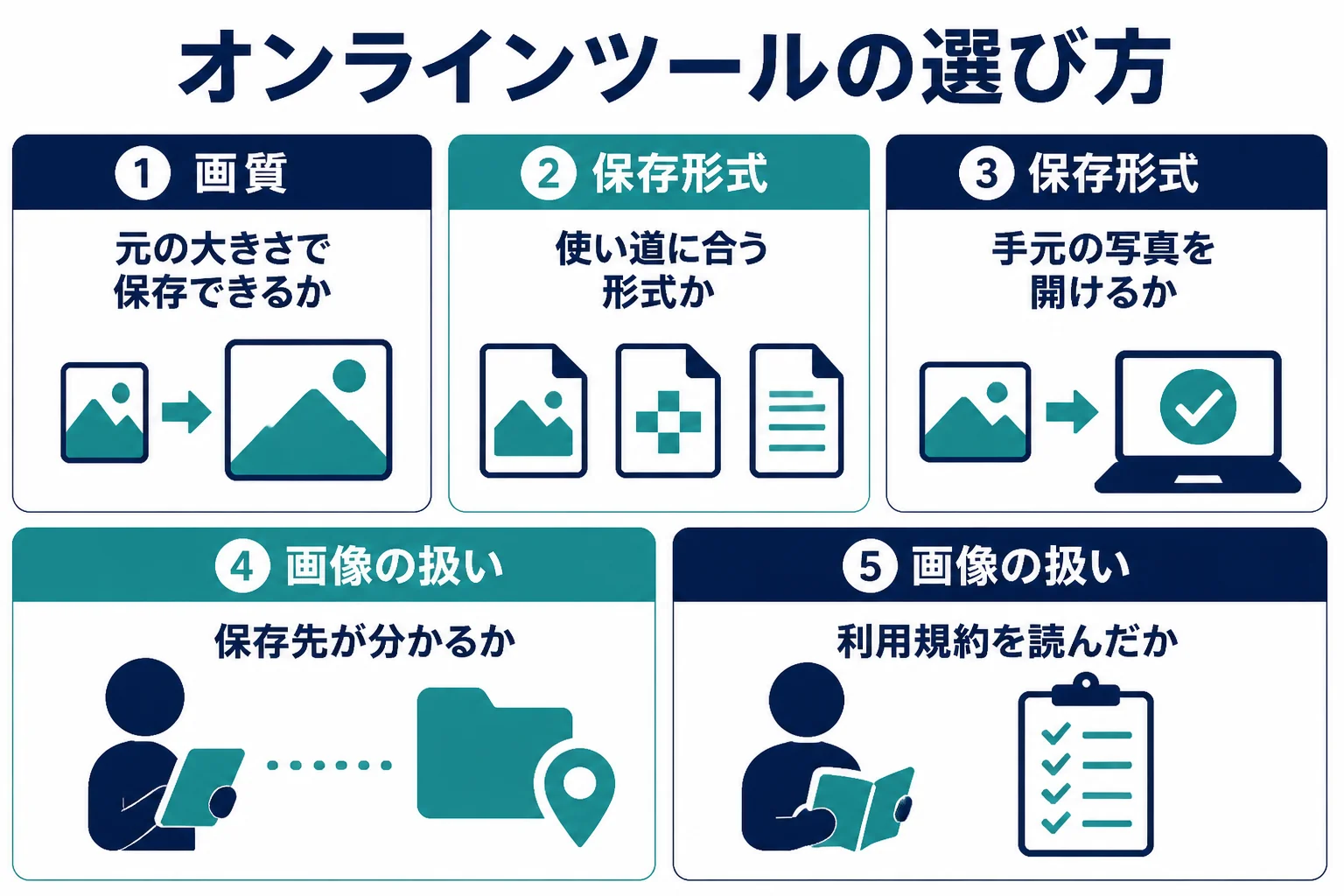
オンラインの編集ツールは、「画質」「保存形式」「画像の扱い」の3つで確かめると選びやすくなります。どのツールが上というより、自分の写真の使い道に合うかを見ていきましょう。
『どれも同じように見えて選べない…』という時は、次のチェックリストで1つずつ確かめてみてください。
- 画質:元の写真の大きさのまま保存できるか
- 画質:保存する時に、画質を選べるか
- 保存形式:JPEG・PNGなど、使い道に合う形式で保存できるか
- 保存形式:iPhoneのHEICなど、手元の写真を読み込めるか
- 画像の扱い:アップロードした写真がどこに保存されるか書かれているか
- 画像の扱い:利用規約で、写真の扱いが確かめられるか
- 画像の扱い:生成AIを使う機能の条件が書かれているか
画質:書き出しで小さくなっていないか
オンラインのツールでは、保存する時に画像が小さくなったり、圧縮が強くかかったりすることがあります。Adobeのヘルプでは、JPEGは「圧縮率を上げると、画質は低下します」と説明されています。
保存したあとは、元の写真と並べて大きさを比べてみてください。拡大して、細かい部分がにじんでいないかも見ておくと安心です。
保存形式:使い道で選ぶ
保存形式は、使い道で選ぶと迷いません。Adobeのヘルプの説明をもとに、よく使う形式をまとめました。
| 形式 | ヘルプでの説明 | 向いている使い道 |
|---|---|---|
| JPEG | 写真で一般的。非可逆圧縮で、透明には対応していない | 写真をそのまま共有する |
| PNG | 可逆圧縮とweb表示に使う。透明部分を保てる | 切り抜いた画像、文字入りの画像 |
| WebP | web向けの形式。可逆圧縮と非可逆圧縮ができる | ブログやサイトに載せる画像 |
iPhoneで撮った写真は、HEIF(HEIC)という形式で保存されていることがあります。Appleのサポートでは、カメラの設定で「互換性優先」にするとJPEGで撮れると案内されています。
書き出しの考え方はレタッチ後の書き出しで詳しく紹介しています。
画像の扱い:人の写真や他人の写真は慎重に
オンラインのツールでは、写真をインターネットの向こう側に送ることになります。家族や友達など人が写った写真は、写っている人に使い方を確かめてから扱うと安心です。
他人が撮った写真を加工する時は、著作権にも気をつけましょう。文化庁の著作権テキストでは、著作者の意に反して著作物を改変されない「同一性保持権」が説明されています。
考え方は写真のレタッチと著作権・肖像権で紹介しています。
オンラインのレタッチで失敗しない使い方
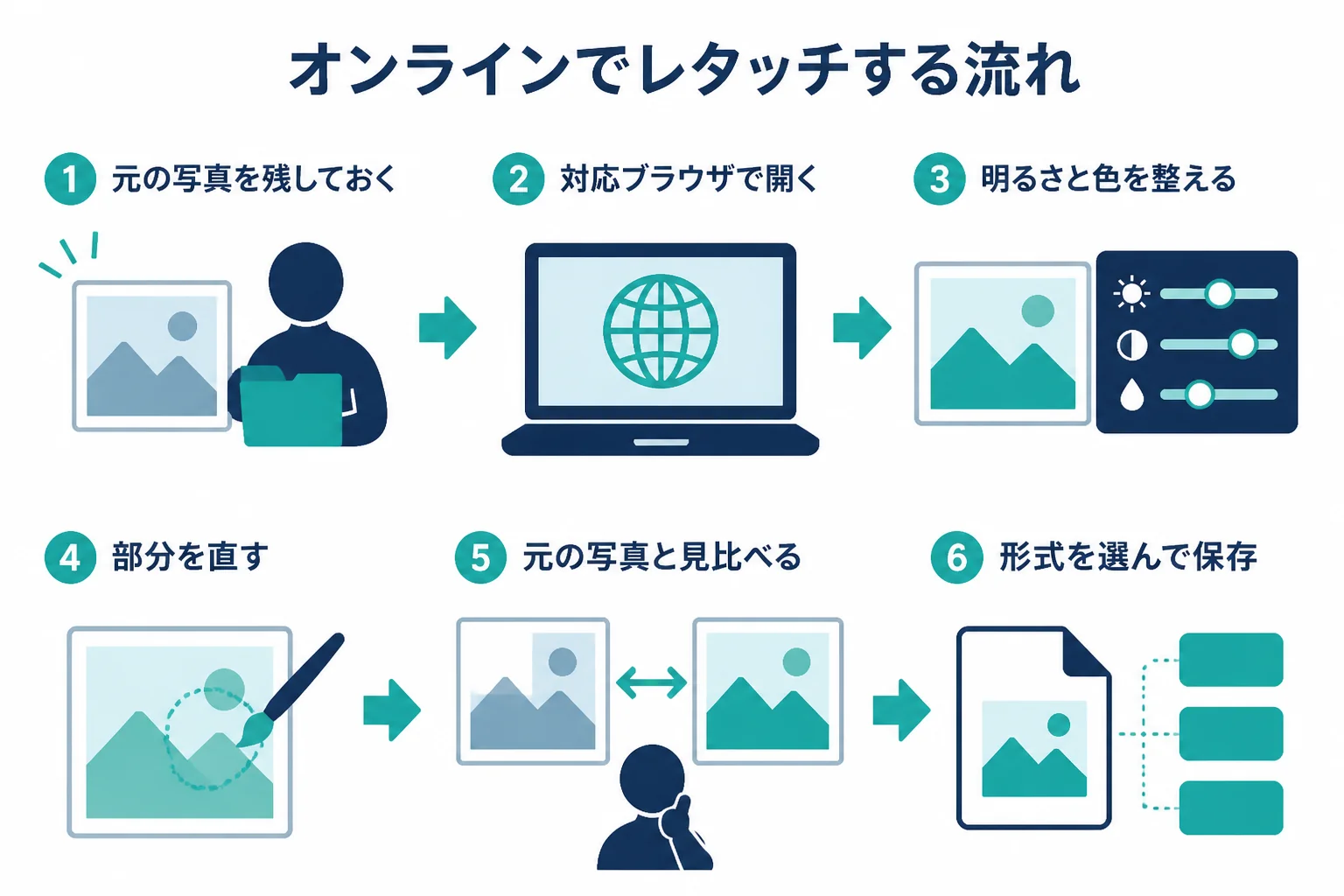
元の写真を手元に残し、オンラインのツールで整えたら、元と見比べてから保存する。この流れを守るだけで、ほとんどの失敗は防げます。
- 元の写真を手元にコピーして残しておく
- 対応しているブラウザで、ツールを開く
- 写真を読み込み、明るさと色から整える
- 必要なら、不要な物を消す・一部だけ整える
- 元の写真と見比べて、整えすぎていないか確かめる
- 使い道に合う形式で保存し、大きさと画質を確かめる
人物の写真を整える時は
ブラウザのツールにも、肌の傷を自動で消す機能があります。Lightroom Webのクイックアクションには、「傷を削除」「ソフトスキン」というオプションが紹介されています。
使う時は、ホコリやニキビ跡のような一時的な物を整える程度にしておきましょう。ほくろなど、その人らしさに関わる部分は本人と相談して決めるのが基本です。
スマホや無料のツールと使い分ける
『パソコンが無くても大丈夫?』という方は、スマホの標準の編集機能から始めるのも1つの方法です。使い分けはスマホで写真をレタッチする方法で紹介しています。
無料で使えるソフトやアプリは無料で使えるレタッチソフト・アプリ、デザインと一緒に写真を整えたい時はCanvaでレタッチする方法も参考にしてみてください。
オンラインで学ぶという選択肢も
ツールを使いこなすうちに、『Photoshopをきちんと学びたい』『写真の加工を仕事にも生かしたい』と思う方もいるかもしれませんね。公式のチュートリアルや本で独学するのも、オンラインのスクールで学ぶのも、どちらも良い方法です。
例えば、女性向けのキャリアスクールのSHElikesには、写真の加工や現像も扱うカメラ・写真コースや、Photoshopでバナーを作るコースがあります。受け入れ条件や内容は公式サイトで確かめ、オンラインの無料体験レッスンで学び方を見てみてください。
SHElikes(PR)
Photoshopや写真の加工を、オンラインで基礎から学んでみる
SHElikesは、Webデザインや写真・動画など50以上のスキルを定額で学べる女性向けのキャリアスクールです。Photoshopでバナーを作るコースや、撮影から加工・現像まで学べるカメラ・写真コースがあります。無料体験レッスンはオンラインで毎日開催されています。
無料体験SHElikesの無料体験レッスンを見る(SHElikesの公式サイトに移動します。受講の条件・料金・コースの内容は公式サイトで確認してください)
よくある相談:オンラインで写真を整えたい
Yahoo!知恵袋にも、オンラインで写真を整えることについての相談が寄せられています。閲覧の多いものから3つ選んで、要点をまとめて答えますね。
オンラインのプリントを注文したら、画像の画素数が足りないと表示された、という相談です。
画素数は、レタッチで後から増やしても、元の写真に写っていない細かさは戻りにくいんです。まずは、元の大きさのデータが残っていないか探してみてください。
オンラインのツールで整えた写真は、保存の時に小さくなっていることもあります。プリントに使う写真は、元の大きさのまま保存できるかを先に確かめておきましょう。
ソフトを入れずに、ブラウザだけで写真を整えたい、という相談です。
メーカーが用意しているブラウザ版のツールなら、公式ヘルプで使い方や対応ブラウザを確かめられます。上で紹介したPhotoshop web版やLightroom Webのように、ヘルプがそろっている物は使い始めやすいですよ。
どのサービスを使う時も、写真の保存先と利用規約は一度読んでおくと安心です。
写真を撮るのに慣れてきたので、次は仕上げにも挑戦したい、という相談です。
最初は、明るさと色を整えるところから始めてみてください。オンラインのツールでも、基本の補正は十分に練習できます。
慣れてきたら、RAWで撮って仕上げるのもおすすめです。仕上げの順番は、どのツールでも「全体から部分へ」と覚えておけば大丈夫です!
よくある質問
オンラインのレタッチは無料でできますか?
ツールによって違います。無料で使える範囲や、生成AIなど一部の機能の条件は変わりやすいので、各メーカーの公式ページで確かめてみてください。
スマホのブラウザでもPhotoshop web版は使えますか?
Adobeのヘルプでは、対応していないブラウザやモバイルデバイスでは編集できず、表示・コメント・ダウンロードはできると書かれています。スマホではアプリ版も検討してみてください。
オンラインのツールで整えると画質は落ちますか?
保存の形式や設定で変わります。JPEGは圧縮を強くすると画質が下がるので、保存したあとに元の写真と大きさや細部を比べてみてください。
人が写った写真をアップロードしても大丈夫ですか?
写っている人に使い方を確かめてから扱うと安心です。サービスの利用規約で、写真がどう扱われるかも確かめておきましょう。
まとめ
- レタッチはオンラインでも、ブラウザで使えるツールでできる
- Photoshop web版やLightroom Webなど、メーカーのブラウザ版がある
- 選ぶ時は、画質・保存形式・画像の扱いの3つを確かめる
- 対応ブラウザや端末の条件を、公式ヘルプで先に見ておく
- 元の写真を残し、見比べてから使い道に合う形式で保存する










コメント