
当サイトの記事は編集部が辞書や公的機関の情報、ソフトメーカーの公式ヘルプなどの公開情報を調べて独自に執筆しています。記事内にオンラインスクールの無料体験などへの案内(広告)を含みます。
せっかくきれいにレタッチしたのに、保存したら画質が落ちた。容量が大きすぎて送れない。最後の書き出しでつまずくこと、ありますよね。
結論から言うと、写真の書き出し設定は「どこで見てもらうか」から決めれば迷いません。見るのがスマホなのか、紙なのか、相手のパソコンなのかで、合うファイル形式・解像度・色空間が変わるんです。
この記事では、用途別の早見表と、3つの設定の考え方が分かります。
写真の書き出し設定は3つだけ押さえればいい
書き出しで決めるのは「ファイル形式」「大きさ(ピクセル数と解像度)」「色空間」の3つです。画質の項目もありますが、まずはこの3つを用途に合わせれば大丈夫です。
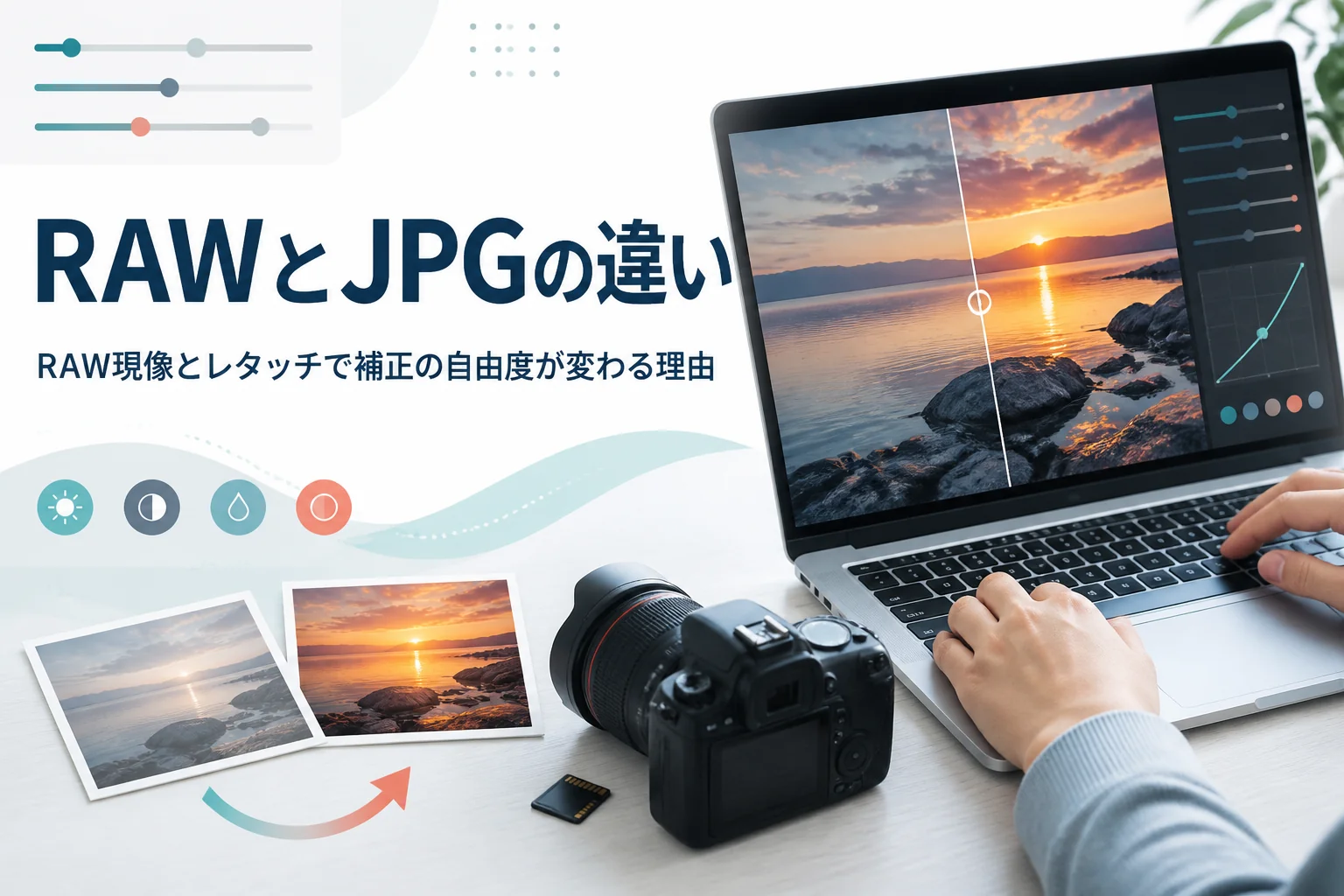
書き出しとは、レタッチした結果を、ほかのアプリや人が開けるファイルとして保存することです。現像ソフトでは、元のRAWはそのまま残り、書き出しで新しい写真が作られます。
『設定の項目が多すぎて、どれを触ればいいの?』と迷う方も多いはずです。実は、毎回変えるのはこの3つくらいなんです。
| 設定 | 何を決めるか | 迷った時の考え方 |
|---|---|---|
| ファイル形式 | JPEG・PNG・TIFFなど、保存の種類 | 見るだけならJPEG、やり直したいなら劣化しにくい形式 |
| 大きさ | 写真のピクセル数と、印刷時の密度(解像度) | 画面で見るならピクセル数、印刷なら解像度も見る |
| 色空間 | 表示できる色の範囲(sRGBなど) | 指定がなければsRGBを基準に考える |
用途別の書き出し設定の早見表
SNSとWebは「軽さと色の安定」、印刷は「解像度」、納品は「相手の指定」がいちばん大事です。迷ったら、下の表で自分の用途の行を見てみてください。
ここが、この記事独自にまとめた早見表です。数値は公式の資料にある物だけを入れ、それ以外は考え方で書いています。
| 用途 | ファイル形式 | 大きさ | 色空間 | 気をつけること |
|---|---|---|---|---|
| SNS | JPEG | 投稿先の推奨サイズに合わせる | sRGB | 投稿先の案内でサイズや形式を確かめる |
| Webサイト | JPEG、WebP、透明が要ればPNG | 表示する幅に合わせて小さめに | sRGB | 重すぎるとページの表示が遅くなる |
| 印刷 | 画質優先のJPEG、またはTIFF | 解像度350dpiが目安(キヤノン) | 印刷先の指定に合わせる | 試しに1枚印刷して色を確かめる |
| 納品・申請 | 相手が指定した形式 | 相手が指定したピクセル数・容量 | 相手の指定に合わせる | 指定と違うと受け付けてもらえないことも |
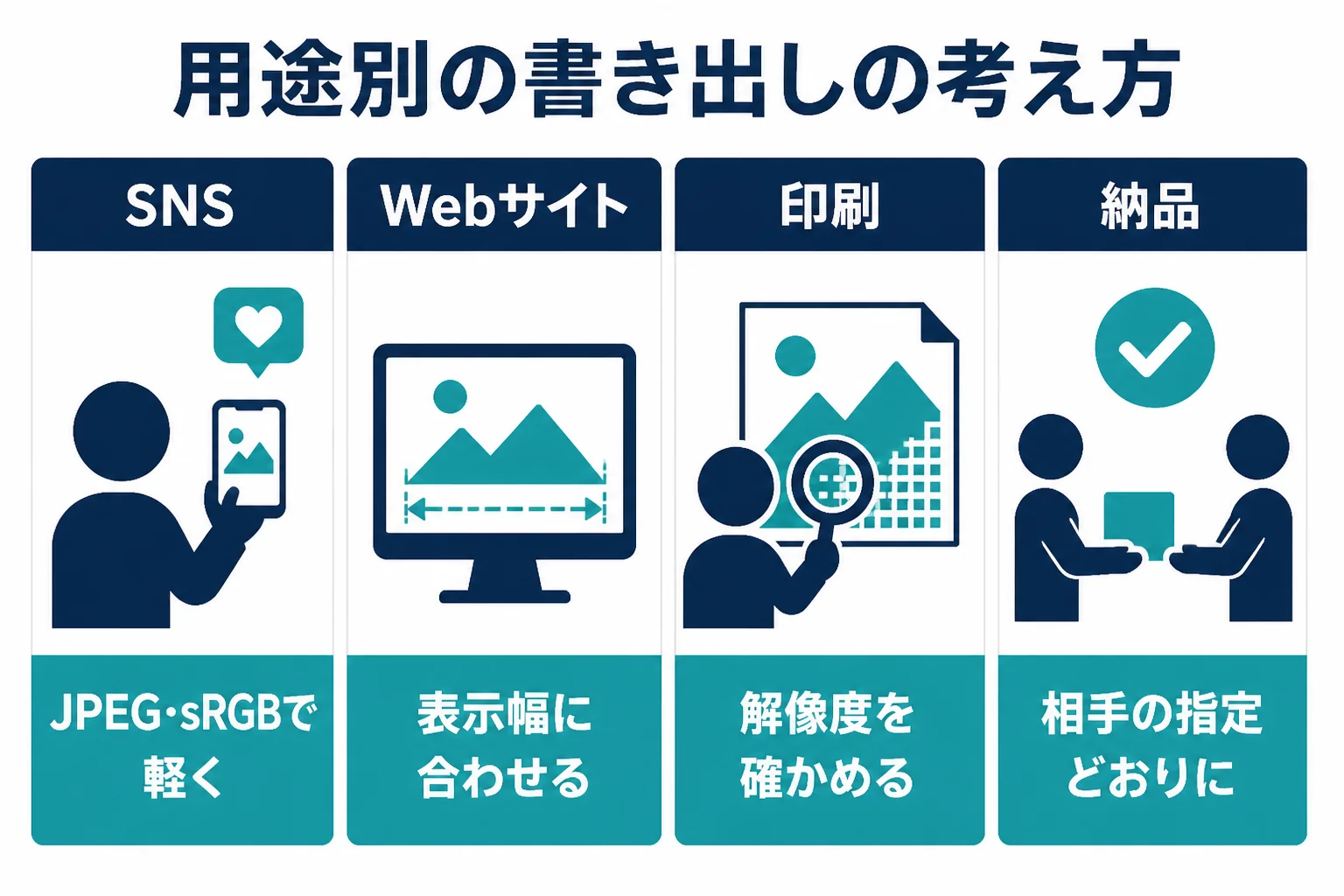
例えば申請用の写真は、指定がとても細かいことがあります。マイナンバーカードのオンライン申請では、ファイル形式はjpeg、カラーモードはRGBカラー、ファイルサイズは20KB〜7MBと案内されています。
SNSやWebなら「軽く、sRGBで」
Adobeのヘルプでは、ほとんどの市販の機器はsRGBが標準だと説明されています。スマホやパソコンで見てもらう写真は、sRGBを基準にしておくと色が安定しやすいです。
キヤノンの写真用語集では、Webに載せる写真のJPEGは中程度の圧縮率がおすすめと紹介されています。大きすぎる写真は、表示する幅に合わせてピクセル数を小さくしておきましょう。
印刷なら「解像度」を確かめる
印刷では、1インチあたりにどれだけのピクセルを並べるかが仕上がりに関わります。キヤノンの写真用語集では、プリント時は350dpiに設定すると細かな輪郭もきれいに再現されると紹介されています。
Adobeのヘルプでは、画像の解像度を1インチあたりのピクセル数(ppi)で表しています。dpiはプリンターなどのドットの密度を表す単位です。写真の書き出しで出てくるのは、ふつうppiのほうだと覚えておけば大丈夫です。
ファイル形式の選び方:JPEG・PNG・TIFFの違い
見てもらうための写真はJPEG、透明な部分を残したいならPNG、あとでまた編集する予定ならTIFFやPSDのように劣化しにくい形式を選びます。
Photoshopのヘルプには、主なファイル形式の特徴がまとめられています。ここでは、写真の書き出しでよく使う物を表にしました。
| 形式 | 公式の説明(Adobe ほか) | 向いている使い方 |
|---|---|---|
| JPEG | 非可逆圧縮でファイルを小さくする。圧縮率を上げると画質が下がる。透明には非対応 | SNS、Web、写真の受け渡し |
| PNG | 可逆圧縮で、Web表示に使われる。透明な部分を保持できる | 透明な背景の画像、文字入りの画像 |
| WebP | Web向けの新しい形式で、可逆と非可逆の両方の圧縮ができる | Webサイト |
| TIFF | アプリやパソコンの間でファイルを受け渡す時に使う。キヤノンでは基本的に圧縮せず高画質と説明 | 印刷、あとで編集し直す写真 |
| PSD | Photoshopの標準の形式で、すべての機能を保持できる | Photoshopでの作業途中の保存 |
| DNG | Camera Rawのファイル用の長期保管向けの形式 | RAWの保管 |
『JPEGで保存し直すたびに、画質が落ちるって本当?』と気になりますよね。富士フイルムの解説では、JPEGは再保存の時に画質が落ちると説明されています。
だから、編集を何度も繰り返す写真は、途中ではJPEGで上書きしないのがおすすめです。完成した時に、用途に合わせてJPEGで書き出すようにしましょう。
JPEGの画質の項目はどう決める?
JPEGで書き出す時は、多くのソフトで「画質」や「圧縮率」の項目が出てきます。キヤノンの写真用語集では、画質を優先するなら圧縮率は低く、Webに載せる写真なら中程度の圧縮率がおすすめと紹介されています。
『高画質にしておけば間違いないのでは?』と思うかもしれませんね。ただ、画質を上げるほどファイルは大きくなり、送ったり表示したりするのに時間がかかります。
| 迷った時 | 画質の考え方 |
|---|---|
| 作品として残す・印刷する | 画質を優先して、圧縮は控えめに |
| Webサイトやブログに載せる | 中程度の圧縮で、表示の軽さとのバランスをとる |
| 容量の上限が決まっている | ピクセル数を先に合わせ、足りなければ画質を少し下げる |
長辺のピクセル数はどう決める?
画面で見てもらう写真は、表示される大きさより極端に大きくしても、見た目はほとんど変わりません。表示する幅に合わせて長辺のピクセル数を決めると、ファイルを軽くできます。
ただし、あとで大きく使う予定がある写真は、小さく書き出した物しか残っていないと困ります。用途ごとに書き出した物とは別に、元の大きさのデータを残しておきましょう。
iPhoneの写真がHEIFの時は
iPhoneで撮った写真は、設定によってHEIFという形式で保存されています。Appleのサポートでは、HEIFはJPEGより圧縮率が高く、同じくらいの画質で容量を抑えられると説明されています。
ただ、Photoshopのヘルプでは、WindowsでHEIFを開くにはMicrosoftのコーデックを入れる必要があるとも書かれています。相手が開けるか分からない時は、JPEGで書き出して渡すと安心です。
書き出しの手順と、やってしまいがちな失敗
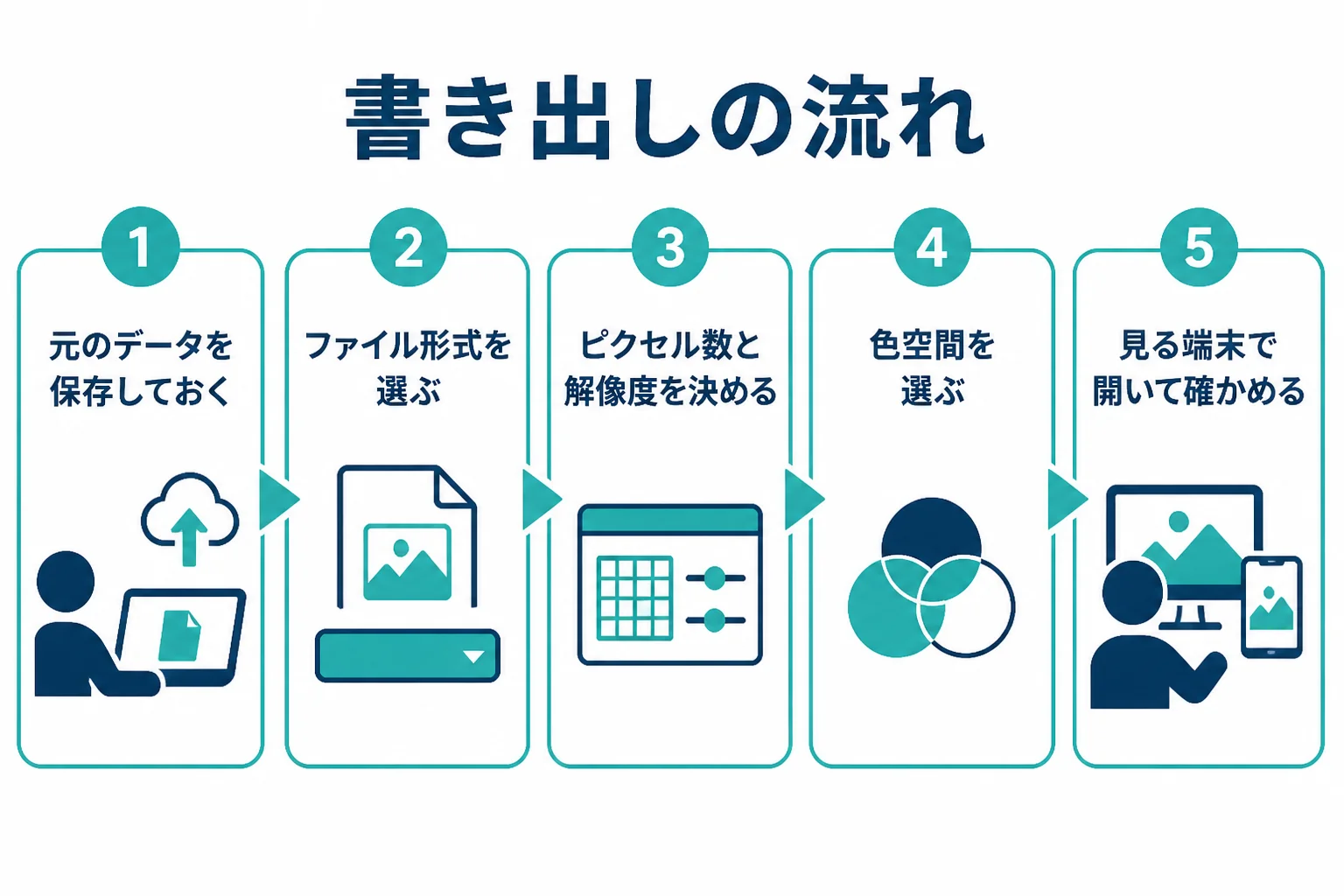
書き出しの前に「元のデータを残す」、書き出したあとに「見る環境で開いてみる」。この2つを習慣にするだけで、失敗はぐっと減ります。
ソフトによってメニューの名前は違いますが、流れはだいたい同じです。使っているソフトの公式ヘルプの表記に合わせて読みかえてみてください。
- 元のRAWや、編集途中のPSDなどを保存しておく
- 用途を決めて、ファイル形式を選ぶ
- 長辺のピクセル数や解像度を、用途に合わせて決める
- 色空間を選ぶ(指定がなければsRGBを基準に)
- 書き出した写真を、実際に見る端末で開いて確かめる
書き出したJPEGだけを残して、元のデータを消してしまうことです。あとで「やっぱり少し明るくしたい」と思っても、JPEGからの調整は画質が落ちやすくなります。元のRAWや編集途中のファイルは、残しておきましょう。
書き出す時に情報を残すこともできる
PhotoshopのContent Credentialsのヘルプでは、書き出す時に作者の情報や編集の履歴を画像に付けられると説明されています。どう作られたかを伝えたい時の選択肢として覚えておくとよいでしょう。
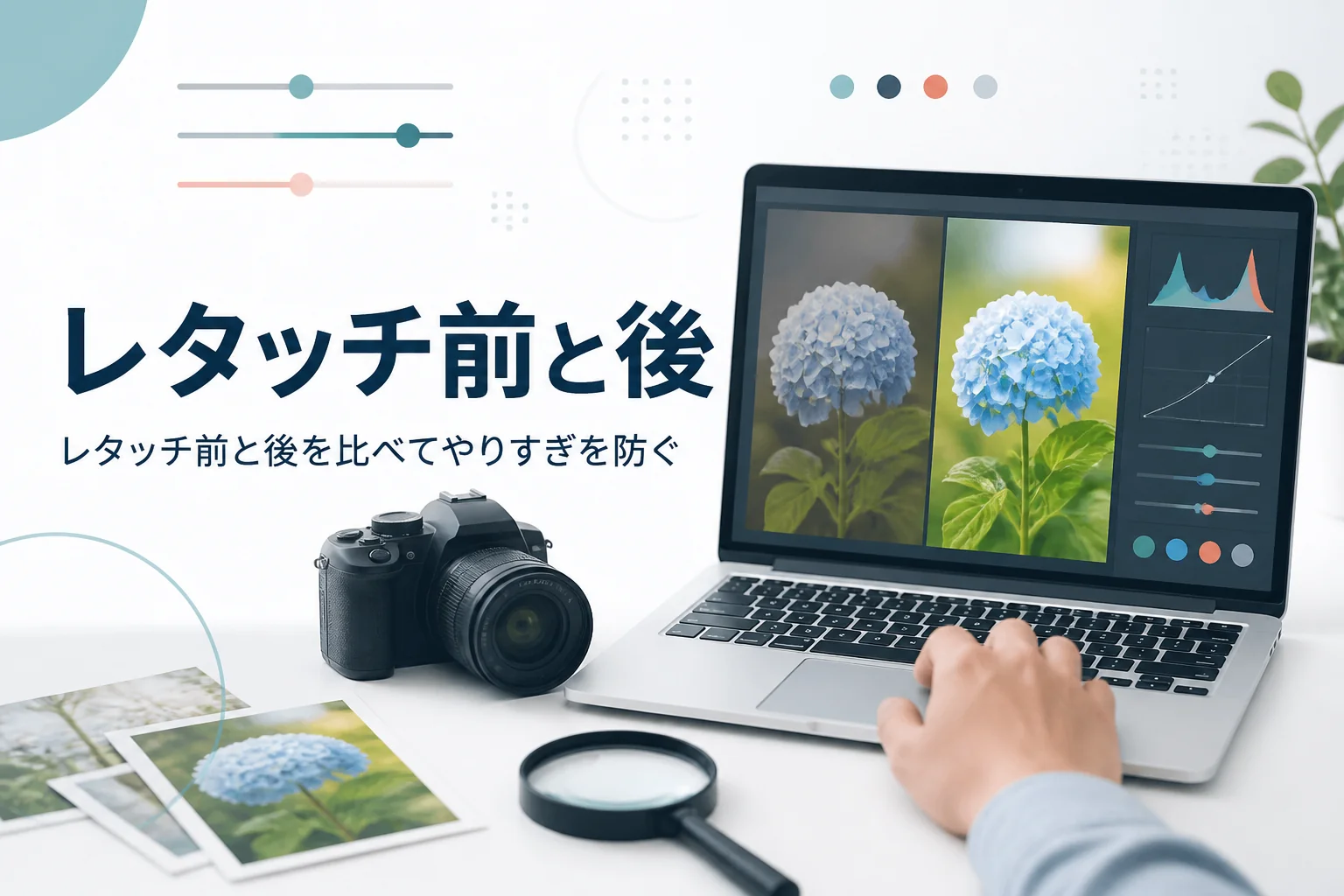
書き出したあとに、レタッチ前と見比べる方法はレタッチ前と後の比べ方で紹介しています。
よくある相談:写真の書き出しで迷った時
Yahoo!知恵袋にも、写真の書き出しについての相談がたくさん寄せられています。閲覧の多い相談から3つ選んで、要点をまとめて答えますね。
作品をまとめたPDFのファイルが大きすぎて、メールで送れないという相談です。
PDFが重くなる原因の多くは、中に入れた写真が大きすぎることです。PDFに入れる前に、写真を表示する大きさに合わせてピクセル数を小さくし、JPEGで書き出しておきましょう。
画面で見てもらう資料なら、印刷用ほどの解像度は要らないことが多いです。ポートフォリオの作り方はレタッチのポートフォリオの作り方で紹介しています。
送り先に「何MB以下」と決められていて、どう設定すればいいか分からないという相談です。
容量を下げるには、ピクセル数を小さくするか、JPEGの画質(圧縮率)を調整します。Adobeのヘルプでは、JPEGは圧縮率を上げると画質が下がると説明されています。
まずはピクセル数を相手の用途に合わせ、それでも大きい時に画質を少し下げる、という順番がおすすめです。設定の名前は、使っているソフトの公式ヘルプで確かめてみてください。
現像した時はくっきりしていたのに、JPEGで書き出すと細かい所が失われる、という相談です。
JPEGの画質を低くしすぎると、細かい部分がつぶれやすくなります。画質の設定を上げて書き出し直し、等倍表示で見比べてみてください。
ピクセル数を小さくしすぎた場合も、細かい所が見えにくくなります。画質を落とさずに写真を扱うコツは画像のレタッチでも紹介しています。
用途に合わせた書き出しを学びたい時は
書き出しは、Webのバナーや印刷物など、写真を仕事で使う時ほど大切になります。公式のヘルプや本で調べながら覚えていくのも良い方法です。
Photoshopでの制作や、写真の加工・現像をまとめて学びたい時は、オンラインスクールの無料体験レッスンで学び方を確かめてみるのも1つの方法です。
SHElikes(PR)
Photoshopや写真の加工を、オンラインで基礎から学んでみる
SHElikesは、Webデザインや写真・動画など50以上のスキルを定額で学べる女性向けのキャリアスクールです。Photoshopでバナーを作るコースや、撮影から加工・現像まで学べるカメラ・写真コースがあります。無料体験レッスンはオンラインで毎日開催されています。
無料体験SHElikesの無料体験レッスンを見る(SHElikesの公式サイトに移動します。受講の条件・料金・コースの内容は公式サイトで確認してください)
よくある質問
書き出しの色空間は、sRGBとAdobe RGBのどちらにすればいいですか?
スマホやWebで見てもらう写真なら、sRGBを基準にすると色が安定しやすいです。Adobe RGBは、扱う機器をすべてそろえないと正しい色が出ないと、キヤノンの用語集で説明されています。
解像度を上げれば、写真はきれいになりますか?
数字を上げるだけでは、写真の細かさは増えません。Adobeのヘルプでは、リサンプリング(ピクセルを足したり減らしたりすること)をしない限り、画像のデータの量は変わらないと説明されています。
「保存」と「書き出し」は何が違いますか?
ソフトによって呼び方は違いますが、保存は作業中のファイルをそのソフトで開ける形で残すこと、書き出しはJPEGなどほかのアプリで開ける形で作ることを指す場合が多いです。編集を続けたいファイルは保存、人に見せる写真は書き出し、と分けておくと迷いません。
RAWのまま人に渡してもいいですか?
RAWは現像ソフトがないと開けないことが多いので、ふつうはJPEGなどに書き出して渡します。相手からRAWを求められた時だけ、そのまま渡しましょう。
まとめ
- 写真の書き出し設定は、ファイル形式・大きさ・色空間の3つを用途に合わせる
- SNSとWebはJPEGとsRGBで軽く、印刷は解像度、納品は相手の指定を優先する
- JPEGは保存し直すたびに画質が落ちるので、元のデータは残しておく
- 書き出したら、実際に見る端末で開いて確かめる
モニターの色合わせはレタッチ用のモニターとパソコンの選び方、RAWの扱いはRAW現像とレタッチ、レタッチの全体像はレタッチとはで紹介しています。
コメント