
当サイトの記事は編集部が辞書や公的機関の情報、ソフトメーカーの公式ヘルプなどの公開情報を調べて独自に執筆しています。記事内にオンラインスクールの無料体験などへの案内(広告)を含みます。
『フォトショップを入れたけど、ツールが多すぎて何から覚えればいいのか分からない』と手が止まっていませんか。
チュートリアルを見ても、一度に全部は覚えられないですよね。
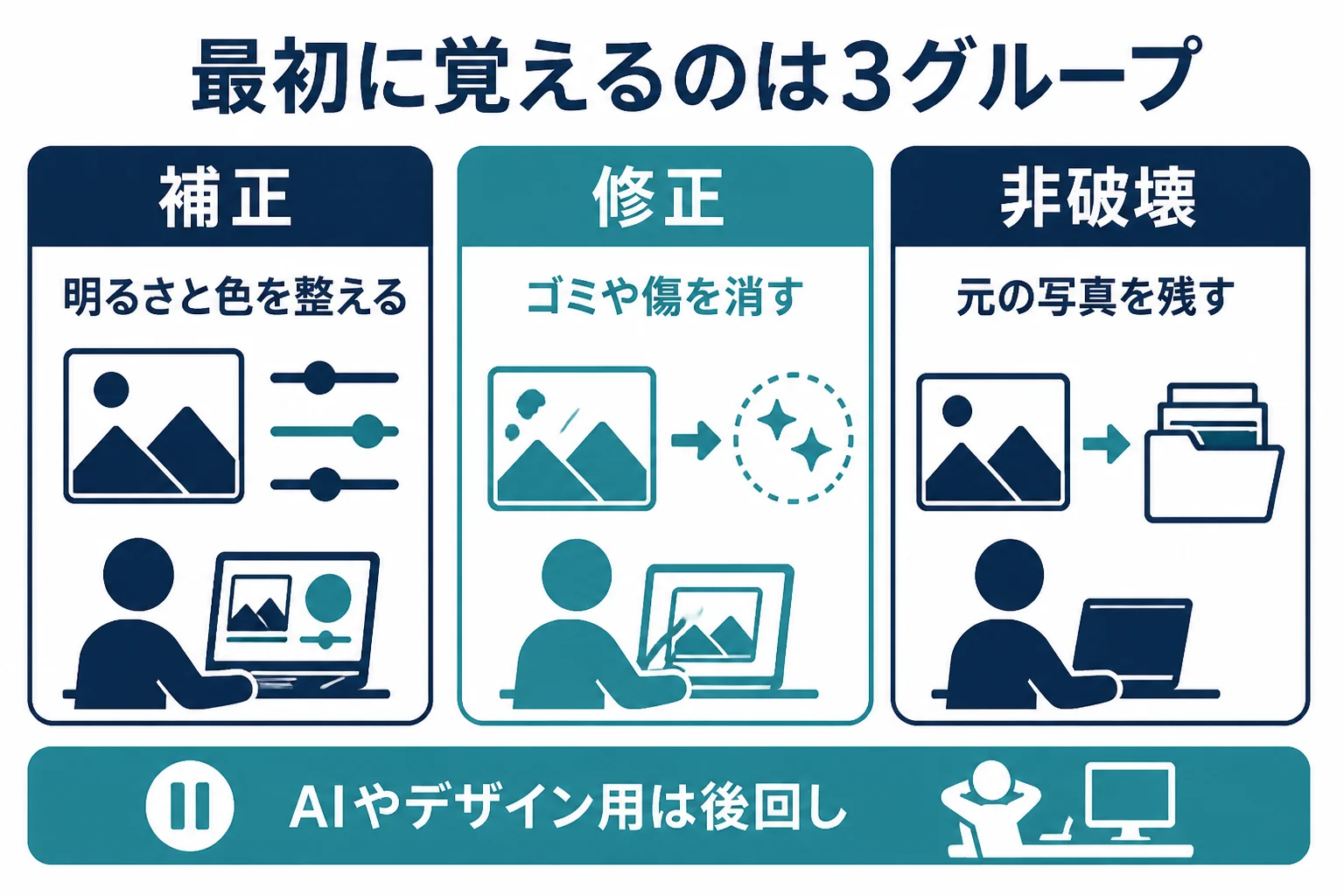
結論から言うと、フォトショップのレタッチ初心者が最初に覚えるツールは、「補正」「修正」「非破壊」の3グループに入る数個だけで大丈夫です。
この記事を読むと、最初に覚えるツールと、1か月の練習の順番、つまずいた時の学び方が分かります。
フォトショップのレタッチ初心者が覚えるのは3グループだけ
最初の1か月は、明るさと色を整える「補正」、ゴミや傷を消す「修正」、やり直せる形で作業する「非破壊」の3グループに絞りましょう。この3つがそろえば、写真1枚をきれいに仕上げるところまで進めます。
Photoshopには、写真用・デザイン用・イラスト用のツールが一緒に入っています。初心者が全部を覚えようとすると、いつまでも写真が仕上がらないんです。
そこで、この記事では写真のレタッチ(写真に手を加えて整える作業)に必要なツールを3グループに分けてみました。
| グループ | 役割 | 最初に覚えるツール(公式の表記) | 覚えたらできること |
|---|---|---|---|
| 補正 | 写真全体の明るさと色を整える | 明るさ・コントラスト、レベル補正、トーンカーブ、色相・彩度 | 暗い写真を見やすくする |
| 修正 | 小さなゴミや傷を消す | スポット修復ブラシツール、コピースタンプツール | 空のゴミや服の糸くずを消す |
| 非破壊 | 元の写真を残したまま作業する | レイヤーの複製、調整レイヤー、レイヤーマスク | 失敗しても前の状態に戻せる |
後回しにしてよいツール
『生成AIやゆがみのツールも覚えないといけないの?』と気になる方もいるはずです。最初の1か月は、後回しで大丈夫ですよ。
- 生成塗りつぶしなどの生成AIの機能(便利ですが、何が起きているか分かりにくい)
- 文字入れや図形などのデザイン用のツール
- フィルターの細かい種類
- キーボードの近道(ショートカット)を全部覚えること
まずは3グループで1枚を仕上げる経験を積んでから、少しずつ道具を足していきましょう。
3グループで最初に覚えるツールと使いどころ
補正は「全体を見て少しずつ」、修正は「拡大して少しずつ」、非破壊は「直接いじらずに重ねる」。それぞれのグループに、守ると失敗しにくい考え方が1つずつあります。
ここからは、グループごとに最初に覚えるツールを紹介します。メニューの場所は版によって変わるので、使っているPhotoshopの公式ヘルプの表記に合わせてくださいね。
補正グループ:明るさと色を整える
補正は、写真全体の明るさや色の偏りを整える作業です。いちばん効果が分かりやすいので、最初に練習するのにぴったりなんです。
| ツール | 何ができるか | 練習に向く写真 |
|---|---|---|
| 明るさ・コントラスト | 全体の明るさと、明暗の差を変える | 曇りの日のぼんやりした写真 |
| レベル補正 | 明るい所・暗い所・中間の明るさの配分を整える | 白い物が灰色っぽい写真 |
| トーンカーブ | 明るさを部分ごとに細かく変える | 暗い所だけ持ち上げたい写真 |
| 色相・彩度 | 色合いと鮮やかさを変える | 色が薄い・派手すぎる写真 |
トーンカーブは、横軸が元の明るさ、縦軸が補正後の明るさのグラフです。線を上に動かすと明るく、下に動かすと暗くなります。
『どこまで動かせばいいの?』と迷いますよね。数値の正解はないので、少しずつ動かして、補正の前と後を見比べるのがいちばんです。
修正グループ:ゴミや傷を消す
修正は、写真に写ったホコリやゴミ、小さな傷を消す作業です。最初に覚えるのは、この2つで十分です。
- スポット修復ブラシツール: 消したい所をなぞると、周りの色を自動で読み取ってなじませてくれる
- コピースタンプツール: AltキーかOptionキーを押しながらクリックした場所の画素を、そのまま別の所に写す
スポット修復ブラシツールで変な模様が出た時に、コピースタンプツールで写す元を自分で選ぶ、という使い分けから始めてみてください。
ほかの修復ツールの違いは、Photoshopの修復ツールの使い分けで詳しく紹介しています。
非破壊グループ:やり直せる形で作業する
非破壊編集とは、元の写真の画素を直接書き換えずに作業する方法です。初心者ほど、ここを早めに覚えておくと楽になります。
- 作業の前に、写真のレイヤーを複製しておく
- 明るさや色は、調整レイヤーを重ねて整える
- 一部だけ効かせたい時は、レイヤーマスクで範囲を決める
Adobeの公式ヘルプでは、調整レイヤーは「ピクセル値を変えることなく」色や色調を補正するものと説明されています。失敗しても、調整レイヤーを消せば元に戻せるんです。
レイヤーマスクと調整レイヤーの組み合わせ方はレイヤーマスクと調整レイヤーで、Photoshopのレタッチ全体の流れはPhotoshopのレタッチで紹介しています。
最初の1か月の練習の順番
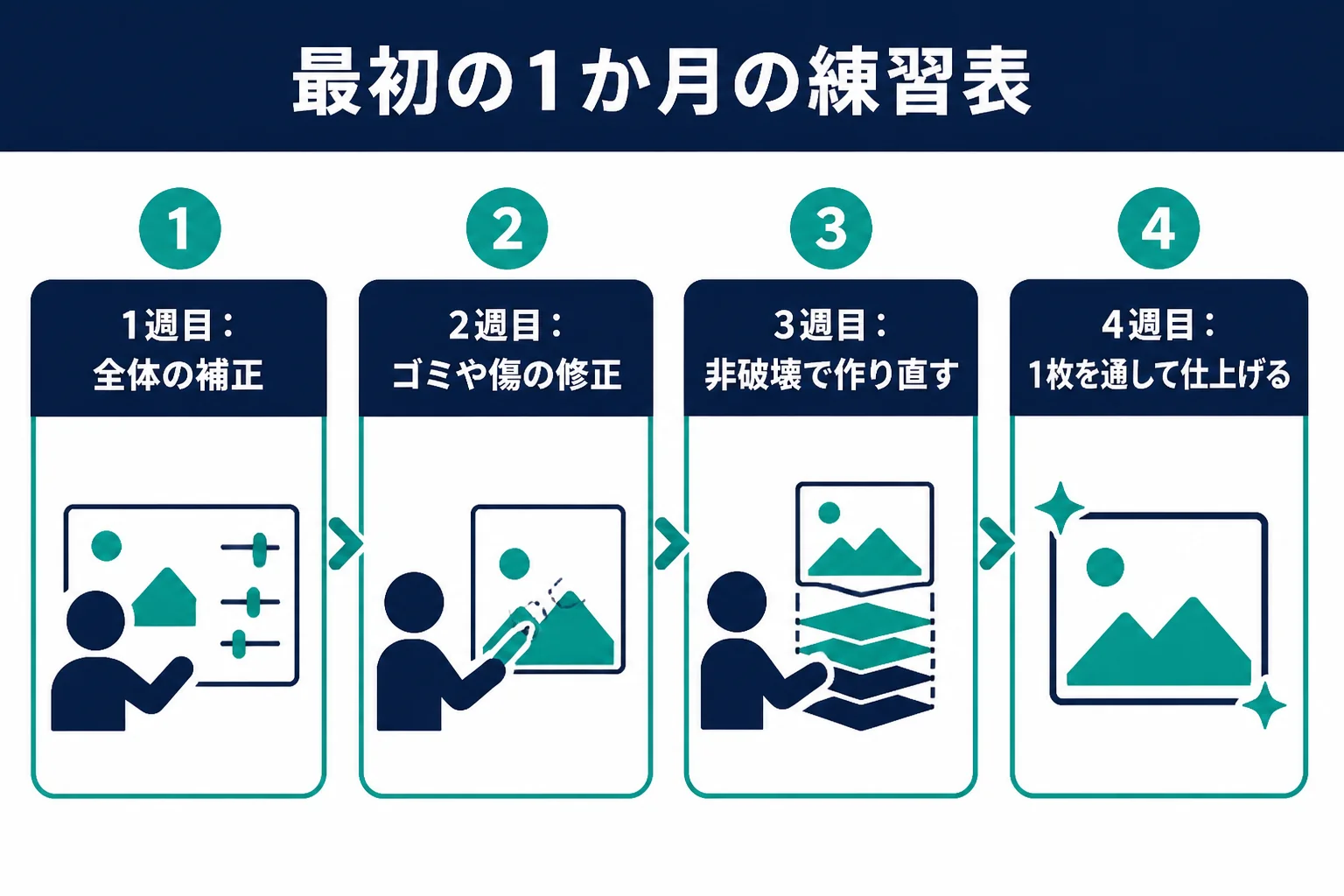
練習は「補正だけ」「修正を足す」「非破壊で組み立て直す」「1枚を通して仕上げる」の順で、1週ずつ進めると無理がありません。毎回、自分で撮った写真を1枚選んで練習しましょう。
『毎日どれくらい練習すればいいの?』という方も多いはずです。時間よりも、「1回の練習で1枚を最後まで仕上げる」ことを大事にしてみてください。
この記事独自の、最初の1か月の練習表を作ってみました。
| 時期 | 練習すること | 使うグループ | できたかの確かめ方 |
|---|---|---|---|
| 1週目 | 暗い写真・色が偏った写真を、全体の補正で見やすくする | 補正 | 補正の前と後を並べて、自然に見えるか |
| 2週目 | 風景や物の写真から、小さなゴミや電線の一部を消す | 修正 | 等倍表示で、消した跡が目立たないか |
| 3週目 | 1週目の補正を、調整レイヤーとレイヤーマスクで作り直す | 非破壊 | 調整レイヤーを消すと元に戻るか |
| 4週目 | 1枚の写真を、補正・修正・部分補正の順で通して仕上げる | 3つ全部 | 時間を置いて見ても、やりすぎていないか |
練習に使う写真の選び方
- 自分で撮った写真を使う(他人の写真は勝手に加工しない)
- 人を撮った写真は、本人に練習に使ってよいか聞いておく
- 1週目は、暗い・色が偏っているなど直す所がはっきりした写真を選ぶ
- 2週目は、空や壁など、ゴミが目立ちやすい背景の写真を選ぶ
素材サイトの写真を使う時は、加工してよいか、どこで使ってよいかを、その素材の利用条件で確かめておきましょう。他人の写真を加工する時の注意は写真のレタッチと著作権・肖像権で紹介しています。
毎回の練習の進め方
- 写真を開き、写真のレイヤーを複製しておく
- 直したい所を3つまで書き出す(例えば「全体が暗い」「空のゴミ」「顔が暗い」)
- 書き出した順に、そのグループのツールで直す
- 補正の前と後を並べて見比べる
- 作業ファイルをPSDで保存し、公開用はJPEGで別に書き出す
直したい所を先に書き出すのは、ツールを触っているうちに目的を見失わないためです。『とりあえず色々いじってみる』を続けると、仕上がりの基準が身につきにくいんです。
仕上げた写真を見直す時の観点
練習で仕上げた写真は、「きれいになったか」だけで見ると判断がぶれやすいですよね。見る所を決めておくと、次の練習で直す所がはっきりします。
| 見る所 | うまくいっている時 | もう一度見直したい時 |
|---|---|---|
| 白い物 | 白い服や壁が、白く見える | 黄色や青に色がついて見える |
| 明るい所 | 空や窓の中の様子が分かる | 真っ白に飛んで模様が消えている |
| 暗い所 | 影の中の物がうっすら見える | 真っ黒につぶれている、またはざらつく |
| 消した跡 | 等倍表示でも跡が分からない | 同じ模様がくり返している |
| 全体の印象 | 撮った時の雰囲気が残っている | 色が派手すぎて別の写真に見える |
例えば「空を青くしたら、人の肌まで青っぽくなった」という時は、全体の補正をやめて、空だけに効かせる方法を考える合図です。それが3週目の非破壊の練習につながっていきます。
見直しは、作業した直後ではなく、少し時間を置いてからがおすすめです。スマホの画面でも開いてみると、パソコンでは気づかなかったやりすぎが見えることもありますよ。
初心者がつまずきやすい所と乗り越え方
初心者がつまずくのは、「やりすぎ」「元に戻せない」「レイヤーの迷子」の3つが多いです。どれも、3グループの考え方を守れば防げます。
最初のうちは、直しているつもりがどんどん不自然になってしまうこと、ありますよね。よくあるつまずきと、乗り越え方を並べてみました。
| つまずき | よくある場面 | 乗り越え方 |
|---|---|---|
| やりすぎ | 色を鮮やかにしすぎて、肌や空が不自然になる | 時間を置いて見直す。調整レイヤーの不透明度を下げる |
| 元に戻せない | 写真のレイヤーに直接補正をかけて保存してしまった | 作業前にレイヤーを複製し、補正は調整レイヤーで行う |
| レイヤーの迷子 | どのレイヤーに何をしたか分からなくなる | レイヤーに「明るさ」「ゴミ消し」など名前を付ける |
| 修復の跡が目立つ | 同じ模様がくり返して見える | 写す元を何か所かに分け、少しずつ直す |
| 画質が落ちる | JPEGで上書き保存をくり返している | 途中はPSDで保存し、最後に一度だけ書き出す |
ニキビ跡やホコリのような一時的な物は整えてよい部分です。ほくろやしわ、輪郭など、その人らしさにつながる所は、本人と相談して残しましょう。顔や体の形を変える加工は、最初の練習では扱わないのがおすすめです。
練習を続けるためのコツ
『練習しているのに、上達しているか分からない』という声も多いんです。そんな時は、1週目に仕上げた写真を4週目にもう一度仕上げてみてください。
同じ写真で比べると、自分の目と手がどれだけ変わったか、はっきり分かりますよ。
独学で練習を進めるコツや教材の選び方は、レタッチの勉強方法でも詳しく紹介しています。
1か月の練習で「Photoshopをもっと使えるようになりたい」「バナー作りなど仕事にも広げてみたい」と感じたら、オンラインスクールの無料体験レッスンで学び方を確かめてみるのも1つの方法です。
SHElikes(PR)
Photoshopや写真の加工を、オンラインで基礎から学んでみる
SHElikesは、Webデザインや写真・動画など50以上のスキルを定額で学べる女性向けのキャリアスクールです。Photoshopでバナーを作るコースや、撮影から加工・現像まで学べるカメラ・写真コースがあります。無料体験レッスンはオンラインで毎日開催されています。
無料体験SHElikesの無料体験レッスンを見る(SHElikesの公式サイトに移動します。受講の条件・料金・コースの内容は公式サイトで確認してください)
独学で行き詰まった時の学び方の選び方
学び方は、公式のチュートリアル、本や動画、公的な職業訓練、オンラインスクールなどがあります。どれが正解ということはなく、「質問できる相手がほしいか」「何のために学ぶか」で選べば大丈夫です。
独学で1か月続けると、『このやり方で合っているのかな』と不安になる時がありますよね。それは、ちゃんと前に進んでいるからこそ出てくる迷いなんです。
| 学び方 | 良いところ | 気をつけたい所 | 向いている人 |
|---|---|---|---|
| 公式のヘルプ・チュートリアル | 機能の正式な使い方が分かる | 作品の仕上がりの判断までは教わりにくい | 機能の名前や手順を確かめたい人 |
| 本・動画 | 自分のペースで、作例に沿って学べる | 版が古いとメニューの場所が違うことがある | まず気軽に始めたい人 |
| ハロートレーニング(公的職業訓練) | ハローワークで相談でき、デザイン系の訓練分野もある | 地域や時期でコースが違う | 仕事に就くために学びたい人 |
| オンラインスクール | 学ぶ順番が組まれていて、質問できる仕組みがある | 内容や料金は講座ごとに違う | 誰かに見てもらいながら学びたい人 |
ハロートレーニングは、厚生労働省が案内している公的な職業訓練の愛称です。写真補正を扱うコースがあるかは地域や時期で違うので、ハローワークで相談してみてください。
Photoshopが学べるスクールの比べ方は、Photoshopが学べるスクールの選び方で詳しく紹介しています。
スクールを考える前に確かめたいこと
- Photoshopを何に使いたいか(写真の仕上げ・バナー作り・仕事)を書き出しておく
- 1週間に学習に使える時間を考えておく
- 自分で仕上げた写真を1〜2枚、見せられるように用意する
- Photoshop本体を自分で用意する必要があるかを確かめる
SHElikesのPhotoshopコースは、Photoshopでバナーを作るためのコースで、写真のレタッチ専門のコースではありません。目的に合うかは、体験レッスンで確かめておきましょう。
一方、写真の仕上げからWebデザインや副業・転職まで広く相談したい方は、マンツーマンのWebスクールの無料カウンセリングで、自分に合う学習の進め方を聞いてみるのも1つの方法です。
WEBCOACH(PR)
レタッチを仕事につなげたいなら、専属コーチと学ぶ選択肢も
WEBCOACHは、Webデザインや動画編集などのWEBスキルを、専属コーチのマンツーマンで学べるスクールです。卒業生の制作実績ではバナーや商品画像づくりにPhotoshopも使われています。無料カウンセリングでは、教材の内容や学習の進め方を相談できます。
無料カウンセリングWEBCOACHの無料カウンセリングを見る(WEBCOACHの公式サイトに移動します。料金やコースの内容は公式サイトで確認してください)
よくある相談|フォトショップのレタッチを始める初心者の悩み
Yahoo!知恵袋には、フォトショップを始めたばかりの人からの相談が多く寄せられています。閲覧の多い相談から3つ選んで、要点をまとめて答えますね。
初心者が趣味程度でフォトショップを覚えたいが、ソフトの種類が色々あってどれがいいか分からない、という相談です。
Adobeには、Photoshopのほかに、Photoshop Elements、スマホ向けのPhotoshop Express、写真の現像が中心のLightroomがあります。どれが上ということはなく、やりたいことで選べば大丈夫です。
写真をきれいにするのが中心ならLightroom、レイヤーを使った細かいレタッチまでやりたいならPhotoshop、という考え方が分かりやすいと思います。ソフトの比べ方はレタッチソフトの選び方で紹介しています。
初心者が覚えるにはElementsの方がいいのか、違いを知りたいという相談です。
Photoshop Elementsは、公式サイトで「クイック」「ガイド」「詳細」の3つの編集モードがあると案内されています。ガイドモードは、手順に沿って操作しながら覚えられる作りです。
使える期間の形も違います。PhotoshopはAdobeと契約して使い続ける形、現行のElementsは公式サイトで3年間使えるライセンスと案内されています。違いの詳細はPhotoshop Elementsでレタッチする方法を参考にしてみてください。
初心者なので多くの機能は使わないと思うが、それでもPhotoshopを使うべきか、という相談です。
明るさや色の補正、小さなゴミ消しくらいなら、スマホの標準の編集機能や無料のソフトでもできることが多いです。まずはそれで試してみるのも、立派な始め方なんです。
レイヤーを使ってやり直せる形で仕上げたい、人物の細かい修正までしたい、と感じた時がPhotoshopを考えるタイミングです。無料で使える道具は無料で使えるレタッチソフト・アプリで紹介しています。
- 仕上げたい写真の種類(風景・人物・物)を決める
- 必要なのが「全体の補正」だけか「細かい修正」もかを考える
- 使える期間や料金の形を、公式サイトで確かめる
よくある質問
フォトショップのレタッチ初心者は、何から練習すればいいですか?
明るさ・コントラストやトーンカーブなどの補正から始めるのがおすすめです。効果が目で見て分かりやすく、写真がきれいになる手応えをつかみやすいからです。
練習用の写真は何を使えばいいですか?
自分で撮った写真がいちばん安心です。人を撮った写真を使う時は、本人に練習に使ってよいか聞いておきましょう。
ショートカットキーは最初から覚えた方がいいですか?
最初から全部覚える必要はありません。よく使う操作が分かってきたら、その操作のショートカットだけ覚えると無理がありません。
1か月で、どのくらいできるようになりますか?
人によって違いますが、この記事の練習表どおりに進めれば、1枚の写真を補正・修正・部分補正の順で仕上げる流れはつかめるはずです。
Photoshopの資格は取った方がいいですか?
趣味で使うなら、資格は無くても困りません。仕事に活かしたい時に、Photoshopの検定やAdobeの認定資格を目標にする方法があります。詳しくは資格の記事で紹介しています。
まとめ
- フォトショップのレタッチ初心者は、補正・修正・非破壊の3グループに絞って覚える
- 補正は少しずつ、修正は拡大して少しずつ、非破壊は重ねて作業する
- 最初の1か月は、1週ずつ補正・修正・非破壊・通しの仕上げと進める
- 練習は自分で撮った写真で、1回に1枚を最後まで仕上げる
- 学び方は公式ヘルプ・本や動画・職業訓練・スクールから目的で選ぶ
レタッチという作業の全体像は、レタッチとはで紹介しています。資格についてはレタッチに役立つ資格も参考にしてみてください。

コメント