
当サイトの記事は編集部が辞書や公的機関の情報、ソフトメーカーの公式ヘルプなどの公開情報を調べて独自に執筆しています。記事内にオンラインスクールの無料体験などへの案内(広告)を含みます。
スマホで撮った写真を、その場でさっと整えてSNSに載せたい。そんな時に気になるのがPhotoshop Expressですよね。『無料で使えるって聞くけど、何ができるの?』と思っている方も多いはずです。
結論から言うと、Photoshop Expressでのレタッチは「ワンタップに近い補正」「自分で調整」「不要物の削除」の3つの使い方を押さえれば十分です。スマホの中で、写真の仕上げを手早く進められます。
この記事を読むと、Photoshop Expressの使い方と、ほかのPhotoshopとの違いが分かります。
Photoshop Expressとは?スマホで使えるAdobeのアプリ
Photoshop Expressは、iOSとAndroidで使えるAdobeのモバイルアプリです。アプリストアから無料でダウンロードでき、特定のPremium機能を使う時だけ有料になります。
Adobeの公式FAQでは、Photoshop Expressは「iOS とAndroidで使えるモバイルアプリで、アプリストアから無料でダウンロードができます(特定のPremium機能を使用するには有料)」と説明されています。どの機能が有料かは変わることがあるので、アプリの表示や公式サイトで確かめてみてください。
| 項目 | 公式で確かめられる内容 |
|---|---|
| 使える端末 | iOS・Android(Windows版の必要システム構成もある) |
| 必要なOS | iOS 15以上、Android 8.0以上 |
| 料金の形 | 無料でダウンロード、特定のPremium機能は有料 |
| 主な機能 | 美肌、美顔、不要なオブジェクトの削除など |
| RAW対応 | 公式では確かめられなかった |
必要システム構成のページには、Windowsは「64 ビット対応の Microsoft Windows 10」とも書かれています。メインはスマホのアプリだと考えておけば大丈夫です。
機能の名前は更新で変わることがある
スマホのアプリは、更新のたびに画面や名前が変わることがあるんです。この記事の名前と違う時は、アプリの表示やAdobeの公式ヘルプに合わせて読み替えてみてください。
Photoshop Expressの3つの使い方
Photoshop Expressのレタッチは「クイックアクションで手早く整える」「自分で少しずつ調整する」「不要な物を消す」の3つに分けると、何をすればいいか迷いません。
『アプリを開いたら項目が多くて、どこから触ればいいか分からない…』という声はよく聞きます。実は、使い方は大きく3つに分けられるんです。
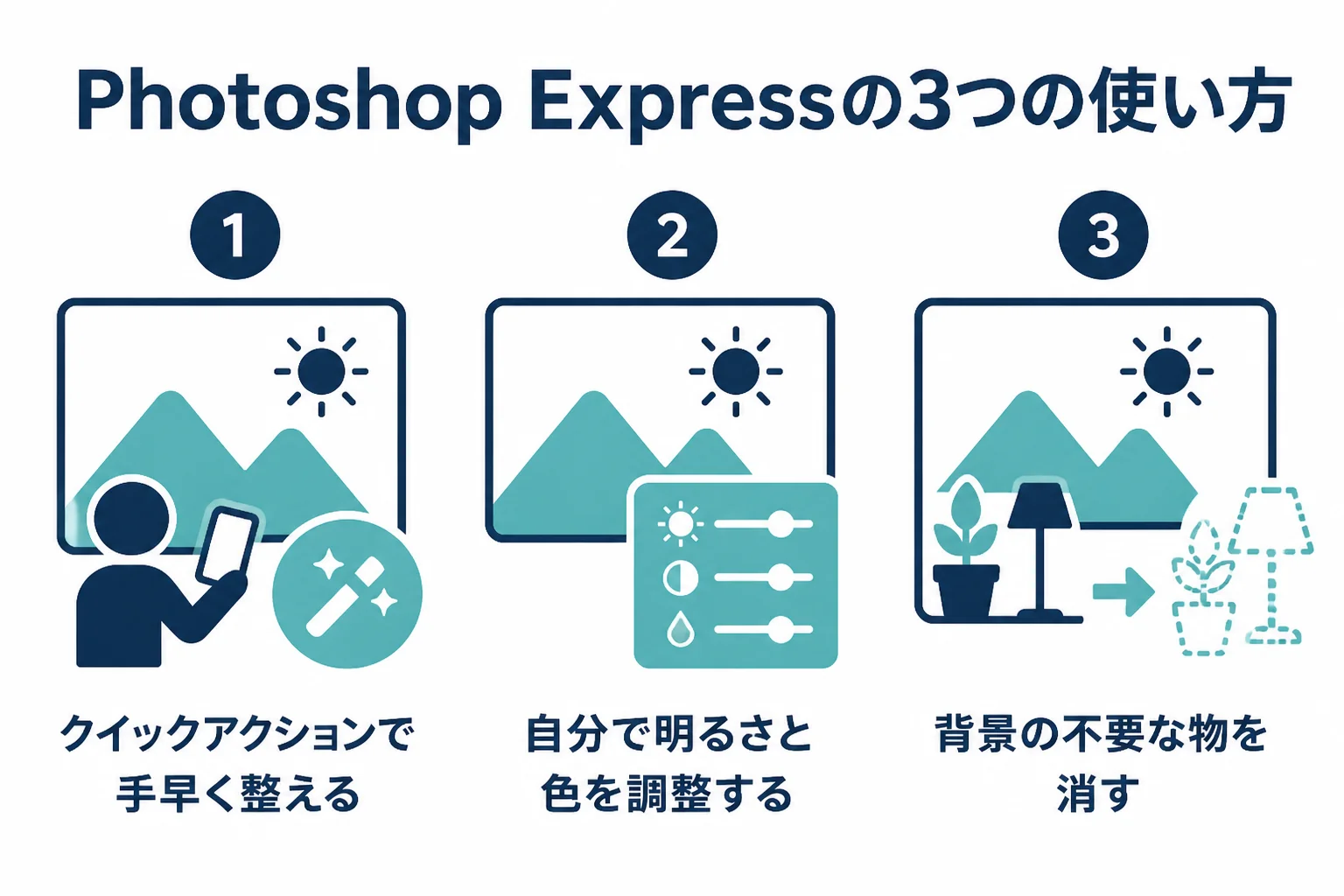
| 使い方 | どんな時に使うか | 気をつけること |
|---|---|---|
| クイックアクションで整える | 手早く仕上げたい時 | 効き具合を見て強さを弱める |
| 自分で調整する | 明るさや色を好みに合わせたい時 | 少しずつ動かして元と見比べる |
| 不要な物を消す | 背景に写り込んだ物を消したい時 | 拡大して跡を確かめる |
クイックアクションで手早く整える
クイックアクションは、目的に合わせた補正を手早くかけられる機能です。Adobeのヘルプでは、肌を整える「美肌」がクイックアクションの1つとして紹介されています。
美肌は「起伏を取り除き、肌をソフトに仕上げるためのクイックフィクスツール」と説明されていて、スライダーの名前は「スムーザー」です。強くかけるほど肌がなめらかになりますが、質感まで消えると不自然に見えることも。
自分で少しずつ調整する
明るさや色を自分で決めたい時は、調整の項目を1つずつ動かしていきます。項目の名前はアプリの表示に合わせてくださいね。
順番は、全体の明るさ、白い物の色、明るい所と暗い所、の順に整えると迷いにくいです。白い物が白く見えるように色を整えることを「ホワイトバランス」と呼びます。
不要な物を消す
Adobeのヘルプには「画像を削除またはコピーする」という項目があり、不要なオブジェクトを消す使い方が紹介されています。背景に写り込んだ小さなゴミや看板を消したい時に使えます。
消したあとは、指で拡大して、周りと模様がつながっているかを見ておきましょう。
Photoshop Expressでレタッチする手順
写真を開いたら「全体を整える」「不要な物を消す」「人物は控えめに整える」「保存して見比べる」の順で進めます。全体を先に整えると、細かい修正の要不要が分かりやすくなります。
ここでは、旅行先で撮った人物入りの風景写真を、SNSに載せる前に整える場面を例にしますね。
- 元の写真を残したまま、Photoshop Expressで写真を開く
- 写真全体の明るさと色を、少しずつ動かして整える
- 背景に写り込んだ不要な物があれば、拡大して消す
- 人物の肌は、美肌のスムーザーを弱めにかけて様子を見る
- 保存したら、元の写真と並べて見比べる
例えば、逆光で人物が暗く写った時。全体の明るさを上げると空が白く飛ぶので、明るい所を抑えながら暗い所を持ち上げるように整えます。
逆光の写真の整え方は、逆光写真のレタッチでも詳しく紹介しています。
美肌を強くかけすぎて、肌がのっぺりした絵のようになってしまう。スムーザーは少しずつ上げて、拡大して質感が残っているかを確かめましょう。
保存する前に見ておきたいところ
スマホの小さな画面だと、やりすぎに気づきにくいんです。保存する前に、次のところを見直してみてください。
- 白い服や雲が、白く見えるかを確かめる
- 空や照明の明るい所が、白く飛んでいないかを確かめる
- 消した所を拡大して、模様が途切れていないかを確かめる
- 人物の肌の質感が、残っているかを確かめる
- 画面の明るさを変えて見ても、違和感がないかを確かめる
「ちょっと物足りないかな」くらいで止めておくと、ほかの端末で見た時にちょうどよく見えることも多いですよ。
人物の写真を整える時の考え方
Photoshop Expressには、顔のサイズや幅を変える「美顔」や、「被写体を笑顔にする」といった機能もあります。ただ、顔の形や表情を変える加工は、写っている人の印象そのものを変えてしまいます。
ニキビ跡や寝ぐせのような一時的な物は整えてよい、ほくろや輪郭などその人らしさは本人と相談して残す。この考え方で進めると、自然な仕上がりになりますよ。
人の写真を載せる前には、本人に使い道を伝えて了解をもらっておきましょう。例えば「この写真、SNSに載せてもいいですか?」「いいですよ。ほくろはそのままにしてくださいね」のように、ひと言かわしておくだけで安心です。
ほかのPhotoshopとの違い
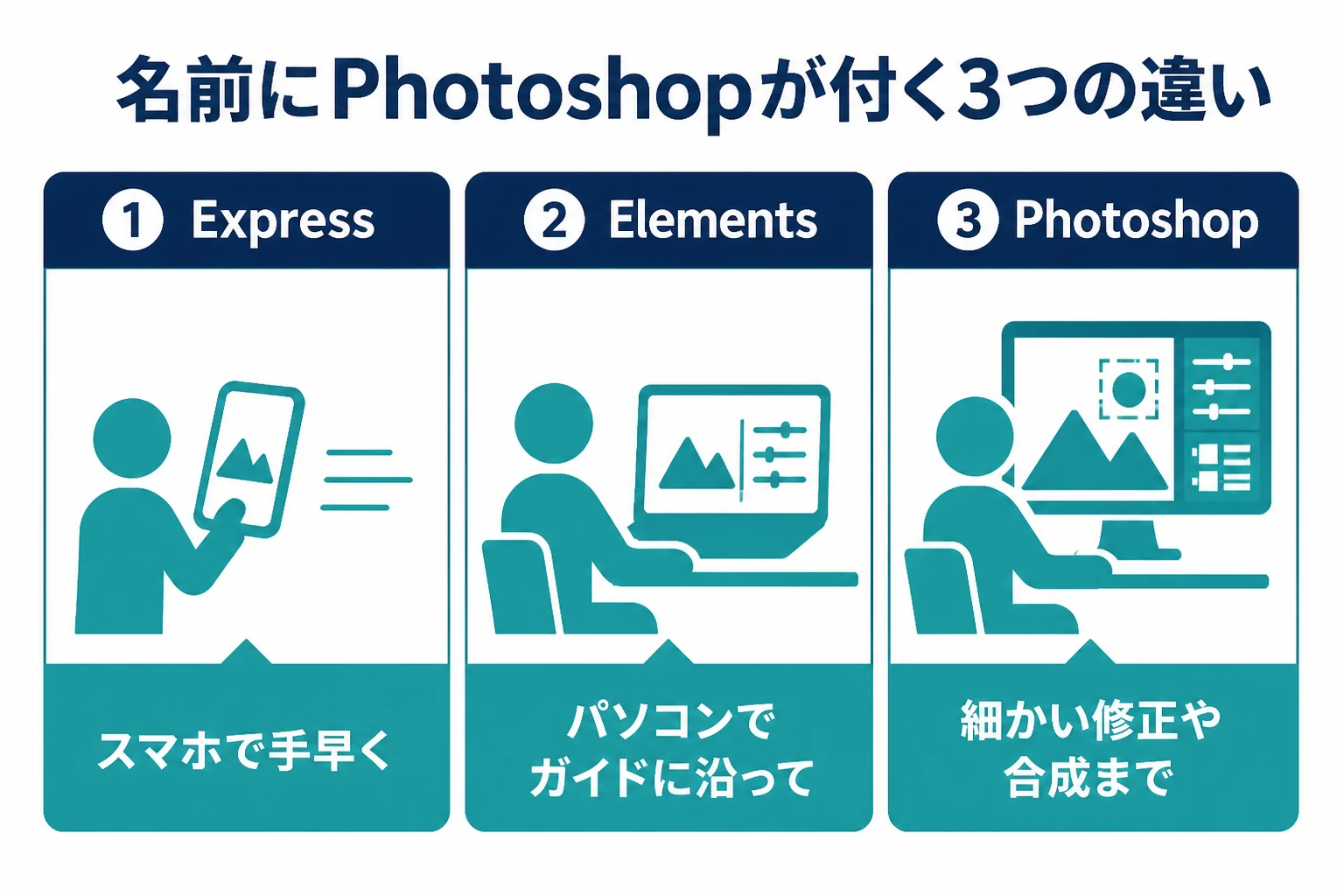
Photoshop Expressはスマホで手早く仕上げるアプリ、Elementsはパソコンでガイドに沿って整えるソフト、通常のPhotoshopは細かい修正や合成まで行うソフトです。使う場面で選べば大丈夫です。
『名前にPhotoshopが付くアプリがいくつもあって、違いが分からない』と感じますよね。公式で確かめられる範囲で並べてみます。
| 項目 | Photoshop Express | Photoshop Elements | Photoshop |
|---|---|---|---|
| 主に使う端末 | スマホ | パソコン(macOS・Windows) | パソコン・iPad・Web |
| 料金の形 | 無料(特定のPremium機能は有料) | 3年間ライセンス | サブスクリプション |
| 得意なこと | 手早い補正と不要物の削除 | ガイドに沿った補正 | 細かい修正・合成・仕事向けの作業 |
| 向いている人 | スマホで完結させたい人 | パソコンで手軽に整えたい人 | 仕上がりを細かく作り込みたい人 |
パソコンでじっくり整えたくなったら、Photoshop Elementsでレタッチする方法やPhotoshopのレタッチも参考にしてみてください。
スマホの標準の編集機能との使い分け
スマホにもともと入っている写真アプリでも、明るさや色の調整はできます。標準のアプリで足りない時に、Photoshop Expressの美肌や不要物の削除を足す、という使い分けもできますよ。
スマホでのレタッチ全体の流れは、スマホで写真をレタッチする方法で紹介しています。
よくある相談:Photoshop Expressのレタッチ
Yahoo!知恵袋にも、Photoshop Expressについての相談が寄せられています。閲覧の多い相談から3つ選んで、要点をまとめて答えますね。
iPhoneのアプリで、名前の似た2つのAdobeのアプリのどちらを使えばいいか迷っている、という相談です。
名前は似ていますが、別のアプリです。Photoshop Expressは、写真の補正や不要物の削除など、写真を整えることに向いたアプリです。
もう一方のアプリでできることは、Adobeの公式サイトで確かめてみてください。写真を整えたいのか、文字やデザインを作りたいのか、目的で選ぶと迷いません。
一眼カメラの写真の加工に使っていた無料のレタッチアプリが使えなくなり、代わりを探している、という相談です。
スマホで手早く整えるなら、Photoshop Expressが候補になります。RAWの写真をじっくり仕上げたいなら、現像が得意なLightroomのモバイル版も比べてみてください。
どちらも、必要なOSのバージョンが公式ヘルプに書かれています。手持ちのスマホで動くかを先に確かめておきましょう。
Androidスマホで使える、無料の画像編集アプリを探している、という相談です。
Photoshop ExpressはAndroid 8.0以上で使え、無料でダウンロードできます。ただ、特定のPremium機能は有料なので、使いたい機能が無料の範囲かはアプリの中で確かめてみてください。
AIを使った自動の補正について知りたい方は、AIレタッチとはも参考になります。
もっと本格的に学びたくなったら
スマホで写真を整えるのに慣れてくると、『撮り方や加工の仕方を基礎から学んでみたい』と思う方もいるかもしれませんね。公式ヘルプや本、動画で独学するのも、十分に身につく方法です。
撮影から加工まで通して学びたい、仕上げた写真を誰かに見てもらいたい。そんな時は、カメラや写真を扱う女性向けのオンラインスクールの無料体験レッスンで、学び方を確かめてみるのも1つの選択肢です。
SHElikes(PR)
Photoshopや写真の加工を、オンラインで基礎から学んでみる
SHElikesは、Webデザインや写真・動画など50以上のスキルを定額で学べる女性向けのキャリアスクールです。Photoshopでバナーを作るコースや、撮影から加工・現像まで学べるカメラ・写真コースがあります。無料体験レッスンはオンラインで毎日開催されています。
無料体験SHElikesの無料体験レッスンを見る(SHElikesの公式サイトに移動します。受講の条件・料金・コースの内容は公式サイトで確認してください)
よくある質問
Photoshop Expressは無料で使えますか?
アプリストアから無料でダウンロードでき、特定のPremium機能を使う時は有料です。どの機能が有料かは、アプリの表示や公式サイトで確かめてみてください。
Photoshop ExpressはiPhoneでもAndroidでも使えますか?
使えます。必要システム構成では、iOS 15以上、Android 8.0以上とされています。
Photoshop ExpressでRAWの写真は編集できますか?
公式ヘルプでは確かめられませんでした。RAWをじっくり仕上げたい時は、RAWに対応した現像アプリを使うと安心です。
Photoshop Expressで消した跡が目立つ時はどうすればいいですか?
一度元に戻して、消す範囲を小さく分けてやり直してみてください。模様のある場所は、跡が出やすいので拡大して確かめましょう。
美肌はどのくらいかければいいですか?
決まった強さはありません。スムーザーを少しずつ上げ、拡大して肌の質感が残っているかを確かめながら決めましょう。
まとめ
- Photoshop ExpressはiOSとAndroidで使える無料のアプリ(特定のPremium機能は有料)
- 使い方は「クイックアクション」「自分で調整」「不要な物を消す」の3つ
- 全体を整えてから不要物を消し、人物は控えめに整える
- 顔の形や表情を変える加工は、写っている人の了解なしにしない
- パソコンで細かく仕上げたくなったらElementsや通常のPhotoshopへ








コメント