
当サイトの記事は編集部が辞書や公的機関の情報、ソフトメーカーの公式ヘルプなどの公開情報を調べて独自に執筆しています。記事内にオンラインスクールの無料体験などへの案内(広告)を含みます。
『スポット修復ブラシツールで消したら、変な模様が出てきた』『パッチツールとコピースタンプツール、結局どれを使えばいいの?』と迷っていませんか。
似たようなツールが並んでいると、違いが分かりにくいですよね。
結論から言うと、Photoshopの修復ツールは「消したい物の大きさ」と「周りの模様が複雑かどうか」の2つで選べば迷いません。
この記事を読むと、修復ツールそれぞれの得意なことと、消した跡を目立たせないコツが分かります。
Photoshopの修復ツールは「大きさ」と「周りの模様」で選ぶ
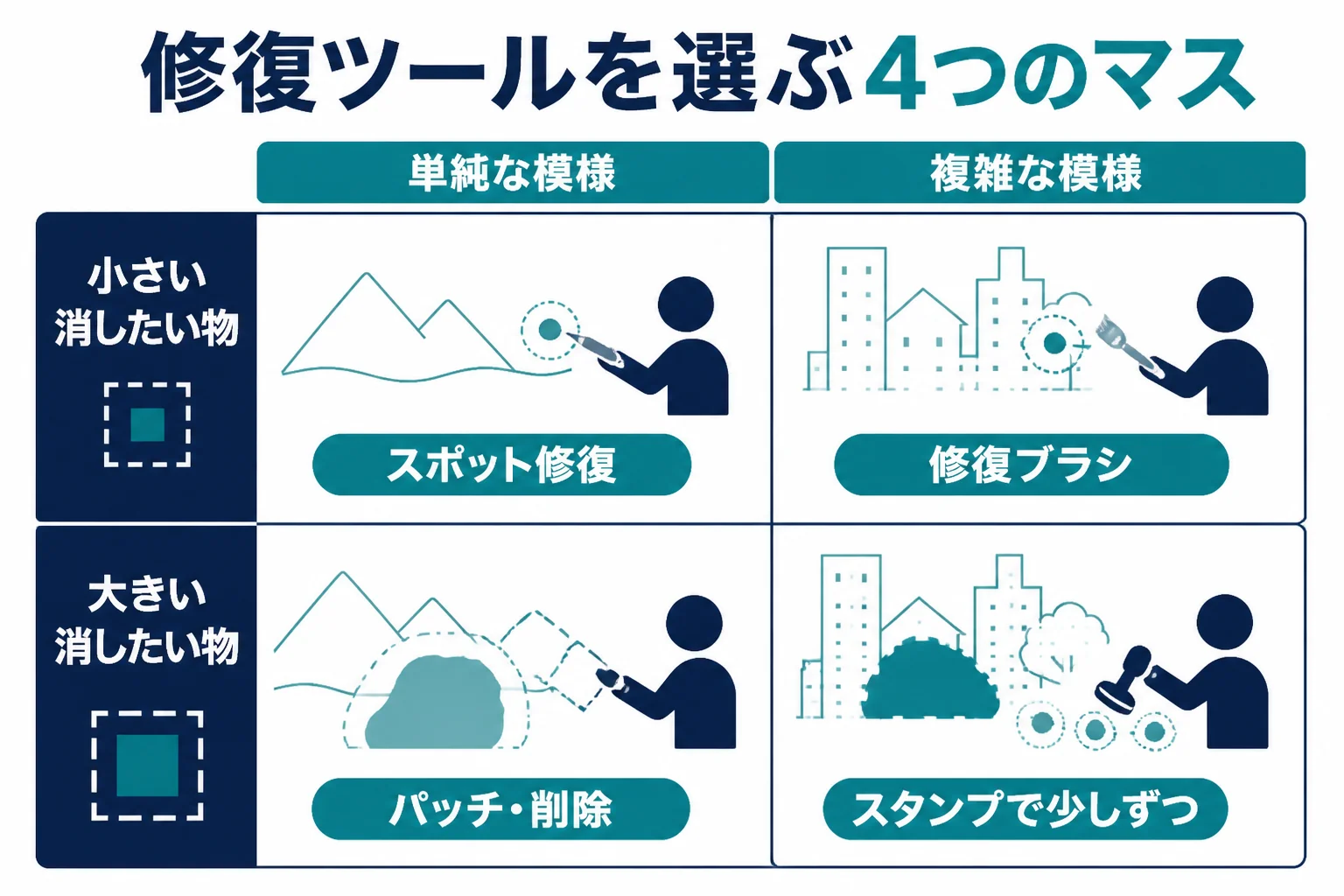
小さくて周りが単純ならスポット修復ブラシツール、小さくても周りが複雑なら修復ブラシツールかコピースタンプツール、広くて周りが単純ならパッチツールや削除ツール、広くて周りが複雑ならコピースタンプツールで少しずつ。この2つの軸で考えると、選ぶツールが決まります。
Photoshopの修復ツールは、どれも「消したい所を、別の所の画素で埋める」道具です。違うのは、埋める元をソフトが自動で選ぶか、自分で選ぶか、なんです。
そこで、この記事独自の見方として、消したい物の大きさと周りの模様の複雑さで選ぶ表を作ってみました。
| 周りが単純(空・無地の壁・ぼけた背景) | 周りが複雑(柄の服・木の葉・れんが・髪の境目) | |
|---|---|---|
| 消したい物が小さい(ホコリ・点・糸くず) | スポット修復ブラシツール | 修復ブラシツール、コピースタンプツール |
| 消したい物が大きい(人・看板・電線) | パッチツール、削除ツール、コンテンツに応じた塗りつぶし | コピースタンプツールで少しずつ。削除ツールのあとに手で直す |
自動で埋めるか、自分で選んで埋めるか
周りが単純な所は、ソフトに任せても上手くいきやすいです。周りに規則的な模様がある所は、自動だと模様がくずれやすいので、写す元を自分で選ぶツールに切り替えます。
| ツール | 埋める元を決めるのは | なじませ方 |
|---|---|---|
| スポット修復ブラシツール | ソフトが自動で | 周りとなじませる |
| 修復ブラシツール | 自分で(AltキーかOptionキーでクリック) | 周りの質感や明るさとなじませる |
| パッチツール | 自分で(範囲をドラッグして移す) | 周りとなじませる |
| コピースタンプツール | 自分で(AltキーかOptionキーでクリック) | なじませず、そのまま写す |
| 削除ツール | ソフトが自動で(生成AIを使う場合がある) | 周りに合わせて埋める |
『なじませないコピースタンプって、何のためにあるの?』と思いますよね。実は、なじませると色がにじんでしまう境目や、直線が続く所で役に立つんです。
迷った時に試す順番
表を見ても決めきれない時は、手軽なツールから順に試していくのがおすすめです。うまくいかなければ一度取り消して、次のツールに進めばいいんです。
- まずスポット修復ブラシツールで、小さく少しずつなぞってみる
- 模様がくずれたら、修復ブラシツールで写す元を自分で選ぶ
- 色がにじむ・直線が曲がる時は、コピースタンプツールに切り替える
- 範囲が広い時は、パッチツールや削除ツールで大まかに消す
- 最後に、残った跡を小さなブラシで仕上げる
例えば、青空に浮かんだ小さな鳥なら、1番目のスポット修復ブラシツールで終わることがほとんどです。一方、れんがの壁に貼られた紙なら、3番目のコピースタンプツールまで進むことが多くなります。
この順番で試すと、ツールごとの得意・不得意が手の感覚で分かってきます。表を覚えるより早く身につくはずですよ。
小さなゴミや傷はスポット修復ブラシツール
ホコリや小さな点のように、消したい物が小さくて周りが単純な時は、スポット修復ブラシツールでなぞるだけで十分です。修復ツールの中で、いちばん手軽に使えます。
Adobeの公式ヘルプでは、スポット修復ブラシツールは「写真の傷、しみ、その他の小さな問題点を修復して自然な仕上がりにする」ツールと説明されています。
オプションバーで「コンテンツに応じる」を選んでおくと、周りの画素を自動で分析して埋めてくれます。
スポット修復ブラシツールの使い方
- 写真のレイヤーを複製するか、作業用のレイヤーを用意する
- 等倍表示に拡大して、消したいゴミを見つける
- ブラシの大きさを、ゴミより少しだけ大きくする
- ゴミの上をクリックするか、短くなぞる
- 拡大と縮小をくり返して、跡が目立たないか確かめる
ブラシを大きくしすぎると、周りの関係ない所まで読み込んで、変な模様が出やすくなります。小さく、少しずつが基本ですよ。
変な模様が出た時は
- 消したい物が、別の物の輪郭(人の肩や建物の角)に接している
- 周りに、くり返しの柄(服のチェック・タイル)がある
- ブラシが大きすぎて、離れた所の色を拾っている
こんな時は、一度取り消してブラシを小さくし直すか、写す元を自分で選べる修復ブラシツールに切り替えてみてください。
Web版のPhotoshopのスポット修復ブラシには、「コンテンツに応じる」「テクスチャを作成」「近似色に合わせる」の種類があります。使っている版のオプションは、公式ヘルプで確かめておきましょう。
写す元を選びたい時は修復ブラシツールとコピースタンプツール
周りの模様が複雑な所では、写す元を自分で選びます。周りとなじませたいなら修復ブラシツール、模様や直線をそのまま続けたいならコピースタンプツールです。
2つとも、AltキーかOptionキーを押しながらクリックした場所が「写す元」になります。違いは、写したあとに周りとなじませるかどうかなんです。
- 肌や壁のように、細かい質感がある所
- 明るさが少しずつ変わっている所
- 写す元と写す先で、明るさが少し違う所
- 服の縫い目や窓枠など、直線が続く所
- 境目のすぐ近くで、色をにじませたくない所
- 修復ブラシツールで色がにじんでしまった所
2つを上手に使うコツ
- 写す元は、消したい所と同じ明るさ・同じ向きの場所から選ぶ
- 同じ場所ばかり写さず、何か所かに分けて写す
- 直線は、線の続く向きに沿って写す元を選ぶ
- 写したあと、同じ模様が並んでいないか縮小して見る
『同じ所から写したら、模様がスタンプを押したみたいに並んでしまった』ということ、よくありますよね。写す元をこまめに変えるだけで、ぐっと自然になります。
公式ヘルプには「コピースタンプツールは調整レイヤーでは機能しません」と書かれています。明るさや色の補正は調整レイヤー、修復は写真のレイヤーか作業用のレイヤー、と分けておきましょう。
レイヤーを分けて作業する考え方は、レイヤーマスクと調整レイヤーで紹介しています。
まとまった範囲はパッチツール・削除ツール・コンテンツに応じた塗りつぶし
消したい物が大きく、周りが単純な時は、範囲を選んで一度に埋めるツールが向いています。範囲の選び方で仕上がりが変わるので、消したい物より少し広めに、ゆとりを持って囲むのがコツです。
人や看板、電線のように大きな物を、スポット修復ブラシツールで少しずつ消すのは大変ですよね。範囲で消すツールを使うと、ぐっと早くなります。
| ツール | 公式の説明(要約) | 使い方の要点 |
|---|---|---|
| パッチツール | 別の場所からサンプリングした画素で、選んだ範囲を直す | 修復ブラシツールを長押しして選ぶ。「ソース」と「複製先」、パッチの「通常」と「コンテンツに応じた」がある |
| コンテンツに応じた塗りつぶし | 物を削除し、周りの画素でその場所を埋める | 範囲を選んで右クリックから選ぶと、専用の作業画面が開く |
| 削除ツール | 消したい所の周りを囲んで消す | 「不要な物を検出」で、一般的に不要な箇所・人物・電線とケーブルを見つけられる |
| 生成塗りつぶし | 文章の指示で、選んだ範囲を変える | 指示を空欄にすると、周りの画素で埋める |
パッチツールの使い方
- パッチツールを選び、オプションで「ソース」を選ぶ
- 消したい物を、少し広めに囲む
- 囲んだ範囲を、似た模様の場所までドラッグする
- 離すと、移した先の画素で元の範囲が埋められる
- 境目に跡が残ったら、スポット修復ブラシツールで仕上げる
生成AIを使う機能の注意
削除ツールのモードには、「自動(生成 AI を使用する場合があります)」「生成 AI がオン」「生成 AI がオフ」の3つがあります。処理する場所も「クラウド」か「デバイス」から選べると案内されています。
生成AIの機能は、公式ヘルプで生成クレジットを使うと案内されています。使える量や条件はプランで変わるので、公式の案内で確かめておきましょう。
生成AIで埋めた所は、周りと質感が少し違って見えることがあります。等倍表示で見て、気になる所は修復ブラシツールやコピースタンプツールで手直しすると自然になります。
範囲を囲む時のコツ
『ぴったり囲んだのに、輪郭がうっすら残る』ということ、ありますよね。消したい物の影やにじみまで含めて、少しゆとりを持って囲むのがコツなんです。
例えば、芝生に立つ人を消す時は、足元の影まで一緒に囲みます。影だけが残ると、そこに何かがあったことがすぐ分かってしまうからです。
写真の不要な物を消す全体の流れは、写真の不要な物を消すレタッチで紹介しています。
被写体別の使い分けと、跡を残さないための作業のしかた
肌・髪・服・風景で、向くツールは変わります。どの場合も、元の写真を残した状態で、拡大と縮小をくり返しながら少しずつ直すのが共通のコツです。
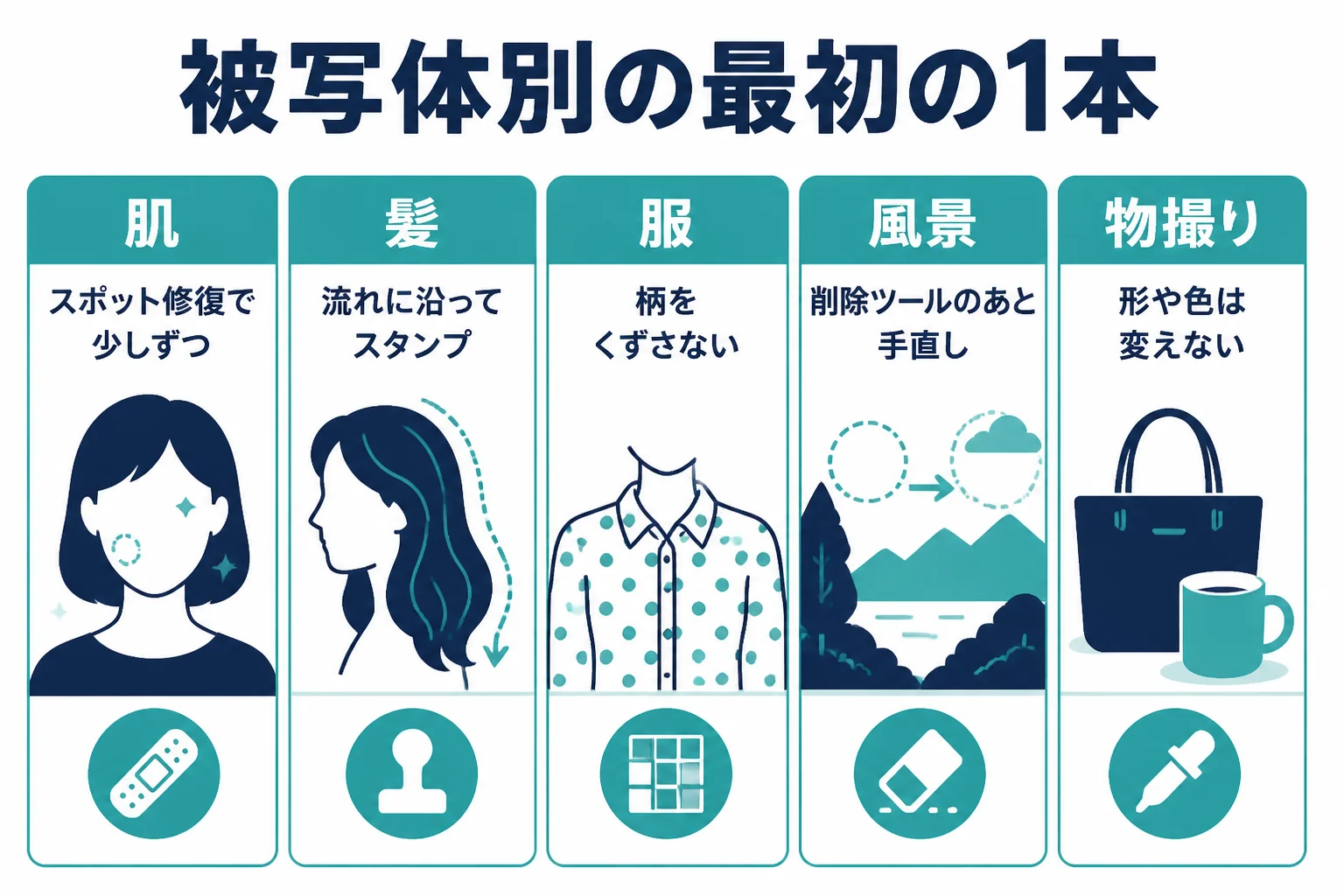
同じ「消す」でも、何を写した写真かで気をつける所が違うんです。被写体ごとの使い分けを、この記事独自の表にまとめてみました。
| 被写体 | よく消す物 | 最初に試すツール | 気をつけたい所 |
|---|---|---|---|
| 肌 | ニキビ跡などの一時的な跡、ホコリ | スポット修復ブラシツール | 肌の質感を消さない。その人らしさは本人と相談 |
| 髪 | 顔にかかる細い毛、背景に飛び出た毛 | コピースタンプツール、修復ブラシツール | 髪の流れの向きに沿って直す |
| 服 | 糸くず、ホコリ、小さなシワ | スポット修復ブラシツール、コピースタンプツール | 柄や縫い目をくずさない |
| 風景 | 電線、ゴミ、写り込んだ人 | 削除ツール、パッチツール | 空のグラデーションや水平線の向き |
| 物撮り | 台のホコリ、小さな傷 | スポット修復ブラシツール | 商品の形や色そのものは変えない |
肌の整え方はPhotoshopで肌をレタッチする方法で、髪の整え方は髪のレタッチで詳しく紹介しています。
人物の写真で気をつけたいこと
ニキビ跡・ホコリ・寝ぐせのような一時的な物は、整えてよい部分です。ほくろやしわなど、その人らしさにつながる所は、本人と相談して残しましょう。消せるからといって全部消すと、別の人の写真のようになってしまうことも。
例えば、撮影のあとに「この写真、どこまで直しますか?」と一言聞いておくだけで、仕上げで迷うことが減りますよ。
元の写真を守る作業のしかた
- 写真のレイヤーを複製してから作業する
- 修復は作業用のレイヤーで行い、色の補正は調整レイヤーで行う
- 作業の途中はPSDで保存し、元のJPEGは上書きしない
- 直した所と直す前を、表示の切り替えで見比べる
Photoshopの修復ツールは、慣れるほど手早く使えるようになります。まずは自分の写真で、4つのマスのそれぞれに当てはまるゴミを探して練習してみてください。
Photoshopのレタッチ全体の流れはPhotoshopのレタッチで紹介しています。
ツールの使い分けを自分の作品で誰かに見てほしい、Photoshopをバナー作りなど仕事にも広げたい、と感じたら、オンラインスクールの無料体験レッスンで学び方を確かめてみるのも1つの方法です。
SHElikes(PR)
Photoshopや写真の加工を、オンラインで基礎から学んでみる
SHElikesは、Webデザインや写真・動画など50以上のスキルを定額で学べる女性向けのキャリアスクールです。Photoshopでバナーを作るコースや、撮影から加工・現像まで学べるカメラ・写真コースがあります。無料体験レッスンはオンラインで毎日開催されています。
無料体験SHElikesの無料体験レッスンを見る(SHElikesの公式サイトに移動します。受講の条件・料金・コースの内容は公式サイトで確認してください)
よくある相談|Photoshopの修復ツールで困った時
Yahoo!知恵袋には、Photoshopの修復ツールについての相談が寄せられています。閲覧の多い相談から3つ選んで、要点をまとめて答えますね。
スポット修復ブラシツールで消そうとすると、関係のない模様が出てしまい、きれいに消えないという相談です。
ブラシが大きすぎるか、消したい物が別の物の輪郭に近いことが多いです。まずは、ブラシを消したい物より少し大きい程度まで小さくしてみてください。
それでも模様が出る時は、写す元を自分で選べる修復ブラシツールかコピースタンプツールに切り替えましょう。オプションバーで「コンテンツに応じる」が選ばれているかも確かめておくと安心です。
スポット修復ブラシツールと修復ブラシツール、どちらで顔のほくろやシミを取るのがいいか、という相談です。
ツールとしては、小さな点ならスポット修復ブラシツール、肌の質感をなじませたいなら修復ブラシツールが向いています。
ただ、ほくろやシミは、その人らしさにつながる部分でもあります。消すかどうかは、撮られた本人と相談して決めるのがおすすめです。ニキビ跡のような一時的な物だけ整える、という線引きも1つの考え方です。
観光の写真に写り込んでしまった人や物を、Photoshopで自然に消す方法を知りたいという相談です。
写り込みが大きい時は、削除ツールやコンテンツに応じた塗りつぶしで、まず大まかに消してみてください。削除ツールの「不要な物を検出」で人物を見つけて消すこともできます。
そのあと、等倍表示で見て、跡が残った所をコピースタンプツールで整えると自然になります。建物の直線や石畳のような規則的な模様は、手で直す部分が多くなると考えておきましょう。
- 消したい物が「小さい」か「大きい」かを決める
- 周りの模様が「単純」か「複雑」かを見る
- 表の4つのマスのどこに入るかで、最初のツールを決める
よくある質問
Photoshopの修復ツールで、最初に覚えるならどれですか?
スポット修復ブラシツールがおすすめです。なぞるだけで周りになじませてくれるので、小さなゴミ消しから練習できます。慣れたら、写す元を自分で選ぶコピースタンプツールを覚えましょう。
修復ブラシツールとコピースタンプツールの違いは何ですか?
どちらも写す元を自分で選びますが、修復ブラシツールは周りの質感や明るさとなじませ、コピースタンプツールは画素をそのまま写します。なじませたい所は修復ブラシツール、直線や境目はコピースタンプツールが向いています。
修復ツールは調整レイヤーの上でも使えますか?
公式ヘルプでは、コピースタンプツールは調整レイヤーでは機能しないと案内されています。修復は写真のレイヤーか作業用のレイヤーで、色の補正は調整レイヤーで、と分けて作業しましょう。
修復した所だけ、ぼやけたように見えるのはなぜですか?
周りとなじませる時に、細かい質感まで平らになってしまうことがあります。ブラシを小さくして少しずつ直すか、質感のある場所から写せるコピースタンプツールで整えてみてください。
iPadのPhotoshopにも修復ツールはありますか?
公式ヘルプでは、iPad版のレタッチに削除ツール、スポット修復ブラシツール、コピースタンプツールがあると案内されています。デスクトップ版と使える機能が違うことがあるので、使う版のヘルプで確かめておきましょう。
まとめ
- Photoshopの修復ツールは、消したい物の大きさと周りの模様の複雑さで選ぶ
- 小さくて周りが単純ならスポット修復ブラシツール
- 周りが複雑なら、写す元を自分で選ぶ修復ブラシツールかコピースタンプツール
- 大きな物は、パッチツール・削除ツール・コンテンツに応じた塗りつぶしで大まかに消して手で仕上げる
- 人物は、その人らしさを本人と相談して残す
- 元の写真を残し、少しずつ直して拡大と縮小で確かめる
レタッチという作業の全体像は、レタッチとはで紹介しています。各ツールの正式な説明は、Adobe Photoshop の公式ヘルプ(レタッチツールの概要)で確かめられます。








コメント