
当サイトの記事は編集部が辞書や公的機関の情報、ソフトメーカーの公式ヘルプなどの公開情報を調べて独自に執筆しています。記事内にオンラインスクールの無料体験などへの案内(広告)を含みます。
Photoshopのツールの中に「覆い焼き」「焼き込み」という名前を見つけて、『何をするツールなんだろう』と気になっていませんか。名前だけだと、何かを焼くように聞こえますよね。
結論から言うと、覆い焼きは写真の一部を明るくすること、焼き込みは暗くすることです。英語ではドッジ&バーンと呼ばれ、光と影を少しずつ整えて立体感を出すのに使います。
この記事を読むと、覆い焼き・焼き込みの2つの使い方と、Photoshopでの手順が分かります。
覆い焼き・焼き込みとは?一部だけを明るく・暗くする補正
覆い焼きは選んだ所を明るくし、焼き込みは選んだ所を暗くする補正です。写真全体ではなく、筆でなぞった所だけの明るさを変えられるのが特徴です。
Adobeの公式ヘルプでは、覆い焼きツールは「選択した範囲を明るくします」、焼き込みツールは「選択した範囲を暗くします」と説明されています。画像全体に影響を与えずに、特定の場所の露光量を調整するツールなんです。
| 名前 | 別の呼び方 | すること | 使う場面の例 |
|---|---|---|---|
| 覆い焼き | ドッジ(Dodge) | 一部を明るくする | 暗く沈んだ目元、髪のツヤ |
| 焼き込み | バーン(Burn) | 一部を暗くする | 明るく浮いた頬、白っぽくなった背景の端 |
| スポンジ | 同じグループのツール | 一部の彩度を変える | 色が強すぎる所を落ち着かせる |
名前の由来は、昔の写真の仕上げ方
Lightroom Classicのヘルプには、部分的に露光量を変えると「従来の覆い焼きと焼き込みに似た効果」が得られる、と書かれています。覆い焼き・焼き込みは、デジタルになる前から写真の仕上げで使われてきた考え方なんです。
『昔の技法なら、今はもう使わない?』と思う方もいるかもしれませんね。実は今でも、人物写真の肌や顔の立体感を整える作業で、よく使われています。
「小さく」使うか「大きく」使うかで、目的が変わる
覆い焼き・焼き込みには、肌の細かいムラを整える「小さく」使う方法と、顔や物の立体感を整える「大きく」使う方法があります。ブラシの大きさと見る距離が、まったく違うんです。
同じツールでも、ブラシの大きさによって目的が変わります。この記事独自の分け方で、2つの使い方を手順表にしてみました。
| 小さく使う(肌のムラ) | 大きく使う(立体の光と影) | |
|---|---|---|
| 目的 | 毛穴の周りや小さな凹凸の影をならす | 頬・鼻・あごなどの光と影を整える |
| ブラシ | 直したいムラと同じくらいの小ささ | 頬全体を覆うくらいの大きさ |
| 強さ | とても弱く | 弱く |
| 見る表示 | 等倍以上に拡大 | 縮小して顔全体 |
| なぞり方 | 暗い点を明るく、明るい点を暗く | もともとある光を少し明るく、影を少し深く |
| 確かめ方 | 拡大してムラが目立たないか | 縮小して自然な立体感か |
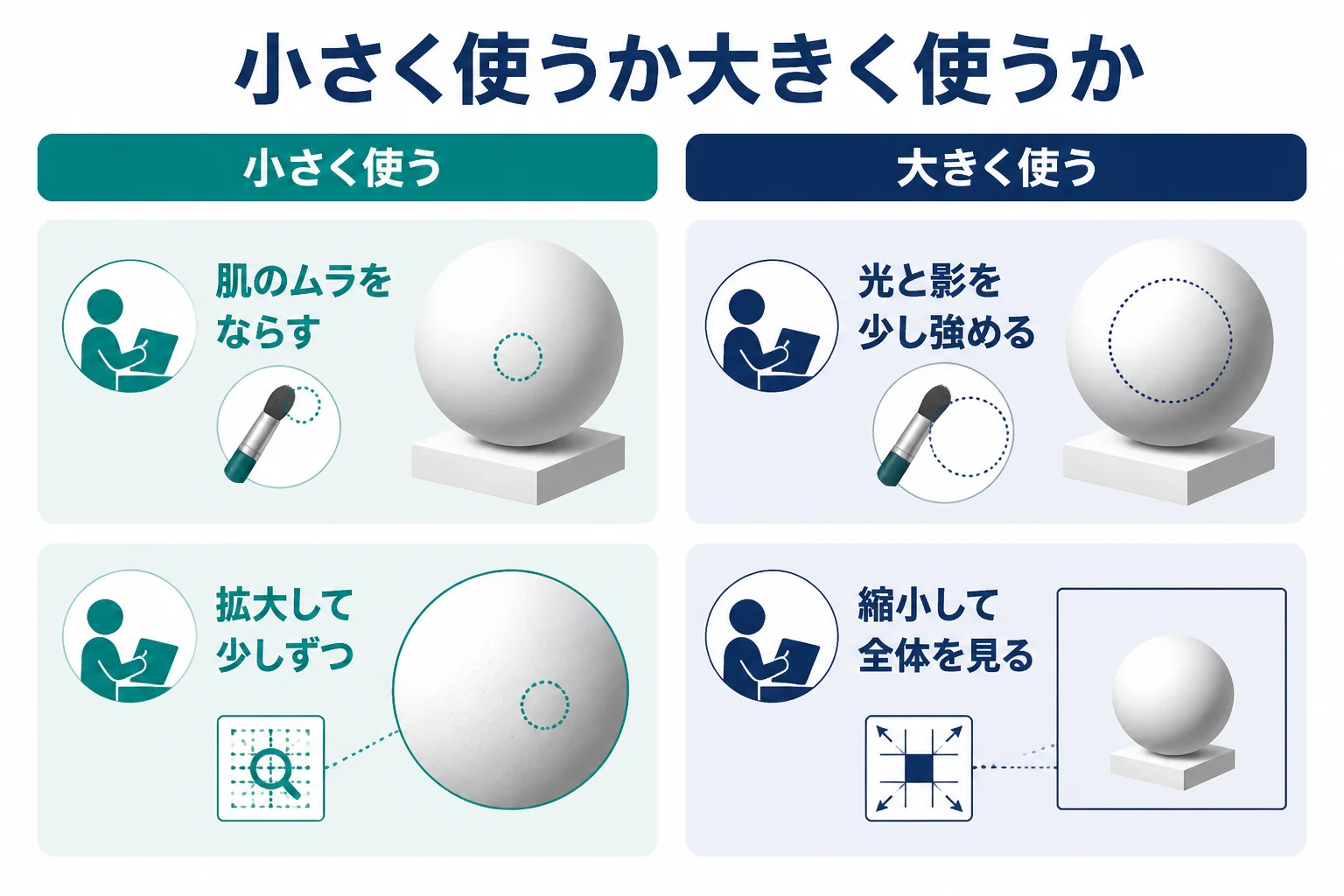
「小さく」は、ムラだけを消して肌の質感を残したい時の方法です。ぼかすのとは違って、毛穴やきめはそのまま残るんですよ。
「大きく」は、照明が平らで顔がのっぺり写った時に、もともとある光と影を少し強めて立体感を戻す方法です。
光の向きを先に見つけておく
大きく使う時に大事なのは、写真の光がどちらから来ているかを先に見ておくことです。光の向きと違う所を明るくすると、そこだけ浮いて見えてしまうんですよね。
- 光は右・左・上のどちらから当たっているか
- いちばん明るい所(ハイライト)はどこか
- 影が落ちているのはどちら側か
- 背景にも同じ向きの光と影があるか
ハイライトの周りを少し明るく、影の側を少し深く。この向きを守るだけで、整えた跡が目立ちにくくなります。
光と影を描き足して、顔や体の形そのものを変えて見せるのはやめておきましょう。あくまで、写真にもともとある光の向きに合わせて、少し整えるだけにします。どこまで整えるかは、写っている本人と相談しておくと安心です。
Photoshopで覆い焼き・焼き込みをする手順
Photoshopでは、複製したレイヤーに覆い焼きツール・焼き込みツールを使う方法と、調整レイヤーとレイヤーマスクで描く方法があります。あとから強さを変えたいなら、調整レイヤーの方法が便利です。
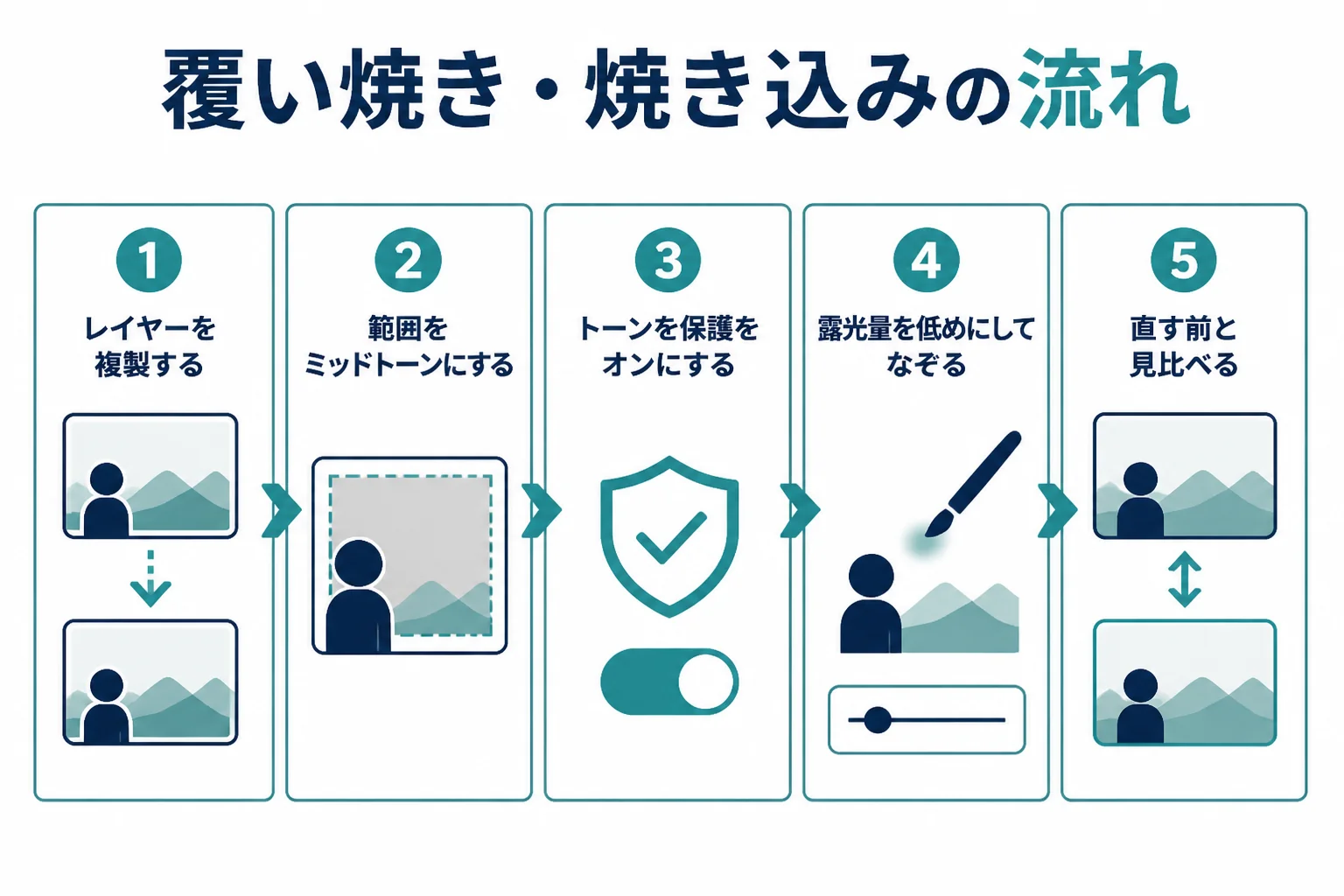
まずは、ツールを使う基本の方法から見ていきましょう。オプションバーの「範囲」では、ミッドトーン(中間の明るさ)・シャドウ(暗い所)・ハイライト(明るい所)のどこに効かせるかを選べます。
- 写真のレイヤーを複製して、作業用にする
- 覆い焼きツールか焼き込みツールを選ぶ
- 「範囲」をミッドトーンにし、「トーンを保護」をオンにする
- 「露光量」を低めにして、強さを控えめにする
- 小さく使うならブラシを小さく、大きく使うならブラシを大きくして、少しずつなぞる
- 作業用レイヤーの表示を切り替えて、直す前と見比べる
「トーンを保護」は、明るくしすぎて白く抜けたり、暗くしすぎて黒くつぶれたりするのを防ぐための設定です。迷ったらオンにしておきましょう。
あとから強さを変えたい時は調整レイヤーで
ツールで直接なぞると、あとから強さを変えるのが大変ですよね。そんな時は、明るくするトーンカーブの調整レイヤーと、暗くするトーンカーブの調整レイヤーを1枚ずつ作る方法があります。
それぞれのレイヤーマスクを黒で塗りつぶしておき、明るくしたい所・暗くしたい所だけを白いブラシで塗ります。マスクは白い所だけに効果が出る仕組みなので、塗った所だけが覆い焼き・焼き込みのようになるんです。
- あとから不透明度で強さを変えられる
- 塗りすぎた所は、黒で塗り直せば戻せる
- 元の写真の画素を変えない
- 手軽に始められるが、強さを戻しにくい
- 何度も重ねると、色がくすむことがある
- 作業用レイヤーを複製しておく必要がある
調整レイヤーとマスクの考え方は、レイヤーマスクと調整レイヤーで紹介しています。
肌と髪での使いどころ
肌のムラを小さく整える方法は、Photoshopで肌をレタッチする方法の手順の中でも使っています。さらに質感を残してムラを整えたい時は、周波数分離と組み合わせる方法もあります。
髪では、光が当たっている筋に沿って覆い焼きを少し入れると、ツヤの印象が強まります。髪の整え方は髪のレタッチで紹介しています。
Photoshop以外のソフトでの覆い焼き・焼き込み
覆い焼き・焼き込みはPhotoshopだけの機能ではありません。ソフトによって、ツールとして用意されていたり、部分補正の露光量で同じことをしたりします。
『Photoshopを持っていないけど、同じことはできる?』と気になりますよね。公式の情報で確かめられたソフトを表にまとめました。
| ソフト | 覆い焼き・焼き込みにあたる機能 |
|---|---|
| Photoshop | 覆い焼きツール・焼き込みツール |
| Lightroom Classic | マスクで範囲を選び、露光量を部分的に変える |
| Affinity | 公式サイトで「筆圧に対応した覆い焼き・焼き込み」が紹介されている |
Lightroom Classicのヘルプでは、露光量を部分的に補正すると、従来の覆い焼きと焼き込みに似た効果が得られると説明されています。マスクのブラシで範囲を塗り、露光量を少し上げ下げすればいいんです。
使っているソフトにこの名前の機能が見当たらない時は、公式ヘルプで「部分補正」や「明るさ」の項目を探してみてください。
よくある相談|覆い焼き・焼き込みで困った時
Yahoo!知恵袋にも、覆い焼き・焼き込みについての相談がたくさん寄せられています。閲覧の多い相談から3つ選んで、要点をまとめて答えますね。
クリックしながら動かしても、明るさがまったく変わらないという相談です。
まず、作業しているレイヤーがスマートオブジェクトになっていないか確かめてみてください。公式ヘルプには、ピクセルに変換するまで、スマートオブジェクトのレイヤーでは覆い焼きや焼き込みができないと書かれています。
ほかにも、「範囲」の選び方で効きにくくなることがあります。例えば、暗い所をなぞっているのに範囲がハイライトになっていると、変化が分かりにくいんです。露光量が低すぎないかも、あわせて見ておきましょう。
ツールの名前は知っているけれど、もともと何のためのものなのか知りたいという相談です。
どちらも、写真の一部だけの明るさを変えるための考え方です。Lightroom Classicのヘルプにも「従来の覆い焼きと焼き込み」という言い方が出てくるように、昔から写真の仕上げで使われてきました。
今のソフトでは、筆でなぞるようにして、明るくしたい所・暗くしたい所を自由に選べます。
使っている画像ソフトに覆い焼き・焼き込みの機能が無く、無料で使えるソフトを知りたいという相談です。
Affinityは、運営するCanvaが無料で使えると発表していて、公式サイトでも筆圧に対応した覆い焼き・焼き込みが紹介されています。使える条件は変わることもあるので、公式サイトで確かめてみてください。
専用のツールが無いソフトでも、部分的に明るさを変えられる機能があれば、同じ考え方で整えられます。無料のソフトでできることは無料で使えるレタッチソフト・アプリで紹介しています。
「覆い焼きカラー」との違い
イラストアプリなどで見かける「覆い焼きカラー」「焼き込みカラー」は、レイヤーの描画モードの名前です。この記事で紹介したツールとは別の機能なので、効果の違いは使っているアプリの公式ヘルプで確かめておきましょう。
光と影の整え方を、仕事でも使えるように体系立てて学びたいと感じたら、オンラインスクールの無料体験レッスンで学び方を確かめてみるのも1つの方法です。公式のチュートリアルや本で練習を重ねるのも、もちろん良い方法です。
SHElikes(PR)
Photoshopや写真の加工を、オンラインで基礎から学んでみる
SHElikesは、Webデザインや写真・動画など50以上のスキルを定額で学べる女性向けのキャリアスクールです。Photoshopでバナーを作るコースや、撮影から加工・現像まで学べるカメラ・写真コースがあります。無料体験レッスンはオンラインで毎日開催されています。
無料体験SHElikesの無料体験レッスンを見る(SHElikesの公式サイトに移動します。受講の条件・料金・コースの内容は公式サイトで確認してください)
よくある質問
覆い焼き・焼き込みは、どちらから使えばいいですか?
どちらからでも大丈夫です。暗く沈んだ所が気になるなら覆い焼き、明るく浮いた所が気になるなら焼き込みから始めて、交互に少しずつ整えていきましょう。
覆い焼き・焼き込みで肌がくすんでしまいました。
同じ所に何度も強くかけると、色がくすんで見えることがあります。露光量を下げて薄く重ねるか、調整レイヤーとマスクで描く方法に切り替えてみてください。
ドッジ&バーンと覆い焼き・焼き込みは同じものですか?
同じものです。ドッジが覆い焼き(明るくする)、バーンが焼き込み(暗くする)の英語の呼び方です。
覆い焼き・焼き込みは風景写真にも使えますか?
使えます。空の一部を少し暗くしたり、手前の暗い所を少し明るくしたりと、人物以外でも光と影を整えるのに役立ちます。
まとめ
- 覆い焼きは一部を明るく、焼き込みは一部を暗くする補正
- 小さく使えば肌のムラを、大きく使えば立体の光と影を整えられる
- Photoshopでは「範囲」と「露光量」を控えめにし、「トーンを保護」をオンにする
- あとから強さを変えたいなら、調整レイヤーとマスクで描く
- 顔や体の形そのものを変えて見せる使い方はしない
レタッチという作業の全体像は、レタッチとはで紹介しています。ツールの正式な説明は、Adobe Photoshop の公式ヘルプ(覆い焼きと焼き込み)で確かめられます。
コメント