
当サイトの記事は編集部が辞書や公的機関の情報、ソフトメーカーの公式ヘルプなどの公開情報を調べて独自に執筆しています。記事内にオンラインスクールの無料体験などへの案内(広告)を含みます。
うちの子の写真を撮ってみたら、『目が暗くて表情が分からない』『黒い毛がつぶれて、ただの黒い塊に見える』と感じたことはありませんか。せっかくのかわいい瞬間なので、見たままの姿で残したいですよね。
結論から言うと、ペット写真のレタッチは「目」「毛並み」「背景」の3か所に分けて、1か所ずつ整えるのがコツです。全体の明るさと色を先に合わせておけば、あとは少し手を加えるだけで十分なんです。
この記事では、3か所ごとの手順と、人物の写真との違いをお伝えしますね。
ペット写真のレタッチは「目・毛並み・背景」の3か所で考える
ペット写真の印象は、目に光があるか、毛の質感が見えるか、背景が主役のじゃまをしていないかで決まります。この3か所を順番に見ていくと、触りすぎを防げます。
人物の写真と同じように整えればいい、と思う方も多いはずです。実は、ペットは毛でおおわれていて、目も黒目が大きいので、気をつける所が少し違うんです。
この記事独自の表で、人物との違いを並べてみました。
| 整える所 | ペット写真で起きやすいこと | 人物の写真との違い | 主な調整(Lightroomの表記) |
|---|---|---|---|
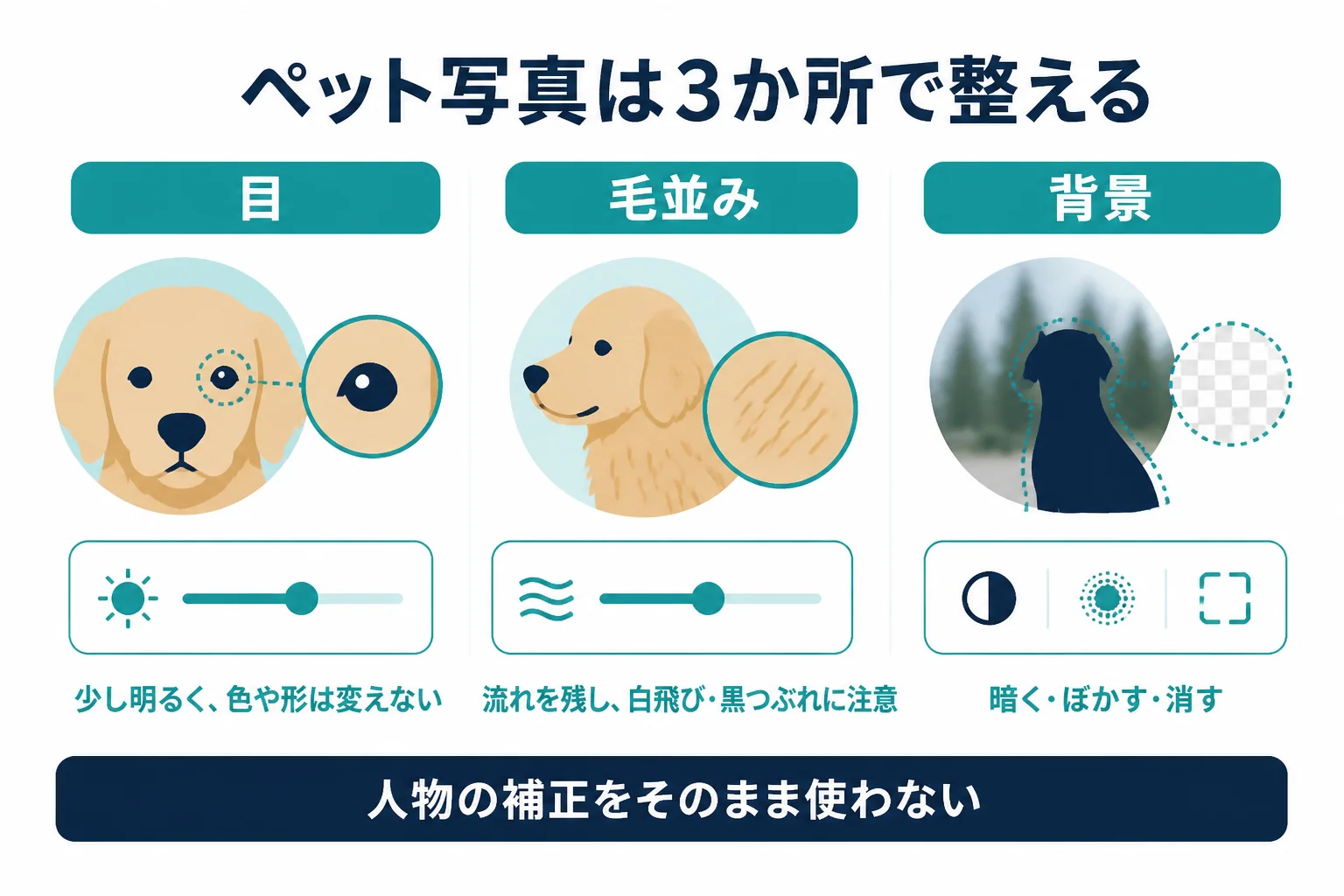
| 目 | 黒目が大きく、暗く沈んで表情が見えない | 白目が少ないので、目の光の点が表情を決める | マスクのブラシ、露光量 |
| 毛並み | 白い毛は飛び、黒い毛はつぶれやすい | 肌をなめらかにする補正をかけると、毛の質感が消える | ハイライト、シャドウ、テクスチャ |
| 背景 | 床や部屋の物が写り込み、主役が埋もれる | 動きが速く、撮り直しがききにくい | 背景を選択、削除ツール |
人物の補正をそのまま使わないほうがいい理由
人物の写真では、肌をなめらかに見せる補正がよく使われますよね。ただ、同じ補正をペットにかけると、毛の1本1本がぼやけて、ぬいぐるみのような質感になりがちです。
人物写真の整え方は人物写真のレタッチで紹介していますが、ペットでは「なめらかにする」より「毛の流れを残す」を優先して考えてみてください。
まずは写真全体の明るさと色を整える
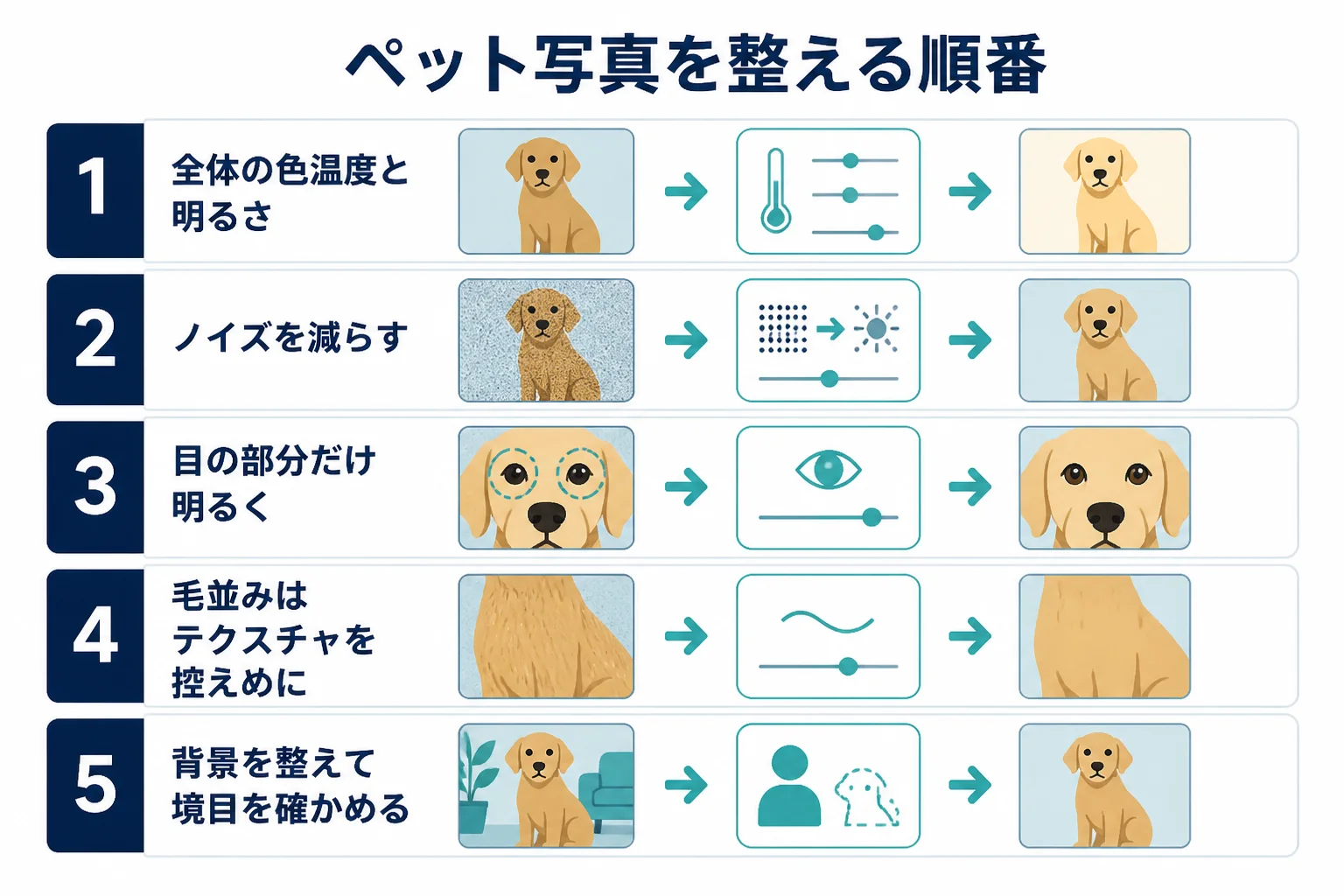
3か所を整える前に、写真全体の色みと明るさを合わせておきます。白い毛が白く、黒い毛に毛の流れが見える状態を目安にすると、うまくいきやすいです。
室内で撮ったペットの写真は、照明の色で全体が黄色っぽくなることがありますよね。白い毛の子だと、色のずれが特に目立ちます。
- 白い毛や白い壁など、白いはずの所を写真の中で探す
- 色温度を少しずつ動かし、白い所が白っぽく見える所で止める
- 露光量で、写真全体の明るさを決める
- 白い毛はハイライトを少し下げて、毛の流れが見えるかを確かめる
- 黒い毛はシャドウを少し上げて、毛の流れが見えるかを確かめる
白い毛と黒い毛は、逆の所に気をつける
白い毛の子は、明るくしすぎると毛が白く抜けて、形が消えてしまいます。これを「白飛び」と呼びます。
黒い毛の子は、暗い部分の階調がなくなって、黒い塊に見えてしまうことがあります。こちらは「黒つぶれ」と呼ばれます。
| 毛の色 | 起きやすいこと | 試したい調整 | 確かめ方 |
|---|---|---|---|
| 白・クリーム | 白飛びで毛の形が消える | ハイライトを少し下げる | 毛の流れが見えるか |
| 黒・こげ茶 | 黒つぶれで表情が見えない | シャドウを少し上げる | 目と鼻の境目が分かるか |
| 白黒のぶち | 白と黒の両方が起きる | ハイライトとシャドウを両方少しずつ | 白と黒のどちらにも毛の流れがあるか |
明るさの整え方やヒストグラムの見方は、写真の明るさとコントラストの整え方で詳しく紹介しています。
黒い毛を見せようとしてシャドウを上げすぎ、毛が灰色っぽく浮いてしまう。黒い毛の子は、黒いのがその子らしさです。毛の流れが少し見えたら止めておきましょう。
目を引き立てる手順
目は、マスクやブラシで目の部分だけを少し明るくすると、表情が戻ってきます。目の色や形は変えず、光の点(キャッチライト)を見えやすくするくらいにとどめます。
ペットの写真は、目に光が入っているかどうかで、表情がまるで違って見えるんです。目の中に小さく映り込んだ光の点を、キャッチライトと呼びます。
マスクで目の部分だけを明るくする
Lightroomのマスクには、ブラシで塗った所だけに補正をかける機能があります。マスクの補正は元の画像データを変えないので、あとからやり直せるのも安心なところです。
- 写真を拡大して、目の周りがよく見えるようにする
- マスクのブラシで、黒目の部分だけを小さく塗る
- 露光量を少しだけ上げて、目の奥が見えるようにする
- キャッチライトが見えにくい時は、ハイライトを少しだけ足す
- 拡大を戻して、写真全体で見て不自然でないかを確かめる
Photoshopなら、覆い焼きツールで目の部分だけを少し明るくする方法もあります。どちらも、一度に強くかけず、少しずつ重ねるのがコツです。マスクの使い方は部分補正とマスクの使い方で紹介しています。
目の色や形は、その子らしさとして残す
目を明るくしたい気持ちが強くなると、『もっと大きく、もっとキラキラに』と触りたくなりますよね。ただ、目の色や形まで変えると、別の子のように見えてしまいます。
シャープは輪郭を強調する補正ですが、Photoshopの公式ヘルプでは、ピントが合っていない所は直せないと説明されています。目にピントが合っていない写真は、レタッチで直すより、撮り直しや別の1枚を選ぶほうが近道です。
毛並みを自然に引き立てる手順
毛並みは、テクスチャを控えめに足すと毛の流れが見えてきます。室内で撮ったざらつきが気になる時は、ノイズを先に減らしてから質感を整える順番にします。
ふわふわの毛並みは、ペット写真のいちばんの見せ所ですよね。ただ、質感を強めすぎると、毛がギラギラして硬そうに見えてしまうんです。
テクスチャは控えめに、明瞭度はもっと控えめに
Lightroomのテクスチャは、細かいディテールを強めたり、なめらかにしたりする項目です。公式ヘルプでは、テクスチャを調整してもカラーやトーンは変わらないと説明されています。
明瞭度は、部分的なコントラストを上げて奥行きを強める項目です。毛並みに強くかけると、輪郭がきつく見えやすいので、使うなら毛の部分だけに少しにしておきましょう。
室内の写真はノイズを先に減らす
暗い室内で撮った写真は、写真がざらつくノイズが出やすいです。キヤノンの写真用語集では、ISO 800程度からノイズで写真がざらつきだす、と説明されています。
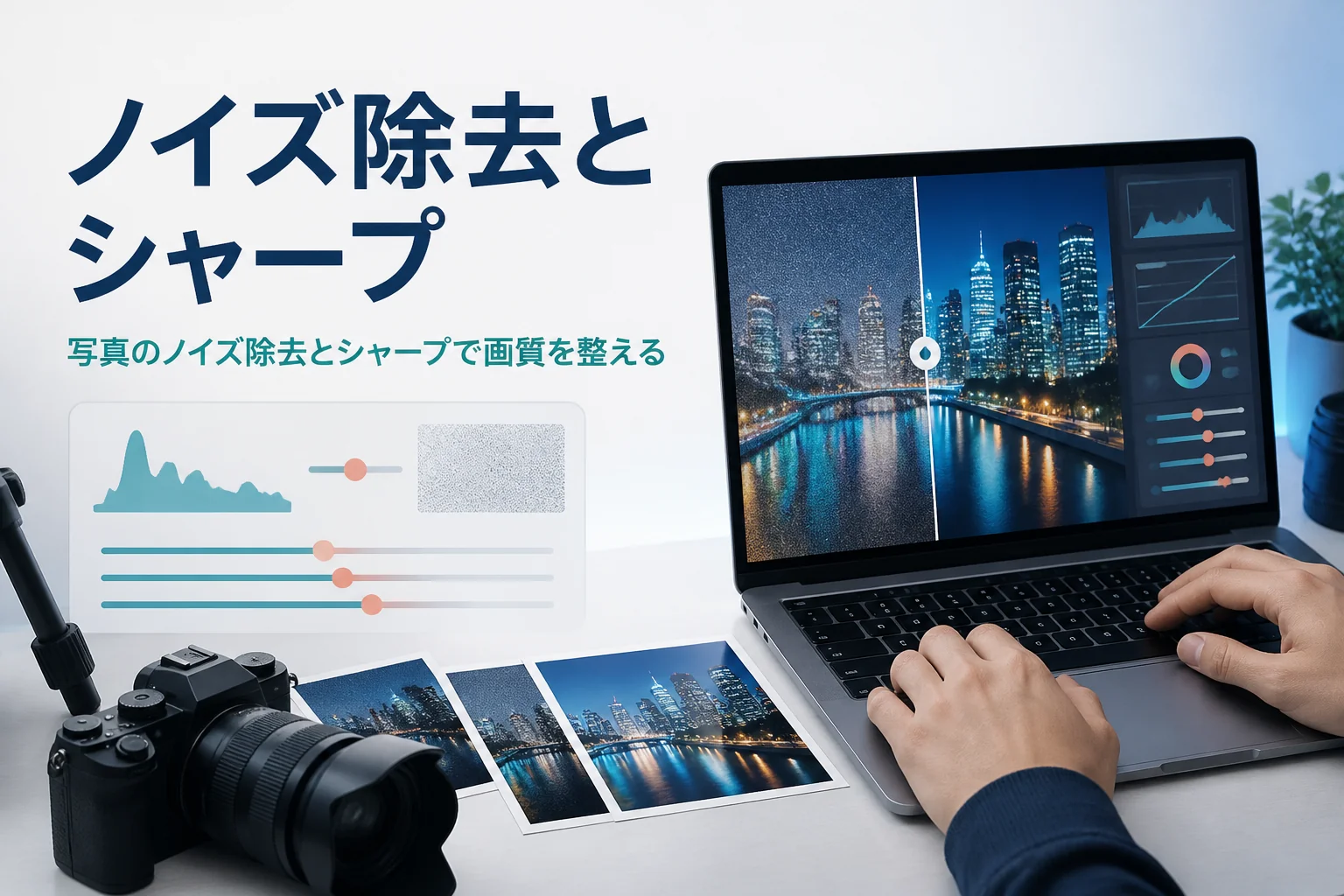
Lightroom Classicの公式ヘルプでは、AIマスクや削除などのツールを使う前に「ノイズ除去」をかけておくことがすすめられています。ノイズの減らし方はノイズ除去とシャープの使い方で紹介しています。
| 毛並みの状態 | 先に試したいこと | やりすぎのサイン |
|---|---|---|
| ざらざらして毛が見えにくい | ノイズ除去を少しかける | 毛が溶けて、のっぺりする |
| 毛がぼんやりしている | テクスチャを少し上げる | 毛が針のように硬く見える |
| 毛の色がくすんでいる | 自然な彩度を少し上げる | 毛の色が実物と違う色になる |
| 毛玉や汚れが目立つ | スポット修復ブラシで小さく直す | 毛の流れが途切れて見える |
毛と背景の境目を切り抜く時は
ペットだけを切り抜いたり、背景だけを補正したりする時は、毛の境目がいちばん難しいところです。Photoshopの「選択とマスク」には「オブジェクト認識」という調整モードがあり、髪の毛や毛皮、複雑な背景に向くと公式ヘルプに書かれています。
人の髪の毛を整える考え方は、ペットの毛にも近い所があります。髪のレタッチもあわせて読んでみてください。
背景を整えて主役を目立たせる
背景は、少し暗くするか、ぼかすか、じゃまな物を消すかのどれかで整えます。ペットの毛の境目が不自然になっていないかを、拡大して確かめるのが大事なところです。
ペットは動きが速いので、撮り直しがききにくいですよね。床に置いたおもちゃやリードが写り込んでしまうことも、よくあるんです。
- 背景だけを少し暗くして、主役を前に出す
- 写り込んだおもちゃやゴミを消す
- 背景をぼかして、主役に目が行くようにする
- 毛の境目がにじむほど強くぼかす
- 毛色や模様まで変えてしまう
- 一緒に写っていた家族の手や体を不自然に消す
Lightroomのマスクには「被写体を選択」や「背景を選択」があり、背景だけに補正をかけられます。Photoshopの削除ツールや、スポット修復ブラシツールを使うと、写り込んだ小さな物を消せます。
スマホやパソコンの標準アプリでも、背景を整えられる物があります。例えば、Windowsのフォトには背景を自動で選んで、ぼかし・削除・置換ができる機能があります。
- 目の色や形が、実物と変わっていないか
- 白い毛が飛んでいないか、黒い毛がつぶれていないか
- 毛の境目がにじんだり、切れたりしていないか
- 毛色や模様が、その子のままか
- スマホの画面でも、表情が伝わるか
よくある相談:ペット写真のレタッチ
Yahoo!知恵袋にも、ペット写真の編集についての相談が寄せられています。閲覧の多い相談から3つ選んで、要点をまとめて答えますね。
デジカメで撮った写真から、ペットだけを切り抜いたり、色を塗ったりできるソフトを探している、という相談です。
Photoshopの「被写体を選択」は、画像の中の主な被写体を見つけて選択する機能です。そのあと「選択とマスク」で、毛の境目を整えられます。
無料で試したい時は、スマホやパソコンの標準アプリから始めるのも1つの方法です。できることはアプリによって違うので、使っているアプリの公式ヘルプで確かめてみてください。
パソコンに慣れていないけれど、ペットの写真の周りを切り取って、主役を大きく見せたい、という相談です。
写真の周りを切り取るのは「トリミング(切り抜き)」と呼ばれ、多くの標準アプリにある機能です。ペットの目の位置を意識して、画面の真ん中から少しずらすと、落ち着いた写真になりやすいですよ。
ただ、切り取りすぎると画素が減って、プリントした時に粗く見えることがあります。大きく印刷したい時は、元の写真も残しておきましょう。
ペットの写真コンテストに出された写真をもとに、似顔絵を描いてよいのか、という相談です。
文化庁の著作権テキストでは、写真は著作物の種類の1つとされています。他の人が撮った写真をもとに絵を描くのは、翻案にあたる場合があり、原作の著作者の了解が必要と説明されています。
『自分の子じゃないけど、かわいいから描きたい』という時は、撮った人とコンテストの決まりに確かめてみてください。くわしくは写真のレタッチと著作権・肖像権で紹介しています。
うちの子の写真をもっと上手に撮って仕上げたい時は
ペット写真は、撮り方とレタッチの両方で、見え方が大きく変わります。『カメラの使い方から写真の加工まで、まとめて教わってみたい』と感じる方もいるかもしれませんね。
本や動画、ソフトの公式チュートリアルでの独学も、十分に力がつく方法です。誰かに教わりながら進めたい時は、オンラインスクールの無料体験レッスンで、学び方が自分に合うかを確かめてみるのも1つの方法です。
SHElikes(PR)
Photoshopや写真の加工を、オンラインで基礎から学んでみる
SHElikesは、Webデザインや写真・動画など50以上のスキルを定額で学べる女性向けのキャリアスクールです。Photoshopでバナーを作るコースや、撮影から加工・現像まで学べるカメラ・写真コースがあります。無料体験レッスンはオンラインで毎日開催されています。
無料体験SHElikesの無料体験レッスンを見る(SHElikesの公式サイトに移動します。受講の条件・料金・コースの内容は公式サイトで確認してください)
よくある質問
ペット写真のレタッチは、スマホだけでもできますか?
できます。スマホの標準の写真アプリにも、明るさや色温度、切り取りなどの項目があります。項目の名前はアプリによって違うので、使っているアプリの公式ヘルプで確かめてみてください。
ブレてしまったペット写真は、レタッチで直せますか?
手ブレやピンボケを後から直すのは難しいです。シャープを強くかけてもざらつきが増えやすいので、同じ場面の別の1枚を選ぶほうが仕上がりはきれいです。
黒い毛の子の顔が、真っ黒になってしまいます。
シャドウを少し上げると、黒い毛の流れや目の位置が見えてきます。上げすぎると毛が灰色に浮くので、目と鼻の境目が分かるくらいで止めてみてください。
毛の色を、実物より鮮やかにしてもいいですか?
自分で楽しむ写真なら好みで構いませんが、毛色が実物と違って見えると、その子らしさが薄れてしまいます。自然な彩度を少しだけ上げて、実物と見比べながら止めてみてください。
まとめ
- ペット写真は「目」「毛並み」「背景」の3か所に分けて整える
- 先に全体の色温度と明るさを合わせておく
- 白い毛は白飛び、黒い毛は黒つぶれに気をつける
- 目はマスクで目の部分だけを少し明るくし、色や形は変えない
- 毛並みはノイズを減らしてから、テクスチャを控えめに足す
- 背景は暗くする・ぼかす・消すのどれかで、毛の境目を確かめる



コメント