
当サイトの記事は編集部が辞書や公的機関の情報、ソフトメーカーの公式ヘルプなどの公開情報を調べて独自に執筆しています。記事内にオンラインスクールの無料体験などへの案内(広告)を含みます。
Photoshopで肌をレタッチしようとして、『ツールが多すぎて、どれから使えばいいか分からない』と困っていませんか。動画を見ながら真似しても、なぜか肌がのっぺりしてしまうこともありますよね。
結論から言うと、Photoshopの肌レタッチは、直したい物を「点」「面」「色」の3つに分けると、使うツールが自然に決まります。
この記事を読むと、3つの層ごとのツールの選び方と、元の写真を傷つけずに進める手順が分かります。
Photoshopの肌レタッチは「点・面・色」の3つに分ける
肌の気になる所は、小さな跡のような「点」、光でできたムラや凹凸の「面」、赤みやくすみの「色」の3つに分けられます。点は修復系のツール、面は明るさを整えるツール、色は調整レイヤーと、層ごとに担当を決めて進めましょう。
Photoshopには、肌に使えるツールがたくさんありますよね。全部を覚えようとすると大変なので、この記事独自の分け方で、層ごとに使うツールを割り当ててみました。
| 層 | 気になる物の例 | 主に使うツール |
|---|---|---|
| 点 | ホコリ、ニキビ跡などの一時的な肌の状態、小さな傷 | スポット修復ブラシツール、修復ブラシツール |
| 面 | 光でできたムラ、凹凸の影、てかり | 覆い焼きツール・焼き込みツール、調整レイヤーとレイヤーマスク、周波数分離 |
| 色 | 照明による赤み、くすみ、部分的な色のずれ | 調整レイヤー(色相・彩度、カラーバランス、特定色域の選択など) |
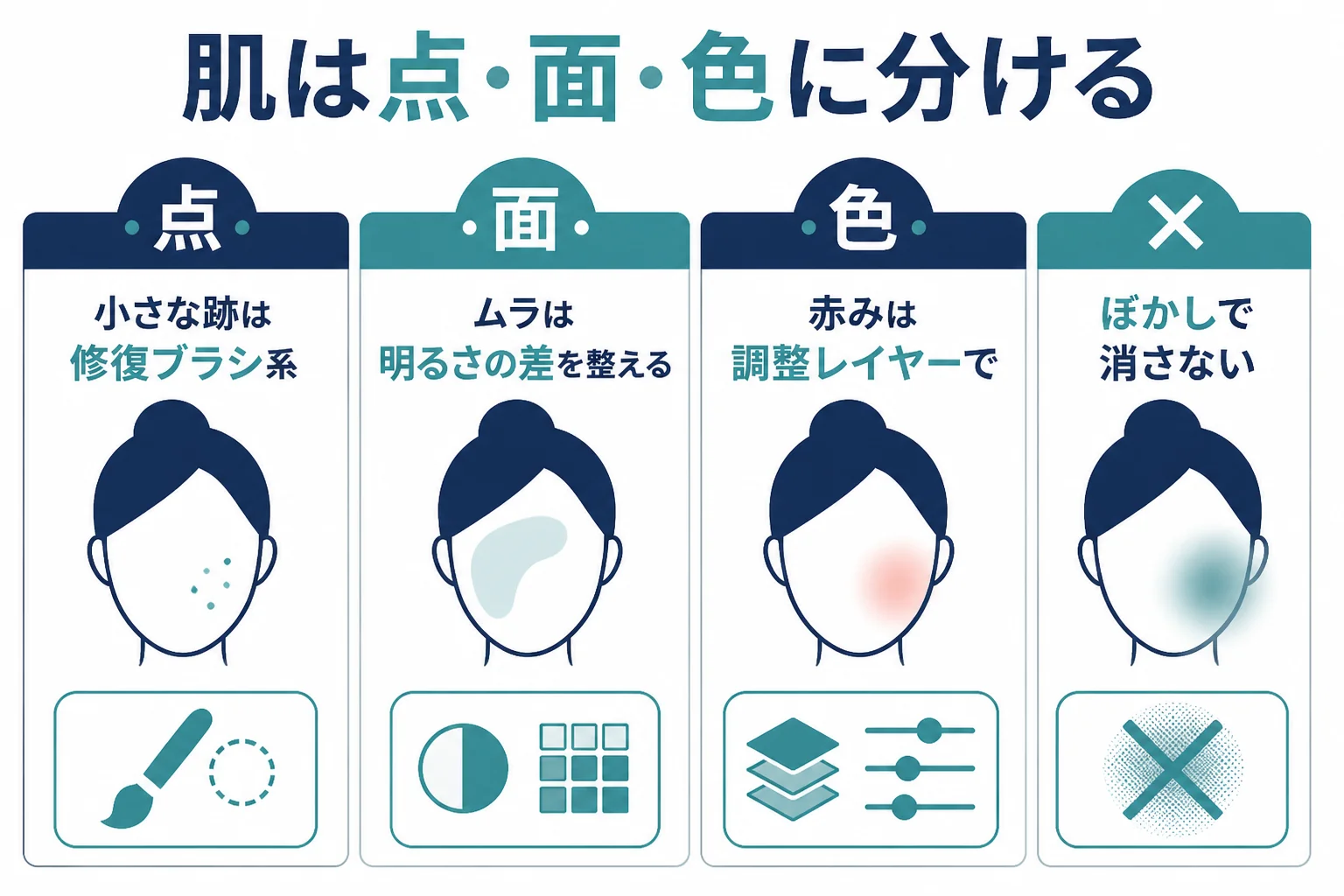
『全部まとめて1つのツールで直せないの?』と思う方もいるはずです。ただ、点を直すツールでムラまで消そうとすると、肌のきめが崩れやすいんです。
逆に、層ごとに分けておくと、あとで「この色だけ戻したい」という時も、その層だけ触れば済みます。
3つの層を直す順番
順番は「色の全体」「点」「面」「色の仕上げ」がおすすめです。照明の色かぶりのように写真全体に関わる色は、最初に整えておきましょう。
全体の色を先に直すと、気になっていた赤みが目立たなくなって、点や面を直す量が減ることもあります。部分的な色のずれは、最後に仕上げとして整えます。
始める前の準備と、簡単に済ませたい時の選び方
作業を始める前に、元の写真を残す準備をしておきます。レイヤーを複製し、色は調整レイヤーで直す形にしておけば、いつでもやり直せるんです。
レイヤーは、写真の上に透明なシートを重ねるような仕組みのことです。シートごとに作業を分けておけば、失敗したシートだけ消せますよね。
- 写真を開き、背景のレイヤーを複製する
- 複製したレイヤーの名前を「点」などに変えて、作業用にする
- 色を整える時は、調整レイヤーを使う
- 等倍表示に拡大して、気になる所を一度ぐるっと見ておく
- 作業の途中はPSDで保存し、元のJPEGは上書きしない
調整レイヤーは、写真の画素を変えずに、色や明るさの補正だけを重ねる仕組みです。Adobeの公式ヘルプでも、ピクセル値を変えることなく補正できると説明されています。
スマートオブジェクトにしたレイヤーでは、覆い焼きや焼き込みなどのペイント系の作業ができません。公式ヘルプにも、ピクセルに変換するまでできないと書かれています。ツールが反応しない時は、作業しているレイヤーの種類を確かめてみてください。
簡単に済ませたい時は
『そこまで細かくなくていいから、簡単に整えたい』という時もありますよね。そんな時は、自動で処理してくれる機能から試すのも1つの方法です。
| やりたいこと | 簡単な方法 | 気をつけること |
|---|---|---|
| 小さな跡をさっと消す | スポット修復ブラシツールでなぞる | ブラシを小さくして、少しずつなぞる |
| 肌全体を一度なめらかにする | ニューラルフィルターの「肌をスムーズに」 | 新しいレイヤーに出力して、不透明度で弱める |
| 人物だけを選んで色を直す | 「被写体を選択」で選んでから調整レイヤーを作る | 髪の境目は「選択とマスク」で整える |
ニューラルフィルターは、AIを使って補正の効果を出すPhotoshopの機能です。メニューの「フィルター」から開けて、出力先に新規レイヤーやスマートフィルターを選べます。
簡単な方法で済ませた時も、最後に等倍表示で質感が残っているか見ておきましょう。
iPadのPhotoshopで肌をレタッチする時
Photoshop iPad版の公式ヘルプでは、レタッチに使える道具として削除ツール、スポット修復ブラシツール、コピースタンプツールが案内されています。Apple Pencilで細かくなぞれるので、点の作業はiPadでも進めやすいですよ。
ただ、デスクトップ版と使える機能が違うことがあります。iPadでの肌のレタッチは点の作業を中心にして、面や色の細かい作業はパソコンで、と分けるのも1つの方法です。
iPadでの写真編集はiPadで写真をレタッチする方法で詳しく紹介しています。
点を整える:スポット修復ブラシツールと修復ブラシツール
ホコリやニキビ跡などの一時的な物は、スポット修復ブラシツールでなぞるのが基本です。周りに髪や輪郭があって模様が崩れる時は、写す元を自分で選べる修復ブラシツールに切り替えます。
Adobeの公式ヘルプでは、スポット修復ブラシツールは「写真の傷、しみ、その他の小さな問題点を修復して自然な仕上がりにする」ツールと説明されています。オプションバーで「コンテンツに応じる」を選ぶと、周りの画素から自動で埋めてくれます。
- 作業用のレイヤーを選び、スポット修復ブラシツールを選ぶ
- ブラシの大きさを、消したい跡より少しだけ大きくする
- 跡の上をクリックするか、短くなぞる
- 模様が崩れたら取り消して、修復ブラシツールに切り替える
- 修復ブラシツールでは、AltキーかOptionキーを押しながら、近くの似た肌をクリックして写す元にする
- 縮小表示に戻して、跡が目立たないか確かめる
修復ブラシツールは、写す元の質感を、周りの照明やトーンとなじませてくれるツールです。頬の跡なら同じ頬から、おでこの跡ならおでこから写すと、きめの向きがそろって自然になります。
消す前に「残す物」を確かめる
点の作業は手軽なので、つい全部消したくなりますよね。でも、ほくろやしわはその人らしさにつながる部分です。
- 消そうとしている物は、撮った日だけの一時的な物か
- ほくろやしわなど、本人と相談して決める物ではないか
- 同じ所から何度も写して、模様が並んでいないか
- 肌と髪の境目の近くで、色がにじんでいないか
どこまで消すかの考え方は、肌のレタッチの基準で詳しく紹介しています。修復ツールの細かい使い分けはPhotoshopの修復ツールの使い分けも参考にしてみてください。
面を整える:ムラと凹凸を、質感を残して整える
光でできたムラや凹凸の影は、明るい所を少し暗く、暗い所を少し明るくして、差をゆるやかにします。ぼかして消すのではなく、明るさの差を整えるのがポイントなんです。
ムラを消そうとして、ぼかしツールで肌をこすってしまった経験はありませんか。ぼかすと、ムラと一緒に毛穴やきめも消えてしまうんです。
面の作業には、主に3つの方法があります。それぞれ向いている場面が違うので、表で見比べてみてください。
| 方法 | どんな方法か | 向いている場面 |
|---|---|---|
| 覆い焼きツール・焼き込みツール | 選んだ範囲を明るくする・暗くするツール | 小さなムラを少しずつ整えたい時 |
| 調整レイヤーとレイヤーマスク | 明るくする調整レイヤーと暗くする調整レイヤーを作り、マスクで効かせる所を描く | あとから強さを変えたい時 |
| 周波数分離 | 写真を「色とムラ」と「質感」の2つのレイヤーに分けて直す技法 | ムラが広く、質感をしっかり残したい時 |
覆い焼きツール・焼き込みツールで整える
覆い焼きツールは選んだ範囲を明るくし、焼き込みツールは暗くするツールです。オプションバーの「範囲」で、ミッドトーン・シャドウ・ハイライトのどこに効かせるかを選べます。
- 背景のレイヤーを複製して、作業用にする
- 範囲を「ミッドトーン」にして、「トーンを保護」をオンにする
- 露光量を低めにして、強さを控えめにする
- 暗く沈んだ所を覆い焼きツールで、明るく浮いた所を焼き込みツールで、少しずつなぞる
- 作業用レイヤーの表示を切り替えて、直す前と見比べる
1回で直そうとせず、薄く何度も重ねるのがコツです。詳しい使い方は覆い焼き・焼き込み(ドッジ&バーン)で紹介しています。
調整レイヤーとレイヤーマスクで整える
あとから強さを変えたいなら、トーンカーブなどの調整レイヤーを使う方法があります。明るくする調整レイヤーと暗くする調整レイヤーを1枚ずつ作り、マスクを黒で塗りつぶしておきます。
レイヤーマスクは、白く塗った所だけに効果を出し、黒い所では効果を隠す仕組みです。Alt(Option)キーを押しながらマスクのアイコンをクリックすると、全体を隠した状態で作れます。
あとは、ムラの暗い所には明るくするレイヤーのマスクを、明るい所には暗くするレイヤーのマスクを、白い柔らかいブラシで少しずつ塗っていきます。マスクの考え方はレイヤーマスクと調整レイヤーで紹介しています。
周波数分離で整える
周波数分離は、写真を「色や影の情報」と「毛穴などの細かい質感」の2つのレイヤーに分けて直す技法です。Photoshopのメニューにある機能ではなく、レイヤーを組み合わせて作る方法なんです。
色とムラのレイヤーだけを整えれば、質感はそのまま残せます。仕組みと向く場面は周波数分離とはで詳しく紹介しています。
3つのうちどれから試す?
『結局、どれを使えばいいの?』と迷ったら、まずは覆い焼きツール・焼き込みツールから試してみてください。道具が1つで済むので、明るさの差を整える感覚をつかみやすいんです。
あとから強さを変えたくなったら調整レイヤーとマスクへ、ムラが広くて手に負えない時は周波数分離へ、と段階を上げていけば大丈夫です。
色を整える:赤みやくすみは調整レイヤーで
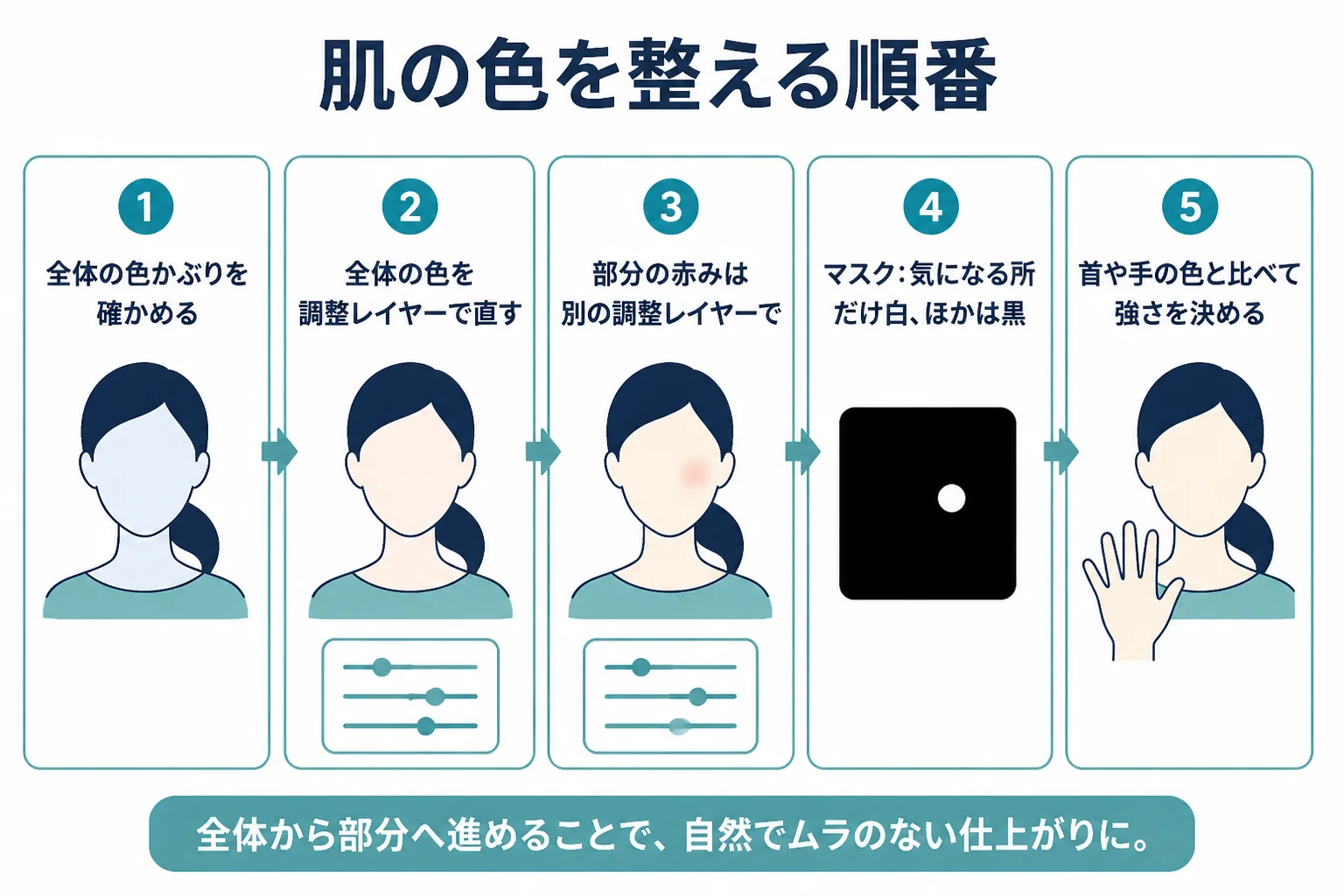
肌の赤みやくすみは、多くの場合、照明の色や部分的な色のずれが原因です。まず写真全体の色を整え、それでも残る所だけを、調整レイヤーとマスクで部分的に整えます。
肌の色が気になる時、いきなり肌だけを塗り直したくなりますよね。でも、照明の色がかぶっているなら、写真全体の色を直すほうが自然に仕上がるんです。
- 白い物や灰色の物を見て、写真全体の色かぶりを確かめる
- 全体の色かぶりは、カラーバランスなどの調整レイヤーで整える
- 頬や鼻の部分的な赤みは、色相・彩度の調整レイヤーを作る
- マスクを黒にして、赤みの気になる所だけを白で塗る
- 不透明度を下げて、首や手の肌の色と比べながら強さを決める
特定色域の選択という調整レイヤーを使うと、特定の色の系統だけを調整できます。肌に近い色だけを少し変えたい時に使えますが、周りの物の色も一緒に変わっていないか見ておきましょう。
肌の色そのものは、その人らしさの一部です。照明でずれた色を戻すのはよいのですが、肌の色を大きく変える時は、写っている本人と相談してから決めましょう。
色を確かめる時のコツ
色の調整は、見ている画面の状態にも左右されます。明るさの違う画面で見ると、同じ写真でも肌の色が違って見えることがあるんです。
| 確かめ方 | 見るポイント |
|---|---|
| 首や手と比べる | 顔の肌だけ色が浮いていないか |
| 白い物と比べる | 白い服や壁が白く見えているか |
| 縮小して見る | 全体の印象として自然か |
| 別の画面で見る | スマホでも違和感がないか |
よくある相談|Photoshopで肌をレタッチする時
Yahoo!知恵袋にも、フォトショップでの肌レタッチについての相談がたくさん寄せられています。閲覧の多い相談から3つ選んで、要点をまとめて答えますね。
見本の写真のような明るい肌に仕上げたいけれど、Photoshopでどう補正すればいいか分からない、という相談です。
明るい肌に見える写真は、肌の色そのものより、光の当たり方と全体の色の整え方で印象が決まっていることが多いです。まずは写真全体の色かぶりを直し、トーンカーブなどの調整レイヤーで中間の明るさを少し持ち上げてみてください。
人物だけを明るくしたい時は、「被写体を選択」で人物を選んでから調整レイヤーを作ると、背景を変えずに済みます。肌の色そのものを大きく変えるかどうかは、写っている本人と相談して決めましょう。
Photoshopは持っているけれど、修正やレタッチを学ぶ本の選び方が分からない、という相談です。
本を選ぶ時は、自分が使っている版で操作が説明されているかを見ておくと安心です。メニューの名前や場所は、版によって変わることがあるからです。
また、ツールの使い方を順に説明する本と、人物や風景などの作例で進める本では、学べることが違います。肌のレタッチを学びたいなら、人物の作例が入っているかも確かめてみてください。本と一緒に、Adobeの公式ヘルプやチュートリアルを使うのも良い方法です。
人物の写真で、二の腕にくっきり残った日焼けの跡を目立たなくするには、どうすればいいかという相談です。
日焼けの跡は、色の層の問題として考えると直しやすいです。色相・彩度などの調整レイヤーを作り、マスクで色の濃い側だけに効かせて、周りの肌の色に近づけます。
境目がくっきりしている時は、マスクを柔らかいブラシで少しずつ塗ると、つなぎ目が自然になります。日焼けの跡を残すか目立たなくするかは、写真の使い道と本人の希望で決めておきましょう。
肌のレタッチを一度きちんと学びたい時は
ツールの使い方は分かっても、『自分の仕上がりが自然なのか、誰かに見てほしい』と感じることもありますよね。独学なら、Adobeの公式チュートリアルや本、動画で練習を重ねるのが着実な方法です。
Photoshopをバナー作りなどの仕事にも広げたい、体系立てて学びたいと感じたら、オンラインスクールの無料体験レッスンで学び方を確かめてみるのも1つの方法です。
SHElikes(PR)
Photoshopや写真の加工を、オンラインで基礎から学んでみる
SHElikesは、Webデザインや写真・動画など50以上のスキルを定額で学べる女性向けのキャリアスクールです。Photoshopでバナーを作るコースや、撮影から加工・現像まで学べるカメラ・写真コースがあります。無料体験レッスンはオンラインで毎日開催されています。
無料体験SHElikesの無料体験レッスンを見る(SHElikesの公式サイトに移動します。受講の条件・料金・コースの内容は公式サイトで確認してください)
よくある質問
Photoshopの肌レタッチで、最初に覚えるツールはどれですか?
スポット修復ブラシツールがおすすめです。なぞるだけで周りになじませてくれるので、小さな跡を整える練習から始められます。
Photoshopで肌のレタッチを簡単に済ませる方法はありますか?
ニューラルフィルターの「肌をスムーズに」のように、自動で整えてくれる機能があります。新しいレイヤーに出力して、不透明度で強さを弱めると自然に仕上がりやすくなります。
肌をぼかしツールでなめらかにしてもいいですか?
ぼかすと毛穴やきめまで消えて、のっぺりした印象になりやすいです。ムラは、覆い焼き・焼き込みや調整レイヤーで明るさの差を整える方法を試してみてください。
iPadのPhotoshopでも肌のレタッチはできますか?
公式ヘルプでは、iPad版のレタッチにスポット修復ブラシツールやコピースタンプツール、削除ツールがあると案内されています。デスクトップ版と使える機能が違うことがあるので、使う版のヘルプで確かめておきましょう。
覆い焼きツールが反応しない時は、どうすればいいですか?
作業しているレイヤーがスマートオブジェクトになっていないか確かめてみてください。公式ヘルプでは、ピクセルに変換するまで覆い焼きや焼き込みはできないと案内されています。
まとめ
- Photoshopの肌レタッチは、点・面・色の3つの層に分けて考える
- 点はスポット修復ブラシツールと修復ブラシツールで整える
- 面は、ぼかさずに明るさの差を整える(覆い焼き・焼き込み、調整レイヤー、周波数分離)
- 色は、全体の色かぶりを直してから、調整レイヤーとマスクで部分的に整える
- 元の写真を残し、等倍表示と縮小表示で見比べながら少しずつ直す
- ほくろや肌の色など、その人らしさに関わる所は本人と相談する
レタッチという作業の全体像は、レタッチとはで紹介しています。ツールの正式な説明は、Adobe Photoshop の公式ヘルプ(レタッチツールの概要)で確かめられます。

コメント