
当サイトの記事は編集部が辞書や公的機関の情報、ソフトメーカーの公式ヘルプなどの公開情報を調べて独自に執筆しています。記事内にオンラインスクールの無料体験などへの案内(広告)を含みます。
撮ったポートレートをLightroomで開いたものの、『どのスライダーから触ればいいの?』と手が止まっていませんか。人物写真は、背景と顔の両方を気にしないといけないので迷いますよね。
結論から言うと、Lightroomでのポートレートのレタッチは「全体を整える」「人物だけを整える」「仕上げて書き出す」の3段で進めれば大丈夫です。順番さえ守れば、触るスライダーはぐっと絞れます。
この記事では、人物写真の現像を3段に分けた手順表と、各段で見るポイントを紹介しますね。
Lightroomのポートレートは「全体・人物・仕上げ」の3段で進める
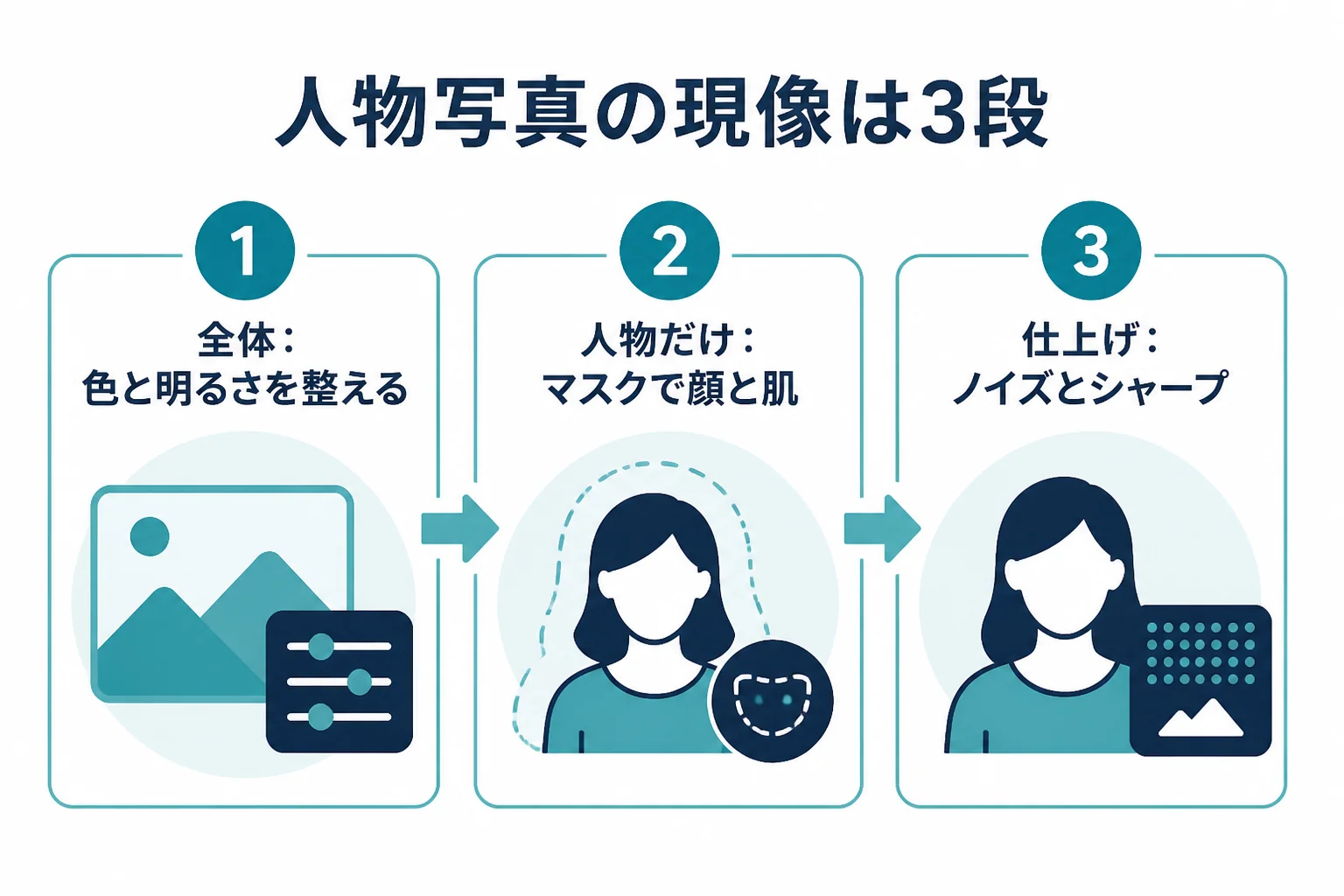
人物写真の現像は、①写真全体の色と明るさ、②マスクで人物だけ、③ディテールと書き出し、の順に進めます。前の段が決まってから次へ進むと、やり直しが少なくなるんです。
いきなり肌から直したくなる気持ちは分かります。ただ、全体の色が決まっていないうちに肌を整えると、あとでホワイトバランスを動かした時に肌の色までずれてしまうんですよね。
そこで、この記事では人物写真の現像を3つの段に分けて考えます。段ごとに「何を触るか」「どこを見て決めるか」をまとめると、次の表のようになります。
| 段 | 主に触る所 | 決める時に見る所 | よくあるつまずき |
|---|---|---|---|
| 1. 全体 | ホワイトバランス・露光量・ハイライト・シャドウ | 白い服や壁の色、ヒストグラムの端 | 顔に合わせて全体を明るくしすぎる |
| 2. 人物だけ | マスク(人物・被写体)と露光量・テクスチャ・色温度 | 顔の明るさ、肌と背景のなじみ | マスクの範囲が髪や服にはみ出す |
| 3. 仕上げ | ノイズ・シャープ・書き出しの設定 | 等倍表示での目元と髪、見る画面 | シャープを強くかけて肌がざらつく |
基本補正パネルの1つずつの役割は、Lightroomでレタッチする方法で詳しく紹介しています。この記事では、人物写真ならではの順番と見方にしぼって話を進めますね。
LightroomとLightroom Classicのどちらでも同じ考え方
Lightroomには、パソコンに写真を保存して使う「Lightroom Classic」と、クラウドで写真を管理する「Lightroom」があります。画面の配置や項目名は少し違いますが、3段の順番は同じです。
この記事の名前と画面の表記が違っていたら、使っている版の公式ヘルプの表記に合わせれば大丈夫ですよ。
1段目:写真全体の色と明るさを整える
最初に整えるのは、ホワイトバランスと全体の明るさです。顔だけを見ずに、白い物や背景の明るさも見ながら「写真として自然か」で決めます。
ポートレートの色がおかしく見える原因の多くは、照明の色が写真に残っていることです。室内の電球の下で撮ると黄色っぽく、日陰では青っぽく写ることがありますよね。
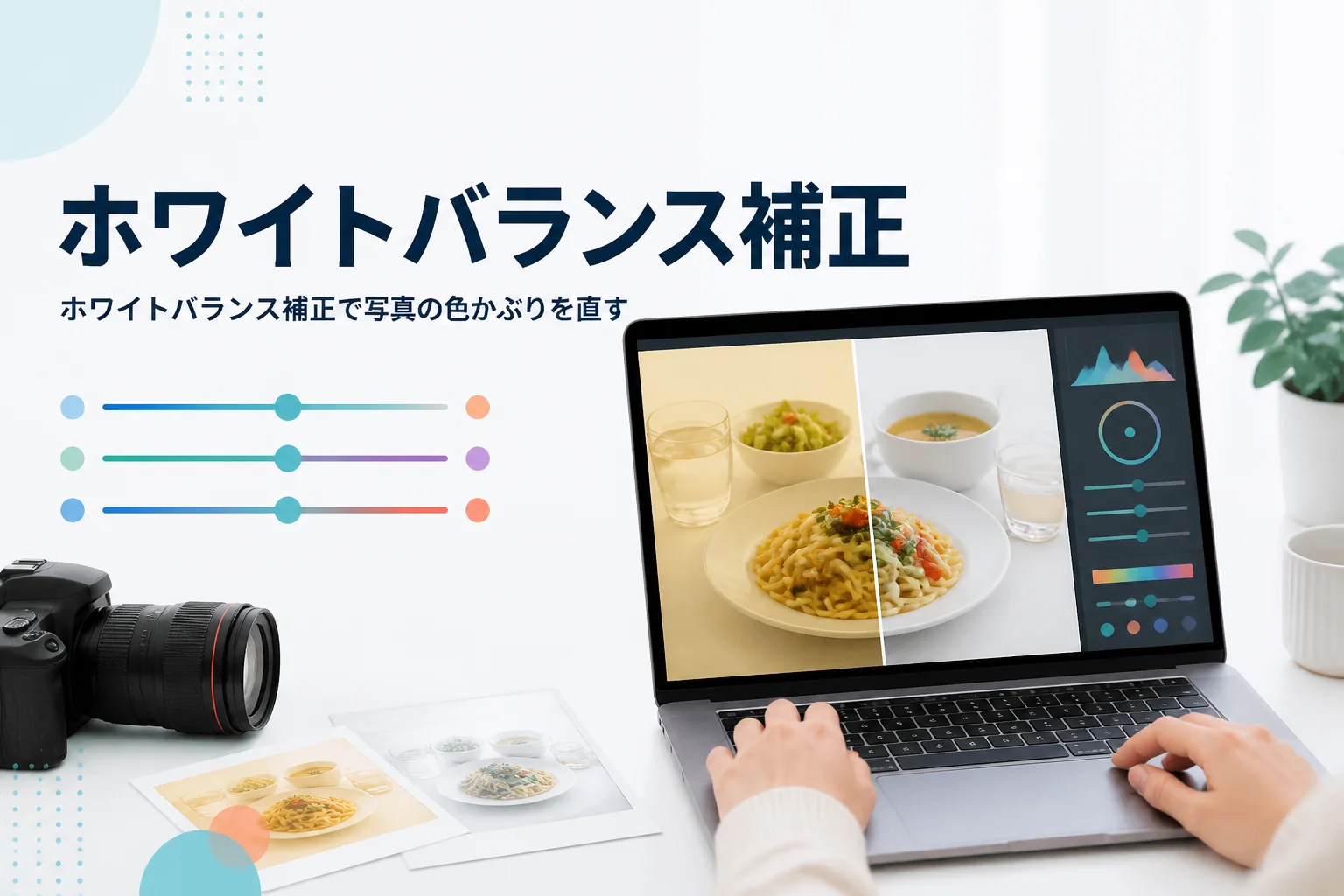
そこで最初にホワイトバランスを整えます。ホワイトバランスとは、どんな光の下でも白い物を白く写すための調整のことです。
- ホワイトバランスで、白い服や壁が白く見えるように色温度と色かぶり補正を動かす
- 露光量で、写真全体の明るさを決める
- ハイライトを下げて、白く飛びかけた肌や空の明るい所を戻す
- シャドウを上げて、髪や服の暗い所が黒くつぶれていないか確かめる
- ヒストグラムの山が左右の端に張りついていないかを見る
色温度は写真の暖色・寒色の色合いを、色かぶり補正はグリーンとマゼンタの色合いを動かすスライダーです。Adobeの公式ヘルプでは、ヒストグラムの山が左右どちらかの端に偏っていると、明るい所か暗い所が飛んでいると説明されています。
顔に合わせて全体を明るくしすぎない
逆光で顔が暗く写った場合、つい露光量を大きく上げたくなりますよね。でも全体で明るくすると、背景の空や窓まで真っ白になってしまうことがあります。
全体では「背景が飛ばない明るさ」までにとどめておきましょう。顔の暗さは、次の2段目でマスクを使って人物だけを持ち上げるほうが自然なんです。
RAWで撮った写真は、ホワイトバランスや明るさを大きく動かしても画質がほとんど落ちません。JPEGで撮った写真は動かせる幅が狭いので、少しずつ動かして様子を見てください。RAWとJPEGの違いはRAW現像とレタッチで紹介しています。
2段目:マスクで人物だけを整える
マスクで人物を選んでから、明るさ・肌のなめらかさ・色を少しずつ整えます。背景と人物を別々に整えられるので、全体のバランスを崩さずに顔を引き立てられます。
マスクとは、写真の一部だけに補正をかけるための機能です。Adobeの公式ヘルプでは、マスクを使った補正は画像データそのものを変えるわけではないと説明されています。
Lightroom Classicのマスクには「被写体を選択」「人物を選択」などの自動マスクがあります。人物のポートレートなら、まず自動で人物を選ぶところから始めると楽ですよ。
- 「マスク」を開き、「人物を選択」か「被写体を選択」で人物を選ぶ
- 人物全体の露光量を少し上げ、背景とのなじみを見る
- 肌だけの範囲を作り、テクスチャを少し左に動かす
- 顔色が気になる時は、肌の範囲だけで色温度を少し動かす
- 目元や髪は別のマスクにして、明るさを控えめに整える
- マスクの表示を切り替え、補正の前と後を見比べる
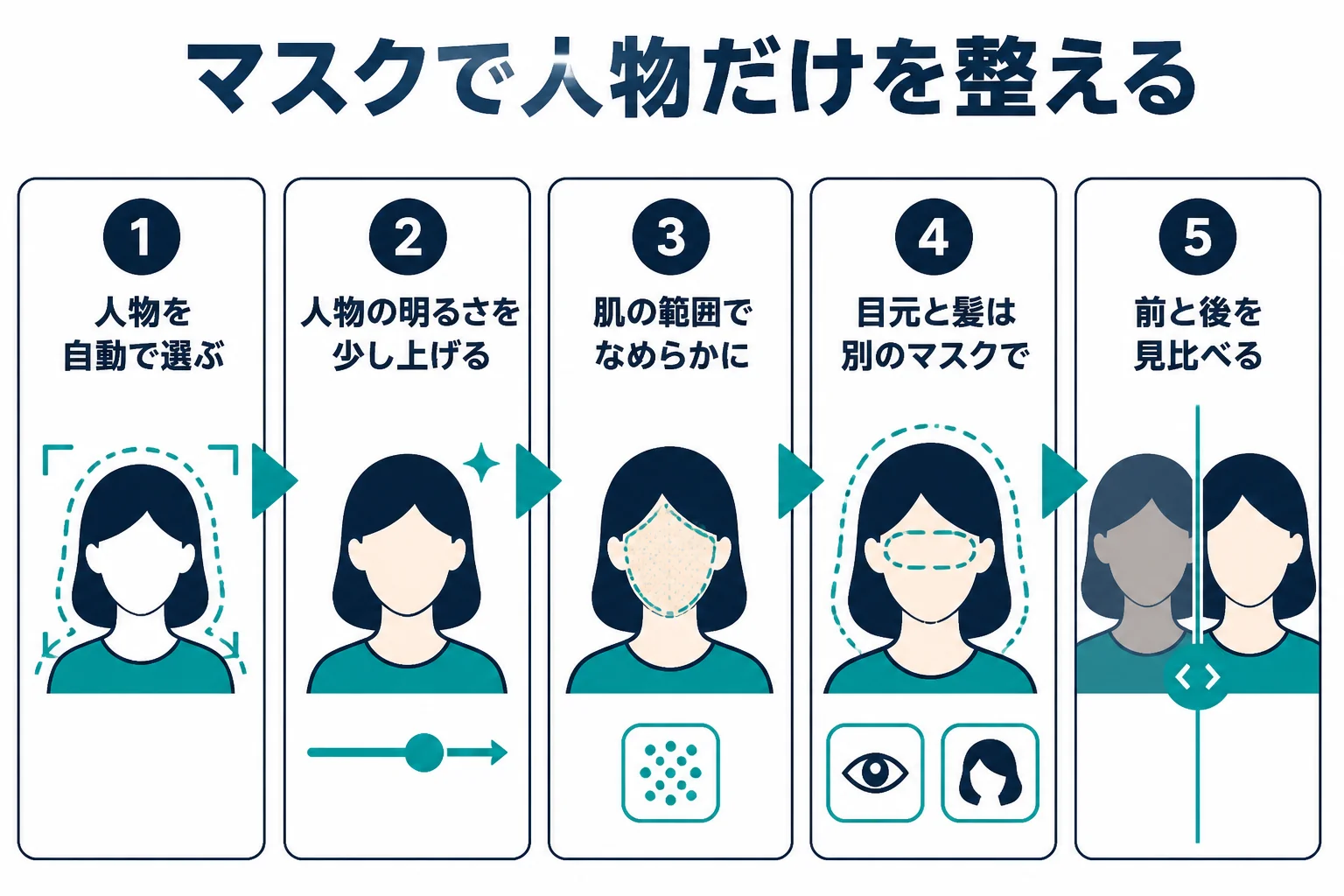
Lightroom(Web版)のヘルプでは、人物マスクで顔の肌・体の肌・眉・白目・唇・髪・服などを選んで補正できると案内されています。この項目が使える版なら、肌だけの範囲を作るのが簡単になります。
肌は「一時的な物」だけを整える
ホコリや寝ぐせのように、撮った日だけの物は整えてかまいません。小さな跡は、削除ツールや修復ツールで1つずつ消せます。
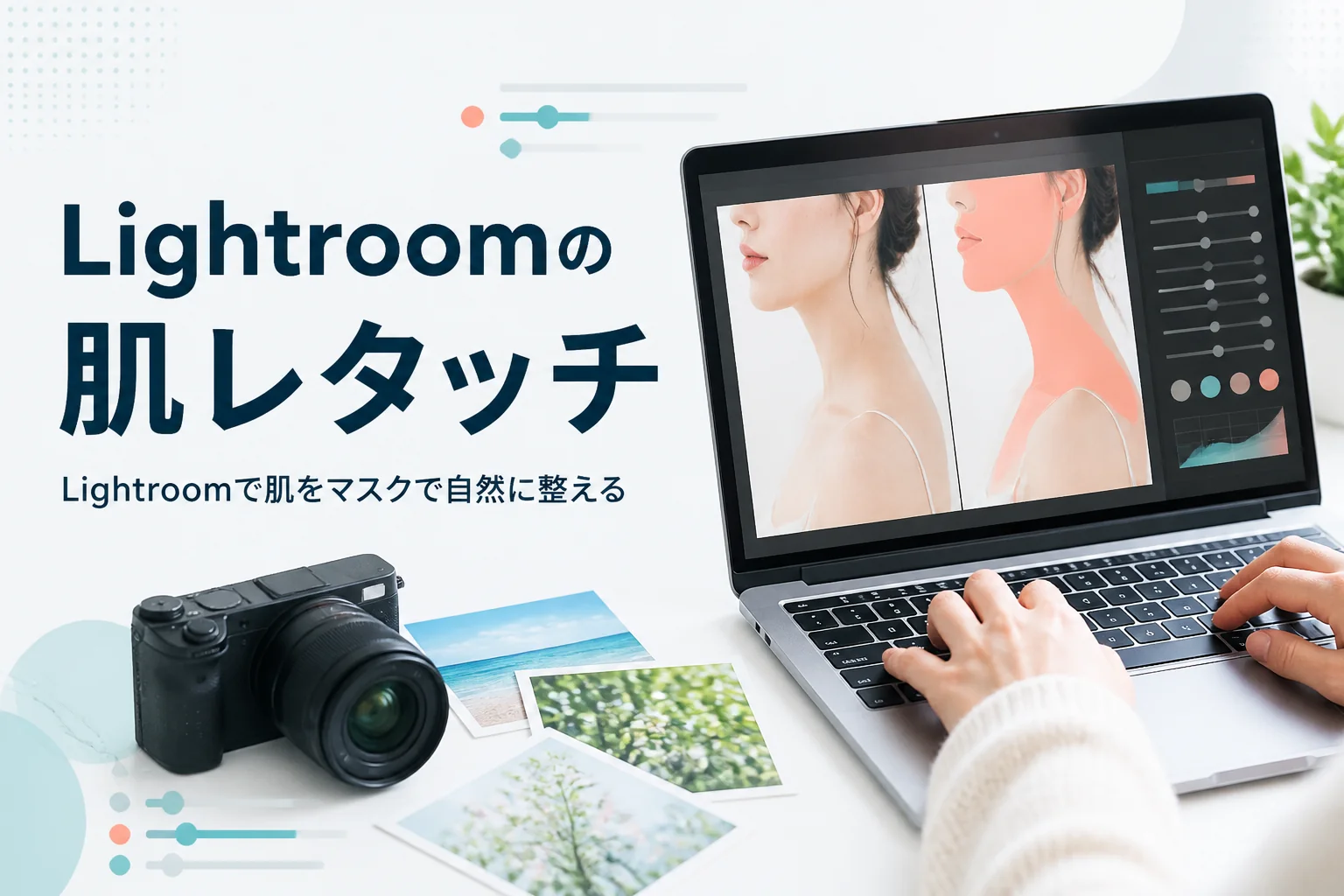
一方で、ほくろやしわのように、その人らしさにつながる物は消す前に本人と相談しておきましょう。肌の整え方をもっと詳しく知りたい時は、Lightroomで肌をレタッチする方法が参考になります。
肌のテクスチャを大きく下げて、顔がつるつるの人形のように見えてしまう。目や髪の輪郭まで柔らかくなり、写真全体がぼやけた印象になります。等倍表示にして、肌のきめが残っているか確かめましょう。
何枚も撮った時はまとめて整える
ポートレート撮影では、同じ場所で何十枚も撮ることがよくありますよね。Lightroom Classicの公式ヘルプでは、被写体や人物などのAIマスクを複数の写真にまとめて適用できると案内されています。
まず1枚を仕上げてから、ほかの写真にも同じ補正を当てると、色や明るさがそろいます。ただ、ポーズが違うと範囲がずれることもあるので、1枚ずつ目で確かめておきましょう。
3段目:ディテールを整えて書き出す
仕上げでは、ノイズとシャープを控えめに整え、見る場所に合った形式で書き出します。シャープは肌ではなく目元や髪に効いているかを見て決めるのがコツです。
暗い室内や夜に撮ったポートレートは、ざらつき(ノイズ)が出やすいですよね。Lightroom Classicには、AIを使って細かいディテールを残しながらノイズを減らす「ノイズ除去」があります。
公式ヘルプでは、ノイズ除去はAIマスクや削除ツールを使う前にかけておくようすすめられています。暗い写真なら、2段目のマスクより先にかけておくと、あとで範囲を作り直す手間が減りますよ。
- 等倍表示で、目元とまつ毛がくっきりしているか
- 肌がシャープでざらついて見えないか
- 背景の暗い所に、色のついた粒が残っていないか
- スマホの画面でも見て、明るさと色に違和感がないか
シャープでピンボケは直らない
シャープは、明るさが変わる境目のコントラストを上げて、細かい所をくっきり見せる機能です。ただ、Adobeの公式ヘルプでは、シャープでは焦点が合っていない所は直せないと書かれています。
ピントが外れたカットは、シャープを強くするより、ピントの合った別のカットを選ぶほうが仕上がりはきれいです。撮影の段階で目にピントを合わせておくのが大事なんです。
書き出す時は見る場所に合わせる
書き出しでは、ファイル形式と色空間を決めます。JPEGは写真で広く使われる形式で、データを少し捨てて容量を小さくする仕組みです。
色空間とは、その画像で表せる色の範囲のことです。Adobeの公式ヘルプでは、ほとんどの市販の機器はsRGBが標準だと説明されています。SNSやWebで見てもらう写真なら、sRGBを選んでおくと色がずれにくいですよ。
| 見せる場所 | 書き出しで決めること |
|---|---|
| SNS・Webに載せる | JPEGにして、色空間はsRGBにする |
| 被写体さんにデータで渡す | JPEGで、スマホでもパソコンでも色を確かめる |
| 印刷する | 印刷する先の案内を確かめ、必要な大きさと形式に合わせる |
| あとでPhotoshopで仕上げる | TIFFやPSDなど、画質を落としにくい形式で渡す |
書き出しの細かい選び方は、レタッチ後の書き出しで紹介しています。
よくある相談|Lightroomでの人物写真の現像
Yahoo!知恵袋にも、Lightroomでの人物レタッチについての相談が寄せられています。閲覧の多い相談から3つ選んで、要点をまとめて答えますね。
Photoshopで肌を整えてからLightroomで色を決めるか、その逆か、順番に迷っているという相談です。
一般的なのは、Lightroomで全体の色と明るさを整えてから、Photoshopで細かい所を仕上げる流れです。RAWのまま色や明るさを動かせるうちに土台を作っておくと、画質を保ちやすいんです。
細かい跡の除去や、髪の1本ずつの整理など、Photoshopでの作業が多い時ほどこの順番が楽です。仕上げた後にもう一度色を変えたくなったら、Photoshopの調整レイヤーで整えると元に戻しやすいですよ。
レタッチしても色が軽く見えてしまい、深みのある落ち着いた色にしたいという相談です。
『彩度を上げれば濃くなるはず』と思いがちですよね。実は、彩度を上げると色が派手になるだけで、しっとりした印象にはなりにくいんです。
まず、黒レベルやシャドウで暗い所を少し締めて、明るさの差を作ってみてください。そのうえでカラーミキサーで目立ちすぎる色の彩度を少し下げると、落ち着いた深みが出やすくなります。人物の肌まで暗くなる時は、マスクで人物だけ明るさを戻しておきましょう。
背景の色を整えていくうちに、顔色が青白くなったりくすんだりするという相談です。
背景に合わせて全体の色温度を動かすと、肌の色も一緒に動いてしまいます。背景の色は背景のマスクで、肌の色は肌のマスクで、と分けて整えてみてください。
肌の色を整える時は、自然な彩度を少しだけ上げるのも手です。公式ヘルプでも、自然な彩度は肌色の彩度が上がりすぎるのを防ぎやすいと説明されています。
人物写真の現像をもっと学びたい時は
手順は分かっても、『この色で合っているのかな』『もっと作品らしく仕上げたい』と迷うことはありますよね。公式のチュートリアルや本、動画で練習を重ねるのも、着実な学び方です。
カメラの使い方から写真の加工・現像までまとめて学びたい、誰かに作品を見てもらいたいと感じたら、オンラインスクールの無料体験レッスンで学び方を確かめてみるのも1つの方法です。
SHElikes(PR)
Photoshopや写真の加工を、オンラインで基礎から学んでみる
SHElikesは、Webデザインや写真・動画など50以上のスキルを定額で学べる女性向けのキャリアスクールです。Photoshopでバナーを作るコースや、撮影から加工・現像まで学べるカメラ・写真コースがあります。無料体験レッスンはオンラインで毎日開催されています。
無料体験SHElikesの無料体験レッスンを見る(SHElikesの公式サイトに移動します。受講の条件・料金・コースの内容は公式サイトで確認してください)
よくある質問
Lightroomだけでポートレートのレタッチは完結しますか?
色や明るさ、肌のなめらかさを整える所までは、Lightroomだけで仕上げられます。小さな跡がたくさんある時や髪を細かく整えたい時は、Photoshopで仕上げると楽になります。
人物写真の現像で、最初に触るスライダーはどれですか?
まずはホワイトバランスです。照明の色を取ってから露光量で明るさを決めると、肌の色も自然に近づきます。
スーパー解像度はいつかければいいですか?
スーパー解像度は、写真の幅と高さをそれぞれ2倍にする機能です。大きく印刷する時や、大きく切り抜いて使いたい時など、画素数が足りない場面に限って使うと考えておきましょう。
スマホのLightroomでもポートレートを整えられますか?
Lightroomはスマホでも使え、マスクなどで部分的に整えられます。画面が小さいので、仕上げの確認はできるだけ大きな画面でもしておくと安心です。
まとめ
- Lightroomのポートレートは「全体・人物だけ・仕上げ」の3段で進める
- 全体は、ホワイトバランスと背景が飛ばない明るさまでにとどめる
- 顔の明るさや肌は、マスクで人物だけを選んで整える
- ほくろやしわなど、その人らしさにつながる物は本人と相談する
- シャープは目元と髪に効いているかで決め、ピンボケは直せないと考える
- SNSやWeb向けは、JPEGとsRGBで書き出すと色がずれにくい
人物写真の仕上げ全体の考え方は、ポートレートのレタッチで紹介しています。レタッチそのものの全体像は、レタッチとはで確かめてみてください。
コメント