
当サイトの記事は編集部が辞書や公的機関の情報、ソフトメーカーの公式ヘルプなどの公開情報を調べて独自に執筆しています。記事内にオンラインスクールの無料体験などへの案内(広告)を含みます。
『Photoshopで人物写真をレタッチしたいけど、ツールが多すぎてどの順番で使えばいいか分からない』と迷っていませんか。
動画や解説を見るたびに手順が違って、余計に混乱してしまいますよね。
結論から言うと、Photoshopの人物レタッチは「準備」から「書き出し」までの7つの工程に並べて、工程ごとに決まったツールを使えば迷いません。
この記事を読むと、7つの工程それぞれで使うツールと手順、あとからやり直せる作業のしかたが分かります。
Photoshopの人物レタッチは7つの工程で進める
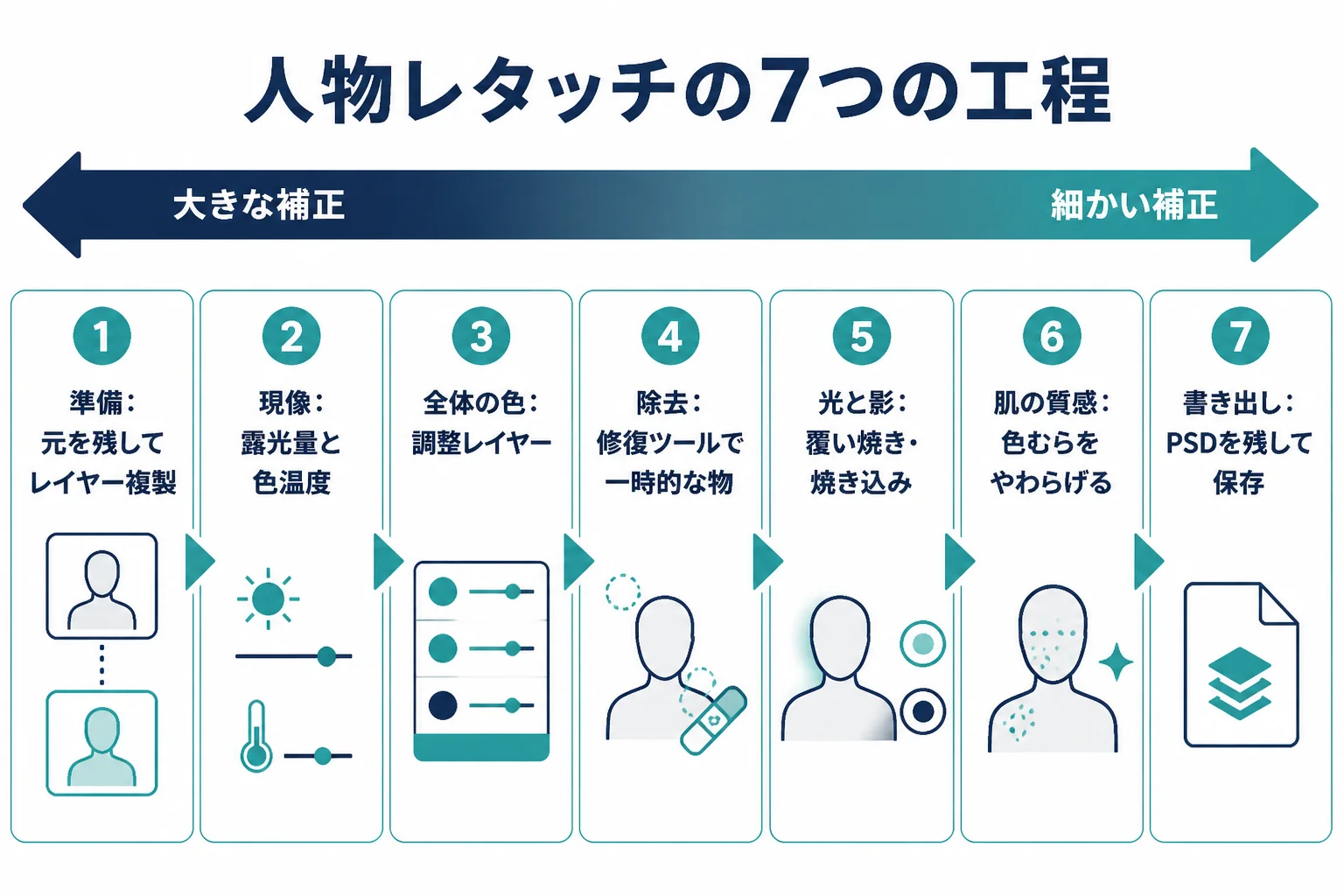
Photoshopの人物レタッチは、①レイヤーの準備、②現像、③全体の色と明るさ、④一時的な物の除去、⑤光と影、⑥肌の質感、⑦書き出し、の7つの工程で進めます。大きな補正から細かい補正へ、という順番がポイントです。
Photoshopには写真を直すツールがたくさんあるので、どれから使えばいいか迷いますよね。でも実は、人物レタッチで使うツールは工程ごとにほぼ決まっているんです。
この記事独自の見方として、7つの工程と使うツールを表にまとめてみました。
| 工程 | やること | 主に使うツール・機能 |
|---|---|---|
| 1 準備 | 元の写真を残し、作業用のレイヤーを作る | レイヤーの複製、スマートオブジェクト |
| 2 現像 | 露光量やホワイトバランスで土台を整える | Camera Raw フィルター |
| 3 全体の色と明るさ | 写真全体の色かぶりや明るさを整える | 調整レイヤー(トーンカーブ、色相・彩度など) |
| 4 一時的な物の除去 | ニキビ跡、ホコリ、アホ毛、写り込みを消す | スポット修復ブラシツール、修復ブラシツール、コピースタンプツール、削除ツール |
| 5 光と影 | 顔や体の一部を明るく・暗くする | 覆い焼きツール・焼き込みツール、調整レイヤーとレイヤーマスク |
| 6 肌の質感 | 肌の色むらをやわらげ、質感を残す | 修復ブラシツール、ニューラルフィルター |
| 7 書き出し | 用途に合う形式とサイズで保存する | 別名で保存、画像サイズ |
なぜこの順番なのか
大きな補正を先にするのは、あとの細かい作業を無駄にしないためです。例えば、肌を細かく直したあとに写真全体を明るくすると、直した跡が浮いて見えることがあります。
先に全体の明るさと色を決めておけば、そのあとの修正は一度で済むことが多いんです。
- 写真をどこで使うか(SNS・印刷・仕事)を決めておく
- 写っている人に、どこまで直すかを聞いておく
- 元の写真のファイルを、別の場所に残しておく
- 作業用のファイルはPSDで保存すると決めておく
写真によっては飛ばしてよい工程もある
7つの工程は、いつも全部やる必要はありません。写真の状態に合わせて、飛ばしてよい工程を決めておくと時間を短くできます。
| 写真の状態 | 飛ばしてよいことが多い工程 | 理由 |
|---|---|---|
| 明るさも色も撮った時点で整っている | 工程2・3 | 土台がすでにできている |
| 肌に気になる物が写っていない | 工程4・6 | 直す物がない所は触らない方が自然 |
| 光がきれいに回っている | 工程5 | 影を足すと、かえって不自然になる |
例えば、窓の柔らかい光で撮った写真なら、工程1・4・7だけで仕上がることもあります。「直す所がないなら直さない」も、立派な判断なんですよ。
工程1〜2|レイヤーの準備と、Camera Raw フィルターで土台を作る
最初の2つの工程は、あとからやり直せる状態を作ることと、写真の土台を整えることです。元のレイヤーには手を付けず、Camera Raw フィルターで露光量やホワイトバランスを先に決めておきます。
『準備なんて飛ばして、すぐに肌を直したい』と思いますよね。ただ、この2つを飛ばすと、あとで「最初からやり直し」になりやすいんです。
工程1:レイヤーを分けて準備する
- 写真を開き、元のレイヤーには手を付けずに残す
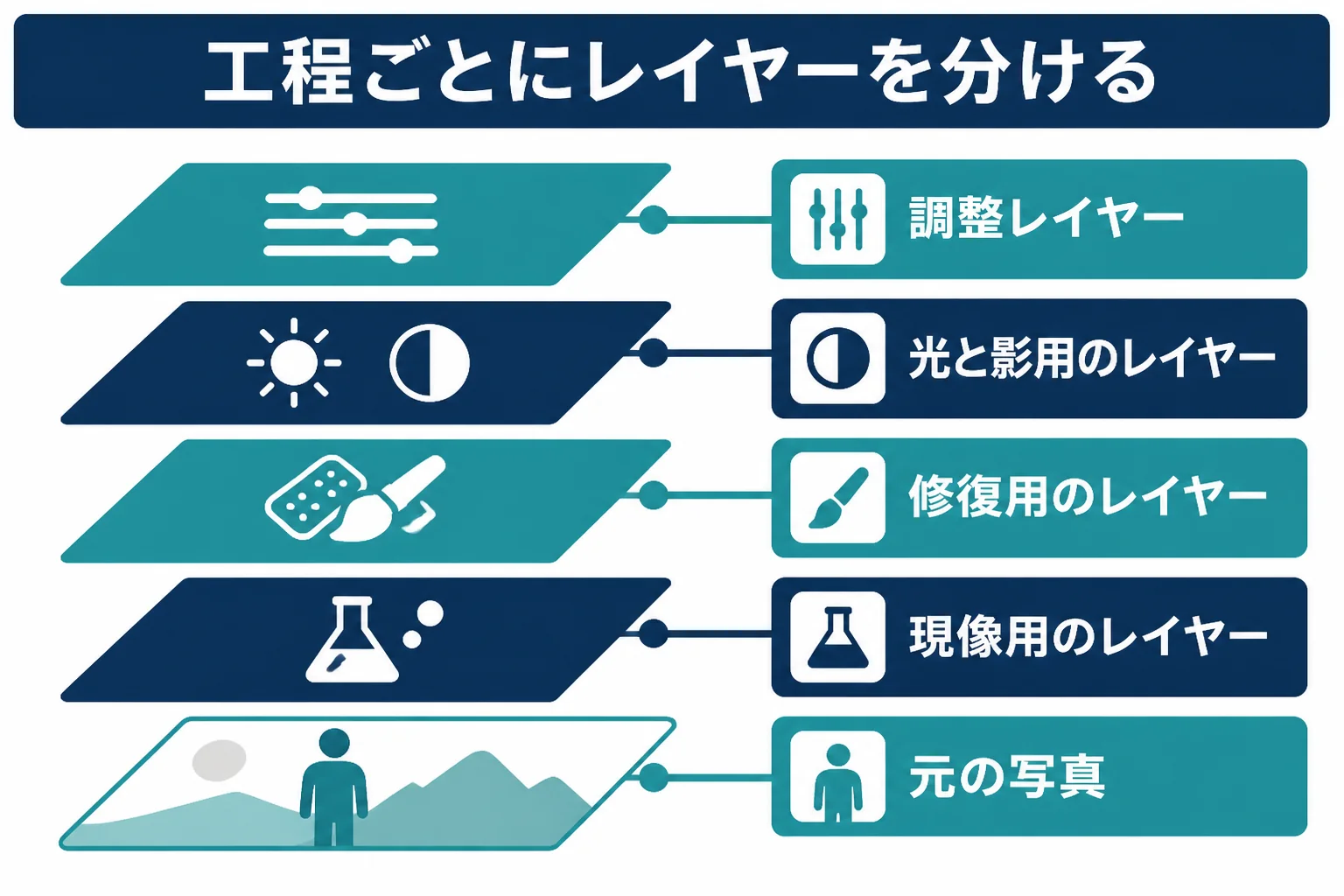
- 元のレイヤーを複製し、現像用のレイヤーにする
- 現像用のレイヤーをスマートオブジェクトに変換する
- 修復ツール用に、別のレイヤーを用意しておく
- 各レイヤーに「現像」「修復」「光と影」など名前を付ける
スマートオブジェクトは、公式ヘルプで「元の画像コンテンツと画質を保持し、永続的な変更を加えることなく変更することができます」と説明されています。
ただし、スマートオブジェクトのままでは覆い焼き・焼き込み・ペイントなどはできません。修復や光と影の作業は、普通のレイヤーで行うと覚えておきましょう。
レイヤーの分け方は、レイヤーマスクと調整レイヤーで詳しく紹介しています。
工程2:Camera Raw フィルターで土台を整える
Camera Raw フィルターは、メニューの「フィルター/Camera Raw フィルター」から開けます。スマートオブジェクトにかけると、あとから何度でも設定を変えられますよ。
| 項目 | 公式の説明(要約) | 人物写真での使い方 |
|---|---|---|
| 露光量 | 画像全体の明るさを設定する | 顔が見やすい明るさにする |
| 色温度 | 暖色か寒色かの色合いを設定する | 照明で黄色や青に寄った肌の色を戻す |
| 色かぶり補正 | グリーンかマゼンタかを設定する | 肌が緑っぽい・赤っぽい時に整える |
| ハイライト・シャドウ | 明るい所・暗い所を調整する | 白く飛びそうな額や暗い髪を整える |
| 自然な彩度 | 彩度の低い色を中心に彩度を補正する | 肌の色を上げすぎずに写真を鮮やかにする |
公式ヘルプによると、Camera Raw フィルターでは、ノイズ除去・スーパー解像度・Raw ディテール・切り抜きツール・回転ツールが使えません。RAWで撮った写真は、開く時のAdobe Camera Rawで現像しておくと、これらの機能も使えます。
工程3〜4|全体の色を整え、一時的な物を消す
工程3では調整レイヤーで写真全体の色と明るさを仕上げ、工程4では修復ツールでニキビ跡やホコリなど一時的な物を消します。調整レイヤーと修復用のレイヤーを分けておくのがコツです。
『やっと修復ツールの出番だ』と思った方も多いはずです。ここからが、いわゆる「レタッチ」らしい作業ですね。
2つの工程で、使うレイヤーがはっきり分かれるんです。
工程3:調整レイヤーで全体を仕上げる
調整レイヤーは、公式ヘルプで「ピクセル値を変えることなく、画像のカラーや色調を補正します」と説明されています。種類には、レベル補正、トーンカーブ、色相・彩度、白黒、明るさ・コントラスト、カラーバランス、特定色域の選択などがあります。
例えば、写真全体のコントラストを少しだけ上げたい時は、トーンカーブの調整レイヤーを足します。効きすぎたら、調整レイヤーの不透明度を下げるだけで戻せますよ。
工程4:修復ツールで一時的な物を消す
| 消したい物 | 最初に試すツール |
|---|---|
| ニキビ跡やホコリなど小さな点 | スポット修復ブラシツール |
| 肌の質感がある所の小さな跡 | 修復ブラシツール |
| 服の縫い目や髪の流れの近く | コピースタンプツール |
| 背景に写り込んだ人や電線 | 削除ツール、パッチツール |
- 修復用のレイヤーを選ぶ
- 等倍表示に拡大して、消したい物を見つける
- ブラシの大きさを、消したい物より少しだけ大きくする
- クリックするか、短くなぞって消す
- 縮小して、跡が目立たないか確かめる
公式ヘルプには、コピースタンプツールは調整レイヤーでは機能しないと書かれています。修復はいつも、写真のレイヤーか修復用のレイヤーで行いましょう。
ツールごとの違いは、Photoshopの修復ツールの使い分けで詳しく紹介しています。
- 調整レイヤーを選んだまま修復ツールを使い、何も起きずに戸惑う
- ほくろなど、残すと決めた物まで勢いで消してしまう
- 拡大したままで作業を続け、全体の違和感に気づかない
工程5〜6|光と影、肌の質感を整える
工程5では覆い焼きツール・焼き込みツールで顔や体の光と影を整え、工程6では肌の質感を残しながら色むらをやわらげます。どちらも、弱い設定で何度も重ねるのが自然に見せるコツです。
『写真がなんだか平たく見える』という時に効くのが、この2つの工程です。人物の写真が立体的に見えるかどうかは、ここで決まることが多いんです。
工程5:覆い焼きと焼き込みで光と影を整える
覆い焼きツールは「選択した範囲を明るくします」、焼き込みツールは「選択した範囲を暗くします」と公式ヘルプで説明されています。オプションの「範囲」で、ミッドトーン・シャドウ・ハイライトのどこに効かせるかを選べます。
- 写真のレイヤーを複製し、光と影用のレイヤーにする
- 覆い焼きツールを選び、「露光量」を低めにする
- 暗く沈んだ頬や目の下を、軽くなでるように明るくする
- 焼き込みツールで、テカリや明るすぎる所を少しだけ暗くする
- 光と影用のレイヤーの表示を切り替えて、効き方を確かめる
レイヤーを分けておけば、効きすぎた時は不透明度を下げるだけで調整できます。光と影の考え方は、覆い焼き・焼き込み(ドッジ&バーン)で詳しく紹介しています。
工程6:肌の質感を残して色むらをやわらげる
肌の色むらは、修復ブラシツールで少しずつ整えるか、ニューラルフィルターの「肌をスムーズに」を使う方法があります。メニューは「フィルター/ニューラルフィルター」です。
フィルターは手軽な分、毛穴の質感まで消えやすいので、新規レイヤーに出力して不透明度を下げると自然になります。肌の質感を残す技法として知られる周波数分離もあり、仕組みは周波数分離とはで紹介しています。
肌の整え方の詳しい手順は、Photoshopで肌をレタッチする方法を参考にしてみてください。
- 顔の片側の暗さや、強すぎる影
- テカリで白く飛びそうな所
- 照明で偏った肌の色むら
- ゆがみで顔や体の形を変える
- ほくろやしわを全部消す
- 目や口の大きさを変える
Photoshopのゆがみフィルターには「顔立ちを調整」という機能もあります。ただ、形を変える加工はその人の印象そのものを変えるので、本人の希望がない限り使わないのがおすすめです。
工程7|書き出しと、仕上がりの確かめ方
仕上がったら、作業用のファイルはPSDで残し、使い道に合わせてJPEGやPNGで書き出します。書き出す前に、縮小して全体を見直し、元の写真と見比べておきましょう。
せっかく丁寧に直しても、保存の形式を間違えるとやり直しができなくなってしまいますよね。最後の工程も大切なんです。
| 形式 | 公式の説明(要約) | 人物写真での使い道 |
|---|---|---|
| PSD | すべての機能を維持できる形式 | 作業用。レイヤーごと残す |
| JPEG | 非可逆圧縮でファイルサイズを小さくする。透明には対応しない | SNSやWebに載せる写真 |
| PNG | 可逆圧縮。透明部分を保持できる | 切り抜いた人物を別の背景に使う時 |
| TIFF | アプリやパソコンの間で受け渡しする時に使う | 印刷を頼む時など |
色空間は、多くの機器の標準がsRGBです。Adobeの公式ヘルプでも、ほとんどの市販デバイスについてはsRGBがデフォルトと書かれています。
書き出す前の最終チェック
- 縮小して、全体の明るさと色が自然か見る
- 元の写真と並べて、別の人に見えないか確かめる
- 首や手と顔の明るさ、肌の色がつながっているか見る
- 使い道に合うファイル形式とサイズになっているか確かめる
書き出しの形式や色空間の選び方は、レタッチ後の書き出しで詳しく紹介しています。
7つの工程を一通り回せるようになると、Photoshopの人物レタッチはぐっと楽になります。自分の仕上がりを誰かに見てもらいたい、フォトショップのスキルをバナー作りなど仕事にも広げたい、と感じたら、オンラインスクールの無料体験レッスンで学び方を確かめてみるのも1つの方法です。
SHElikes(PR)
Photoshopや写真の加工を、オンラインで基礎から学んでみる
SHElikesは、Webデザインや写真・動画など50以上のスキルを定額で学べる女性向けのキャリアスクールです。Photoshopでバナーを作るコースや、撮影から加工・現像まで学べるカメラ・写真コースがあります。無料体験レッスンはオンラインで毎日開催されています。
無料体験SHElikesの無料体験レッスンを見る(SHElikesの公式サイトに移動します。受講の条件・料金・コースの内容は公式サイトで確認してください)
よくある相談|Photoshopの人物レタッチで困った時
Yahoo!知恵袋には、フォトショの人物レタッチについての相談が寄せられています。閲覧の多い相談から3つ選んで、要点をまとめて答えますね。
Photoshopで人物写真のレタッチを独学で勉強したい、実際に手を動かして覚えたいけれど、どう進めればいいか、という相談です。
まずは自分で撮った写真を1枚選び、この記事の7つの工程の順に仕上げてみてください。工程ごとに使うツールが決まっているので、1枚ごとに覚えるツールが少しずつ増えていきます。
Adobeの公式ヘルプには、ツールごとの説明がまとまっています。分からないツールが出てきたら、その都度ヘルプで確かめる習慣を付けると、独学でも迷いにくくなりますよ。
Photoshopで人物のレタッチを練習しているけれど、レイヤーを何枚くらい重ねるのが普通なのか知りたい、という相談です。
決まった枚数はありません。目安としては、この記事の工程ごとに1枚ずつ、つまり現像・修復・光と影・肌、そして調整レイヤーが何枚か、という形になります。
大事なのは枚数より、「どのレイヤーで何をしたか」が分かることです。レイヤーに名前を付けておくと、あとで直したい所をすぐに見つけられます。
人物の写真で、二の腕にくっきり付いた日焼けの跡を目立たなくするにはどうすればいいか、という相談です。
日焼けの跡は、色と明るさの差でできています。色相・彩度やトーンカーブの調整レイヤーにレイヤーマスクを付けて、色の濃い側だけを少しずつ周りに近づけてみてください。
境目は、マスクのブラシを柔らかくしてなじませます。差を完全になくすより、目立たない程度に近づけるほうが自然に見えますよ。
- 直したいことが、7つの工程のどれに入るかを決める
- その工程用のレイヤーで作業しているかを確かめる
- 色の差は、調整レイヤーとマスクで少しずつ近づける
よくある質問
Photoshopの人物レタッチで、最初に覚えるツールはどれですか?
スポット修復ブラシツールと、調整レイヤーの2つがおすすめです。一時的な物を消すことと、全体の色と明るさを整えることが、人物レタッチの土台になるからです。
フォトショで人物をレタッチすると、時間がかかりすぎます。
大きな補正から細かい補正へ、の順番を守ると、手戻りが減って早くなります。また、肌は全部を直すのではなく、目立つ一時的な物だけにすると時間を短くできます。
Camera Raw フィルターとAdobe Camera Rawは何が違いますか?
公式ヘルプでは、Camera Raw フィルターは単一のレイヤーを変更するため、一部のツールや機能が含まれないと説明されています。RAWで撮った写真は、開く時にAdobe Camera Rawで現像すると、より多くの機能が使えます。
フォトショップのiPad版でも人物レタッチはできますか?
公式ヘルプでは、iPad版のレタッチに削除ツール、スポット修復ブラシツール、コピースタンプツールがあると案内されています。デスクトップ版と使える機能が違うことがあるので、使う版のヘルプで確かめておきましょう。
人物レタッチ用にペンタブレットは必要ですか?
なくても作業はできます。ただ、覆い焼き・焼き込みや細かい修復は、ペンで描くように操作できると楽になることが多いです。マウスで慣れてきてから検討しても遅くありません。
まとめ
- Photoshopの人物レタッチは、準備から書き出しまでの7つの工程で進める
- 大きな補正から細かい補正へ、の順番で手戻りを防ぐ
- 元のレイヤーは残し、工程ごとにレイヤーを分ける
- 一時的な物は修復ツールで、光と影は覆い焼き・焼き込みで薄く重ねる
- 顔や体の形を変える加工は、本人の希望がない限り使わない
- 作業用はPSDで残し、使い道に合う形式で書き出す
レタッチという作業の全体像は、レタッチとはで、人物写真のどこから直すかは人物写真のレタッチで紹介しています。ツールの正式な説明は、Adobe Photoshop の公式ヘルプ(レタッチツールの概要)で確かめられます。

コメント