
当サイトの記事は編集部が辞書や公的機関の情報、ソフトメーカーの公式ヘルプなどの公開情報を調べて独自に執筆しています。記事内にオンラインスクールの無料体験などへの案内(広告)を含みます。
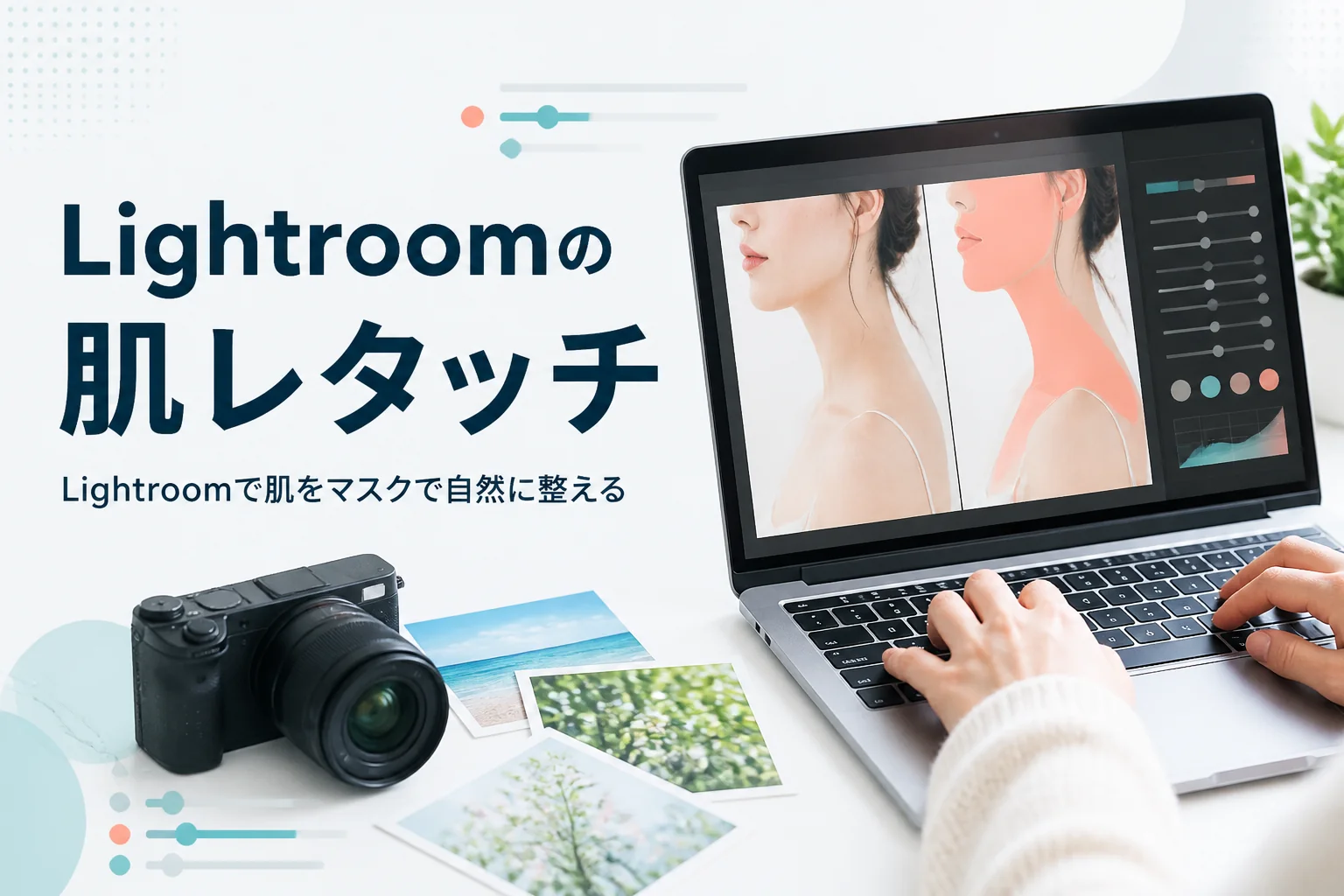
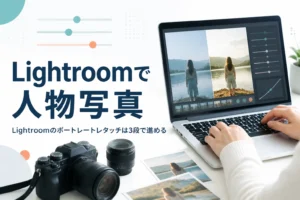
Lightroomで人物写真を現像していて、『肌だけをもう少し整えたい。でも、Photoshopまで開くのは大変』と感じていませんか。全体のスライダーを動かすと、背景まで変わってしまうんですよね。
結論から言うと、Lightroomの肌レタッチは「マスクで肌だけを選んでから、スライダーを控えめに動かす」が基本です。細かい跡を1つずつ直す作業だけ、Photoshopに任せると考えれば迷いません。
この記事を読むと、Lightroomでできる肌補正の範囲と、マスクを使った手順が分かります。
Lightroomでできる肌補正と、Photoshopに任せる補正
Lightroomが得意なのは、肌の明るさ・色・質感の「なめらかさ」を、範囲を選んでまとめて整えることです。小さな跡を細かく直す作業や、ムラを質感ごと分けて直す作業は、Photoshopのほうが向いています。
LightroomもPhotoshopも、肌のレタッチに使えますよね。ただ、得意なことが違うので、この記事独自の線引きを表にしてみました。
| やりたいこと | Lightroomで済ませる | Photoshopに任せる |
|---|---|---|
| 照明の色かぶりを直す | 向いている(ホワイトバランス) | どちらでもよい |
| 肌だけ明るくする | 向いている(マスク+露光量) | どちらでもよい |
| 肌のきめをなめらかにする | 向いている(マスク+テクスチャ) | 細かく調整したい時 |
| ホコリや小さな跡を消す | 少しなら削除ツールや修復ツールで | 数が多い時、髪や輪郭の近く |
| 光のムラを細かく整える | 大まかなら露光量のマスクで | 覆い焼き・焼き込みや周波数分離で |
| 何枚も同じように整える | 向いている(設定のコピーやAIマスクの一括適用) | 1枚ずつになりやすい |
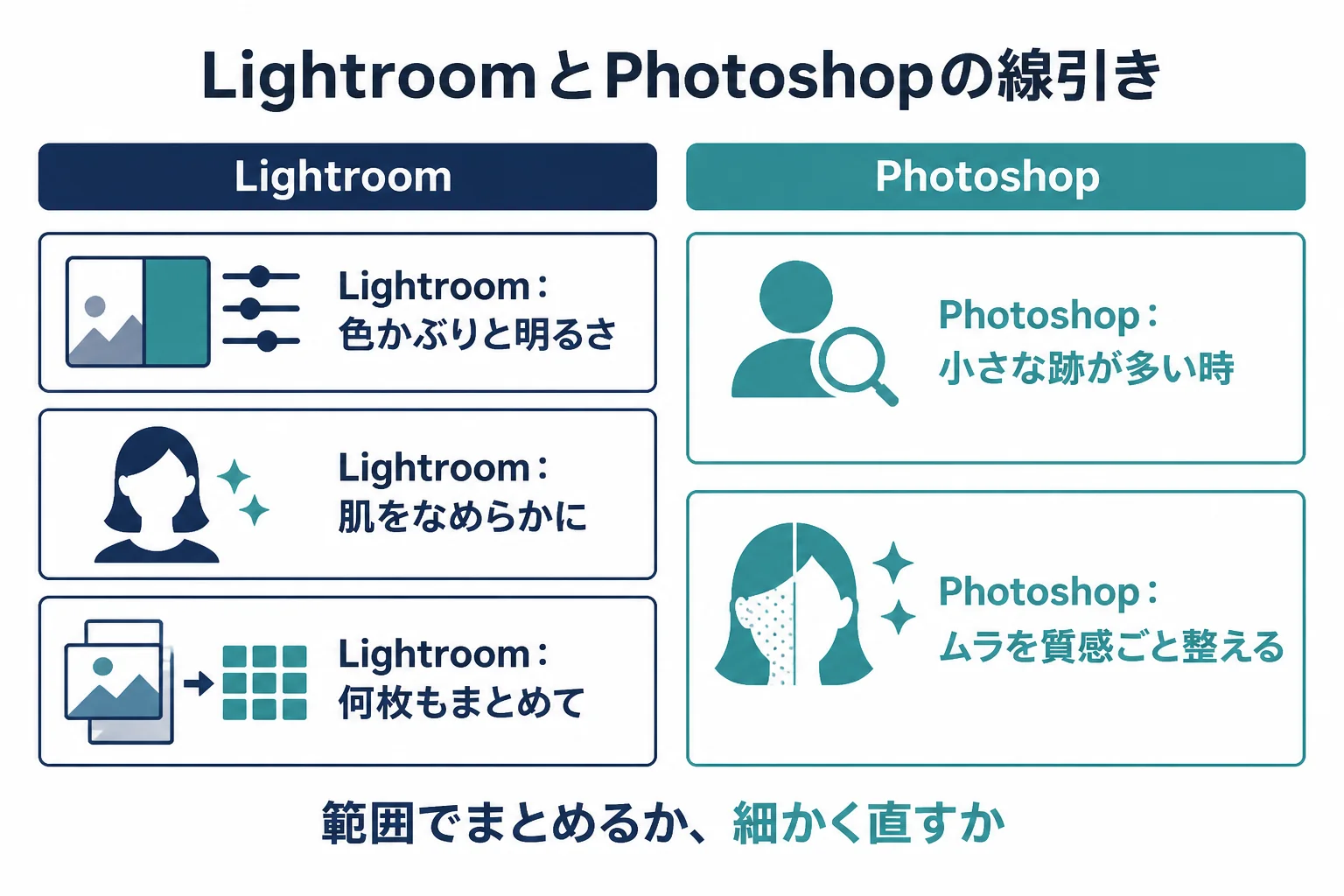
『全部Lightroomで終わらせたい』という方も多いはずです。実際、SNSに載せる写真やたくさんの写真をまとめて仕上げる時は、Lightroomだけで十分なことがよくあります。
一方で、作品として1枚をじっくり仕上げたい時は、Lightroomで全体を整えてからPhotoshopに渡す、という流れが便利です。Photoshopでの手順はPhotoshopで肌をレタッチする方法で紹介しています。
Lightroomには2つの種類がある
Lightroomには、パソコンに写真を保存して使う「Lightroom Classic」と、クラウドで写真を管理する「Lightroom」があります。Lightroomはパソコン・スマホ・Webブラウザで使えます。
どちらにもマスクの機能がありますが、画面の表示や項目は少し違います。この記事の名前と違っていたら、使っている版の公式ヘルプの表記に合わせれば大丈夫です。
マスクで肌だけを選ぶ手順
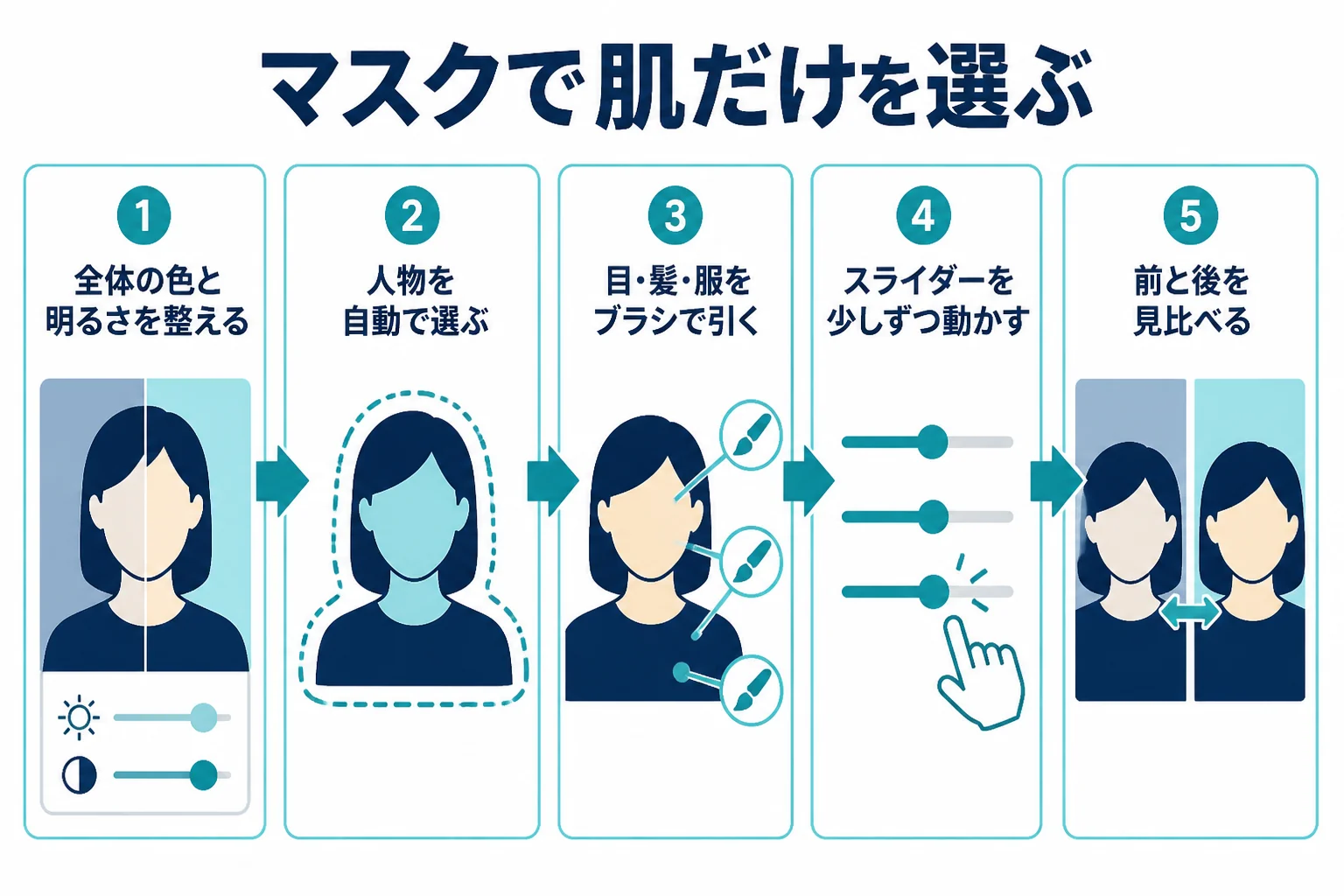
マスクは、写真の一部だけに補正をかけるための機能です。人物や被写体を自動で選んでから、ブラシで足したり引いたりして、肌だけに効く範囲を作ります。
Adobeの公式ヘルプでは、マスクを使った補正は画像データそのものを変えるわけではないと説明されています。あとから範囲や強さを直せるので、安心して試せますよ。
- 先に写真全体のホワイトバランスと明るさを整えておく
- 「マスク」を開き、「人物を選択」か「被写体を選択」で人物を選ぶ
- 目・まゆ毛・髪・服など、肌以外にかかった所をブラシで範囲から引く
- 足りない所はブラシで足す。ブラシの「自動マスク」をオンにすると、同じ色の所にだけ塗りやすい
- 範囲ができたら、テクスチャや露光量などのスライダーを少しずつ動かす
- マスクの表示を切り替えて、補正の前と後を見比べる
Lightroom(Web版)のヘルプでは、人物マスクで顔の肌や体の肌、眉、唇、髪、服などを選んで補正できると案内されています。この項目が使える版なら、手順3の引く作業がぐっと楽になります。
肌の色で範囲を作る方法もある
人物を自動で選べない写真では、範囲マスクの「色域指定」を使う方法もあります。スポイトで肌の色を選ぶと、その色に近い所だけが範囲になるんです。
ただ、肌に近い色の背景や服があると、そこまで範囲に入ってしまうことがあります。その時は、ブラシで余分な所を引いておきましょう。マスクの仕組みは部分補正とマスクの使い方で詳しく紹介しています。
ブラシで範囲を直す時のコツ
ブラシには、ブラシサイズ・ぼかし・流量・密度といった設定があります。境目をなじませたい時はぼかしを大きめに、目の周りのように細かい所はブラシを小さくすると扱いやすいですよ。
| 直したい所 | ブラシの使い方の目安 |
|---|---|
| 肌と髪の境目 | 自動マスクをオンにして、境目に沿って引く |
| 目・まゆ毛・唇 | ブラシを小さくして、範囲から引く |
| 首や耳など取りこぼした肌 | ぼかしを大きめにして、範囲に足す |
肌に使うスライダーの考え方
肌に使うスライダーは、テクスチャ・明瞭度・露光量・自然な彩度が中心です。どれも少しずつ動かして、等倍表示で毛穴やきめが残っているかを確かめながら決めます。
マスクを作ったら、いよいよスライダーの出番です。スライダーごとの役割を、公式ヘルプの説明をもとにまとめてみました。
| スライダー | 公式の説明(要約) | 肌での使い方の目安 |
|---|---|---|
| テクスチャ | 細かいディテールをなめらかにしたり強調したりする。色やトーンは変わらない | 左に少し動かして、きめをなめらかにする |
| 明瞭度 | 部分的なコントラストを変えて奥行きを出す | 下げると柔らかく見えるが、立体感も弱まる |
| 露光量 | 明るさを変える。部分補正では覆い焼き・焼き込みに似た効果 | 暗く沈んだ所を少し明るくする |
| 自然な彩度 | 彩度の低い色を中心に鮮やかさを変える | 肌が派手になりすぎない範囲で色を整える |
| 色温度 | 暖色・寒色の色合いを変える | 照明の色が残った所だけを整える |
『テクスチャを思いきり左にすれば、つるつるになるのでは?』と思いますよね。実は、強くかけるほど肌がプラスチックのように見えやすくなるんです。
テクスチャと明瞭度を両方とも大きく下げて、顔全体がぼんやりしてしまう。肌はなめらかになっても、目や輪郭まで柔らかく見えてしまいます。目や髪はマスクから外し、肌だけに効いているか確かめておきましょう。
小さな跡は削除ツールや修復ツールで
ホコリやニキビ跡などの一時的な物は、Lightroomの削除ツールや修復ツールで整えられます。Lightroom Classicのヘルプでは、生成AI削除はインターネット接続が必要で、削除・コピースタンプ・修復ツールはオフラインでも使えると案内されています。
ノイズ除去を使う時は、AIマスクや削除を使う前にかけておくよう公式ヘルプですすめられています。順番を覚えておくと、あとで範囲を作り直す手間が減りますよ。
- 毛穴やきめが、等倍表示で残っているか
- 目・まゆ毛・髪にまで補正がかかっていないか
- 顔の肌と、首や手の肌の色がそろっているか
- ほくろなど、本人と相談して残す物を消していないか
どこまで整えるかの考え方は、肌のレタッチの基準で紹介しています。
よくある相談|Lightroomで肌を整えたい時
Yahoo!知恵袋にも、Lightroomやスマホでの肌のレタッチについての相談が寄せられています。閲覧の多い相談から3つ選んで、要点をまとめて答えますね。
スマホで撮った写真の、気になる所だけを指でタッチして、自然に肌を整えられる方法はあるか、という相談です。
Lightroomのモバイル版でも、マスクや修復の機能を使って、選んだ所だけを整えられます。指で範囲を塗る時は、写真を拡大してから塗ると、肌以外にはみ出しにくくなります。
Lightroom(Web版)には、クイックアクションの「スキン」に「傷を削除」「ソフトスキン」という項目もあります。手軽に試したい時は、こちらから始めて、強さを控えめにしてみてください。
現像の時に、人物の肌を明るくきれいに見せたいけれど、ホワイトバランスと明るさだけで足りるのか、という相談です。
まずは、ホワイトバランスで照明の色かぶりを直してみてください。照明の色が抜けるだけで、肌がくすんで見えていた原因が取れることがよくあるんです。
そのうえで、写真全体ではなく、人物のマスクを作って露光量を少し上げます。背景の明るさを変えずに人物だけを明るくできるので、自然に仕上がります。肌の色そのものを大きく変えるかどうかは、写っている本人と相談して決めましょう。
見本の人物写真のような色や肌の仕上がりを、Lightroomだけで作れるのか、という相談です。
色の雰囲気は、Lightroomのホワイトバランスやカラーミキサー、マスクでかなり近づけられます。一方で、小さな跡を細かく消したり、肌のムラを質感ごと整えたりする所は、Photoshopで仕上げていることもあります。
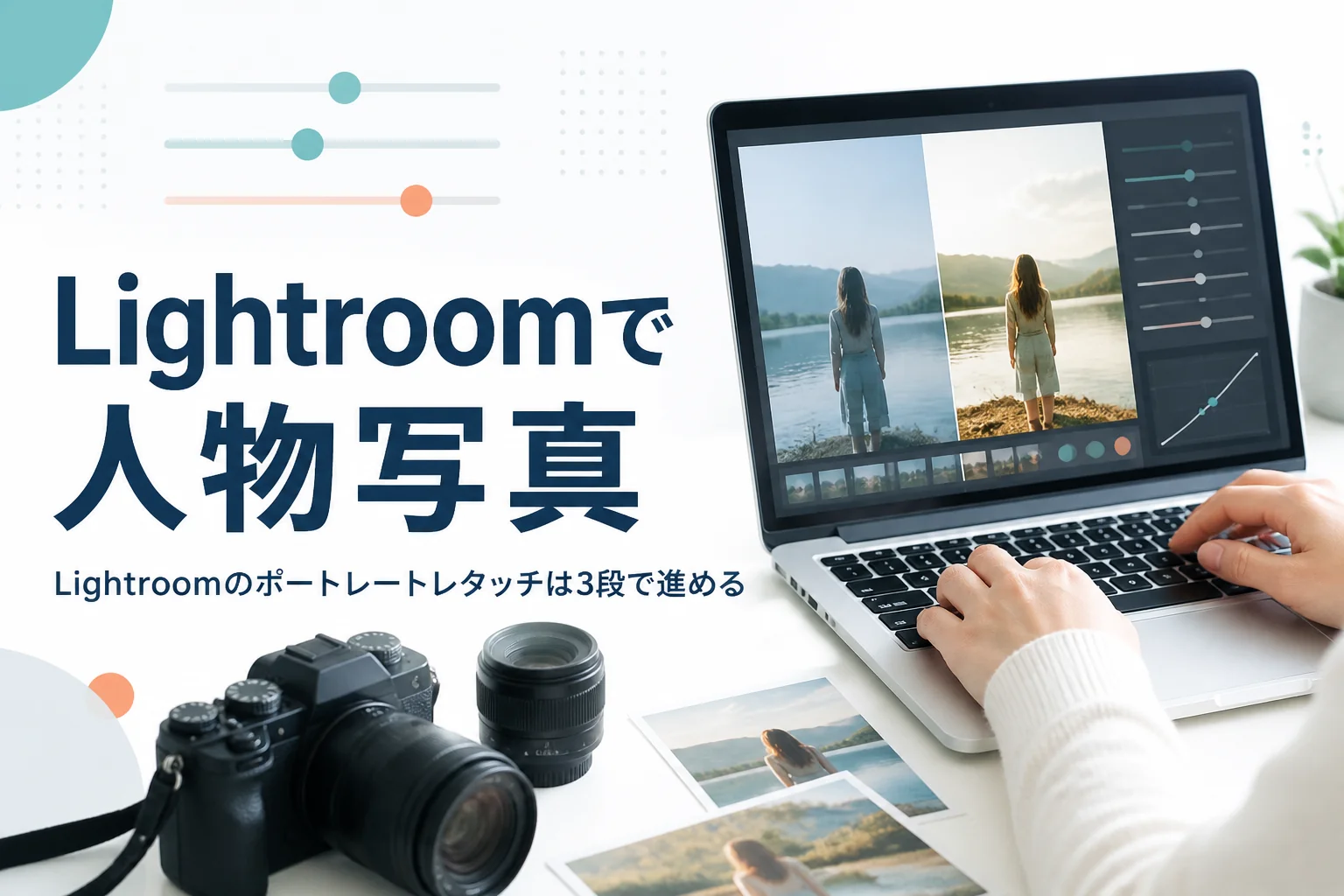
最初の線引き表を見ながら、どこまでをLightroomで、どこからをPhotoshopで直すか決めてみてください。ポートレート全体の現像の流れはLightroomでポートレートをレタッチする方法で紹介しています。
現像や肌のレタッチを学びたい時は
マスクの使い方は分かっても、『この仕上がりで自然なのかな』と迷うこともありますよね。公式のチュートリアルや本、動画で練習を重ねるのも、着実な学び方です。
カメラや写真の加工を体系立てて学びたい、作品を見てもらいながら上達したいと感じたら、オンラインスクールの無料体験レッスンで学び方を確かめてみるのも1つの方法です。
SHElikes(PR)
Photoshopや写真の加工を、オンラインで基礎から学んでみる
SHElikesは、Webデザインや写真・動画など50以上のスキルを定額で学べる女性向けのキャリアスクールです。Photoshopでバナーを作るコースや、撮影から加工・現像まで学べるカメラ・写真コースがあります。無料体験レッスンはオンラインで毎日開催されています。
無料体験SHElikesの無料体験レッスンを見る(SHElikesの公式サイトに移動します。受講の条件・料金・コースの内容は公式サイトで確認してください)
よくある質問
Lightroomだけで肌のレタッチはできますか?
明るさ・色・なめらかさを整える所までは、Lightroomだけでできます。小さな跡がたくさんある時や、ムラを質感ごと整えたい時は、Photoshopで仕上げると楽になります。
Lightroomで肌をなめらかにするには、どのスライダーを使いますか?
肌だけを選んだマスクで、テクスチャを少し左に動かすのが基本です。強くかけすぎると不自然になるので、等倍表示できめが残っているか確かめてください。
肌のマスクを何枚もの写真に使い回せますか?
Lightroom Classicのヘルプでは、被写体や人物などのAIマスクを複数の写真にまとめて適用できると案内されています。写真ごとに範囲がずれていないかは、1枚ずつ確かめておきましょう。
スマホのLightroomでも肌のレタッチはできますか?
Lightroomはスマホでも使えて、マスクなどで部分的に整えられます。画面が小さいので、拡大してから範囲を塗り、仕上げはパソコンの大きな画面で確かめると安心です。
補正ブラシが見つかりません。
Lightroom Classicでは、以前の補正ブラシや段階フィルターは、現在「マスク」の機能にまとめられています。マスクの中のブラシを使ってみてください。
まとめ
- Lightroomは、肌の明るさ・色・なめらかさを範囲でまとめて整えるのが得意
- 小さな跡が多い時や、ムラを質感ごと整える時はPhotoshopに任せる
- マスクで人物を選び、肌以外を引いてから、スライダーを少しずつ動かす
- テクスチャは控えめにし、等倍表示できめが残っているか確かめる
- 肌の色そのものを変える時は、本人と相談して決める
レタッチという作業の全体像は、レタッチとはで紹介しています。マスクの正式な説明は、Lightroom Classic の公式ヘルプ(マスクツール)で確かめられます。
コメント