
当サイトの記事は編集部が辞書や公的機関の情報、ソフトメーカーの公式ヘルプなどの公開情報を調べて独自に執筆しています。記事内にオンラインスクールの無料体験などへの案内(広告)を含みます。
『人物写真に細いアホ毛がたくさん写っている』『後れ毛を消したら、背景がにじんで不自然になった』と困っていませんか。
髪は1本1本が細いので、どこから手を付ければいいか迷いますよね。
結論から言うと、髪のレタッチは「はみ出した毛」「髪の中のまとまり」「ツヤと色」の3つに分けて、はみ出した毛は背景の種類でツールを選べば迷いません。
この記事を読むと、アホ毛や後れ毛を背景に合わせて消す方法と、髪に自然なツヤを出すコツが分かります。
髪のレタッチは3つに分けて考える
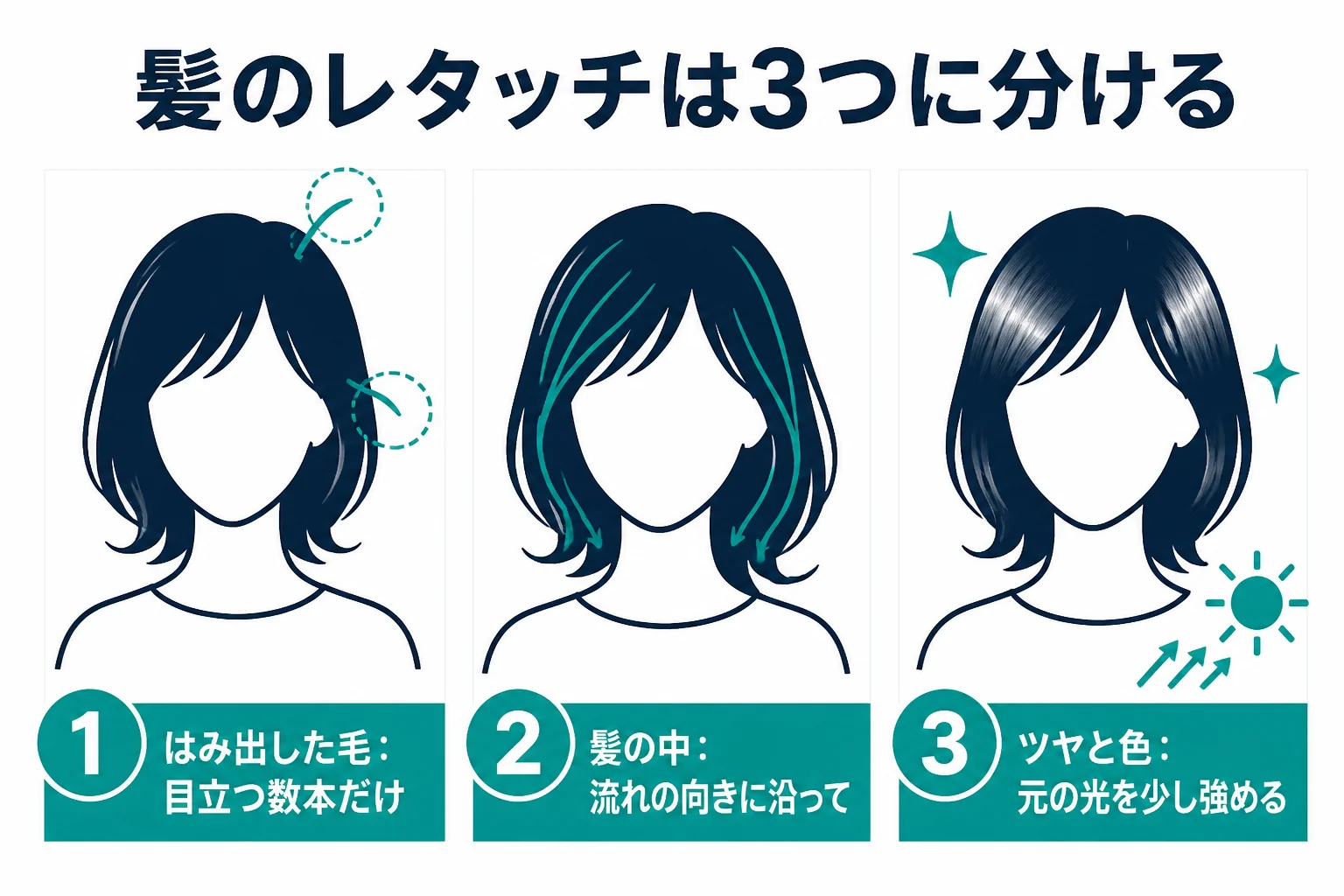
髪のレタッチは「はみ出した毛を消す」「髪の中のまとまりを整える」「ツヤと色を整える」の3つです。最初に、はみ出した毛を背景との境目で消し、次に髪の中、最後にツヤと色の順に進めると、手戻りが少なくなります。
髪のレタッチと聞くと、全部の毛をきれいにそろえる作業を想像するかもしれませんね。でも実は、直す所は3つの種類に分けられるんです。
この記事独自の見方として、3つの種類ごとの直し方を表にしてみました。
| 種類 | 主に直すこと | 主なツール | 止める目安 |
|---|---|---|---|
| はみ出した毛 | 背景に飛び出たアホ毛、顔の輪郭にかかる後れ毛 | スポット修復ブラシツール、コピースタンプツール | 髪の輪郭が自然にふわっと残るうち |
| 髪の中のまとまり | 寝ぐせ、髪の流れから外れた毛の束 | コピースタンプツール、修復ブラシツール | 髪の流れの向きがそろったら |
| ツヤと色 | 髪の暗さ、色むら、ツヤの弱さ | 覆い焼きツール・焼き込みツール、色相・彩度の調整レイヤー | 髪の色が元の色のまま見えるうち |
全部の毛を消さなくていい
『アホ毛は1本残らず消した方がいいの?』と迷う方も多いはずです。ただ、髪の輪郭の毛を全部消すと、ヘルメットのように固い印象になってしまうことも。
目立つ数本を消して、輪郭のふわっとした感じは残すくらいがちょうどいいんです。
- 寝ぐせや風で乱れた毛のような一時的な物は、整えてよい物に入れる
- 髪型や髪の量そのものは、その人らしさとして変えない
- 写真をどこで使うかと、どこまで直すかを本人と話しておく
- 元の写真を残すため、レイヤーを複製してから作業する
3つを直す順番と、それぞれのレイヤー
3つの作業は、レイヤーを分けておくとあとから直しやすくなります。この記事では、次の並べ方で進めます。
| 順番 | 作業 | 使うレイヤー |
|---|---|---|
| 1 | はみ出した毛を消す | 写真を複製した作業用のレイヤー |
| 2 | 髪の中のまとまりを整える | 同じ作業用のレイヤー、または新しく複製したレイヤー |
| 3 | ツヤを足す | さらに複製したレイヤー(覆い焼き・焼き込み用) |
| 4 | 髪の色を整える | 色相・彩度の調整レイヤーとレイヤーマスク |
例えば、ツヤを入れすぎたと感じた時も、ツヤ用のレイヤーだけ不透明度を下げれば戻せます。最初にひと手間かけておくと、仕上げの迷いがぐっと減りますよ。
背景に飛び出たアホ毛・後れ毛の消し方は背景で選ぶ
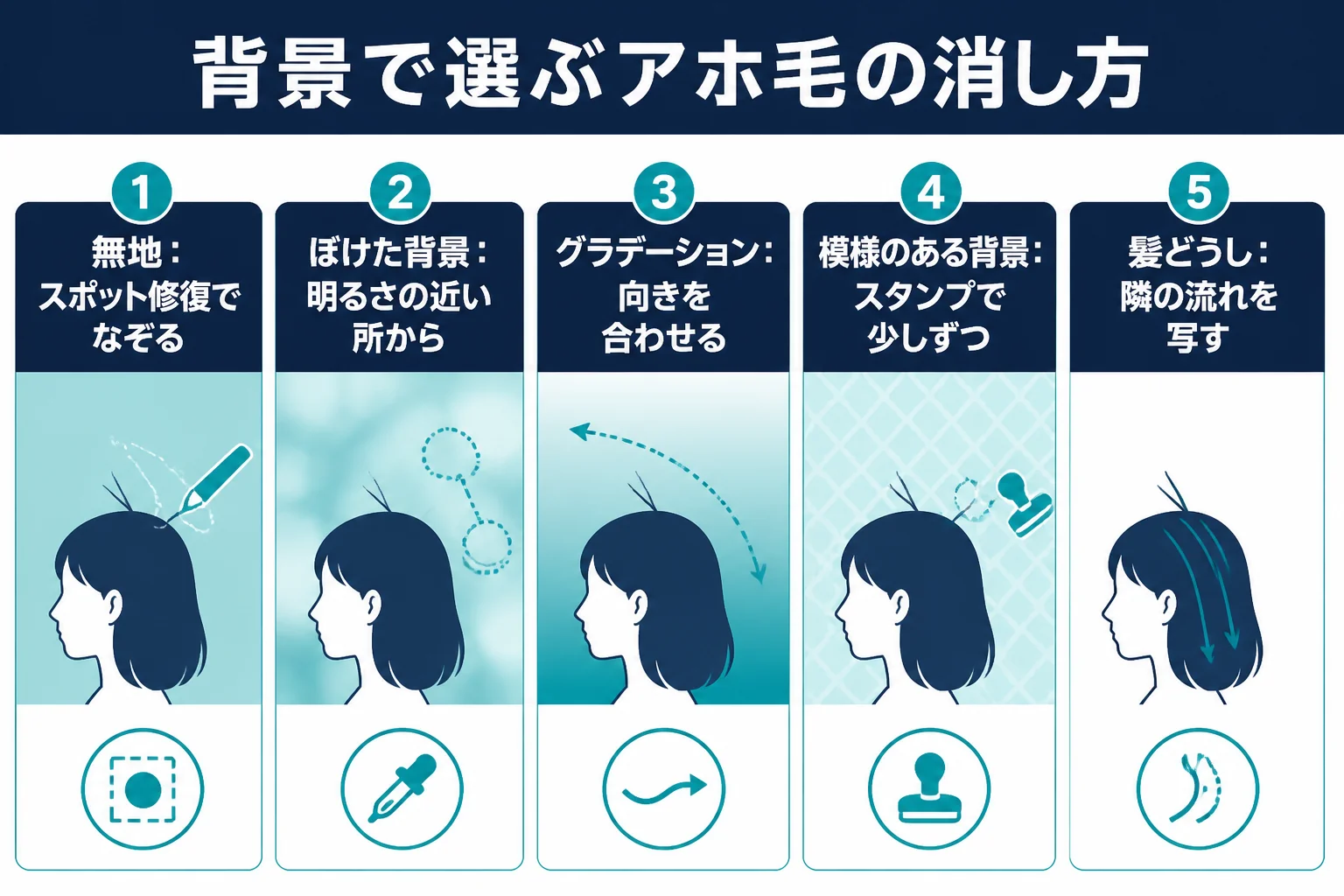
はみ出した毛を消す時に一番大事なのは、毛の後ろにある背景です。無地やぼけた背景ならスポット修復ブラシツールで消せますが、模様のある背景はコピースタンプツールで少しずつ写すのが向いています。
同じ1本の毛でも、後ろが白い壁か、木の葉か、街並みかで消しやすさがまったく違うんです。
背景の種類ごとに向く消し方を、この記事独自の表にまとめてみました。
| 背景の種類 | 向くツール | 消し方のコツ |
|---|---|---|
| 白や単色の無地 | スポット修復ブラシツール | 毛の線に沿って短くなぞる |
| ぼけた背景 | スポット修復ブラシツール、修復ブラシツール | ぼけの明るさが近い所から写す |
| 空や壁のグラデーション | 修復ブラシツール | 明るさが変わる向きに合わせて写す元を選ぶ |
| 木の葉・街並みなど模様のある背景 | コピースタンプツール | 写す元をこまめに変えて、模様のくり返しを避ける |
| 髪どうしが重なる所 | コピースタンプツール | 隣の毛の流れを写して、線をつなぐ |
無地の背景でアホ毛を消す手順
- 写真のレイヤーを複製して、作業用のレイヤーにする
- 等倍表示に拡大して、目立つアホ毛を何本か決める
- ブラシの大きさを、毛の太さより少しだけ大きくする
- 毛の先から髪の輪郭の手前まで、線に沿って短くなぞる
- 縮小して、髪の輪郭が不自然に切れていないか確かめる
ポイントは、毛を根元まで消し切らないことです。髪の輪郭のすぐ外側で止めると、切り取ったような跡が残りにくくなります。
模様のある背景で消す時
『木の前で撮った写真だと、スポット修復ブラシツールで変な模様が出る』ということ、ありますよね。周りの模様が複雑な時は、写す元を自分で選ぶツールに切り替えます。
コピースタンプツールは、AltキーかOptionキーを押しながらクリックした場所を、そのまま写すツールです。葉や建物の線が続く向きに合わせて写す元を選ぶと、つなぎ目が目立ちません。
各ツールの違いはPhotoshopの修復ツールの使い分けで、写り込んだ物を消す全体の流れは写真の不要な物を消すレタッチで詳しく紹介しています。
削除ツールや生成AIの機能を使う時
Photoshopには、消したい所の周りを囲んで消す削除ツールもあります。モードは「自動(生成 AI を使用する場合があります)」「生成 AI がオン」「生成 AI がオフ」の3つから選べると、公式ヘルプで案内されています。
まとまった毛の束を一度に消したい時は便利です。ただ、髪の輪郭のすぐ近くでは、残したい毛まで一緒に消えたり、周りと質感が少し違って見えたりすることも。
大まかに消したあとに等倍表示で見て、気になる所をコピースタンプツールで手直しすると自然になります。生成AIの機能には生成クレジットを使うものがあるので、使える量や条件は公式の案内で確かめておきましょう。
- 同じ所から写し続けて、背景に同じ模様が並ぶ
- ブラシが大きすぎて、髪の輪郭まで削れてしまう
- 毛を消した跡だけ、背景がつるっと平らに見える
顔にかかる毛と、髪の中のまとまりを整える
顔や肌にかかる後れ毛、髪の流れから外れた毛の束は、髪の流れの向きに沿って直すのがコツです。肌の上は修復ブラシツール、髪の中はコピースタンプツールが向いています。
顔にかかった毛は、肌の上に細い線があるのと同じ状態です。肌の質感とつなげて消すと、自然に見えるんですよ。
肌にかかった後れ毛を消す
| 毛がかかっている所 | 向くツール | 気をつけたい所 |
|---|---|---|
| 頬やおでこ | 修復ブラシツール | 肌の質感がある所から写す |
| 目の近く | 修復ブラシツール | まつげや眉の線を消さない |
| 首すじ | スポット修復ブラシツール | 首の影の明るさを合わせる |
| 生え際 | 基本は残す | 生え際の産毛はその人らしさとして扱う |
肌の上で毛を消すと、その部分だけ肌の色がずれることがあります。肌全体の整え方は、Photoshopで肌をレタッチする方法を参考にしてみてください。
寝ぐせや毛の束を整える
- 髪の流れの向きを、指でなぞるように確かめる
- コピースタンプツールを選び、ブラシを柔らかめにする
- 乱れた束のすぐ隣で、流れがそろっている所を写す元にする
- 流れの向きに沿って、短く何度かに分けて写す
- 縮小して、髪の流れが途中で折れていないか確かめる
例えば、横に流した前髪の中に1本だけ上向きの束がある時は、隣の横向きの束を写して埋めます。流れを逆向きに写すと、すぐに不自然さが出てしまうんです。
寝ぐせのように撮影の日だけの乱れは、整えてよい物です。一方で、髪型の形や毛の量を大きく変えるのは、写真の印象そのものを変える加工になります。迷った時は、本人に「ここは直しますか?」と聞いてみましょう。
髪のツヤと色を整える
髪のツヤは、光が当たっている所を少しだけ明るく、影の所を少しだけ暗くすると出せます。髪の流れに沿って細く入れると、元からあったツヤのように見えます。
『髪がぺたっと暗く写って、ツヤが見えない』という悩み、意外と多いですよね。髪のツヤは、明るい所と暗い所の差でできているんです。
覆い焼きと焼き込みでツヤを出す
- 複製したレイヤーを選び、覆い焼きツールを選ぶ
- 「範囲」をハイライトにし、「露光量」を低めにする
- 元の写真で光が当たっている所を探す
- 髪の流れに沿って、細いブラシで軽くなでる
- 焼き込みツールで、ツヤのすぐ下の影を少しだけ暗くする
光が当たっていない所にツヤを描き足すと、光の向きがちぐはぐになります。元の写真のツヤを少し強めるくらいが自然です。
光と影の整え方は、覆い焼き・焼き込み(ドッジ&バーン)で詳しく紹介しています。
髪の色むらを整える
髪の色むらは、色相・彩度の調整レイヤーにレイヤーマスクを付けて、髪の部分だけに効かせて整えます。
Lightroom(Web)には、人物マスクで「髪」を選んで補正できる機能があると公式ヘルプで案内されています。髪だけを自動で選べるので、色や明るさを部分的に整える時に便利ですよ。
| 気になること | 試す補正 | やりすぎのサイン |
|---|---|---|
| 髪が暗く沈んで見える | 髪だけを少し明るくする | 髪の黒が灰色っぽく浮く |
| 照明の色が髪に乗っている | 色相・彩度で髪の色を少し戻す | 髪の色が元の色と違って見える |
| 髪の色がくすんで見える | 自然な彩度を少し上げる | 毛先だけ色が強くなる |
Lightroomの自然な彩度は、公式ヘルプで「彩度の高い色はそのまま維持しながら、彩度の低いすべての色の彩度を補正します」と説明されています。肌色の彩度が上がりすぎにくいので、人物写真で使いやすい補正なんです。
- 写真を開き、マスクの中から人物マスクを選ぶ
- 選べる部分の中から「髪」を選ぶ
- 露光量やテクスチャを少しずつ動かす
- マスクの表示を切り替えて、髪以外に効いていないか確かめる
メニューの名前や並び方は、Lightroomの種類やバージョンで違うことがあります。使っている版の公式ヘルプの表記に合わせれば大丈夫です。
髪の色を大きく変えると、本人の印象そのものが変わってしまいます。照明でずれた色を戻す程度にとどめ、色を変えたい時は本人と相談しましょう。
髪の毛の切り抜きは「選択とマスク」で仕上げる
人物を切り抜く時、髪の毛の境目は「被写体を選択」で大まかに選び、「選択とマスク」で細かく整えます。調整モードの「オブジェクト認識」は、公式ヘルプで髪の毛や複雑な背景に向くと案内されています。
背景を変えるために人物を切り抜くと、髪の毛の所だけギザギザになることがありますよね。髪の境目は、自動の選択と手作業の調整を組み合わせるとうまくいきます。
- 「被写体を選択」で、人物を大まかに選ぶ
- 「選択とマスク」を開き、表示モードを黒地や白地にする
- 調整モードで「オブジェクト認識」か「カラー認識」を選ぶ
- 髪の境目を、境界線を調整するブラシでなぞる
- 出力をレイヤーマスクにして、あとから直せるようにする
表示モードは、オニオンスキン・点線・オーバーレイ・黒地・白地・白黒・レイヤー上から選べます。明るい髪は黒地、暗い髪は白地にすると、境目が見やすくなります。
- 髪と背景の色や明るさがはっきり違う
- 背景がぼけていて、模様が少ない
- 髪の輪郭にピントが合っている
- 髪と背景が似た色をしている
- 背景に細かい模様や街並みがある
- 髪の輪郭がぶれている
人物写真のどこから直すかの考え方は、人物写真のレタッチで紹介しています。
髪のレタッチは、細かい作業を何度も試すほど上達していきます。自分の作品を誰かに見てもらいたい、Photoshopをバナー作りなど仕事にも広げたい、と感じたら、オンラインスクールの無料体験レッスンで学び方を確かめてみるのも1つの方法です。
SHElikes(PR)
Photoshopや写真の加工を、オンラインで基礎から学んでみる
SHElikesは、Webデザインや写真・動画など50以上のスキルを定額で学べる女性向けのキャリアスクールです。Photoshopでバナーを作るコースや、撮影から加工・現像まで学べるカメラ・写真コースがあります。無料体験レッスンはオンラインで毎日開催されています。
無料体験SHElikesの無料体験レッスンを見る(SHElikesの公式サイトに移動します。受講の条件・料金・コースの内容は公式サイトで確認してください)
よくある相談|髪のレタッチで困った時
Yahoo!知恵袋では「髪のリタッチ」という言葉で、美容室で根元を染め直す相談がたくさん見つかります。辞書でも「リタッチ」には写真の補整のほかに毛染めの意味があると書かれていて、言葉は似ていても別の話なんです。
ここでは写真の髪のレタッチに関係する相談を、閲覧の多いものから2つ選んで、要点をまとめて答えますね。
屋外で撮った、髪の毛がふわふわした人物の写真を切り抜きたいけれど、背景が街並みで髪の境目がうまく選べない、という相談です。
まず「被写体を選択」で大まかに選び、「選択とマスク」で髪の境目を整えてみてください。調整モードの「オブジェクト認識」は、髪の毛や複雑な背景に向くと公式ヘルプで案内されています。
それでも街並みの色が髪に残る時は、出力をレイヤーマスクにしておき、残った所をブラシで少しずつ直します。新しい背景を、元の背景と明るさが近いものにすると境目が目立ちにくくなりますよ。
急に証明写真が必要になり、染める時間がないので、髪の色を加工で変えてもよいか、という相談です。
パスポートやマイナンバーカード、運転免許の写真は、申請先が加工について決まりを設けています。例えば都道府県の旅券窓口の案内には、画像を修正するなど加工処理をほどこしたものは受付できないと書かれています。
就職活動などで使う写真も、出す先の案内を先に確かめてみてください。申請用の写真については、証明写真のレタッチで詳しく紹介しています。
- 直したいのが、はみ出した毛か、髪の中か、ツヤと色かを決める
- はみ出した毛なら、後ろの背景の種類を見る
- 申請用の写真なら、申請先の案内を先に読む
よくある質問
髪のレタッチで、最初に覚えるツールはどれですか?
スポット修復ブラシツールとコピースタンプツールの2つがおすすめです。無地の背景のアホ毛はスポット修復ブラシツールで、模様のある背景や髪の中はコピースタンプツールで直すと、多くの場面に対応できます。
アホ毛を消すと、髪の輪郭が切ったように見えます。
毛を根元まで消し切ると、輪郭が硬く見えやすくなります。髪の輪郭のすぐ外側で止め、目立つ数本だけを消すようにしてみてください。
髪のツヤを後から足しても不自然になりませんか?
元の写真で光が当たっている所を少し強める程度なら、自然に見えやすいです。光の向きと違う所にツヤを描き足すと不自然になるので、髪の流れと光の向きを先に確かめましょう。
髪のレタッチは、どのくらい拡大して作業すればいいですか?
毛を消す作業は、等倍表示か、それより少し大きく拡大すると細い毛まで見えます。ただ、拡大したままだと消しすぎに気づきにくいので、こまめに縮小して全体を見ながら進めてみてください。
スマホのアプリでも髪のレタッチはできますか?
スマホの写真編集にも、不要な物を消す機能があるものがあります。ただ細い髪の毛は消しにくいことが多いので、拡大して少しずつ試してみてください。使える機能はアプリごとに違うので、公式の案内で確かめておきましょう。
まとめ
- 髪のレタッチは、はみ出した毛・髪の中のまとまり・ツヤと色の3つに分けて考える
- はみ出した毛は、後ろの背景の種類でツールを選ぶ
- アホ毛は全部消さず、目立つ数本だけにして輪郭のふわっと感を残す
- 髪の中は、流れの向きに沿ってコピースタンプツールで整える
- ツヤは元の光を少し強める程度にし、髪の色や髪型は本人と相談する
- 髪の切り抜きは、被写体を選択と選択とマスクを組み合わせる
レタッチという作業の全体像は、レタッチとはで紹介しています。髪の切り抜きの正式な手順は、Adobe Photoshop の公式ヘルプ(選択範囲とマスクを調整)で確かめられます。

コメント