
当サイトの記事は編集部が辞書や公的機関の情報、ソフトメーカーの公式ヘルプなどの公開情報を調べて独自に執筆しています。記事内にオンラインスクールの無料体験などへの案内(広告)を含みます。
『顔の写真をPhotoshopで整えたいけど、どこから触ればいいの?』『やりすぎて別人みたいになるのが怖い』と迷っていませんか。
顔は見る人の目がいちばん集まる所なので、少しの違和感でも目立ってしまいますよね。
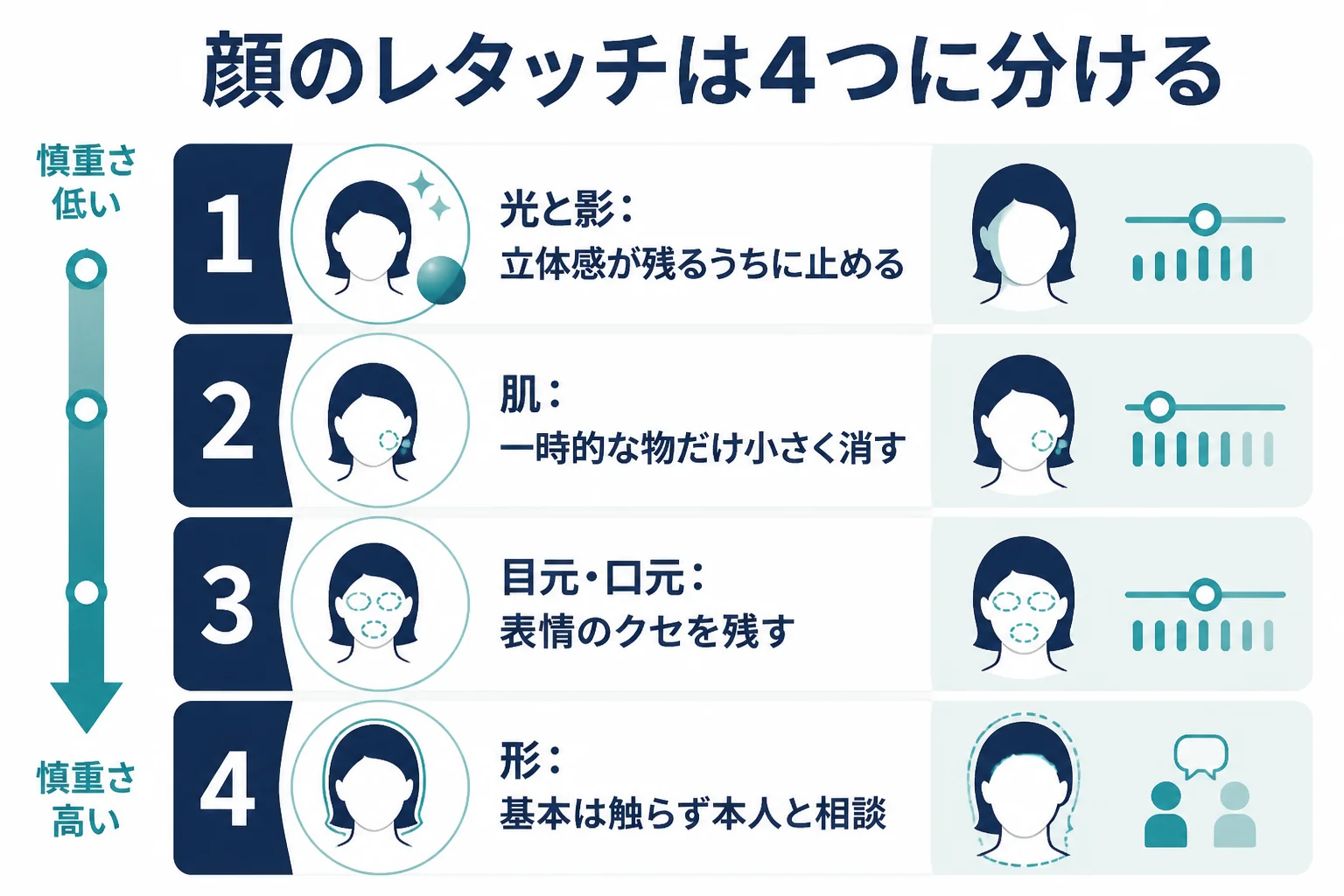
結論から言うと、Photoshopの顔のレタッチは「光と影」「肌」「目元・口元」「形」の4つに分けて、上から順に、本人の印象が変わる手前で止めれば大丈夫です。
この記事を読むと、4つそれぞれで使うツールと手順、そしてどこで止めるかの目安が分かります。
Photoshopの顔のレタッチは4つに分けて考える
顔のレタッチは「光と影」「肌」「目元・口元」「形」の4つに分けると迷いません。光と影と肌は整えてよい所が多く、目元・口元は控えめに、形は基本的に変えない、という順で慎重さが上がっていきます。
顔の写真を開くと、あちこち気になって手が止まりますよね。でも実は、顔の補正は大きく4つの種類しかないんです。
そこで、この記事独自の見方として、4つの種類ごとに「何を直すか」「どこで止めるか」を表にしてみました。
| 種類 | 主に直すこと | 主なツール | 止める目安 |
|---|---|---|---|
| 光と影 | 顔の片側が暗い、影が強すぎる、テカリ | 覆い焼きツール・焼き込みツール、トーンカーブの調整レイヤー | 顔の立体感が残っているうち |
| 肌 | ニキビ跡やホコリなど一時的な物、肌の色むら | スポット修復ブラシツール、修復ブラシツール | 毛穴や肌の質感が見えているうち |
| 目元・口元 | 目の下の影、唇の色のくすみ | 焼き込みツール・覆い焼きツール、色相・彩度の調整レイヤー | その人の表情のクセが残っているうち |
| 形 | 輪郭・目の大きさ・鼻の形 | ゆがみ(顔立ちを調整) | 基本は触らない。本人の希望がある時だけ相談して |
上の段から順番に進める理由
表の上から順に進めるのには理由があります。光と影を整えると、肌の色むらや目の下の影が自然に目立たなくなることが多いからです。
例えば、顔の右半分が暗く写った写真では、暗い側の肌がくすんで見えます。先に明るさをそろえるだけで、肌を細かく直す手間がぐっと減るんですよ。
「整えてよい物」と「残す物」を分けておく
- ニキビ跡・ホコリ・寝ぐせのような一時的な物は、整えてよい物に入れる
- ほくろ・しわ・えくぼのようなその人らしさは、本人と相談して残す
- 顔の形や目の大きさは、変えない物として扱う
- 写真をどこで使うか(SNS・仕事の写真・申請用)を確かめる
『全部きれいにした方が喜ばれるのでは?』と思うかもしれませんね。ただ、写真を見て「これ、私じゃないみたい」と言われてしまうと、せっかくの作業が台無しです。
撮影のあとに「どこまで直しますか?」と一言聞いておくだけで、仕上げで迷うことが減りますよ。
写真の使い道で止めどころは変わる
同じ顔の写真でも、どこで使うかで直してよい範囲は変わります。使い道ごとの目安を、この記事独自にまとめてみました。
| 使い道 | 整える範囲の目安 | 気をつけたい所 |
|---|---|---|
| 家族や友人との記念写真 | 明るさと一時的な物 | 本人が見て違和感がないか |
| 仕事のプロフィール写真 | 明るさと一時的な物、肌の色むらを少し | 会った時の印象とずれないか |
| 作品として見せる写真 | 光と影の演出まで | 被写体の同意と、見せる場所 |
| パスポートなどの申請用 | 申請先の案内の範囲だけ | 加工の決まりを先に確かめる |
始める前の準備|元の写真を残せるようにしておく
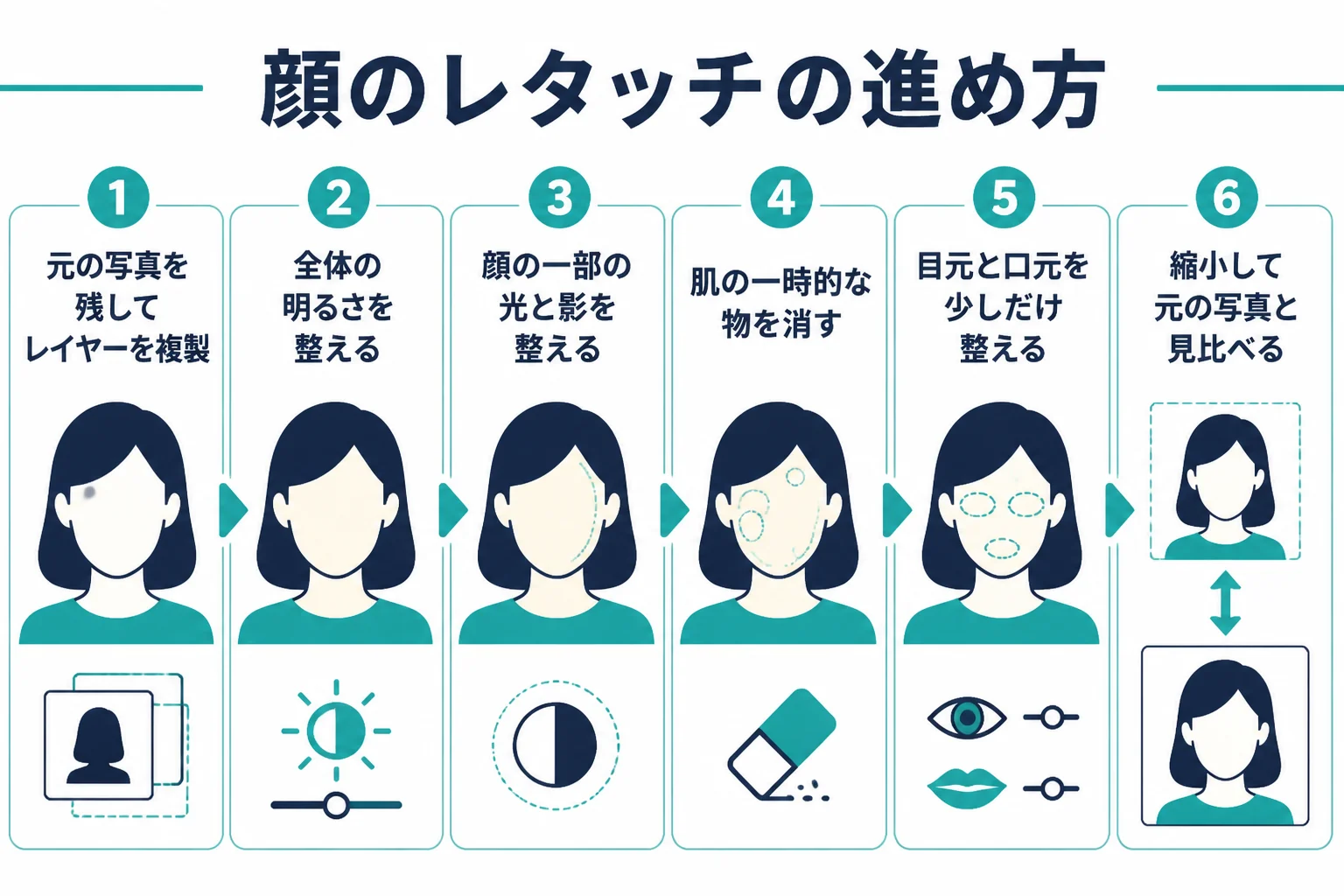
顔のレタッチは、元の写真に直接手を入れず、レイヤーを分けて作業するのが基本です。やりすぎた時にすぐ戻せるので、思い切って試せるようになります。
レタッチで一番もったいないのは、直したあとに「やっぱり元の方がよかった」と気づいても戻れないことなんです。
Photoshopには、元の画像を変えずに補正する仕組みがいくつかあります。
| 仕組み | 公式の説明(要約) | 顔のレタッチでの使い方 |
|---|---|---|
| レイヤーの複製 | 元のレイヤーを残したまま、同じ画像を上に重ねる | 修復ツールでの作業はここで行う |
| 調整レイヤー | 画素の値を変えずに、色や明るさを補正する | 顔の明るさや唇の色の補正に使う |
| レイヤーマスク | レイヤーの一部を隠したり表示したりする | 補正を顔の一部だけに効かせる |
調整レイヤーは、レイヤーの下にあるすべてのレイヤーに効く補正です。最初は画像全体にかかるので、レイヤーマスクで効かせたい所だけに絞り込みます。
レイヤーの分け方はレイヤーマスクと調整レイヤーで詳しく紹介しています。
作業のしやすいレイヤーの並べ方
- 元の写真のレイヤーには手を付けず、残しておく
- 写真のレイヤーを複製して、修復ツール用のレイヤーにする
- 明るさや色の補正は、調整レイヤーを上に足して行う
- レイヤーに「肌」「目元」など名前を付けておく
- 作業の途中はPSDで保存し、元のJPEGは上書きしない
スマートオブジェクトにしたレイヤーは、ピクセルに変換するまで覆い焼き・焼き込み・ペイントができないと公式ヘルプで案内されています。ツールが反応しない時は、レイヤーの種類を確かめてみてください。
光と影を整える|顔の一部を明るく・暗くする
顔の一部だけを明るく・暗くしたい時は、覆い焼きツールと焼き込みツールか、トーンカーブの調整レイヤーとレイヤーマスクの組み合わせを使います。どちらも、薄く何度も重ねるのがコツです。
『顔の片側だけ暗く写ってしまった』『おでこだけテカって見える』という悩み、多いですよね。こういう時に活躍するのが、光と影を部分的に整えるツールなんです。
Adobeの公式ヘルプでは、覆い焼きツールは「選択した範囲を明るくします」、焼き込みツールは「選択した範囲を暗くします」と説明されています。
覆い焼きツール・焼き込みツールの使い方
- 複製したレイヤーを選び、覆い焼きツールを選ぶ
- オプションの「範囲」で、ミッドトーン・シャドウ・ハイライトのどれに効かせるか選ぶ
- 「露光量」を低めにして、ブラシを大きめにする
- 暗い所を何度かに分けて、軽くなでるように塗る
- 拡大と縮小をくり返して、まだらになっていないか確かめる
オプションの「トーンを保護」は、明るくしすぎて白く飛んだり、暗くしすぎて黒くつぶれたりするのを防ぐ設定です。迷ったら入れておくと安心ですよ。
焼き込みツールは、テカリを落ち着かせたい時や、明るすぎる頬を少し落としたい時に使います。強く1回より、弱く何回かのほうが自然になじみます。
調整レイヤーとマスクで明るさを整える
あとから何度でも強さを変えたい時は、トーンカーブの調整レイヤーとレイヤーマスクの組み合わせが便利です。
- トーンカーブの調整レイヤーを足し、カーブを少し持ち上げる
- レイヤーマスクを黒で塗りつぶし、補正をいったん全部隠す
- 白の柔らかいブラシで、暗い側の頬だけを塗って補正を出す
- 効きすぎたら、調整レイヤーの不透明度を下げる
トーンカーブを上に動かすと明るく、下に動かすと暗くなります。
光と影で立体感を整える考え方は、覆い焼き・焼き込み(ドッジ&バーン)で詳しく紹介しています。
- 顔の影を全部消して、のっぺりした平らな顔になる
- 1か所だけ強く明るくして、白いシミのように浮く
- 顔と首で明るさがずれて、境目ができる
例えば、頬だけ明るくしたら首との境目がくっきり出た、ということがあります。そんな時は、首の上のほうまで少しだけ同じ補正を広げてみてください。
肌と目元・口元を整える|一時的な物だけを直す
肌はニキビ跡やホコリのような一時的な物をスポット修復ブラシツールで1つずつ消し、毛穴の質感は残します。目元と口元は、影や色を少しだけ整える程度にとどめると自然です。
肌の写真を拡大すると、細かい所まで気になってしまいますよね。でも、見る人は写真を等倍表示で見ているわけではないんです。
肌は「小さく消す」「全体はぼかさない」の2つを守るだけで、ぐっと自然な仕上がりになります。
肌の一時的な物を消す
| 直したい物 | 最初に試すツール | 気をつけたい所 |
|---|---|---|
| ニキビ跡などの小さな点 | スポット修復ブラシツール | ブラシは点より少しだけ大きく |
| 肌についたホコリや糸くず | スポット修復ブラシツール | 等倍表示で探すと見つけやすい |
| 髪の影に入った肌の色むら | 修復ブラシツール | 写す元は同じ明るさの所から |
| 顔の輪郭の近くにある点 | 修復ブラシツール、コピースタンプツール | 輪郭の線をくずさない |
スポット修復ブラシツールは、公式ヘルプで「写真の傷、しみ、その他の小さな問題点を修復して自然な仕上がりにする」ツールと説明されています。
肌の質感を残したまま全体の色むらを整える方法は、Photoshopで肌をレタッチする方法で手順を紹介しています。
肌をなめらかにするフィルターの使い方
Photoshopのニューラルフィルターには「肌をスムーズに」というフィルターがあります。メニューは「フィルター/ニューラルフィルター」です。
ただ、ワンクリックで全体がなめらかになる分、毛穴や細かい質感まで消えやすいんです。新規レイヤーに出力して、レイヤーの不透明度で効き方を弱めると自然になります。
ニューラルフィルターの一覧や区分は、ヘルプの版によって表記が違うことがあります。使っているバージョンのメニューに合わせて読み替えてみてください。
目元と口元は「少しだけ」
目の下の影や、唇の色のくすみも、気になりやすい所ですよね。
目の下の影は、覆い焼きツールを弱くして、影の濃い所だけを軽くなでます。影を全部消すと目元の立体感がなくなるので、薄くなったと感じた所で止めてみてください。
唇の色は、色相・彩度の調整レイヤーにレイヤーマスクを付けて、唇だけに効かせます。色を変えるより、くすみを少し戻す程度がその人らしさを残すコツです。
- 笑った時のしわや目尻の線が残っているか見る
- 左右の目の明るさが、元の写真と同じバランスか見る
- 唇の色が、肌の色から浮いていないか見る
- 縮小して、表情の印象が変わっていないか見る
顔の形を変える加工は慎重に考える
Photoshopの「ゆがみ」には顔の特徴を調整する機能がありますが、顔の形や目の大きさは、その人らしさそのものです。本人の希望がない限り触らず、希望がある時も印象が変わらない範囲で相談しながら進めます。
Photoshopのゆがみフィルター(メニューは「フィルター/ゆがみ」)には、「顔立ちを調整」という機能があります。公式ヘルプでは、スライダーで顔の特徴を調整できると説明されています。
『便利そうだし、少しくらいなら使ってもいいのでは?』と感じるかもしれません。ただ、形を変える加工は、明るさや肌の補正とは性質が違うんです。
形を変える前に考えたいこと
- 写真の明るさや影のバランス
- ニキビ跡やホコリなど一時的な物
- レンズや照明で偏った肌の色
- 輪郭や顔の幅を変える
- 目や鼻、口の大きさを変える
- ほくろやしわを全部消す
例えば、仕事のプロフィール写真で顔の形を変えると、実際に会った時の印象とずれてしまうことがあります。撮る前と撮ったあとに、本人と「どこまでにしましょうか」と話しておくと安心です。
申請用の写真は特に注意
パスポートやマイナンバーカード、運転免許の写真は、申請先が加工について決まりを設けています。
| 申請先の例 | 公式の案内(要約) |
|---|---|
| パスポート(都道府県の旅券窓口) | 画像を修正するなど加工処理をほどこしたものは受付できない |
| マイナンバーカード | 対面での本人確認に支障をきたす加工が施された写真は不可 |
| 運転免許(都道府県警察) | 加工・編集・合成されていて、個人識別ができないと判断された時は受理できない |
どこまでの補正なら受け付けられるかは、公式には書かれていません。申請用の写真を直したい時は、申請先の案内を確かめてからにしましょう。
他人が写った写真を加工する時の考え方は、写真のレタッチと著作権・肖像権で紹介しています。
顔のレタッチを自分の写真で練習するうちに、『ちゃんと人に見てもらいながら学びたい』と感じることもありますよね。Photoshopをバナー作りなど仕事にも広げたいなら、オンラインスクールの無料体験レッスンで学び方を確かめてみるのも1つの方法です。
SHElikes(PR)
Photoshopや写真の加工を、オンラインで基礎から学んでみる
SHElikesは、Webデザインや写真・動画など50以上のスキルを定額で学べる女性向けのキャリアスクールです。Photoshopでバナーを作るコースや、撮影から加工・現像まで学べるカメラ・写真コースがあります。無料体験レッスンはオンラインで毎日開催されています。
無料体験SHElikesの無料体験レッスンを見る(SHElikesの公式サイトに移動します。受講の条件・料金・コースの内容は公式サイトで確認してください)
よくある相談|Photoshopでの顔のレタッチで困った時
Yahoo!知恵袋には、Photoshopでの顔のレタッチについての相談が寄せられています。閲覧の多い相談から3つ選んで、要点をまとめて答えますね。
顔の一部だけを暗くしたり明るくしたりしたいけれど、どのツールを使えばいいか分からない、という相談です。
古いバージョンのPhotoshopでも、覆い焼きツールと焼き込みツールが使えます。複製したレイヤーで、露光量を低くして少しずつ塗ってみてください。
あとから強さを変えたいなら、トーンカーブの調整レイヤーとレイヤーマスクの組み合わせが向いています。マスクを白で塗った所だけに補正がかかるので、何度でもやり直せますよ。
見本の写真のような、顔に自然なツヤを出すレタッチの方法を知りたい、という相談です。
ツヤは、頬骨やおでこ、鼻筋など光が当たる所を少しだけ明るくすると出せます。覆い焼きツールの範囲をハイライトにして、細いブラシで軽くなでてみてください。
ただ、撮影の時の光の当て方で決まる部分も大きいです。レタッチで足しすぎるとテカリに見えるので、縮小して見た時にうっすら分かる程度で止めましょう。
参考動画を見ていると、肌を先に直す人も、明るさを先に整える人もいて、どの順番が正しいのか分からない、という相談です。
順番に1つの正解はありません。ただ、この記事の4つの分け方でいうと「光と影、肌、目元・口元」の順に進めると、前の作業で後の作業が楽になることが多いです。
迷ったら、まず元の写真を残す準備をしてから、全体の明るさ、部分の明るさ、肌の一時的な物、目元・口元の順に試してみてください。
- 直したい所が、4つの種類のどれに入るかを決める
- 整えてよい物か、本人と相談する物かを分ける
- 光と影から順に、薄く重ねて直す
よくある質問
Photoshopの顔のレタッチで、最初に覚えるツールはどれですか?
スポット修復ブラシツールと、覆い焼きツール・焼き込みツールの3つがおすすめです。肌の一時的な物を消すことと、顔の明るさを部分的に整えることが、顔のレタッチの大部分を占めるからです。
フォトショの顔のレタッチで、別人のようになるのを防ぐには?
拡大して作業したあと、縮小して元の写真と見比べる習慣を付けてみてください。顔の形や目の大きさには触らず、光と影と肌の一時的な物だけを整えると、その人らしさが残りやすくなります。
顔の肌をなめらかにすると、のっぺりして見えます。
ぼかしやフィルターを全体に強くかけると、毛穴の質感まで消えてしまいます。補正を別のレイヤーに出して不透明度を下げるか、気になる所だけ修復ツールで直す方法に切り替えてみてください。
Photoshop Elementsでも顔のレタッチはできますか?
Photoshop Elementsにも写真を補正する機能があり、編集モードはクイック・ガイド・詳細の3つです。使える機能はPhotoshopと違うことがあるので、使っている版の公式ヘルプで確かめておきましょう。
まとめ
- 顔のレタッチは、光と影・肌・目元と口元・形の4つに分けて考える
- 元の写真を残し、レイヤーを分けて作業する
- 光と影は覆い焼きツール・焼き込みツールか、調整レイヤーとマスクで薄く重ねる
- 肌はニキビ跡やホコリなど一時的な物だけを小さく消し、質感は残す
- 顔の形やその人らしさは、本人と相談して決める
- 申請用の写真は、申請先の案内を先に確かめる
レタッチという作業の全体像は、レタッチとはで紹介しています。ツールの正式な説明は、Adobe Photoshop の公式ヘルプ(レタッチツールの概要)で確かめられます。

コメント