
当サイトの記事は編集部が辞書や公的機関の情報、ソフトメーカーの公式ヘルプなどの公開情報を調べて独自に執筆しています。記事内にオンラインスクールの無料体験などへの案内(広告)を含みます。
『ポートレートを撮ったけど、撮って出しだと何か物足りない』『レタッチしてみたら、肌の色がおかしくなった』と悩んでいませんか。
人物を主役にした写真は、少しの色のずれでも気になってしまいますよね。
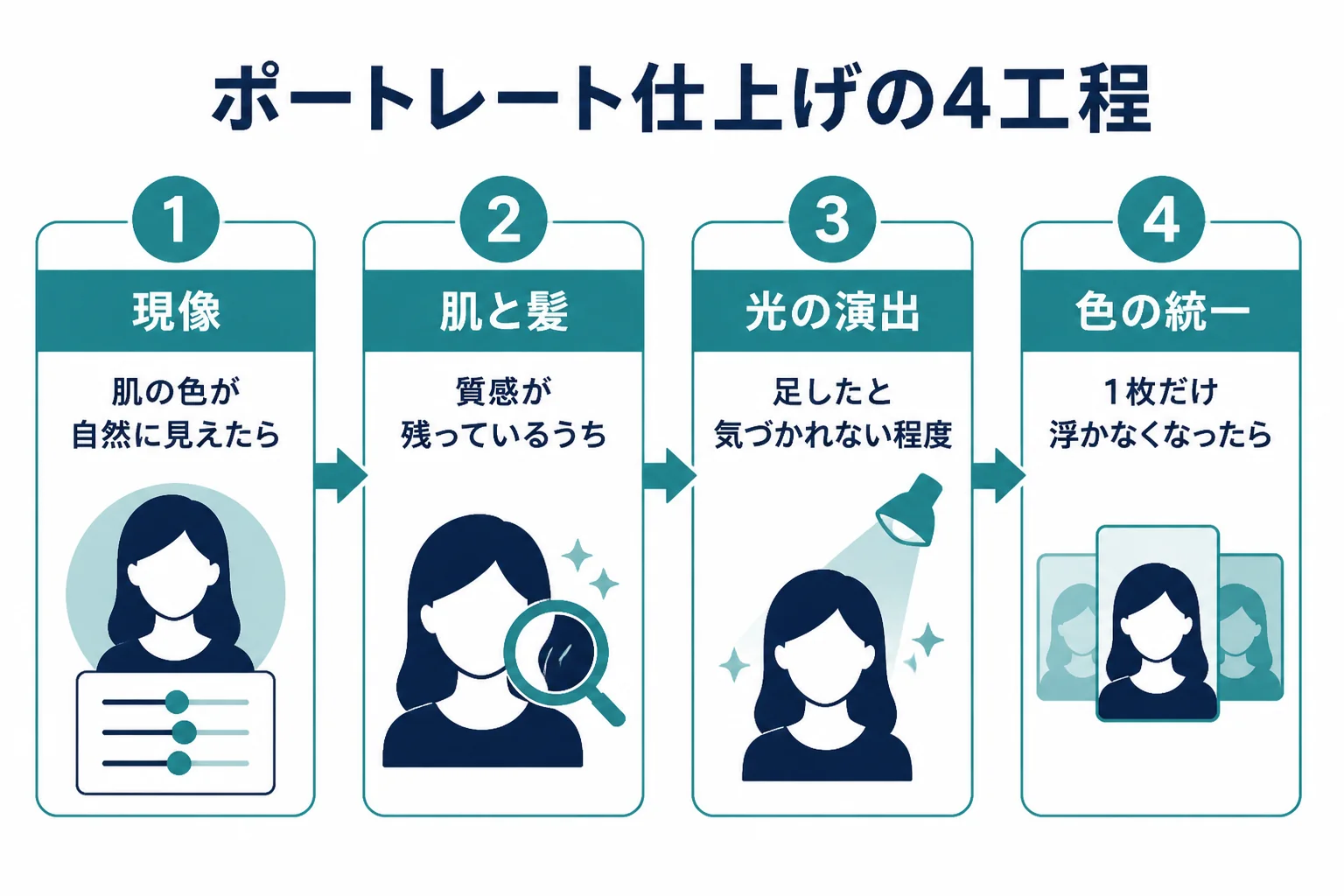
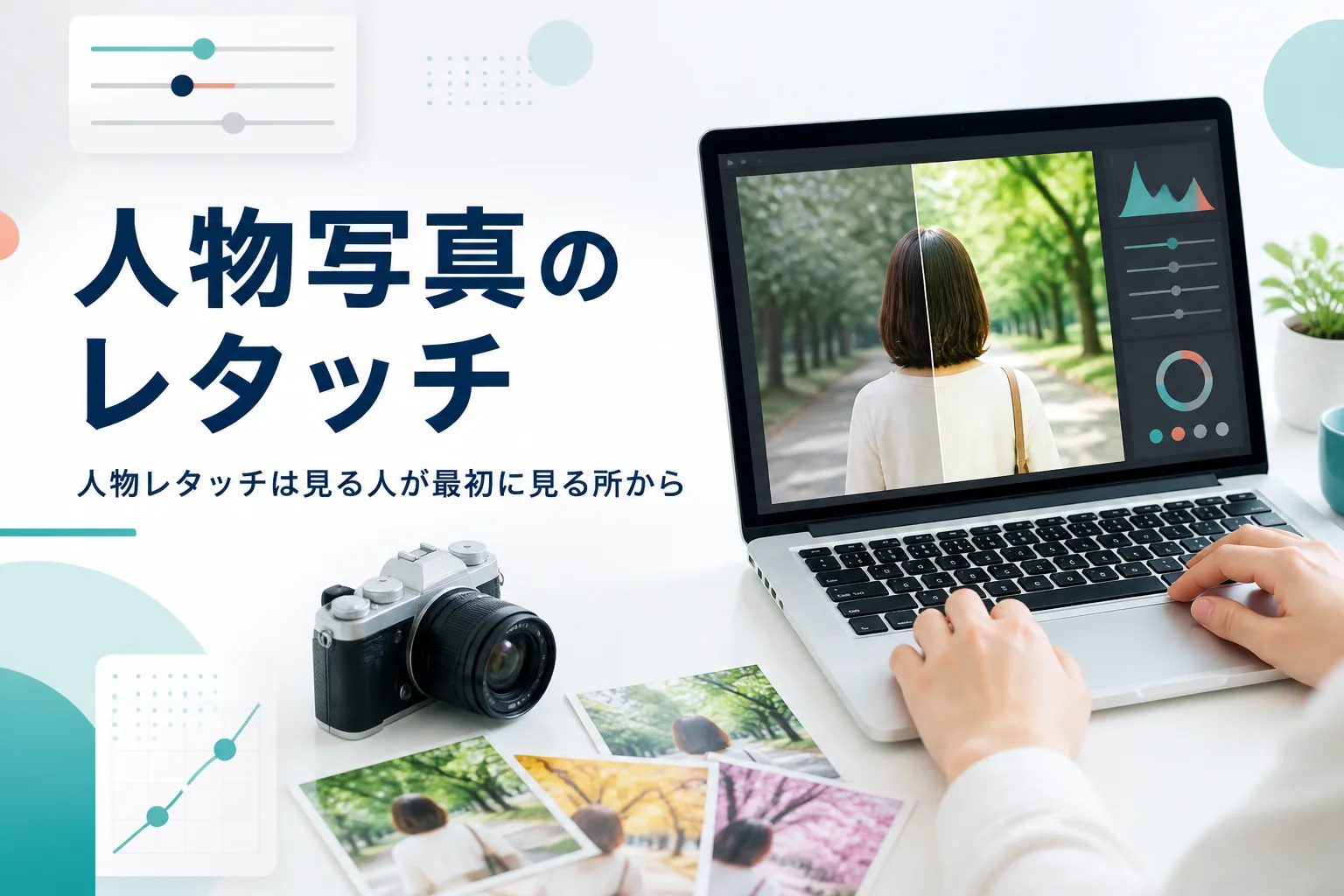
結論から言うと、ポートレートのレタッチは「現像」「肌と髪」「光の演出」「色の統一」の4つの工程に分け、工程ごとに止める基準を決めておけば、自然に仕上がります。
この記事を読むと、4つの工程それぞれで使う機能と手順、そしてどこで手を止めればいいかが分かります。
ポートレートのレタッチは4つの工程で仕上げる
ポートレートのレタッチは、①現像で肌の色と明るさの土台を作る、②肌と髪の一時的な物を整える、③光の演出で視線を顔に集める、④色を統一して作品の雰囲気をそろえる、の4つの工程で進めます。
ポートレートのレタッチと聞くと、肌をきれいにする作業を思い浮かべる方も多いはずです。でも実は、仕上がりの印象を一番大きく左右するのは、最初の現像なんです。
この記事独自の見方として、4つの工程ごとに「何をするか」と「どこで止めるか」を表にしてみました。
| 工程 | やること | 主に使う機能 | 止める基準 |
|---|---|---|---|
| 1 現像 | 明るさ、ホワイトバランス、肌の色 | 露光量、色温度、色かぶり補正、自然な彩度 | 肌の色が、その場の光の中で自然に見えたら |
| 2 肌と髪 | ニキビ跡やホコリ、アホ毛など一時的な物 | スポット修復ブラシツール、修復ブラシツール | 一時的な物が消え、肌の質感が残っているうち |
| 3 光の演出 | 顔を少し明るく、周りを少し暗く | 円形グラデーション、覆い焼きツール・焼き込みツール | 光を足したと気づかれない程度 |
| 4 色の統一 | 同じ撮影の写真の色と雰囲気をそろえる | プリセット、カラーミキサー | 並べた時に1枚だけ浮かなくなったら |
撮って出しとレタッチ、何が違う?
撮って出しは、カメラが自動で決めた明るさと色のまま、ということです。カメラは写真全体を見て設定を決めるので、主役の顔がちょうどよく写るとは限らないんです。
レタッチは、その「主役の顔」に合わせて、明るさと色を整え直す作業だと考えると分かりやすいですよ。
LightroomとPhotoshopの使い分け
4つの工程は、1つのソフトで全部やることもできます。ただ、得意な作業で分けると効率がいいんです。
| 工程 | Lightroomが得意なこと | Photoshopが得意なこと |
|---|---|---|
| 現像 | たくさんの写真をまとめて整える | Camera Raw フィルターで1枚ずつ整える |
| 肌と髪 | 人物マスクで肌や髪だけを補正する | 修復ツールで細かい所を1つずつ直す |
| 光の演出 | 円形グラデーションのマスク | 覆い焼き・焼き込みとレイヤーマスク |
| 色の統一 | プリセットを何枚にも当てる | 調整レイヤーで1枚を作り込む |
Lightroomでの細かい手順は、Lightroomでポートレートをレタッチする方法で紹介しています。
工程1|現像で肌の色と明るさの土台を作る
現像では、まず顔が見やすい明るさにして、次にホワイトバランスで肌の色を整えます。肌の色が自然に見えれば、そのあとの工程はぐっと楽になります。
『肌の色が黄色っぽい』『なんだか緑がかって見える』という悩み、ポートレートではよくありますよね。多くの場合、原因は照明や周りの色が肌に乗っていることなんです。
現像で動かす項目と順番
- 露光量で、顔が見やすい明るさにする
- 色温度で、黄色っぽさや青っぽさを整える
- 色かぶり補正で、緑っぽさや赤っぽさを整える
- ハイライトとシャドウで、白く飛びそうな所と暗い髪を整える
- 自然な彩度で、写真全体の鮮やかさを少しだけ足す
Lightroomの公式ヘルプでは、自然な彩度は「肌色の彩度が上がりすぎるという難題も解消できます」と説明されています。人物写真で鮮やかさを足したい時は、彩度より自然な彩度から試すのがおすすめです。
| 肌の見え方 | 試す項目 | 動かす向き |
|---|---|---|
| 黄色っぽい・オレンジっぽい | 色温度 | 寒色の側へ少し |
| 青白く見える | 色温度 | 暖色の側へ少し |
| 緑がかって見える | 色かぶり補正 | マゼンタの側へ少し |
| 赤みが強く見える | 色かぶり補正 | グリーンの側へ少し |
どの項目も、少しずつ動かして等倍表示で確かめるのが基本です。
撮った場所の光で起きやすい色のずれ
肌の色のずれは、撮った場所の光でだいたい見当が付きます。よくある組み合わせを、この記事独自にまとめてみました。
| 撮った場所 | 肌に起きやすいこと | 最初に見る項目 |
|---|---|---|
| 木の葉の下や芝生の上 | 周りの緑が肌に乗る | 色かぶり補正 |
| 夕方の屋外 | 肌が黄色やオレンジに寄る | 色温度 |
| 曇りの日や日陰 | 肌が青白く見える | 色温度 |
| 電球の灯りの室内 | 全体がオレンジに寄る | 色温度 |
例えば、夕方の光の温かさを残したい時は、色温度を全部戻さずに少しだけ寒色側へ動かします。その場の空気感を残すかどうかも、仕上げたい作品のイメージで決めてみてください。
RAWで撮った写真は、現像で明るさやホワイトバランスを変えても画質がほとんど落ちないと、カメラメーカー各社が説明しています。ポートレートをしっかり仕上げたい時は、RAWで撮っておくと現像の自由度が上がります。
工程2|肌と髪の一時的な物だけを整える
肌と髪は、ニキビ跡やホコリ、目立つアホ毛のような一時的な物だけを整えます。ほくろやしわなど、その人らしさにつながる所は、本人と相談して残しましょう。
ポートレートの肌は、きれいにしようとするほど、のっぺりしやすい所です。直す物を「一時的な物だけ」と決めておくと、やりすぎを防げるんですよ。
肌を整える
| 直したい物 | Lightroomで使う機能 | Photoshopで使う機能 |
|---|---|---|
| ニキビ跡などの小さな点 | 削除ツール、修復ツール | スポット修復ブラシツール |
| 肌の色むら | 人物マスク(顔の肌)で部分補正 | 修復ブラシツール、調整レイヤーとマスク |
| 肌のきめの強さ | テクスチャを少し左へ | ニューラルフィルターの「肌をスムーズに」を弱めに |
Lightroom(Web)には、クイックアクションの「スキン」で「傷を削除」「ソフトスキン」を選べる機能もあると、公式ヘルプで案内されています。手軽な分、効き方を確かめながら使ってみてください。
肌の細かい手順はPhotoshopで肌をレタッチする方法で紹介しています。
- 笑った時の目尻や口元のしわ
- ほくろやそばかすなど、その人らしさにつながる所
- 肌の毛穴やきめの質感
- その日の光の向きと影
『きれいにするなら、全部消した方がいいのでは?』と思うかもしれませんね。ただ、こうした所が残っているからこそ、その人らしい写真に見えるんです。
髪を整える
髪は、背景に飛び出た目立つアホ毛を数本消す程度で十分です。輪郭の毛を全部消すと、髪型が固い印象に変わってしまいます。
髪のツヤや色の整え方は、髪のレタッチで詳しく紹介しています。
- 肌のテクスチャを下げすぎて、毛穴が全く見えなくなる
- 顔だけ補正して、首や手と肌の色がずれる
- 髪の輪郭のアホ毛を全部消して、髪型が固く見える
工程3|光の演出で視線を顔に集める
光の演出は、顔のまわりを少し明るく、写真の周辺を少し暗くして、見る人の目を自然に顔へ集める工程です。光を足したと気づかれない程度で止めるのがコツです。
『どこを見ればいいのか分からない写真になった』と感じたことはありませんか。ポートレートで目が泳ぐ写真は、顔より明るい所が周りにあることが多いんです。光の演出で、明るさの順番を整えてあげましょう。
Lightroomのマスクで光を整える
Lightroom Classicのマスクには、円形グラデーションと線形グラデーションがあります。公式ヘルプでは、円形グラデーションは楕円形の内側か外側を部分補正するのに便利と説明されています。
- マスクから円形グラデーションを選ぶ
- 顔を中心に、少し大きめの楕円を描く
- 楕円の内側の露光量を、ほんの少し上げる
- 反転して外側を選び、露光量を少しだけ下げる
- マスクを外して、光を足したと分からない程度か確かめる
Photoshopで光を集める時
Photoshopで作業する場合は、覆い焼きツール・焼き込みツールや、調整レイヤーとレイヤーマスクで同じことができます。
- トーンカーブの調整レイヤーを足し、カーブを少し持ち上げる
- レイヤーマスクを黒で塗りつぶし、補正をいったん隠す
- 白の柔らかく大きなブラシで、顔のまわりだけをふんわり塗る
- 効きすぎたら、調整レイヤーの不透明度を下げる
ブラシを大きく柔らかくするのがコツです。境目がはっきりすると、スポットライトを当てたように見えてしまいます。
光の演出でやりすぎやすい所
| 機能 | 公式の説明(要約) | ポートレートでの注意 |
|---|---|---|
| 明瞭度 | 部分的なコントラストを増やして奥行きを強調する | 肌にかけると、きめや凹凸が強く出やすい |
| かすみの除去 | 写真のかすみの量を調整する | 強くかけると、肌の色が濃く重く見えやすい |
| 周辺を暗くする | 円形グラデーションの外側の補正 | 暗くしすぎると、四隅だけ黒く沈む |
『もっとドラマチックにしたい』と感じたら、まず縮小して全体を見てみてください。小さな画面で見ても効果が分かるくらいなら、もう十分効いていることが多いんです。
光と影を整える技法は、覆い焼き・焼き込み(ドッジ&バーン)で詳しく紹介しています。
工程4|色を統一して作品の雰囲気をそろえる
同じ日に撮ったポートレートは、色と明るさをそろえると作品としてまとまります。1枚で作った設定をプリセットにして当て、浮いて見える写真だけを手で直すと効率的です。
『1枚ずつ見るといいのに、並べると色がばらばら』ということってありますよね。色の統一は、何枚かを見せる時にこそ効いてくるんです。
プリセットで色をそろえる
Lightroom(Web)のプリセットには、効き方を変えられる「適用量」スライダーがあると公式ヘルプで案内されています。プリセットを当てたあと、写真ごとに適用量を調整すると、雰囲気をそろえつつ1枚ずつのずれを整えられます。
- 同じ撮影の写真を並べて、肌の色がそろっているか見る
- 1枚だけ明るすぎる・暗すぎる写真がないか見る
- 背景の色の雰囲気が、作品のテーマと合っているか見る
- 雰囲気づくりの色が、肌の色まで変えていないか見る
プリセットは、明るい写真と暗い写真で効き方が変わります。先に工程1の現像で明るさをそろえてから当てると、色のばらつきが小さくなりますよ。
特定の色だけを整える
背景の緑や空の青だけを整えたい時は、Lightroom Classicのカラーミキサーが便利です。色相・彩度・輝度を、色ごとに調整できます。
ただ公式ヘルプでは、例えば赤の彩度を下げると、写真全体の同じような赤色に影響すると書かれています。肌に近い色を動かす時は、マスクで範囲を絞ってから動かすと、肌の色まで変わるのを防げます。
- 背景の緑や空の青の色味
- 写真全体の明るさのトーン
- 写真の周辺のわずかな暗さ
- 肌の色そのものを大きく変える
- 赤やオレンジの彩度を大きく動かす
- 被写体の髪の色を大きく変える
フィルム写真のような色の雰囲気づくりは、フィルム風レタッチのやり方で紹介しています。
ポートレートのレタッチは、撮影と同じくらい奥が深い作業です。自分の仕上げ方を人に見てもらいながら学びたい、カメラや写真の加工をきちんと学びたい、と感じたら、オンラインスクールの無料体験レッスンで学び方を確かめてみるのも1つの方法です。
SHElikes(PR)
Photoshopや写真の加工を、オンラインで基礎から学んでみる
SHElikesは、Webデザインや写真・動画など50以上のスキルを定額で学べる女性向けのキャリアスクールです。Photoshopでバナーを作るコースや、撮影から加工・現像まで学べるカメラ・写真コースがあります。無料体験レッスンはオンラインで毎日開催されています。
無料体験SHElikesの無料体験レッスンを見る(SHElikesの公式サイトに移動します。受講の条件・料金・コースの内容は公式サイトで確認してください)
よくある相談|ポートレートのレタッチで困った時
Yahoo!知恵袋には、ポートレートのレタッチについての相談が寄せられています。閲覧の多い相談から3つ選んで、要点をまとめて答えますね。
ミラーレスカメラで撮ったポートレートの肌の色が気になる、カメラのせいなのか、どう直せばいいのか、という相談です。
肌の色は、カメラだけでなく、その場の光や周りの色の照り返しでも変わります。まずは現像で、色温度と色かぶり補正を少しずつ動かしてみてください。
木の葉の下で撮ると緑が、夕方の光だと黄色やオレンジが肌に乗りやすくなります。顔の肌だけを選べるマスクがあるソフトなら、肌だけを少し戻す方法も試してみましょう。
メーカー純正の現像ソフトでポートレートを整えようとしたら、写真全体が白っぽく明るくなってしまった、という相談です。
白っぽく見える時は、明るさを上げすぎてハイライトが飛んでいるか、コントラストが弱くなっていることが多いです。キヤノンのDigital Photo Professional 4には、ハイライトとシャドウのスライダーがあると公式に書かれています。
ハイライトを少し下げて、白く飛んだ所の階調を戻してみてください。メーカー純正ソフトの使い方は、カメラメーカー純正ソフトでレタッチで紹介しています。
ポートレートのレタッチをしたいけれど、サブスクリプションのソフトには抵抗がある、という相談です。
公式で無料と案内されているソフトには、GIMPやAffinityがあります。ニコンのNX Studioのように、カメラメーカーが無償で配っている現像ソフトもあります。
また、Photoshop Elementsは3年間のライセンス、Luminarには買い切りのライセンスがあると公式に書かれています。料金や条件は変わることがあるので、公式サイトで確かめてから選びましょう。
- 気になることが、4つの工程のどれに入るかを決める
- 肌の色は、まず現像のホワイトバランスで直す
- 白っぽい時は、ハイライトとコントラストを見直す
よくある質問
ポートレートのレタッチは、LightroomとPhotoshopのどちらから始めればいいですか?
たくさんの写真の明るさや色をそろえるならLightroom、1枚の細かい修正を重ねるならPhotoshopが向いています。どちらか1つでも4つの工程は進められるので、手元にあるソフトから始めてみてください。
Photoshopのポートレートレタッチで、肌を自然に見せるコツはありますか?
一時的な物だけを修復ツールで小さく消し、肌全体をぼかさないことです。フィルターを使う時は新規レイヤーに出して、不透明度を下げて効き方を弱めると自然になります。
ポートレートの色をおしゃれな雰囲気にしたいです。
背景の色や写真全体のトーンを整えるのがおすすめです。肌の色まで大きく変えると不自然に見えやすいので、マスクで背景だけに効かせてみてください。
ポートレートのレタッチは、1枚にどのくらい時間をかけるものですか?
決まった時間はありません。4つの工程のうち、写真に必要な工程だけを行えばいいので、現像だけで仕上がる写真もあります。止める基準を決めておくと、時間をかけすぎることが減りますよ。
モデルさんに写真を渡す前に、確かめておくことはありますか?
どこまで直すかと、写真をどこに載せるかを、撮影の前後に話しておくと安心です。ほくろなど残すかどうか迷う所は、仕上げる前に聞いておきましょう。
まとめ
- ポートレートのレタッチは、現像・肌と髪・光の演出・色の統一の4つの工程で仕上げる
- 現像で肌の色と明るさの土台を作ると、あとの工程が楽になる
- 肌と髪は一時的な物だけを整え、その人らしさは本人と相談して残す
- 光の演出は、足したと気づかれない程度で止める
- 色の統一はプリセットを使い、浮いた写真だけを手で直す
- ソフトは得意な作業で使い分ける
レタッチという作業の全体像は、レタッチとはで、人物写真のどこから直すかは人物写真のレタッチで紹介しています。マスクの機能の正式な説明は、Lightroom Classic の公式ヘルプ(マスクツール)で確かめられます。

コメント