
当サイトの記事は編集部が辞書や公的機関の情報、ソフトメーカーの公式ヘルプなどの公開情報を調べて独自に執筆しています。記事内にオンラインスクールの無料体験などへの案内(広告)を含みます。
証明写真を撮ったら、思ったより顔色が暗かったり、髪がはねていたりして『レタッチで直してもいいのかな?』と迷っていませんか。せっかくなら、きちんとした印象で出したいですよね。
結論から言うと、証明写真のレタッチは「何に使う写真か」で答えが変わります。パスポートやマイナンバーカードなどの公的な申請写真は、加工した写真を受け付けないという案内が出ているので、撮り直しで整えるのが基本です。
この記事では、直してよいかの考え方と、申請先ごとの注意点、就活用の写真を整える時の手順をお伝えしますね。
証明写真のレタッチは「写りの問題」と「顔を変える加工」に分けて考える
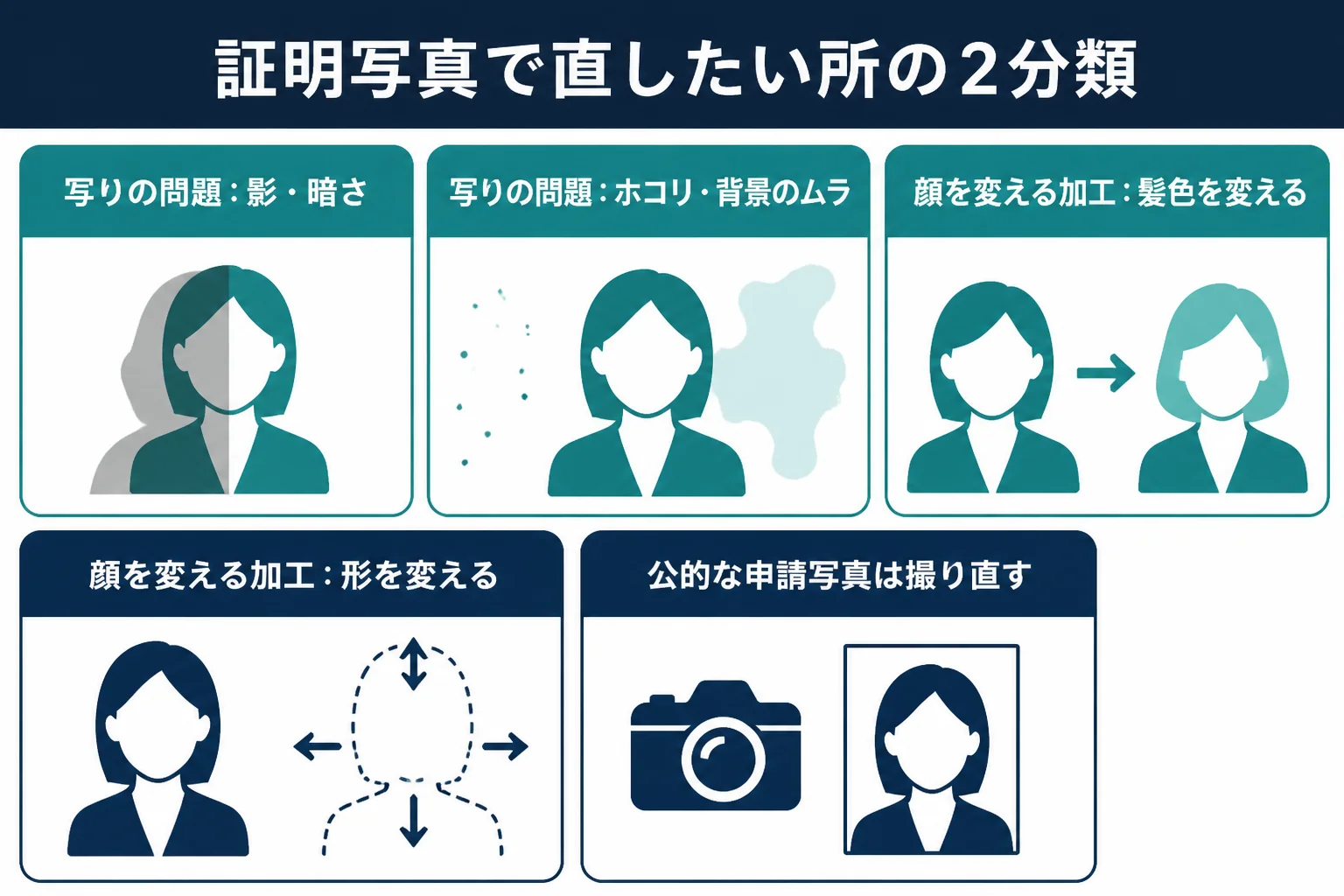
証明写真で直したくなる所は、影やホコリのような「写りの問題」と、顔の形や髪色を変えるような「顔を変える加工」の2つに分けられます。顔を変える加工は、どの用途でも本人確認の妨げになりやすいので避けましょう。
『明るさを少し直すくらいなら大丈夫でしょ?』と思う方も多いはずです。ただ、公的な申請写真では、どこまでの補正なら受け付けるという線引きは、どの申請先の案内にも書かれていないんです。
そこで、この記事では直したい所を2つに分けて、用途ごとにどう考えるかを表にまとめました。
| 直したい所 | 分類 | 公的な申請写真(旅券・マイナンバーカード・運転免許) | 就活・社員証など |
|---|---|---|---|
| 顔の影・暗さ | 写りの問題 | 撮り直す | 提出先の指定を確かめて、明るさを整える |
| 背景のムラ・ゴミ | 写りの問題 | 撮り直す | 提出先の指定を確かめて整える |
| 一時的な肌の跡・ホコリ | 写りの問題 | 撮り直す | 本人と分かる範囲で整える |
| 寝ぐせ・はねた髪 | 写りの問題 | 撮る前に整える | 少しなら整える |
| 髪色を変える | 顔を変える加工 | しない | 避ける。撮り直しを考える |
| 輪郭・目・鼻の形を変える | 顔を変える加工 | しない | しない |
| 左右を反転する | 顔を変える加工 | しない | しない |
証明写真は「本人と分かること」がいちばんの目的
証明写真は、写真と本人を見比べて、同じ人だと確かめるための写真ですよね。だからこそ、見た目の印象をよくすることより、今の本人がそのまま写っていることが大事なんです。
レタッチで顔の印象が変わりすぎると、窓口で写真を受け付けてもらえないこともあります。「本人と分かるか」を基準にすると、どこまで直すかを迷いにくくなりますよ。
使い道が決まっていない時は、加工なしの写真を残す
『今は就活用だけど、あとでパスポートにも使うかも』という時もありますよね。そんな時は、レタッチした写真とは別に、加工していない写真も残しておくと使い回しやすくなります。
レタッチした写真から元に戻すことはできないので、最初に両方を用意しておくのがコツです。
申請先ごとの規定:パスポート・マイナンバーカード・運転免許
公的な申請写真は、申請先ごとに加工についての案内が出ています。どれも加工した写真を受け付けない、または受け付けない場合があるという内容なので、申請前に申請先の最新の案内を確かめましょう。
ここでは、公式の案内に書かれている加工についての記載をまとめます。案内は改められることがあるので、申請する前に申請先の最新ページで確かめておくと安心です。
| 申請先 | 加工についての公式の記載(要約) | ほかに確かめる所 |
|---|---|---|
| パスポート(旅券) | 都道府県の旅券窓口の案内に「画像を修正するなど加工処理をほどこしたものは受付できません」とある | 大きさ、撮影からの期間、ノイズやギザギザ、左右反転 |
| マイナンバーカード | 「対面での本人確認に支障をきたす加工が施された写真は不可」、オンライン申請では「画像編集ソフトで加工された画像などは、受け付けできない場合があります」 | 正面・無帽・無背景、撮影からの期間、オンライン申請のファイル形式 |
| 運転免許 | 都道府県警察ごとに案内の言い方が違う。加工・編集・合成で個人識別ができない時は受理できない、加工(修正)したものは不適当、などとある | 各都道府県警察の案内の大きさと条件 |
パスポートの写真で気をつけること
大阪府の旅券の案内では、パスポートの写真は国際民間航空機関(ICAO)の勧告に基づいて規格が決められていると説明されています。大きさは縦45ミリ×横35ミリで、申請日から6か月以内に撮影した写真が対象です。
神奈川県の案内では、ノイズや階段状のギザギザがある写真、スマホなどで撮って左右が反転している写真も受け付けられないとされています。自分で撮る時は、カメラの設定で反転していないか確かめてくださいね。
マイナンバーカードの写真で気をつけること
マイナンバーカード総合サイトの案内では、最近6か月以内に撮影した、正面・無帽・無背景の写真が求められています。不適切な例として、変形や縁取りなどの画像処理をした写真も挙げられています。
オンライン申請では、ファイル形式はjpeg、カラーモードはRGBカラーと決められています。ファイルサイズは20KBから7MB、ピクセルの大きさは幅と高さともに480から6000ピクセルが条件です。
運転免許の写真で気をつけること
運転免許の写真は、都道府県警察ごとに案内が出ていて、言い方も少しずつ違います。例えば神奈川県警察の案内では、更新などの写真の大きさは縦3センチ×横2.4センチです。
同じ案内には、写真を機械で読み込んで免許証を作るので、色や濃さが変わることがあるとも書かれています。自分の住む都道府県警察の案内で、条件を確かめておきましょう。
『少し明るくしただけだから大丈夫』と思って、レタッチした写真で申請してしまう。どこまでの補正なら受け付けるかは、どの申請先も公式に示していません。不安な時は、加工していない写真を用意しておくと安心です。
公的な申請写真は「撮り直し」で整えるのが基本
公的な申請写真は、レタッチで直すより、撮る前に整えて撮り直すほうが確実です。光の向きや髪、服の色など、撮る前に確かめておくだけで写りはぐっと変わります。
『じゃあ、写りが悪くても我慢するしかないの?』と思いますよね。実は、証明写真の写りの問題の多くは、撮る前の準備で防げるんです。
例えば、顔の片側だけが暗いのは、光が横から当たっているからです。窓に向かって立つ、白い紙やレフ板を顔の下に置くなど、光を正面から当てるだけで影はかなり薄くなりますよ。
- 光が顔の正面から当たっているか
- 背景が無地で、影が強く出ていないか
- 髪で目や輪郭が隠れていないか
- はねた髪や服のほこりを整えたか
- 背景と服の色が近すぎないか
- カメラの設定で、写真が左右反転していないか
服と背景の色の組み合わせも見ておく
背景と服の色が近いと、肩の線が背景に溶けてしまい、ぼんやりした印象になりますよね。例えば、白っぽい背景の前で白いシャツだけを着ると、輪郭が分かりにくくなることがあります。
濃い色の上着を重ねる、背景との色の差がある服を選ぶなど、撮る前に組み合わせを決めておきましょう。レタッチで背景の色を作り直すより、ずっと自然に仕上がりますよ。
撮った後に気になる所があったら、レタッチで直すより撮り直しを選びましょう。お店で撮る時も、撮影の時点で「影が気になる」と伝えれば、その場で撮り直してもらえることがあります。
自分で撮ってプリントする時の注意
スマホで撮って自分でプリントする場合、写真の大きさや顔の大きさの規定に合わせるのがひと手間ですよね。トリミング(切り抜き)で大きさを合わせるのは、顔を変える加工ではありません。
ただし、拡大しすぎると画質が荒れて、ノイズやギザギザが出ることがあります。申請先の案内でも、こうした画質の乱れがある写真は受け付けない例として挙げられています。
就活や社員証の写真をPhotoshopで整える手順
就活の履歴書や社員証など、公的な申請以外の写真は、提出先の指定を確かめたうえで、写りの問題だけを控えめに整えます。Photoshopなら、元の写真を残したまま作業できるので安心です。
就活や社員証の写真は、提出先によって求められることが違いますよね。まずは募集要項や会社の案内で、写真の大きさや形式、加工についての指定があるかを確かめましょう。
指定が無い時も、「本人と分かること」が基準なのは同じです。ここでは、Photoshopで証明写真をレタッチする時の流れを紹介します。
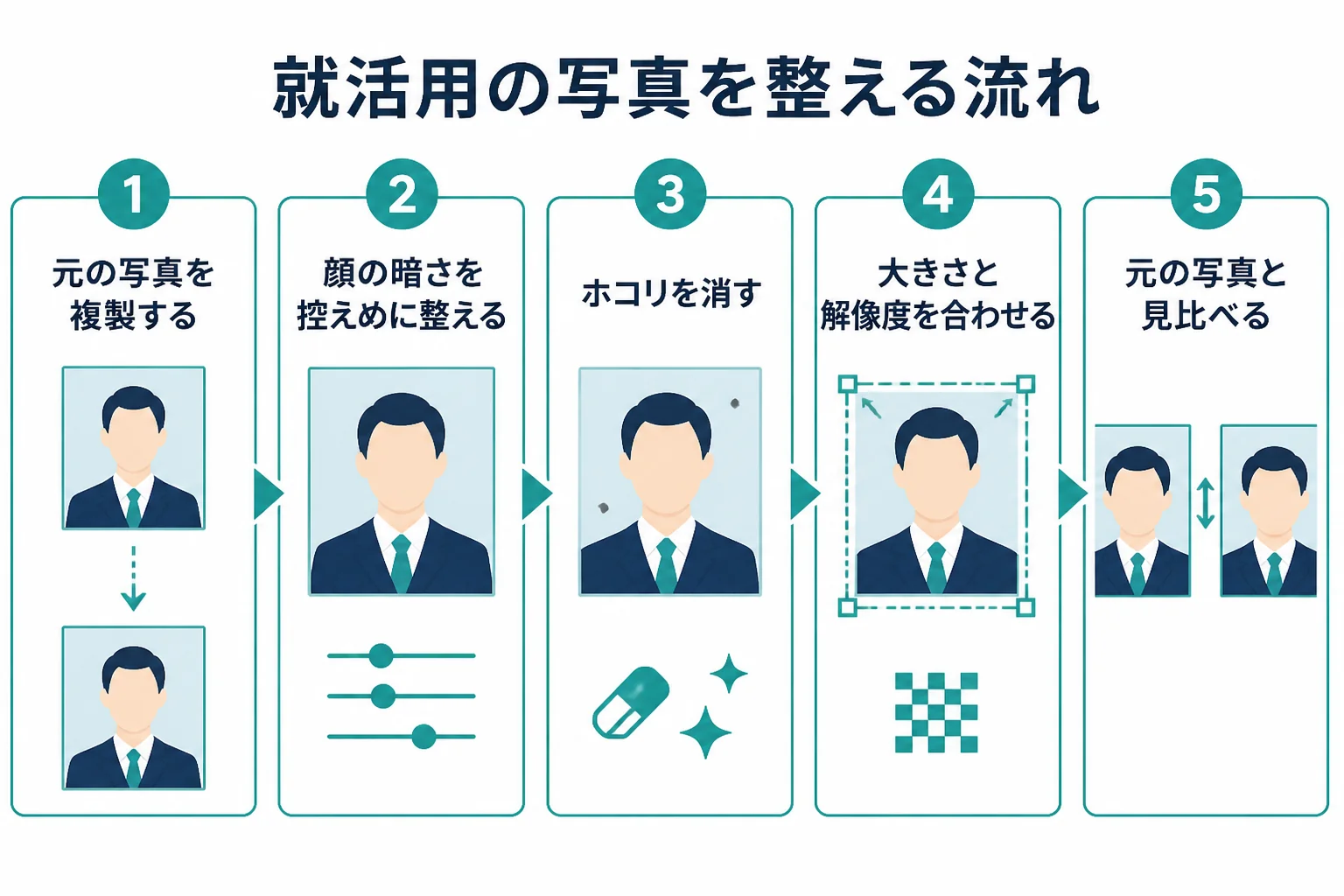
- 元の写真を複製して、元の写真をいつでも見比べられるようにする
- 調整レイヤーの「明るさ・コントラスト」や「トーンカーブ」で、顔の暗さを控えめに整える
- 新しいレイヤーに、スポット修復ブラシツールで服や背景のホコリを消す
- 一時的な肌の跡だけを、本人と相談したうえで整える
- 「画像/画像サイズ」で、提出先が指定する大きさと解像度に合わせる
- 元の写真と並べて、本人の顔立ちが変わっていないか確かめる
調整レイヤーは、元の画像のピクセルを変えずに色や明るさを整えられる機能です。あとで強さを変えたり消したりできるので、やりすぎた時もすぐに戻せますよ。
肌の跡を整える時は本人と相談する
人の証明写真を整える場合、どこまで直すかは写っている本人が決めることです。ニキビ跡のような一時的な物でも、「このまま残したい」という人もいますよね。
一方で、ほくろやしわのように、その人らしさにつながる物は、本人と分かるための手がかりでもあります。会社で社員の写真をまとめて整える時なども、「ホコリと明るさだけ整えます」のように範囲を伝えてから作業しましょう。
やりすぎを防ぐ見比べ方
レタッチを続けていると、目が慣れてしまって変化に気づきにくくなるんです。作業の途中で、元の写真と交互に表示して見比べるクセをつけておきましょう。
| 見比べる所 | やりすぎのサイン |
|---|---|
| 肌 | きめがなくなり、のっぺりして見える |
| 顔の明るさ | 首や耳と顔の色がずれている |
| 輪郭や目元 | 元の写真と形が違って見える |
| 背景 | 髪の周りに不自然な境目ができている |
肌を自然に整える考え方は肌のレタッチ、Photoshopでの具体的な操作はPhotoshopで肌をレタッチする方法で紹介しています。顔の形を変える加工の考え方は、顔のレタッチで詳しく書いていますよ。
写真館やお店にレタッチを頼む時の確かめ方
写真館や証明写真を撮るお店では、撮影と一緒にレタッチを頼めることがあります。頼む時は「何に使う写真か」を最初に伝えて、その用途で使える仕上がりにしてもらいましょう。
お店で撮る時に、レタッチ付きのプランを選ぶか迷う方も多いですよね。用途によっては、レタッチなしの写真のほうが使いやすいこともあるんです。
例えば、就活用にレタッチした写真を、そのままパスポートの申請に使おうとすると困ることがあります。用途が複数ある時は、「パスポートにも使うので、加工なしの写真も欲しい」と伝えておきましょう。
- 写真を何に使うか(パスポート・就活・社員証など)
- レタッチで直してほしい所と、残してほしい所
- 加工なしの写真も必要かどうか
- データで受け取るか、プリントで受け取るか
データで受け取る時に確かめること
撮った写真をデータで受け取れるプランもありますよね。データで受け取ると、あとで自分でプリントしたり、オンライン申請に使ったりできて便利です。
ただ、オンライン申請ではファイル形式や大きさの条件が決まっていることがあります。受け取ったデータの形式と大きさが申請先の条件に合うかを、使う前に確かめておきましょう。
JPEGは保存をくり返すと画質が少しずつ落ちる形式です。受け取ったデータは、元のファイルを残したまま、複製して使うようにすると安心ですよ。
料金や直せる範囲はお店ごとに違うので、お店の案内や見積もりで確かめてください。写真館に頼む時の流れは、写真館のレタッチで詳しく紹介しています。
よくある相談|証明写真のレタッチで迷った時
Yahoo!知恵袋にも、証明写真のレタッチについての相談がたくさん寄せられています。閲覧の多い相談から3つ選んで、要点をまとめて答えますね。
急に証明写真が必要になったけれど、髪を染め直す時間がない。レタッチで髪色だけ黒くできないか、という相談です。
髪色を変えるのは、写りの問題ではなく見た目そのものを変える加工にあたります。公的な申請写真なら、申請先の案内で加工した写真は受け付けないとされているので、レタッチで変えるのはやめておきましょう。
就活などの写真でも、髪色を変えると実際の本人と写真がずれてしまいます。『どうしよう…』と焦る気持ちは分かりますが、提出先に髪色についての指定があるかを確かめ、必要なら染め直してから撮るほうが安心です。
プリントシール機の証明写真モードで撮った写真を、履歴書やパスポートに使ってもよいか、という相談です。
公的な申請写真の場合は、撮った機械よりも、写真が申請先の規格に合っているかで決まります。大きさ・撮影からの期間・背景の条件に加えて、肌の補正などの加工がかかっていないかも確かめる所です。
撮影モードに肌の補正などが含まれていないかも、撮る前に確かめておきましょう。迷う時は、補正のかからない方法で撮った写真を用意しておくと安心です。
自宅で撮った証明写真の背景色を、簡単に変える方法はないか、という相談です。
就活や社員証などで、提出先が背景色を指定している場合は、撮る前に無地の壁や布を用意して撮るのが近道です。Photoshopなら、被写体を選択してから背景の色を変えることもできます。
ただし、髪の周りに不自然な境目が残ると、写真全体が合成のように見えてしまいます。マイナンバーカードの案内では、縁取りなどの画像処理をした写真は不適切な例とされているので、公的な申請写真では背景を作り直さずに撮り直しましょう。
写真の補正をきちんと学びたい時は
自分で証明写真を整えてみて、『光の当て方やPhotoshopの使い方を、もっと基本から知りたい』と感じた方もいるかもしれませんね。公式のチュートリアルや本、動画で少しずつ練習するのも、着実な学び方です。
カメラの撮り方から写真の加工までまとめて学びたい、Photoshopを仕事にも使えるようにしたいと感じたら、オンラインスクールの無料体験レッスンで学び方を確かめてみるのも1つの方法です。
SHElikes(PR)
Photoshopや写真の加工を、オンラインで基礎から学んでみる
SHElikesは、Webデザインや写真・動画など50以上のスキルを定額で学べる女性向けのキャリアスクールです。Photoshopでバナーを作るコースや、撮影から加工・現像まで学べるカメラ・写真コースがあります。無料体験レッスンはオンラインで毎日開催されています。
無料体験SHElikesの無料体験レッスンを見る(SHElikesの公式サイトに移動します。受講の条件・料金・コースの内容は公式サイトで確認してください)
よくある質問
パスポートの写真は、明るさを少し直すくらいならレタッチしてもいいですか?
どこまでの補正なら受け付けるかは、申請先の案内に書かれていません。都道府県の旅券窓口の案内では、修正などの加工をした写真は受け付けないとされているので、撮り直しで整えるのが安心です。
マイナンバーカードの写真はスマホで撮ってもいいですか?
撮り方より、写真が申請先の条件に合っているかが大事です。オンライン申請ではファイル形式がjpegと決められていて、画像編集ソフトで加工した画像は受け付けられない場合があるので、加工せずに送りましょう。
就活用の証明写真は、どこまでレタッチしてもいいですか?
まず提出先の指定を確かめましょう。指定が無い時も、顔の形や髪色は変えず、影やホコリなど写りの問題を控えめに整える範囲にとどめると、本人と写真がずれずに済みます。
Photoshopで証明写真の大きさを合わせるにはどうしますか?
「画像/画像サイズ」で、大きさと解像度を指定できます。顔の大きさの規定がある時は、切り抜きで顔の位置と大きさを合わせてから、全体の大きさを整えてください。
写真を左右反転させてもいいですか?
公的な申請写真では、左右が反転した写真は受け付けられないと案内されています。スマホで自分で撮った時は、反転していないか確かめておきましょう。
まとめ
- 証明写真のレタッチは「写りの問題」と「顔を変える加工」に分けて考える
- 公的な申請写真は、加工した写真を受け付けない案内が出ているので撮り直しが基本
- どこまでの補正なら通るかの線引きは、どの申請先も公式に示していない
- 撮る前に光の向き・髪・背景・反転を確かめるだけで写りは変わる
- 就活などの写真は、提出先の指定を確かめて写りの問題だけを控えめに整える
- お店に頼む時は、最初に何に使う写真かを伝える
写真を加工する時の権利の考え方は写真のレタッチと著作権・肖像権、レタッチそのものの全体像はレタッチとはで紹介しています。

コメント