
当サイトの記事は編集部が辞書や公的機関の情報、ソフトメーカーの公式ヘルプなどの公開情報を調べて独自に執筆しています。記事内にオンラインスクールの無料体験などへの案内(広告)を含みます。
カメラを買ったら付いてきたソフトがあるけれど、『DPPでレタッチってできるの?』『Lightroomを買わないとダメ?』と迷っていませんか。名前は聞いても、何ができるかは分かりにくいですよね。
結論から言うと、DPPのような純正ソフトの強みは「カメラで設定した色の雰囲気をそのまま再現できる」ことです。明るさや色を整えるRAW現像なら、純正ソフトで十分こなせます。
この記事を読むと、メーカーごとの純正ソフトの特徴と、汎用ソフトとの使い分けが分かります。
カメラメーカー純正ソフトとは|カメラの色を再現できる現像ソフト
純正ソフトは、カメラメーカーが自社のカメラのために用意しているRAW現像ソフトです。カメラで選んだ色の設定を、パソコンの上でそのまま生かしながら、明るさや色を整えられるのが強みなんです。
キヤノンの写真用語集では、現像ソフトには各メーカーが提供している専用のソフトと、複数のメーカーのRAWを扱える汎用のソフトがある、と説明されています。この記事で紹介するのは、前者の専用のソフトです。
主なメーカーの純正ソフトを、公式サイトの説明をもとに表にまとめました。名前や対応OSは更新されることがあるので、使う前に各メーカーの公式サイトで確かめてくださいね。
| メーカー | 純正ソフト | 公式の説明の要点 |
|---|---|---|
| キヤノン(Canon) | Digital Photo Professional 4(DPP4) | Picture Styleをベースにした画像調整ができる、RAW画像の閲覧・セレクト・現像のアプリ |
| ニコン(Nikon) | NX Studio | 閲覧・RAW現像・編集をまとめたソフト。無償でダウンロードできる |
| ソニー(Sony) | Imaging Edge Desktop | RAWの調整・現像やリモート撮影のための、Remote・Viewer・Editの3つの機能 |
| 富士フイルム(FUJIFILM) | FUJIFILM X RAW STUDIO | カメラとUSBでつなぎ、カメラの画像処理エンジンでRAW現像する |
「カメラの設定をそのまま再現できる」とは?
カメラには、キヤノンのPicture Styleやニコンのピクチャーコントロールのように、写真の色の雰囲気を選ぶ設定がありますよね。純正ソフトでは、こうしたカメラの設定をもとに、パソコンで調整を進められます。
例えば、撮る時に選んだ色の設定が気に入らなかった場面を考えてみてください。RAWで撮っていれば、純正ソフトで別の設定に切り替えて、仕上がりを見比べることができるんです。
純正ソフトと汎用ソフトの役割分担表
純正ソフトは「1台のカメラの色を生かして現像する」のが得意で、LightroomやPhotoshopのような汎用ソフトは「たくさんの写真の管理や、細かい作り込み」が得意です。どちらが上ということはなく、役割が違うんです。
『純正ソフトがあるなら、Lightroomはいらないの?』と思う方も多いはずです。そこで、この記事独自の役割分担表を作りました。
| 作業 | 純正ソフト | 汎用ソフト(Lightroomなど) |
|---|---|---|
| カメラの色の設定を生かした現像 | 得意 | カメラの設定とは別の方法で整える |
| 明るさ・色・ホワイトバランスの調整 | できる | できる |
| 複数メーカーのカメラの写真をまとめて扱う | 自社のカメラが中心 | 得意 |
| たくさんの写真の整理と管理 | 閲覧とセレクトはできる | 得意 |
| 不要物の除去や合成などの作り込み | ホコリの除去など一部のみ | Photoshopが得意 |
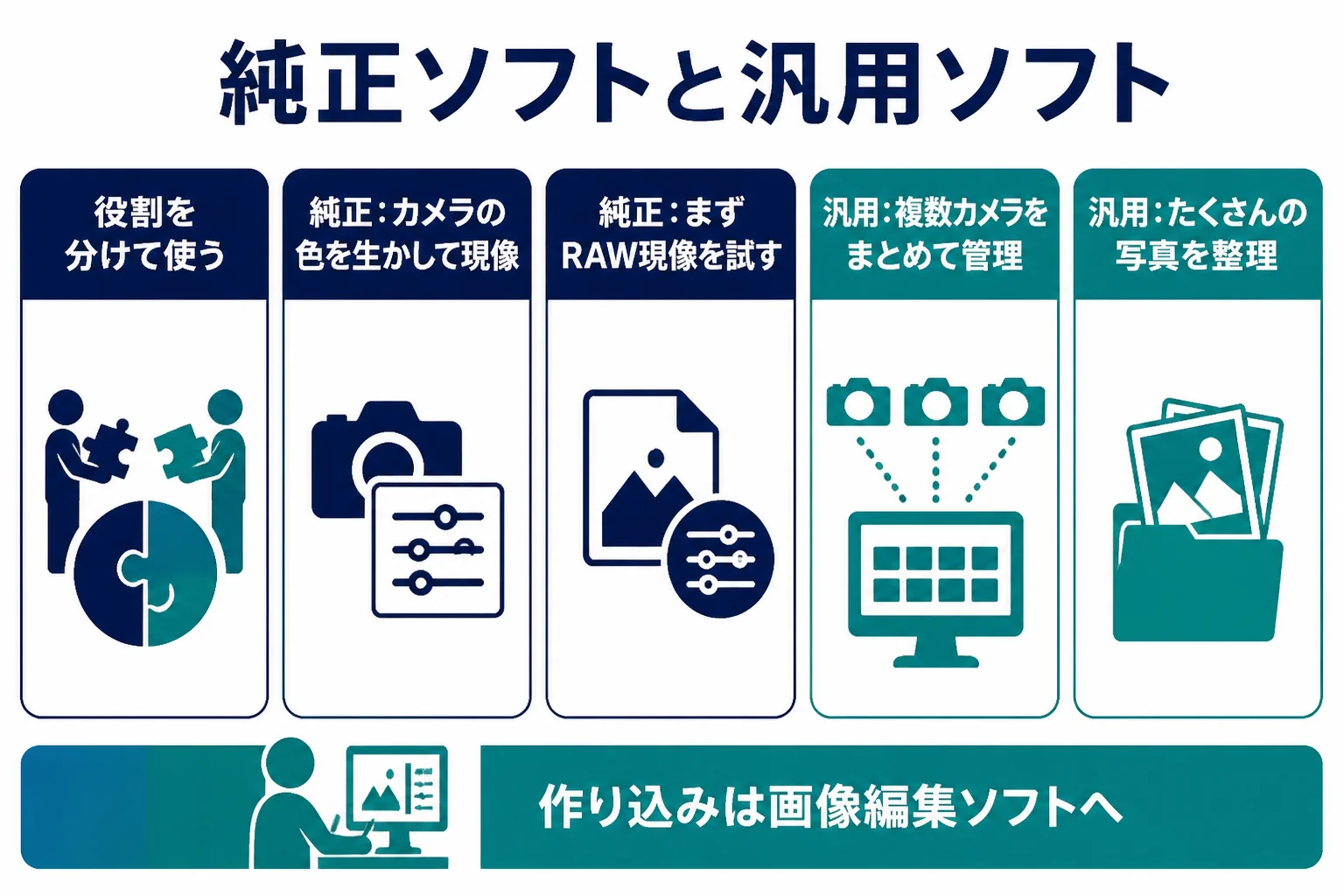
- 1つのメーカーのカメラだけを使っている
- カメラで選んだ色の雰囲気を大切にしたい
- まずはRAW現像を試してみたい
- 複数のメーカーのカメラやスマホの写真をまとめて扱う
- 何百枚もの写真を整理しながら仕上げたい
- 不要物の除去や合成まで細かく作り込みたい
汎用ソフトの代表であるLightroomの使い方は、Lightroomでレタッチする方法で紹介しています。
メーカー別|純正ソフトでできるレタッチ
どの純正ソフトも、RAWを開いて明るさや色を整える基本の現像ができます。メーカーごとに独自の機能があるので、自分のカメラのソフトで何ができるかを公式サイトで確かめておきましょう。
ここでは、公式サイトに書かれている主な機能を、メーカーごとに紹介します。機能の名前は公式の表記に合わせていますが、版によって変わることもあります。
キヤノン Digital Photo Professional 4(DPP4)
DPP4でのレタッチは、Picture Styleをもとに色の雰囲気を整えるのが基本です。キヤノンのアプリの紹介ページでは、特定の色の範囲を調整する機能(8軸色調整)や、ハイライトとシャドウのスライダーが紹介されています。
JPEG画像にもオートライティングオプティマイザをかけられる、と紹介されているのも特徴です。DPPでのレタッチはRAWだけ、と思っていた方には意外かもしれませんね。
ディープラーニング技術を使った画像処理ツールもありますが、公式の案内では有償のサービスで、Windows版のDPP4のみの対応とされています。
ニコン NX Studio
ニコン(Nikon)の写真のレタッチには、NX Studioが使えます。公式サイトでは、無償でダウンロードできることと、スマートフォンやタブレットでは使えないことが案内されています。
公式の製品特長のページでは、ピクチャーコントロール、レベルとトーンカーブ、ノイズリダクションなどの編集機能が紹介されています。NX Studioでのレタッチで便利なのが、次の2つです。
- レタッチブラシ: 画像に写り込んだホコリやゴミなどを除去できる
- カラーコントロールポイント: 画像の明るさや色合いなどを部分的に調整できる
ソニー Imaging Edge Desktop
Sonyのカメラで撮ったRAWのレタッチには、Imaging Edge Desktopが使えます。RAWの調整や現像をするEdit、写真を見るViewer、パソコンから撮影するRemoteの3つの機能があります。
公式の説明では、RAWを編集しても変わるのは設定ファイルだけで、元の画像データには手を加えないとされています。だから、くり返し編集しても画像が劣化しないんですね。
富士フイルム FUJIFILM X RAW STUDIO
FUJIFILMのカメラのRAWは、FUJIFILM X RAW STUDIOで現像できます。パソコンとカメラをUSBケーブルでつなぎ、カメラの画像処理エンジンを使って現像する、少し変わった仕組みです。
公式サイトでは、現像の時間がパソコンの処理能力に左右されず、撮影時と一致した画質が得られると説明されています。富士フイルムには、SILKYPIXをもとにしたRAW FILE CONVERTER EXという現像ソフトも用意されています。
キヤノンのDPP4以外の純正ソフトが無料か有料か、どのOSで使えるかは、メーカーや版によって案内が違います。ニコンのNX Studioは無償と明記されていますが、ほかのソフトは各メーカーの公式サイトで確かめてください。
純正ソフトでのレタッチの流れ
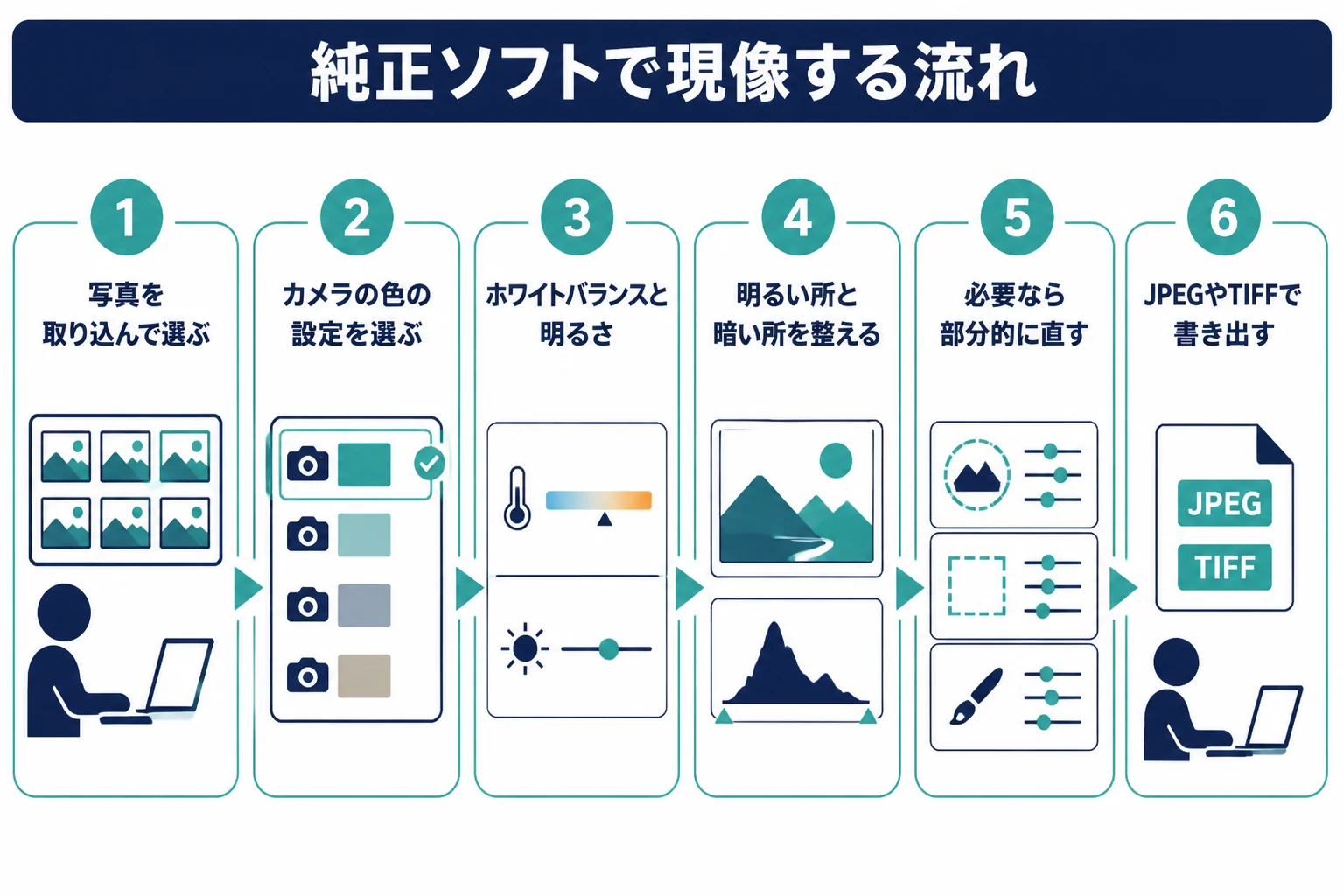
純正ソフトでのレタッチは、カメラの色の設定を選び、明るさとホワイトバランスを整え、必要なら部分的に直してから書き出す流れです。細かい作り込みが必要な写真だけ、TIFFなどで書き出してPhotoshopに渡します。
基本の流れは、どのメーカーのソフトでもほぼ同じです。初めて使う時は、次の順番で進めてみてください。
- 撮った写真を取り込み、仕上げたい写真を選ぶ
- カメラの色の設定(Picture Styleやピクチャーコントロールなど)を選び直す
- ホワイトバランスと明るさを整える
- ハイライトとシャドウで、明るい所と暗い所の細かさを戻す
- 必要なら、ゴミの除去や部分的な調整をする
- JPEGやTIFFで書き出す
RAWとJPEGで補正の自由度が変わる理由はRAW現像とレタッチで詳しく紹介しています。書き出しの形式の選び方はレタッチ後の書き出しも参考にしてみてください。
- 自分のカメラのRAWに、ソフトの版が対応しているかを確かめる
- パソコンのOSが、ソフトの対応OSに入っているかを確かめる
- 無料か有料か、有償の機能があるかを公式サイトで確かめる
- 書き出したファイルの保存先を決めておく
よくある相談:純正ソフトでのレタッチ
Yahoo!知恵袋にも、DPPやNX Studioでのレタッチについての相談が多く寄せられています。閲覧の多い相談から3つ選んで、要点をまとめて答えますね。
これまでDPPからRAW画像をPhotoshopに渡してレベル補正などをしてきたが、どう進めるのがよいかという相談です。
全体の明るさや色はDPPで整え、細かい作り込みだけPhotoshopで行う、という分け方は理にかなっています。純正ソフトでカメラの色を生かしたまま、Photoshopの得意な作業につなげられるからです。
Photoshopに渡す時は、キヤノンの写真用語集でも高画質を生かす方法として紹介されている、圧縮しないTIFF形式で書き出すと安心です。
DPPで、ポートレートの全体を明るくして、肌をなめらかに整えたいという相談です。
全体を明るくするのは、DPPの明るさやハイライト・シャドウの調整で十分できます。ホワイトバランスを少し整えるだけでも、印象はかなり変わりますよ。
肌の一時的なニキビ跡やホコリを細かく整える作業は、Photoshopのような画像編集ソフトのほうが向いています。ほくろなどその人らしさにかかわる所は、撮られた人と相談して残すかどうかを決めましょう。
DPPで見た色と、パソコンの写真を見るアプリで見た色が違って見える、という相談です。
よくある原因の1つが、色空間(色を表す範囲の決まり)の違いです。キヤノンの写真用語集では、Adobe RGBはsRGBより色域が広い一方、扱う機器やソフトをそろえないと正確な色を再現できないと説明されています。
Adobe RGBで書き出した写真を、それに対応していないアプリで見ると、色がくすんで見えることがあります。Webやスマホで見せるなら、sRGBで書き出しておくと見え方の差が出にくいですよ。
純正ソフトから一歩進んで学びたくなったら
純正ソフトで現像に慣れてくると、『Photoshopで細かく作り込んでみたい』『撮影から仕上げまでを体系的に学びたい』と感じる方もいるはずです。公式ヘルプや本、動画で独学するのも十分よい方法です。
誰かに見てもらいながら学びたいなら、カメラや写真の加工・現像を扱うオンラインスクールの無料体験レッスンで、学び方を確かめてみるのも1つの選択肢です。
SHElikes(PR)
Photoshopや写真の加工を、オンラインで基礎から学んでみる
SHElikesは、Webデザインや写真・動画など50以上のスキルを定額で学べる女性向けのキャリアスクールです。Photoshopでバナーを作るコースや、撮影から加工・現像まで学べるカメラ・写真コースがあります。無料体験レッスンはオンラインで毎日開催されています。
無料体験SHElikesの無料体験レッスンを見る(SHElikesの公式サイトに移動します。受講の条件・料金・コースの内容は公式サイトで確認してください)
よくある質問
DPPでレタッチはできますか?
はい、できます。DPP4はRAW画像の閲覧・セレクト・現像のアプリで、明るさや色、特定の色の範囲などを調整できます。不要物の除去や合成のような作り込みは、Photoshopなどを組み合わせると進めやすいです。
NX Studioは無料ですか?
ニコンの公式サイトでは、NX Studioは無償でダウンロードできると案内されています。スマートフォンやタブレットでは使えない点に気をつけましょう。
純正ソフトとLightroomはどちらを使えばいいですか?
1つのメーカーのカメラで、カメラの色を生かしたいなら純正ソフト、複数のカメラの写真をまとめて管理したいならLightroomが向いています。両方を使い分けることもできます。
純正ソフトで現像すると元のRAWは変わりますか?
ソニーのImaging Edge Desktopでは、変わるのは設定ファイルだけで、元の画像データは変わらないと説明されています。ほかのソフトの扱いは、各メーカーの公式サイトで確かめてください。
まとめ
- 純正ソフトは、カメラで選んだ色の設定を生かして現像できるのが強み
- キヤノンはDPP4、ニコンはNX Studio、ソニーはImaging Edge Desktop、富士フイルムはFUJIFILM X RAW STUDIO
- 明るさや色を整える現像は純正ソフトで、作り込みはPhotoshopなどで
- 対応OSや無料か有料かは、各メーカーの公式サイトで確かめる
現像とレタッチの言葉の違いは現像とレタッチの違い、レタッチという作業の全体像はレタッチとはで紹介しています。一眼カメラでレタッチする意味は一眼カメラの写真をレタッチする意味も参考にしてみてください。









コメント