
当サイトの記事は編集部が辞書や公的機関の情報、ソフトメーカーの公式ヘルプなどの公開情報を調べて独自に執筆しています。記事内にオンラインスクールの無料体験などへの案内(広告)を含みます。
レタッチを終えて満足したのに、次の日に見たら『あれ、色が濃すぎる…』と感じたことはありませんか。直している時は良く見えても、あとから違和感に気づくことってありますよね。
結論から言うと、やりすぎを防ぐには、レタッチ前の写真と並べて「肌・色・シャープ・形」の4項目を確かめるのが近道です。比べる順番と見る環境をそろえるだけで、仕上がりはぐっと自然になります。
この記事では、レタッチ前と後の比べ方を手順とチェックリストで紹介します。
レタッチ前と後を比べるのはなぜ?
直している間は、目が少しずつ変化に慣れてしまいます。レタッチ前の写真と並べると、どれだけ変えたかがはっきり分かるんです。
スライダーを少しずつ動かしていると、変化が小さく感じますよね。そのため、気づかないうちに大きく変えてしまうことがあります。
キヤノンの写真用語集にも、過度のレタッチはかえって写真の質を悪くする、という注意が書かれています。やりすぎを防ぐには、元の写真という「ものさし」を手元に置いておくことが大事なんです。
レタッチ前の写真は残しておいたほうがいい?
『元の写真なんて、もう使わないし…』と思うかもしれませんね。でも、比べるための元画像が無いと、どこまで変えたかを確かめられません。
調整レイヤーや現像ソフトのように、元の画像を書きかえない方法で直していれば、いつでも補正前の状態に戻せます。上書きで直す場合は、作業の前に元の写真をコピーしておきましょう。
| 直し方 | レタッチ前と比べる方法 |
|---|---|
| 現像ソフト(Lightroom Classicなど) | 補正前の状態を表示する機能で切りかえる |
| Photoshopの調整レイヤー | 調整レイヤーを一時的に非表示にする |
| スマホの写真アプリ | 元の写真を表示する機能があれば使う |
| 上書きで直すソフト | 作業前にコピーしておいた元画像と並べる |
切りかえの機能の名前はソフトによって違うので、使っているソフトの公式ヘルプの表記に合わせて探してみてください。
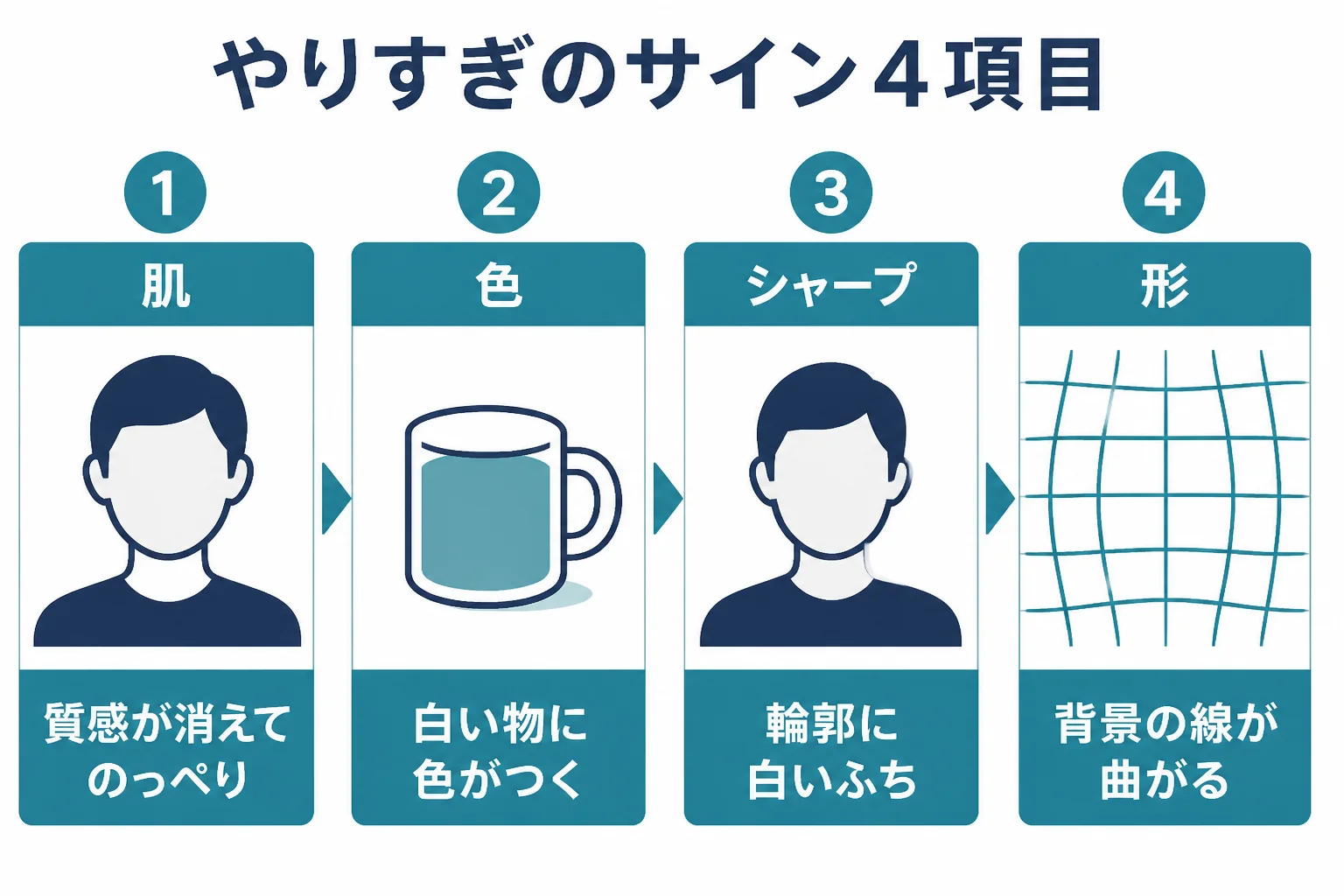
やりすぎのサインは4項目:肌・色・シャープ・形
やりすぎが出やすいのは「肌」「色」「シャープ」「形」の4か所です。この4つを順番に見れば、見落としがぐっと減ります。
やりすぎといっても、どこを見ればいいか迷いますよね。この記事では、よく起きるやりすぎを4つの項目に分けました。
| 項目 | やりすぎのサイン | よく起きる原因 |
|---|---|---|
| 肌 | 肌の質感が消えて、のっぺり見える | なめらかにする補正を強くかけすぎた |
| 色 | 空や肌の色が実物より濃い、白い物に色がつく | 彩度や色温度を動かしすぎた |
| シャープ | 輪郭に白いふちが出る、ざらつく | シャープや明瞭度を強くかけすぎた |
| 形 | 背景の線が曲がる、その人らしさが変わる | 形を変える機能を使いすぎた |
肌:質感が残っているか
肌を整える時は、テクスチャのようななめらかにする補正をよく使います。Lightroom Classicのヘルプでは、テクスチャは細かいディテールをスムーズにしたり強調したりするスライダーと説明されています。
強くかけすぎると、肌の細かな質感が消えて人形のように見えることも。ニキビ跡のような一時的な物は整えても自然ですが、ほくろやしわなどその人らしさは本人と相談して残しましょう。肌の考え方は肌のレタッチで詳しく紹介しています。
色:白い物が白く見えるか
色のやりすぎは、白い物を見ると気づきやすいです。白いシャツや壁に、黄色や青、緑の色がついていないかを確かめてみてください。
鮮やかさを上げる時は、Lightroom Classicの「自然な彩度」が便利です。ヘルプでは、肌色の彩度が上がりすぎるのを抑えやすいと説明されています。
シャープ:輪郭に白いふちが出ていないか
Adobeのヘルプでは、ハロー効果やギザギザのエッジ、ノイズを避けるため、シャープは段階的にかけるよう書かれています。ハロー効果とは、輪郭のまわりに出る白いふちのことです。
キヤノンの用語集でも、シャープネスを強くしすぎると、ざらついた写真になると説明されています。シャープは等倍表示で確かめるのがポイントです。方法はノイズ除去とシャープの使い方で紹介しています。
形:背景の線や、その人らしさが変わっていないか
人物の顔や体の形を変える機能を使うと、背景の柱や壁の線が一緒に曲がることがあります。形が変わったかどうかは、まっすぐなはずの線を見ると気づきやすいんです。
人物写真では、輪郭や体型を変える加工はおすすめしません。写っている人と相談して、その人らしさが残る範囲で整えましょう。
被写体によって、出やすいやりすぎは違う
4項目のうち、どこでやりすぎが出やすいかは被写体によって変わります。よく撮る被写体の所だけでも、先に覚えておくと安心です。
| 被写体 | 特に見たい項目 | 見る所の例 |
|---|---|---|
| 人物 | 肌・形 | 頬の質感、顔の輪郭、背景の柱 |
| 風景 | 色・シャープ | 空の青さ、木の葉の輪郭 |
| 料理 | 色 | 白いお皿、ご飯の色 |
| 商品 | 色・形 | 実物の色、まっすぐな箱のふち |
例えば料理の写真なら、白いお皿が黄色っぽくなっていないかを見るだけで、色のやりすぎに気づけます。商品写真では、手元の実物と画面を並べて見比べるのがいちばん確かな方法です。
- 肌:近くで見て、肌の質感が残っているかを確かめる
- 色:白い物が白く、肌の色が濃すぎないかを確かめる
- シャープ:等倍表示で、輪郭に白いふちやざらつきがないかを確かめる
- 形:背景のまっすぐな線が曲がっていないかを確かめる
- 形:その人らしさ(輪郭・ほくろなど)が変わっていないかを確かめる
レタッチ前と後の比べ方の手順
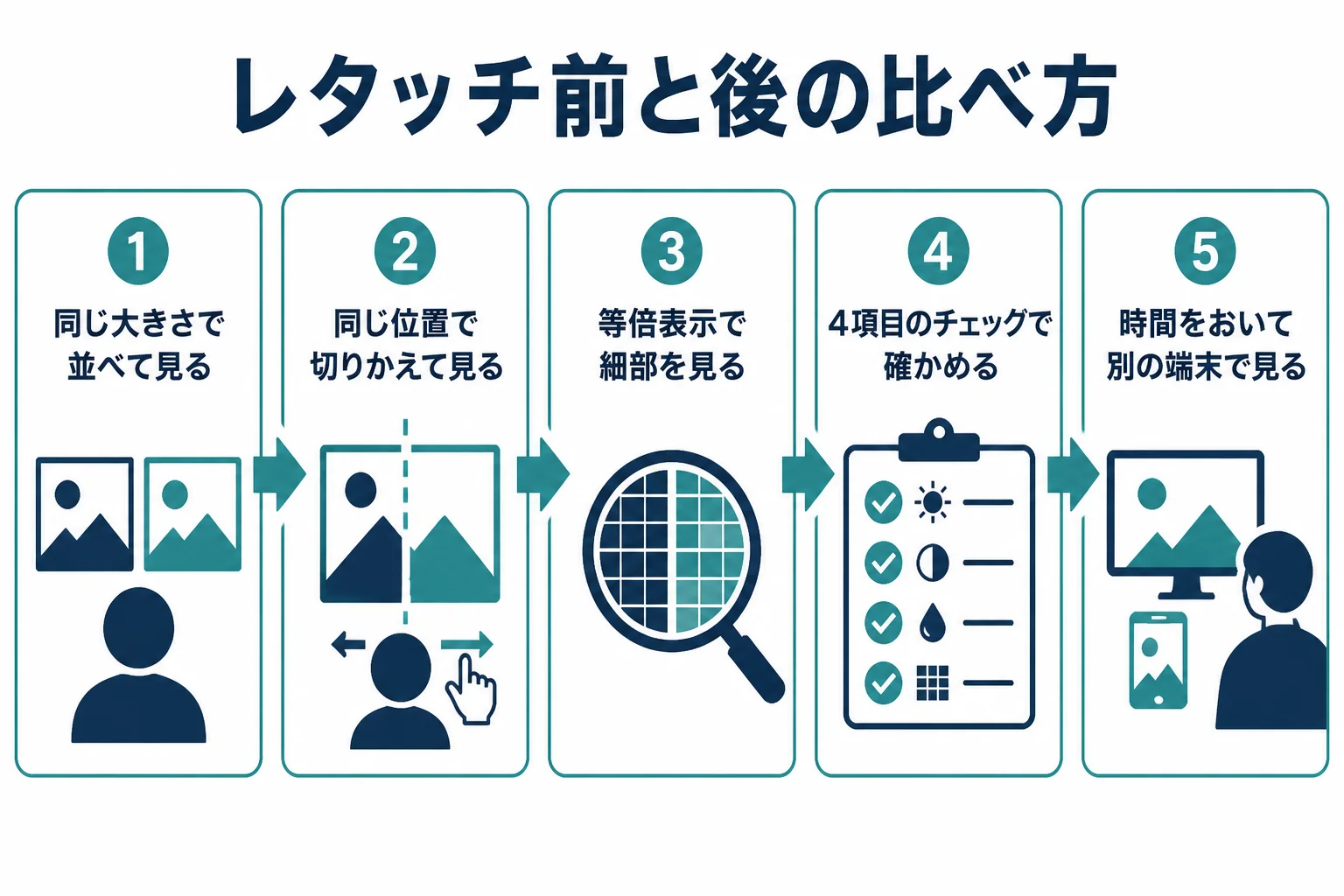
比べる時は「全体を並べて見る」「切りかえて見る」「等倍で見る」「時間をおいて見る」の4つの見方を順に使います。見方を変えると、気づける所が変わるんです。
ここからは、実際の比べ方を順番に見ていきます。どのソフトでも使える流れなので、ふだんのレタッチにそのまま取り入れてみてください。
- レタッチ前と後を同じ大きさで横に並べ、全体の明るさと色を見る
- 前と後を同じ位置で切りかえて、変わった所を探す
- 等倍表示にして、肌・輪郭・空のなめらかさを見る
- 4項目のチェックリストで、やりすぎのサインを確かめる
- 一度保存して時間をおき、別の端末でも見直す
並べて見る時と、切りかえて見る時の違い
並べて見ると、全体の雰囲気の変化が分かります。一方、同じ位置で切りかえて見ると、細かな変化に気づきやすいんです。
例えば、顔の明るさの変化は並べると分かりやすいです。でも、肌のなめらかさや小さなゴミの消し忘れは、切りかえて見たほうが気づけます。
- 全体の明るさと色の変化が分かる
- 雰囲気が変わりすぎていないか見やすい
- 人に見せて意見をもらう時に便利
- 細かな変化に気づきやすい
- 肌の質感や輪郭の変化が分かる
- 消し忘れや消しすぎを見つけやすい
時間をおいて見直す
直した直後は、目がその色や明るさに慣れています。ひと晩おいてから見ると、濃すぎた所や強すぎた所に気づきやすくなりますよ。
時間がない時は、しばらく別の写真を見てから戻るだけでも効果があります。レタッチを始めたばかりの方は、レタッチ初心者が最初に覚えることもあわせて読んでみてください。
比べる時は見る環境をそろえる
レタッチ前と後は、同じ画面・同じ明るさ・同じ大きさで比べましょう。環境がばらばらだと、正しく比べられないんです。
例えば、暗い部屋でスマホの画面を明るくして直すと、昼間に見た時に暗く感じることがありますよね。画面の明るさが違うだけで、写真の見え方は変わってしまうんです。
EIZOの公式ページでは、モニターは使い続けると白の色温度と明るさが少しずつ変わると説明されています。画面の色を合わせる方法は、レタッチ用のモニターとパソコンの選び方で紹介しています。
書き出したあとの写真を確かめずに、そのまま載せてしまう。書き出しの形式や圧縮で、見え方が少し変わることがあります。書き出したファイルも、レタッチ前と並べて最後に確かめておきましょう。
書き出しの形式やサイズの選び方は、レタッチ後の書き出しにまとめています。
よくある相談:レタッチ前の写真と比べ方
Yahoo!知恵袋にも、レタッチ前の写真や比べ方についての相談が寄せられています。閲覧の多い相談から3つ選んで、要点をまとめて答えますね。
子どもの写真を撮ってもらったフォトグラファーに、レタッチ前の写真もお願いしたら失礼か、という相談です。
お願いすること自体は、失礼なことではありません。ただ、レタッチ前の写真を渡すかどうかは、フォトグラファーの考え方や契約の内容で決まります。
レタッチまで含めて1つの作品と考えている方もいるので、断られることもあります。撮影を頼む前に、納品の内容として相談しておくとスムーズです。
解像感のある写真が撮れている前提で、さらに鮮明に見せる編集をしたい、という相談です。
鮮明に見せたい時はシャープを使いますが、強くかけると羽毛の輪郭に白いふちが出やすくなります。段階的にかけて、等倍表示でレタッチ前と切りかえながら確かめてみてください。
Adobeのヘルプにもあるように、シャープで焦点が合っていない所を直すことはできません。もともとピントが合っている写真だからこそ、少しの調整で効果が出るんです。
桜を一眼カメラで撮ったら、写真全体が暗めで鮮やかさが足りなかった、という相談です。
暗い写真は、まず全体の明るさを整えてから色を足すのが基本です。明るさの整え方は写真の明るさとコントラストの整え方で紹介しています。
ピンクを鮮やかにしたくなりますが、上げすぎると花びらの細かな色の差が消えてしまいます。レタッチ前と並べて、色が実物より濃くなっていないかを確かめましょう。
比べ方を身につけて、もっと上達したい時は
比べ方が分かると、『自分の仕上がりを、ほかの人にも見てもらいたい』と感じる方もいるかもしれませんね。公式のチュートリアルや本で独学するのも、良い方法です。
写真の加工や現像をまとめて学び、作品を見てもらう機会がほしい時は、オンラインスクールの無料体験レッスンで学び方を確かめてみるのも1つの方法です。
SHElikes(PR)
Photoshopや写真の加工を、オンラインで基礎から学んでみる
SHElikesは、Webデザインや写真・動画など50以上のスキルを定額で学べる女性向けのキャリアスクールです。Photoshopでバナーを作るコースや、撮影から加工・現像まで学べるカメラ・写真コースがあります。無料体験レッスンはオンラインで毎日開催されています。
無料体験SHElikesの無料体験レッスンを見る(SHElikesの公式サイトに移動します。受講の条件・料金・コースの内容は公式サイトで確認してください)
よくある質問
レタッチ前の写真は消してもいいですか?
残しておくのがおすすめです。比べるためのものさしになるうえ、あとで直し方を変えたくなった時に元の状態から始められます。
レタッチ前と後は、どのくらい時間をおいて見直せばいいですか?
できればひと晩おくのが理想です。時間がない時は、別の写真をしばらく見てから戻るだけでも、やりすぎに気づきやすくなります。
やりすぎかどうか、自分では判断できません。
この記事の4項目のチェックリストで確かめてみてください。写っている人や家族など、身近な人に見てもらうのもよい方法です。
レタッチ前と後で、どのくらい変わっていれば「やりすぎ」ですか?
変わった量だけでは決められません。白い物が白いか、肌の質感が残っているかなど、4項目のサインが出ていないかで判断してみてください。
スマホでもレタッチ前と後を比べられますか?
編集中に元の写真を表示できるアプリもあります。名前はアプリによって違うので、公式ヘルプで確かめてみてください。
まとめ
- レタッチ前の写真は、やりすぎを防ぐためのものさしとして残しておく
- やりすぎのサインは「肌・色・シャープ・形」の4項目で確かめる
- 比べる時は、並べる・切りかえる・等倍で見る・時間をおくの順で
- 同じ画面・同じ明るさ・同じ大きさで比べる
- 書き出したファイルも最後にレタッチ前と並べて確かめる


コメント