
当サイトの記事は編集部が辞書や公的機関の情報、ソフトメーカーの公式ヘルプなどの公開情報を調べて独自に執筆しています。記事内にオンラインスクールの無料体験などへの案内(広告)を含みます。
写真全体は整ったのに『空だけもう少し青くしたい』『顔だけ暗い』と、一部だけが気になることはありませんか。全体のスライダーを動かすと、ほかの所まで変わってしまいますよね。
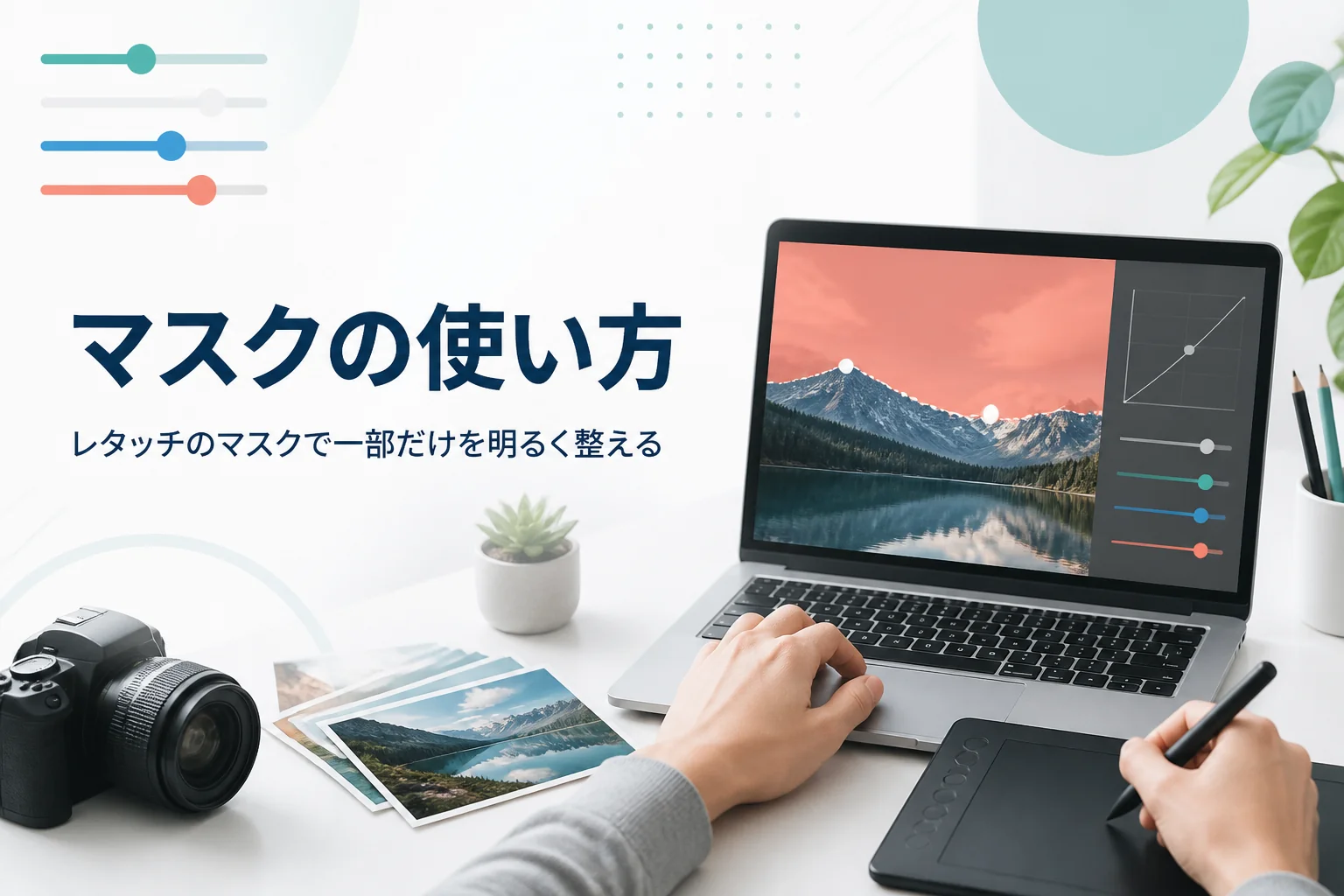
結論から言うと、そんな時に使うのがレタッチのマスクです。マスクで補正をかける範囲を決めれば、その部分だけを明るくしたり、色を変えたりできます。
この記事を読むと、マスクの3つの種類の使い分けと、一部だけを整える手順が分かります。
レタッチのマスクとは|補正をかける範囲を決める機能
マスクとは、写真の中で「ここだけ補正する」という範囲を決める機能です。範囲を決めてから明るさや色のスライダーを動かすと、その部分だけが変わります。全体の補正のあとに使うのが基本です。
マスクという言葉は、もともと「覆うもの」という意味ですよね。補正をかけたくない所を覆って、かけたい所だけを出しておく、というイメージで考えると分かりやすいです。
Lightroom Classicの公式ヘルプでは、マスクツールを使った補正で画像データが変わるわけではなく、補正が写真に永久的に適用されることはない、と説明されています。あとから範囲や強さを何度でも直せるので、気軽に試せるんです。
部分補正でできること
マスクを使った補正は、ふつう「部分補正」と呼ばれます。例えば、こんなことができますよ。
| やりたいこと | マスクで選ぶ範囲 | 動かす項目の例 |
|---|---|---|
| 暗く写った人物を明るくしたい | 人物 | 露光量、シャドウ |
| 白っぽい空に色を戻したい | 空 | ハイライト、色温度、彩度 |
| 主役の周りを少し暗くして目立たせたい | 主役の外側 | 露光量 |
| 背景だけを少し落ち着かせたい | 背景 | 彩度、露光量 |
公式ヘルプでは、部分補正で露光量を動かすと、昔からある覆い焼きと焼き込みに似た効果が得られると説明されています。部分的に明るくしたり暗くしたりして、光と影を整えるわけですね。
マスクは3種類|ブラシ・グラデーション・自動選択の向く場面
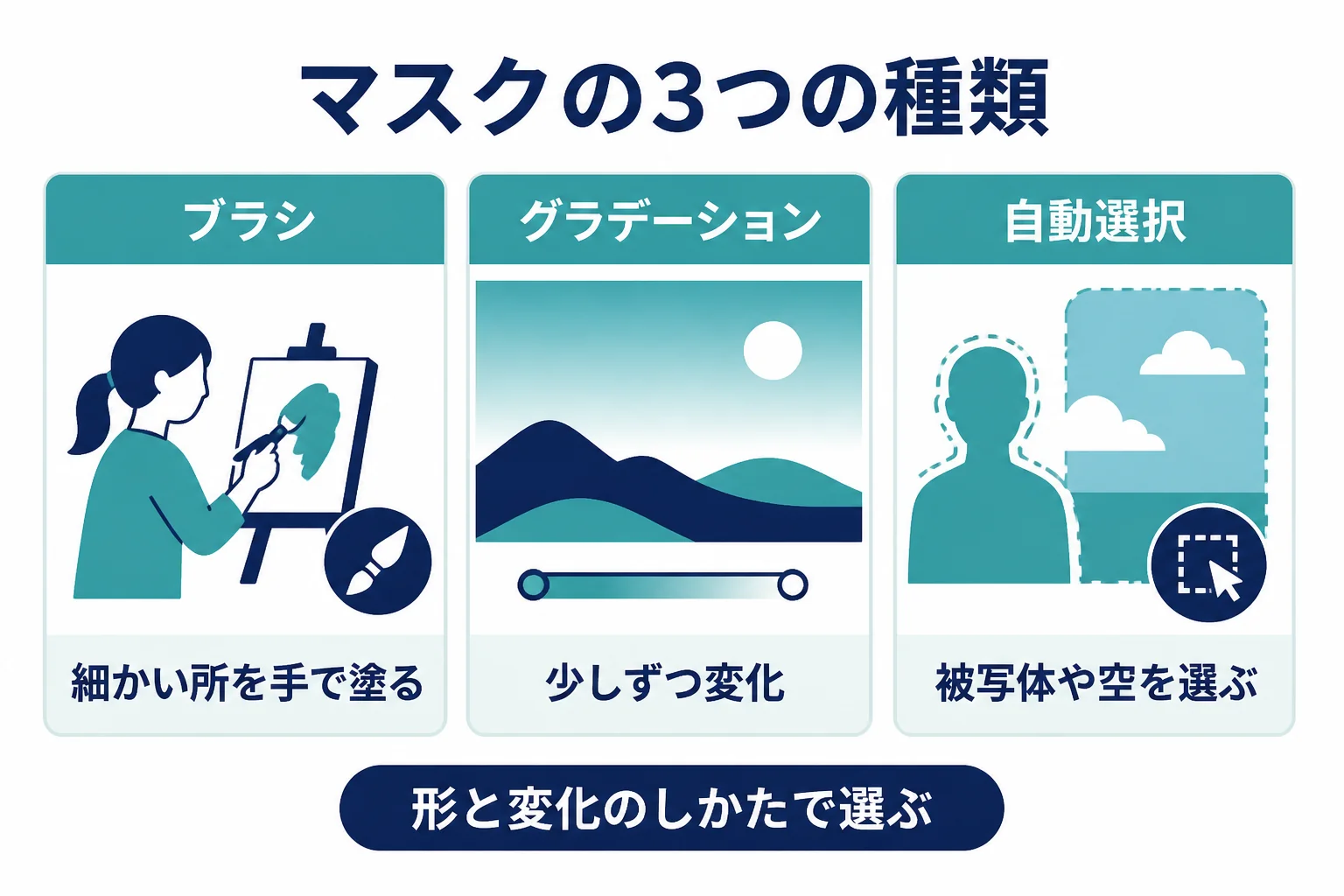
マスクは大きく「ブラシ(手で塗る)」「グラデーション(少しずつ変化させる)」「自動選択(被写体や空をソフトが選ぶ)」の3種類に分けられます。形がはっきりした物は自動選択、なだらかな変化はグラデーション、細かい所はブラシ、と使い分けるのがコツです。
Lightroom Classicの公式ヘルプには、マスクの種類がたくさん並んでいます。数が多くて迷いますよね。そこで、この記事独自の見方として3つにまとめてみました。
| 種類 | 公式ヘルプの名前 | 向いている場面 | 苦手な場面 |
|---|---|---|---|
| ブラシ | ブラシ | 形が複雑な所、小さな所を少しだけ補正したい時 | 広い範囲をむらなく補正したい時 |
| グラデーション | 線形グラデーション、円形グラデーション | 空の上のほうだけ暗くしたい、主役の周りを囲みたい時 | 形がはっきりした物だけを選びたい時 |
| 自動選択 | 被写体、空、背景、オブジェクト、人物、風景 | 人物だけ、空だけを素早く選びたい時 | ソフトが境目を読み違える複雑な場面 |
ブラシ:手で塗って範囲を決める
ブラシは、マウスやペンで塗った所に補正をかける方法です。公式ヘルプでは「ブラシサイズ」「ぼかし」「流量」「密度」を設定できると説明されています。
「自動マスク」という設定を使うと、塗った所を同じような色の範囲に限ってくれます。建物の窓だけを明るくしたい時など、はみ出しを防ぎたい場面で便利ですよ。
グラデーション:少しずつ効き目を変える
線形グラデーションは、効き目がだんだん弱くなる帯で補正する方法です。公式ヘルプでも、ソフトな移行部分を作って写真の大部分を補正する時に便利と説明されています。
円形グラデーションは、楕円の内側か外側に補正をかける方法です。例えば、主役を楕円で囲み、外側だけ少し暗くすると、自然に目が主役へ向かいます。
自動選択:ソフトに範囲を選んでもらう
自動選択は、ソフトが写真を見て被写体や空を選んでくれる方法です。公式ヘルプには「被写体を選択」「空を選択」のほか、背景・オブジェクト・人物・風景のマスクがあります。
風景のマスクでは、空・雪・建築・草木・水・山などを選べます。Lightroom Classic 11.4からは、これらの自動のマスクを複数の写真にまとめて適用できるようになりました。
色や明るさで範囲を絞る方法もある
3種類に加えて、範囲マスクという方法もあります。色域指定で特定の色だけ、輝度範囲で特定の明るさの所だけに、補正を絞り込めるんです。
例えば、ブラシで大まかに塗ってから、色域指定で「葉の緑だけ」に絞る、という組み合わせもできます。
マスクで一部だけ補正する手順
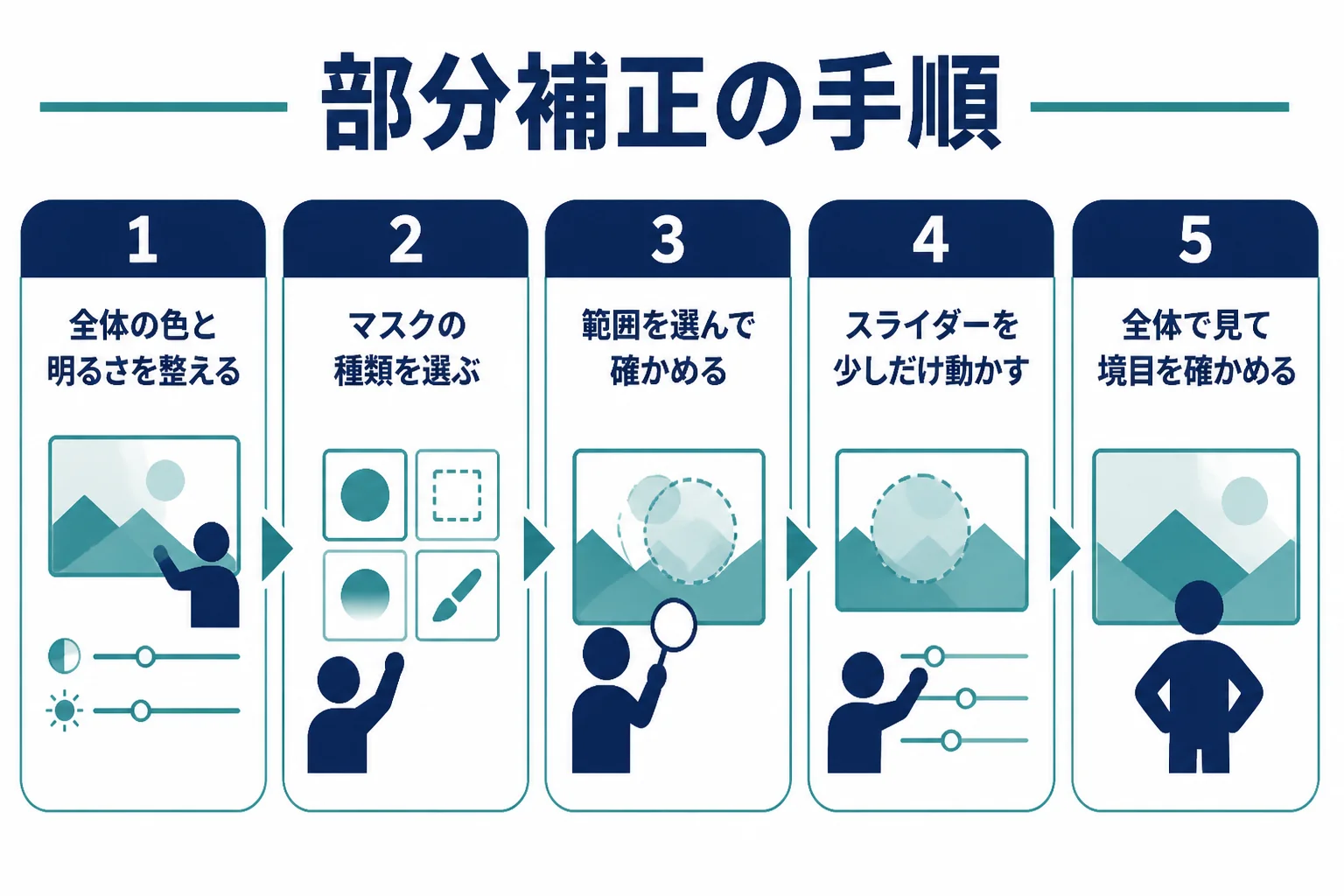
マスクを使う時は、全体を整えてから、範囲を選び、少しだけ補正して、境目を確かめる順番で進めます。最初は控えめにかけて、足りなければ足すのが失敗しにくいやり方です。
ここでは、Lightroom Classicを例に流れを見ていきます。公式ヘルプでは、「マスク」を選ぶか、Shift + Wキーでマスクのツールを開けると案内されています。
- 全体のホワイトバランスと明るさを先に整える
- マスクのツールを開き、種類を選ぶ
- 補正したい範囲を選び、マスクの表示で範囲を確かめる
- 露光量や色温度などのスライダーを少しだけ動かす
- 写真を縮めて全体で見て、境目が自然かを確かめる
例えば、逆光で顔が暗くなった写真なら、人物か被写体のマスクで選んで、露光量を少し上げます。逆光の写真の直し方は逆光写真のレタッチで詳しく紹介しています。
星空の写真で天の川の帯だけを持ち上げたい時にも、マスクは活躍します。具体的な流れは天の川のレタッチで紹介しています。
- マスクの表示で、選んだ範囲がはみ出していないかを見る
- 境目に、光のふちや色の段差が出ていないかを見る
- 写真を縮めて全体で見て、一部だけ浮いていないかを見る
- 人物の写真では、その人らしさを変えていないかを見直す
Photoshopのレイヤーマスクとはどう違う?
LightroomのマスクもPhotoshopのレイヤーマスクも、「どこに効かせるか」を決める考え方は同じです。Lightroomは補正の範囲を決める道具、Photoshopのレイヤーマスクはレイヤーの見える所と隠れる所を決める道具、という違いがあります。
『PhotoshopのレイヤーマスクとLightroomのマスク、同じもの?』と迷う方も多いはずです。Photoshopの公式ヘルプでは、レイヤーマスクは選択範囲・透明度・ペイントを使って、レイヤーの一部を隠したり表示したりする機能と説明されています。
- 写真の一部に、明るさや色の補正をかける
- 被写体や空などを自動で選べる
- 補正の設定として記録され、元の写真は変わらない
- レイヤーの一部を隠したり見せたりする
- 調整レイヤーと組み合わせて、一部だけ補正する
- 合成など、複数の画像を重ねる作業にも使う
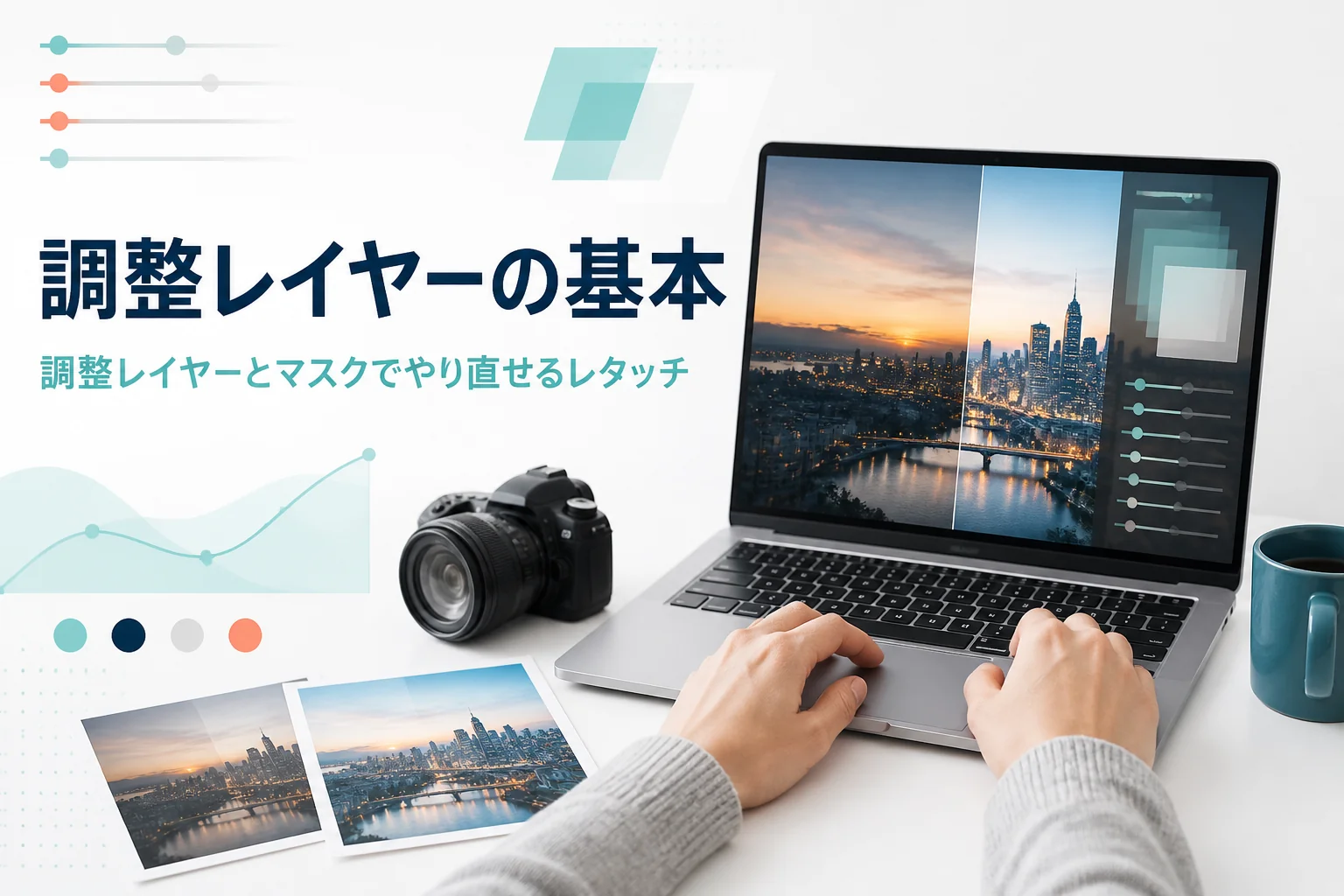
Photoshopでは、調整レイヤーにレイヤーマスクを組み合わせると、Lightroomの部分補正に近いことができます。調整レイヤーは、画素の値を変えずに色や明るさを補正できるレイヤーです。
レイヤーマスクと調整レイヤーの使い方は、レイヤーマスクと調整レイヤーで詳しく紹介しています。
境目を自然に見せるコツ
マスクで不自然になるのは、ほとんどが境目です。境目をぼかす、補正を控えめにする、範囲を少し広めに取る、の3つを意識すると、一部だけ浮いた感じを防げます。
『マスクで明るくしたら、そこだけ切り抜いたように見える』という悩みはとてもよくあるんです。原因と直し方を表にまとめました。
| 困りごと | よくある原因 | 直し方 |
|---|---|---|
| 境目にくっきりした線が出る | ブラシのぼかしが弱い | ぼかしを大きくして塗り直す |
| 一部だけ浮いて見える | 補正を強くかけすぎた | スライダーを戻し、控えめにかける |
| 髪の毛や木の枝の周りが不自然 | 自動選択が細かい所を読み違えた | ブラシで足したり消したりして直す |
| 空と山の境目に光のふちが出る | 空のマスクの境目が合っていない | 範囲を少し調整し、補正を弱める |
マスクを何枚も重ねて、写真のあちこちを別々に補正しすぎることがあります。その結果、光の向きがばらばらになり、不自然な写真になってしまうんです。どこを一番見せたいかを決めて、マスクは必要な所だけにしておきましょう。
よくある相談:マスクを使ったレタッチ
Yahoo!知恵袋にも、マスクや部分補正についての相談が寄せられています。閲覧の多い相談から3つ選んで、要点をまとめて答えますね。
桜を撮ったが白っぽく写ってしまい、もっときれいなピンクに見せたいという相談です。
まずは全体のホワイトバランスを確かめてみてください。写真が青っぽいと、桜のピンクがくすんで見えることがあります。
そのうえで、範囲マスクの色域指定で桜の色だけを選び、色温度や彩度を少しだけ動かすと、ほかの色を変えずに整えられます。色だけを整える方法はHSL・色相彩度の使い方も参考にしてみてください。
トーンカーブで補正する時に、レイヤーマスクを何個も追加したいがどうすればいいか、という相談です。
Photoshopでは、調整レイヤーを複数作れば、それぞれに1つずつレイヤーマスクが付きます。例えば「空用のトーンカーブ」「人物用のトーンカーブ」と調整レイヤーを分けると、範囲ごとに別の補正をかけられるんです。
調整レイヤーの名前を分かりやすく付けておくと、あとから直す時に迷いませんよ。
シャープの機能なのに「アンシャープマスク」と呼ぶのはなぜか、という相談です。
アンシャープマスクは、Photoshopのシャープ化の方法の1つで、範囲を決めるマスクとは別の機能です。Adobeの公式ヘルプでも、シャープ・スマートシャープなどと並ぶシャープ化の方法として紹介されています。
名前に「マスク」と付いていても、この記事で紹介した部分補正のマスクとは役割が違う、と覚えておけば大丈夫です。
マスクを使いこなしたくなったら
マスクは、使い始めるとレタッチの幅がぐっと広がる機能です。公式ヘルプや動画を見ながら、少しずつ試していけば十分身につきます。
ただ、『どこにマスクをかければいいか判断できない』『Photoshopまで含めて体系的に学びたい』と感じることもありますよね。そんな時は、写真の加工やPhotoshopを扱うオンラインスクールの無料体験レッスンで、学び方を確かめてみるのも1つの方法です。
SHElikes(PR)
Photoshopや写真の加工を、オンラインで基礎から学んでみる
SHElikesは、Webデザインや写真・動画など50以上のスキルを定額で学べる女性向けのキャリアスクールです。Photoshopでバナーを作るコースや、撮影から加工・現像まで学べるカメラ・写真コースがあります。無料体験レッスンはオンラインで毎日開催されています。
無料体験SHElikesの無料体験レッスンを見る(SHElikesの公式サイトに移動します。受講の条件・料金・コースの内容は公式サイトで確認してください)
よくある質問
レタッチのマスクとは何ですか?
写真の中で補正をかける範囲を決める機能です。範囲を決めてから明るさや色を動かすと、その部分だけが変わります。
Lightroomの補正ブラシや段階フィルターはなくなったのですか?
Lightroom Classic 11.0以降、補正ブラシや段階フィルターはマスクのツールに置き換わりました。今はマスクの中のブラシや線形グラデーションとして使えます。
マスクで補正すると元の写真は変わりますか?
Lightroom Classicの公式ヘルプでは、マスクツールの補正で画像データが変わるわけではないと説明されています。あとから範囲や強さを直したり、消したりできます。
自動選択がうまくいかない時はどうすればいいですか?
自動で選んだあと、ブラシで足したり消したりして直します。髪の毛や木の枝のような細かい所は、ソフトが読み違えやすいので、拡大して確かめましょう。
まとめ
- マスクは、写真の中で補正をかける範囲を決める機能
- ブラシ・グラデーション・自動選択の3種類で、向く場面が違う
- 全体を整えてから、範囲を選び、少しだけ補正するのが基本
- Photoshopでは、調整レイヤーとレイヤーマスクで同じことができる
- 境目をぼかし、補正を控えめにすると自然に仕上がる
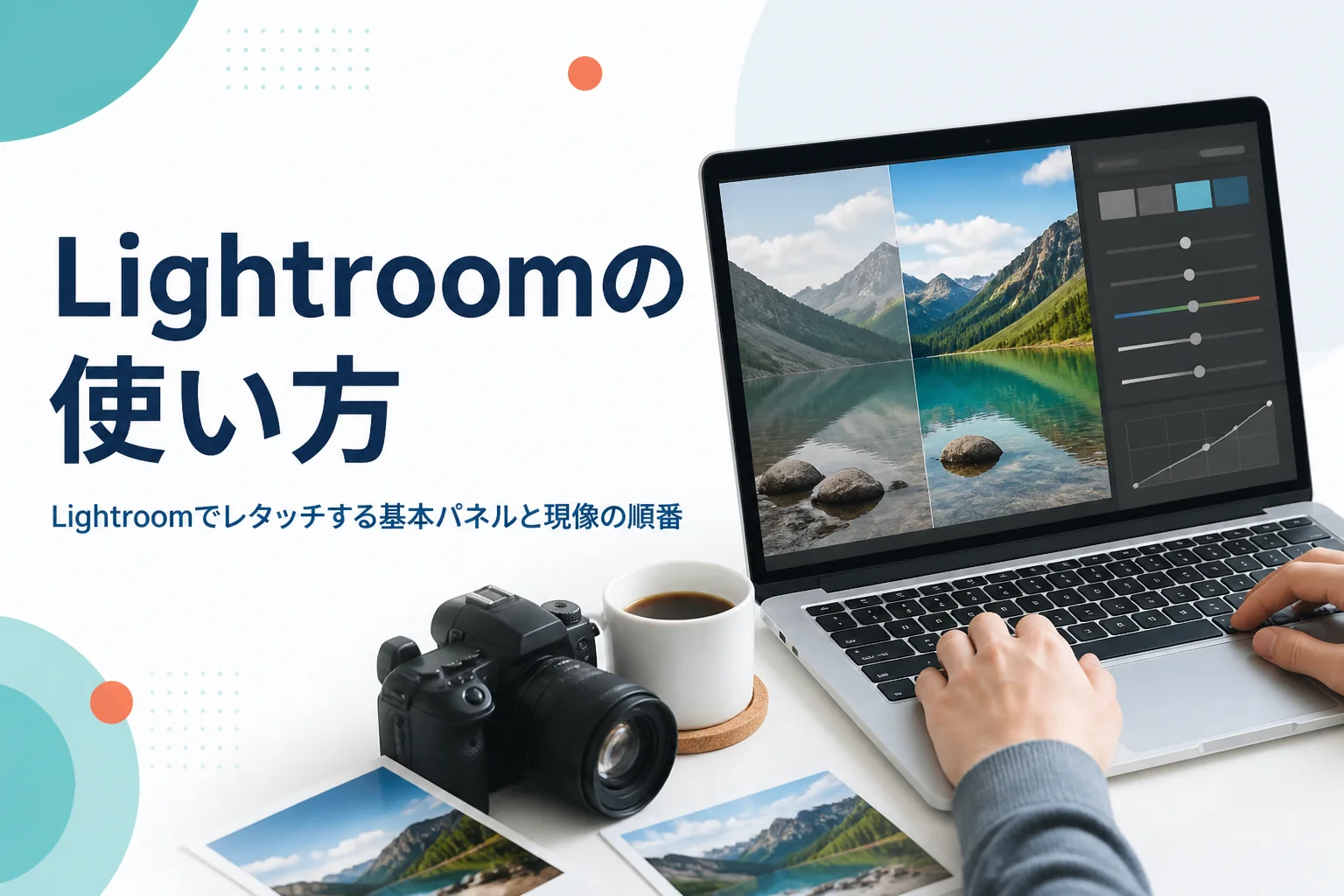
Lightroomの基本の流れはLightroomでレタッチする方法、レタッチという作業の全体像はレタッチとはで紹介しています。







コメント