
当サイトの記事は編集部が辞書や公的機関の情報、ソフトメーカーの公式ヘルプなどの公開情報を調べて独自に執筆しています。記事内にオンラインスクールの無料体験などへの案内(広告)を含みます。
Lightroomを開いてみたものの、スライダーがずらりと並んでいて『どこから触ればいいの?』と手が止まっていませんか。項目が多いと、それだけで身構えてしまいますよね。
結論から言うと、Lightroomでのレタッチは「パネルを上から順に触る」だけで、ひととおり形になります。全体の色、明るさ、部分の補正、仕上げの順です。
この記事を読むと、写真をLightroomで整える流れと各項目の意味、LightroomとLightroom Classicの選び方が分かります。
Lightroomのレタッチは「上から順に触る」でいい
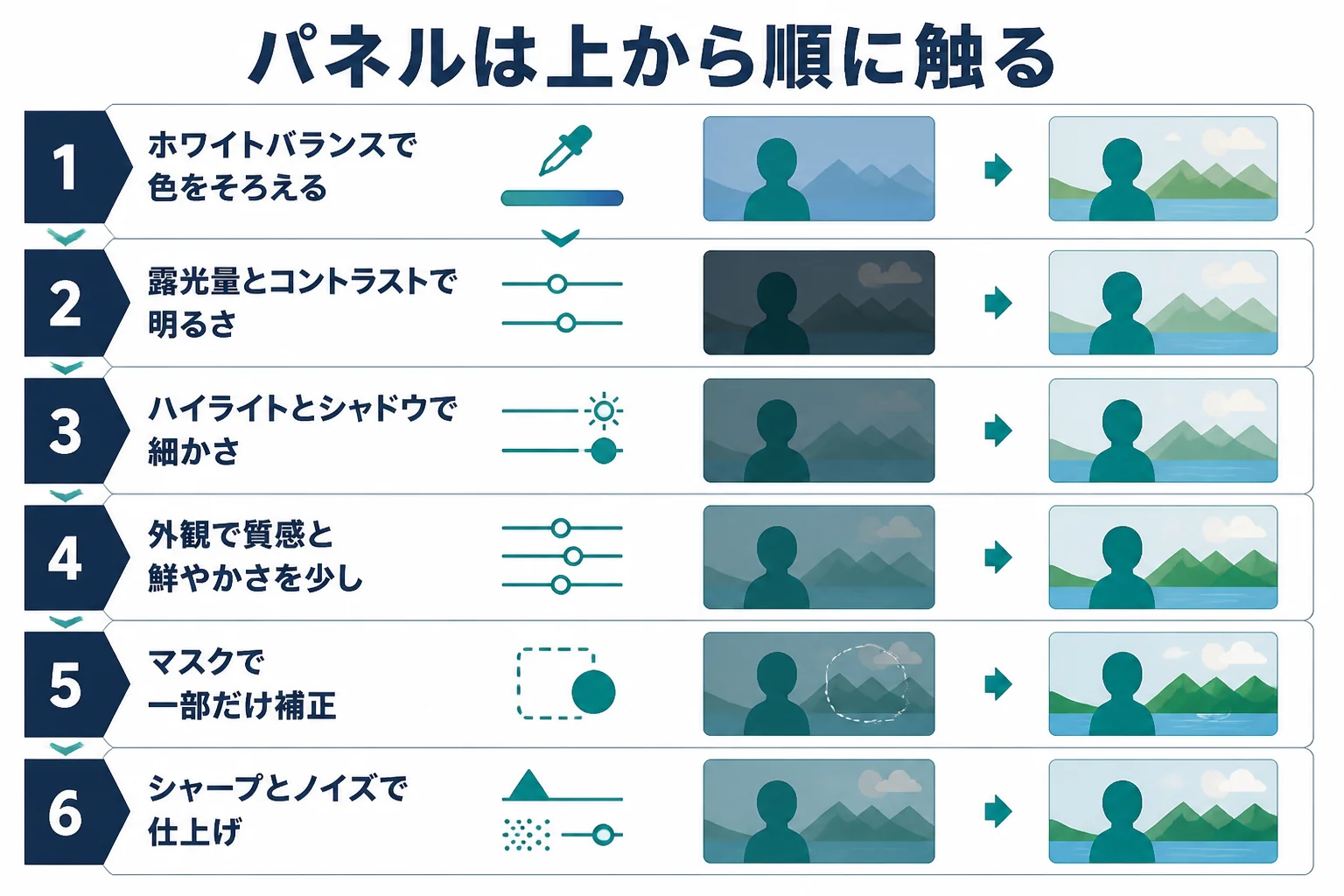
Lightroomのレタッチは、ホワイトバランスで色をそろえ、階調で明るさを整え、外観で質感と鮮やかさを足し、最後に部分補正と仕上げをする、という順番で進めれば迷いません。パネルの並びがほぼこの順番になっているんです。
Lightroomでの作業は、ふつう「現像」と呼ばれます。撮った写真の明るさや色を整えて、見せられる形に仕上げることですね。
Adobeの公式ヘルプでは、基本補正パネルの中が「ホワイトバランス」「階調」「外観」の3つに分かれていると説明されています。この並びが、そのまま触る順番の目安になります。
この記事独自の「上から順に触る」手順表
パネルの名前と、そこで何を決めるかを1枚の表にまとめました。最初のうちは、この順番どおりに進めてみてください。
| 順番 | 触る場所 | 決めること | 見るポイント |
|---|---|---|---|
| 1 | ホワイトバランス(色温度・色かぶり補正) | 写真全体の色の傾き | 白い物が白く見えるか |
| 2 | 階調(露光量・コントラスト) | 全体の明るさとメリハリ | 主役がちょうどよい明るさか |
| 3 | 階調(ハイライト・シャドウ・白レベル・黒レベル) | 明るい所と暗い所の細かさ | 空が白く抜けていないか、影がつぶれていないか |
| 4 | 外観(テクスチャ・明瞭度・かすみの除去・自然な彩度・彩度) | 質感と鮮やかさ | やりすぎてギラついていないか |
| 5 | トーンカーブ・カラーミキサー | 明暗の細かい調整と特定の色 | 気になる色だけを整えられたか |
| 6 | マスク・削除ツール | 一部だけの補正と不要物の除去 | 境目が不自然でないか |
| 7 | ディテール(シャープ・ノイズ軽減) | 輪郭の鮮明さとざらつき | 等倍表示で粗が出ていないか |
なぜ「色」が先で「明るさ」が後なのか
『明るさのほうが気になるのに、色から?』と思った方もいるかもしれませんね。実は、色の傾きを直すと、見た目の明るさの感じ方も少し変わるんです。
先に色をそろえておくと、そのあと明るさを決める時に迷いが減ります。料理や人物の写真で、黄色っぽさを直しただけで明るく見えた、ということはよくありますよ。
メニューの名前や置き場所は、Lightroomの版や端末によって変わることがあります。この記事の名前と少し違っていたら、使っている版の公式ヘルプの表記に合わせれば大丈夫です。
LightroomとLightroom Classic、どっちでレタッチする?
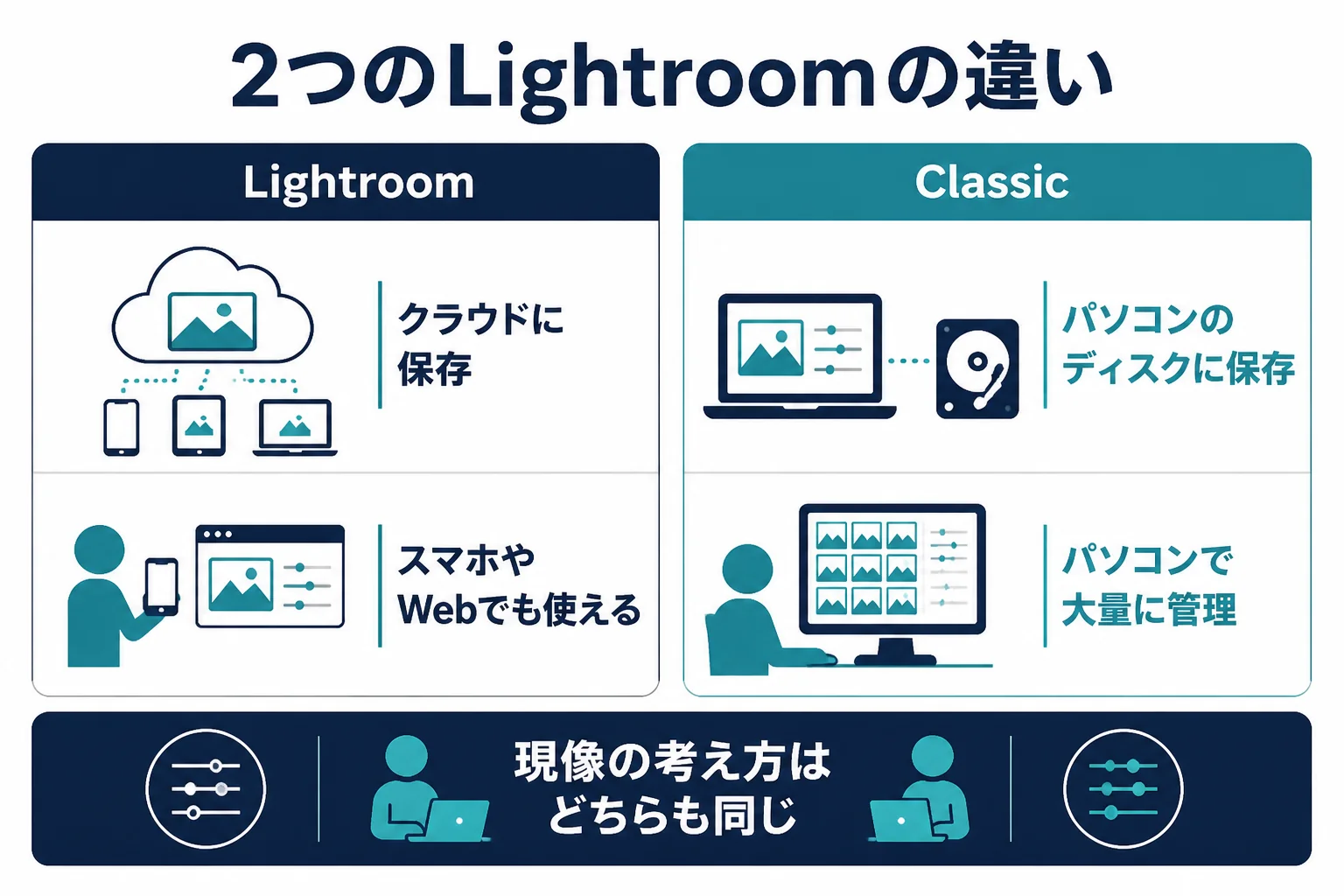
写真をスマホやWebでも整えたいならLightroom、パソコンのハードディスクでたくさんの写真を管理したいならLightroom Classicが向いています。現像の考え方はどちらも同じなので、この記事の手順はどちらでも使えます。
『ライトルームでレタッチしたいけど、2種類あってどっちか分からない』という声はとても多いんです。Adobeの公式ヘルプでは、Lightroomには「Lightroom エコシステム」と「Lightroom Classic」の2種類があると説明されています。
2つの違いの早見表
公式ヘルプと製品比較の内容をもとに、レタッチで気になる点だけを並べました。
| 比べる点 | Lightroom | Lightroom Classic |
|---|---|---|
| 写真の置き場所 | Lightroom専用のクラウド | パソコンのハードディスク |
| 使える端末 | パソコン(macOS・Windows)、スマホ(iOS・Android)、Webブラウザなど | パソコン(macOS・Windows) |
| インターネット | 同期に高速な接続が必要 | 写真へのアクセスには不要(ライセンス認証や同期では必要な場合あり) |
| 公式の説明の特徴 | 初心者でも簡単に使える画像編集ツール | プリント機能やマップ機能などがある |
| RAWの読み込みと処理 | 対応 | 対応 |
どちらもサブスクリプション(月や年で契約する形)で、公式ヘルプではLightroomの完全版を7日間無料で試せると案内されています。料金や条件は変わることがあるので、Adobeの公式サイトで確かめてくださいね。
迷った時の決め方
例えば、スマホで撮った写真を移動中に整えたいなら、クラウドで同期できるLightroomが使いやすいです。一眼カメラで撮った大量の写真を自宅のパソコンにためていくなら、Lightroom Classicのほうが落ち着いて管理できます。
PhotoshopとLightroomの違いも含めて整理したい方は、PhotoshopとLightroomの違いも参考にしてみてください。
基本補正パネルの使い方|色・明るさ・質感を整える
基本補正パネルでは、色温度と色かぶり補正で色をそろえ、露光量とコントラストで全体を決め、ハイライト・シャドウ・白レベル・黒レベルで明るい所と暗い所を整えます。最後に外観の項目で質感と鮮やかさを少しだけ足します。
ここからは、写真のレタッチをLightroomで進める時の中心になる基本補正パネルを見ていきます。どの項目も「少しずつ動かして、元と見比べる」が基本です。
- 色温度と色かぶり補正で、白い物が白く見えるようにする
- 露光量で、主役がちょうどよい明るさになるまで動かす
- コントラストで、全体のメリハリを決める
- ハイライトとシャドウで、明るい所と暗い所の細かさを戻す
- 白レベルと黒レベルで、いちばん明るい所と暗い所の端を整える
- テクスチャ・明瞭度・かすみの除去・自然な彩度で、仕上がりの印象を足す
ホワイトバランス:色温度と色かぶり補正
公式ヘルプでは、色温度は写真のイエロー(暖色)またはブルー(寒色)の色合いを設定する項目と説明されています。色かぶり補正は、グリーンまたはマゼンタの傾きを調整する項目です。
例えば、電球の下で撮った写真が全体に黄色っぽい時は、色温度を寒色側へ少し動かします。蛍光灯の下で緑っぽくなった時は、色かぶり補正をマゼンタ側へ寄せてみてください。
RAWで撮った写真なら、撮影時の設定を変えるように色温度を調整できます。JPEGでも調整はできますが、動かせる幅の考え方が少し違うんです。
階調:露光量・コントラスト・ハイライト・シャドウ
露光量は、画像全体の明るさを決める項目です。公式ヘルプでは、目盛りがカメラの絞り値の目盛りに等しいと説明されています。
コントラストは、主に中間の明るさの部分に効く項目です。上げると暗めの所はより暗く、明るめの所はより明るくなり、写真がくっきりします。
ハイライトは明るい所を調整する項目で、左に動かすと白く飛びかけた所の細かさが戻ってきます。シャドウは暗い所の項目で、右に動かすと影の中が見えてきますよ。
白レベルと黒レベル
白レベルと黒レベルは、写真のいちばん明るい所と暗い所の「端」を決める項目です。少し上級の項目ですが、仕上がりの締まりが変わります。
『白レベルと黒レベルって、ハイライトやシャドウと何が違うの?』と迷いますよね。ハイライトとシャドウは明るい所と暗い所の広い範囲、白レベルと黒レベルはその両端の、真っ白や真っ黒になる境目を動かすイメージです。
外観:テクスチャ・明瞭度・かすみの除去・彩度
外観の項目は、写真の印象を大きく変えます。だからこそ、効かせすぎに気をつけたい所なんです。
| 項目 | 公式の説明の要点 | 向いている場面 |
|---|---|---|
| テクスチャ | 細かい質感をなめらかにしたり強調したりする。色や明るさは変えない | 肌をなめらかにする、木や岩の質感を出す |
| 明瞭度 | 部分的なコントラストを増やして奥行きを強調する | 建物や風景をくっきり見せる |
| かすみの除去 | 写真のかすみの量を調整する | 遠くの山や霧の日の景色 |
| 自然な彩度 | 彩度の低い色を中心に鮮やかさを補う。肌の色が鮮やかになりすぎにくい | 人物が写った写真の色を少し足す |
| 彩度 | 画像全体の色の鮮やかさを均一に補正する | 全体の色を一気に強めたい時 |
明瞭度と彩度を大きく上げて、どの写真もギラギラした仕上がりになってしまうことがあります。外観の項目は少し動かしたら、元の写真と見比べる癖をつけておきましょう。数日たってから見直すと、やりすぎに気づきやすいですよ。
ヒストグラムで明るさを確かめる
画面の右上に出る山の形のグラフが、ヒストグラムです。公式ヘルプでは、明るさごとのピクセルの数の分布を表したものと説明されています。
山が左右どちらかの端に張りついている時は、影がつぶれたり、明るい所が白く飛んだりしています。目で見て迷った時の確かめ役として使うと便利ですよ。
全体の次は部分補正:マスクと削除ツールで仕上げる
全体を整えたあとは、マスクで「空だけ」「人物だけ」のように一部だけを補正し、削除ツールで写り込んだゴミや不要な物を消します。どちらも元の写真を変えないので、あとからやり直せます。
全体を整えても、『空だけもう少し青くしたい』『顔だけ暗い』という所が残ることがありますよね。そんな時に使うのが、マスクという部分補正の機能です。
マスクの種類と使い分け
マスクとは、補正をかける範囲を決める機能のことです。Lightroom Classicの公式ヘルプでは、マスクツールでの補正は画像データそのものを変えず、補正が写真に永久に適用されることはないと説明されています。
| マスクの種類 | 公式ヘルプの名前 | 向いている場面 |
|---|---|---|
| 自動で選ぶ | 被写体、空、背景、オブジェクト、人物、風景 | 空だけ、人物だけを素早く選びたい時 |
| 手で塗る | ブラシ | 形が複雑な所を少しだけ補正したい時 |
| 少しずつ変化させる | 線形グラデーション | 空の上のほうだけを暗くしたい時 |
| 丸く囲む | 円形グラデーション | 主役の周りだけを明るくしたい時 |
| 色や明るさで絞る | 範囲マスク(色域・輝度範囲など) | 特定の色や明るさの所だけを補正したい時 |
Lightroom Classicの古い版にあった「補正ブラシ」や「段階フィルター」は、Lightroom Classic 11.0以降、マスクのツールに置き換わっています。古い解説と名前が違っても、考え方は同じなので安心してくださいね。
マスクのそれぞれの使い方は、部分補正とマスクの使い方で詳しく紹介しています。
削除ツールで不要な物を消す
公式ヘルプでは、削除ツールで写真の中の気になる箇所や不要なオブジェクトを消せると説明されています。生成AIを使うやり方を選ぶこともでき、その場合はバリエーションが3つ作られます。
Lightroom Classicでは、生成AIを使う削除にはインターネット接続が必要です。生成AIを使わない削除・コピースタンプ・修復のツールは、オフラインでも使えると案内されています。
- 全体のホワイトバランスと明るさを先に決めたかを確かめる
- 補正したい範囲がマスクで正しく選べているかを、マスクの表示で確かめる
- 境目がくっきりしすぎていないかを、写真を縮めて全体で見る
- 人の写った写真では、その人らしさを変えていないかを見直す
人物写真での部分補正の考え方はLightroomでポートレートをレタッチする方法、空や緑の扱いはLightroomで風景写真をレタッチする方法で紹介しています。
仕上げ:ディテール・プリセット・書き出し
仕上げでは、ディテールでシャープとノイズを整え、気に入った設定はプリセットに保存しておきます。最後に、使い道に合わせて書き出せば完成です。
シャープとノイズ軽減は等倍表示で見る
ディテールパネルのシャープは、輪郭をはっきりさせる項目です。公式ヘルプでは、シャープの確認は拡大した表示で行うようすすめられています。
ノイズ軽減は、写真のざらつきを減らす項目です。暗い所で撮った写真ほどざらつきが出やすいので、等倍表示でざらつきと細かさのバランスを見てみてください。
Lightroom Classicには、AIを使った「ノイズ除去」もあります。公式ヘルプでは、AIマスクや削除などのツールの前にノイズ除去をかけることがすすめられています。
シャープを強くかけても、ピントが合っていない所を合わせ直すことはできない、とAdobeの公式ヘルプにも書かれています。ピンボケや手ブレは、撮る時に防ぐのが近道です。
プリセットで同じ仕上がりをまとめてかける
プリセットとは、補正の設定を保存したものです。一度作った仕上がりを、ほかの写真にもまとめてかけられます。
例えば、同じ日に同じ場所で撮った写真なら、1枚を仕上げてプリセットにしておけば、残りはかけるだけで大まかにそろいます。そこから写真ごとに露光量などを少し直せば、手早く仕上がりますよ。
書き出しは使い道に合わせて
Lightroomで整えた内容は、書き出すまで元の写真には書き込まれません。SNSに載せるのか、印刷するのかで、書き出す時のファイル形式や大きさを決めます。
書き出しの考え方はレタッチ後の書き出しで詳しく紹介しています。
| 仕上げの項目 | やること | 確かめ方 |
|---|---|---|
| シャープ | 輪郭を少しはっきりさせる | 等倍表示で、輪郭に白いふちが出ていないか |
| ノイズ軽減・ノイズ除去 | ざらつきを減らす | 細かい模様がつぶれていないか |
| プリセット | 設定を保存し、ほかの写真にかける | 写真ごとに明るさを微調整したか |
| 書き出し | 使い道に合う形式と大きさで保存する | スマホなど見る端末で表示を確かめたか |
RAWとJPEGでLightroomの仕上がりは変わる?
Lightroomは、RAWでもJPEGでも同じパネルで補正できます。ただ、RAWのほうがあとから動かせる幅が広く、明るさや色を大きく変えても画質が落ちにくいんです。
RAWとは、カメラの中で画像として仕上げる前のデータのことです。キヤノンの写真用語集では、RAW画像は現像時に明るさやホワイトバランスを変えても画質の劣化がほとんどない、と説明されています。
一方で、JPEGは明るさやコントラストを調整すると画質が落ちる、とも書かれています。JPEGで撮った写真は、補正をほどほどにしておくのが安心です。
| 写真の形式 | Lightroomでの補正の幅 | 向いている使い方 |
|---|---|---|
| RAW | 明るさや色を大きく動かしても劣化しにくい | 作品づくり、逆光や暗い場面の写真 |
| JPEG | 小さな調整なら十分。大きく動かすと粗が出やすい | スマホの写真、色を少し整えたい時 |
RAWとJPEGの違いを詳しく知りたい方は、RAW現像とレタッチを読んでみてください。
よくある相談:Lightroomでのレタッチ
Yahoo!知恵袋にも、Lightroomでのレタッチについての相談が多く寄せられています。閲覧の多い相談から3つ選んで、要点をまとめて答えますね。
先にレタッチしてからノイズ除去するのと、何もせずに先にノイズ除去するのとで、仕上がりに違いがあるのかという相談です。
Lightroom ClassicのAIを使ったノイズ除去について、公式ヘルプでは、AIマスクや削除などのツールを使う前にかけることがすすめられています。迷ったら、ノイズ除去を早めの段階でかけておくと安心です。
ディテールパネルのノイズ軽減のスライダーは、仕上げの段階で様子を見ながら動かせば大丈夫です。どちらも等倍表示で確かめながら進めてみてくださいね。
Lightroomでレタッチする前提なら、RAWとJPEGで仕上がりがどれくらい違うのかという相談です。
少し整えるだけなら、JPEGでも十分きれいに仕上がることは多いです。違いがはっきり出るのは、暗く写った写真を明るくする時や、色を大きく変える時なんです。
メーカー各社の解説では、RAWは調整しても劣化がほとんどない、JPEGは極端に調整すると階調が失われると説明されています。大きく直す可能性がある写真は、RAWでも記録しておくと後悔が少ないですよ。
モバイル版のLightroomとパソコンのLightroomで、できることにどんな違いがあるのかという相談です。
スマホ版とパソコン版のLightroomは、どちらもクラウドでつながる同じ仲間のアプリです。写真を同期すれば、スマホで途中まで整えて、パソコンで続きを仕上げることもできます。
パソコンのハードディスクで写真を管理したいなら、Lightroom Classicという別のアプリになります。スマホ版の動作環境は公式ヘルプの技術要件で確かめておきましょう。
Lightroomを体系的に学びたくなったら
ここまでの手順で、Lightroomでのレタッチはひととおり進められます。ただ、『仕上がりがこれでいいのか自信がない』『写真の加工や現像を一度きちんと習いたい』と感じることもありますよね。
公式チュートリアルや本、動画で独学するのも十分よい方法です。誰かに見てもらいながら学びたいなら、カメラや写真の加工・現像を扱うオンラインスクールの無料体験レッスンで、学び方を確かめてみるのも1つの選択肢です。
SHElikes(PR)
Photoshopや写真の加工を、オンラインで基礎から学んでみる
SHElikesは、Webデザインや写真・動画など50以上のスキルを定額で学べる女性向けのキャリアスクールです。Photoshopでバナーを作るコースや、撮影から加工・現像まで学べるカメラ・写真コースがあります。無料体験レッスンはオンラインで毎日開催されています。
無料体験SHElikesの無料体験レッスンを見る(SHElikesの公式サイトに移動します。受講の条件・料金・コースの内容は公式サイトで確認してください)
よくある質問
Lightroomのレタッチは、どの順番で進めればいいですか?
ホワイトバランスで色をそろえ、露光量やコントラストで明るさを決め、ハイライトやシャドウで細かさを戻し、外観で質感を足す順番が基本です。そのあとマスクで部分補正、最後にシャープやノイズを整えます。
Lightroom Classicでも同じ手順でレタッチできますか?
はい、できます。Lightroom Classicの基本補正パネルも、ホワイトバランス・階調・外観の順に並んでいます。メニューの場所が少し違うことがあるので、公式ヘルプの表記に合わせてください。
Lightroomで元の写真は上書きされますか?
補正の内容は記録として残る形で、元の写真データそのものは変わりません。公式ヘルプでも、マスクツールの補正で画像データが変わるわけではないと説明されています。
Lightroomは無料で使えますか?
Lightroomはサブスクリプションのソフトです。公式ヘルプでは完全版を7日間無料で試せると案内されています。料金や条件はAdobeの公式サイトで確かめてください。
LightroomとPhotoshop、レタッチにはどちらが向いていますか?
たくさんの写真の明るさや色を整えるならLightroom、1枚を細かく作り込むならPhotoshopが得意です。Photoshopでのレタッチは別の記事で紹介しています。
まとめ
- Lightroomのレタッチは、パネルを上から順に触れば形になる
- 色をそろえてから明るさを決め、外観は少しだけ足す
- スマホやWebでも使うならLightroom、パソコンで管理するならLightroom Classic
- 一部だけの補正はマスク、不要な物は削除ツールで整える
- シャープとノイズは等倍表示で確かめ、設定はプリセットに残す
- RAWのほうがあとから動かせる幅が広い
レタッチという作業の全体像は、レタッチとはで紹介しています。Photoshopでの仕上げ方が気になる方はPhotoshopのレタッチもあわせて読んでみてください。









コメント