
当サイトの記事は編集部が辞書や公的機関の情報、ソフトメーカーの公式ヘルプなどの公開情報を調べて独自に執筆しています。記事内にオンラインスクールの無料体験などへの案内(広告)を含みます。
『レタッチを始めてみたけど、スライダーが多すぎて何から触ればいいか分からない』という方も多いはずです。
適当に動かしているうちに、元の写真よりおかしくなってしまうこと、ありますよね。
結論から言うと、レタッチ初心者が最初に覚えるのは「明るさ」「色」「部分補正」「修正」の4つだけで大丈夫です。しかも、この順番どおりに1段ずつ進めると、迷わずに上達できます。
この記事では、4段の階段ごとの練習課題と、練習に向く最初の1枚の選び方が分かります。
レタッチ初心者が覚えるのは4段の階段だけ
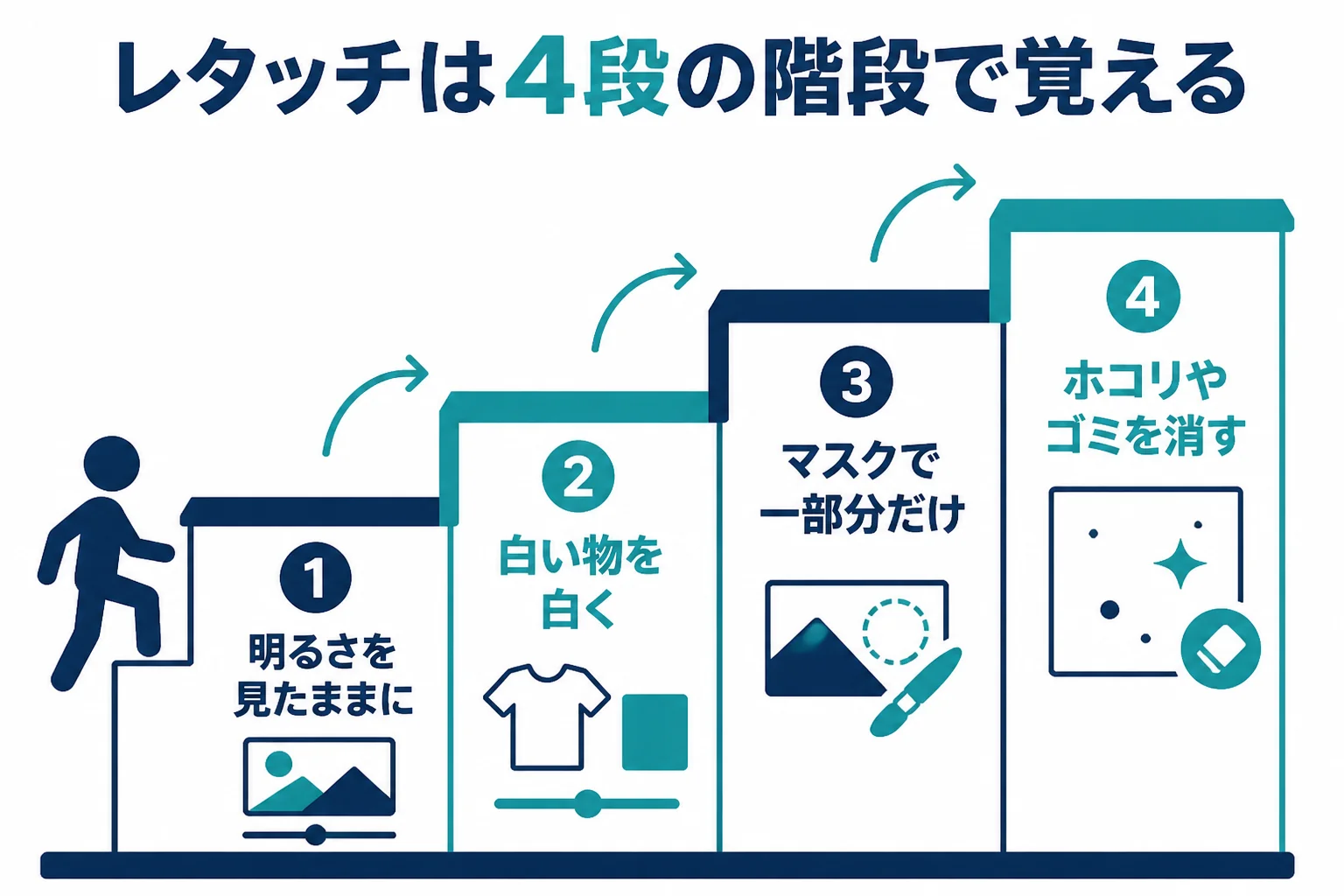
レタッチは「明るさ」「色」「部分補正」「修正」の4段の階段で覚えると迷いません。下の段ができてから上の段に進むのがコツです。
レタッチのソフトを開くと、たくさんのスライダーやツールが並んでいますよね。全部を覚えようとすると、それだけで疲れてしまいます。
実は、写真の仕上がりを大きく左右するのは、ほんの一部の機能なんです。そこで、この記事では初心者の上達を4段の階段にしてみました。
| 段 | 覚えること | 練習課題 | できたかの目安 |
|---|---|---|---|
| 1段目 明るさ | 露光量・コントラスト・ハイライト・シャドウ | 少し暗い風景写真を、見たままの明るさに戻す | 暗い所も明るい所も、つぶれずに見える |
| 2段目 色 | ホワイトバランス(色温度・色かぶり補正) | 室内で撮った黄色っぽい写真の白を白に戻す | 白い物が白く、肌や料理が自然な色に見える |
| 3段目 部分補正 | マスク(被写体・空・グラデーション) | 逆光で暗くなった人物や建物だけを明るくする | 補正した所と周りの境目が目立たない |
| 4段目 修正 | 修復ツール・削除ツール | 空のホコリや、写り込んだ小さなゴミを消す | 消した跡が、等倍表示で見ても分からない |
なぜこの順番なの?
この順番には理由があります。全体の明るさと色が決まっていないうちに部分補正をすると、後で全体を変えた時にやり直しになるからです。
修正を最後にしているのも同じ理由です。明るさを変えると、それまで見えなかったホコリが目立ってくることがあるんです。
- 露光量:写真全体の明るさを決めるスライダー
- ハイライト・シャドウ:写真の明るい所・暗い所だけを動かすスライダー
- ホワイトバランス:白い物を白く見せるための色の調整
- マスク:補正をかける場所だけを選ぶ機能
レタッチという言葉の意味や、補正・加工との違いはレタッチとはでまとめています。
練習に向く最初の1枚の選び方と準備
最初の1枚は、ピントが合っていて、少しだけ暗い風景写真がおすすめです。直す所がはっきりしていて、失敗しても分かりやすいからです。
『どの写真で練習すればいいの?』と迷いますよね。実は、最初の1枚選びで練習のしやすさがかなり変わるんです。
- ピントが合っていて、手ブレしていない写真を選ぶ
- 少し暗い、または少し色が偏っている写真を選ぶ
- 空が真っ白に飛んでいない写真を選ぶ
- 人物より、風景や物の写真から始める
- 元の写真を別の場所にコピーしてから作業する
ピンボケや手ブレは、レタッチで直すのが難しい失敗です。Adobeのヘルプでも、シャープでは焦点が合っていない領域を修正できないと説明されています。
だからこそ、最初は「撮影はうまくいったけれど、明るさや色が少し足りない」写真を選ぶのがコツです。直せば直すほど変化が分かるので、練習が楽しくなりますよ。
RAWとJPEG、どちらで練習する?
カメラの設定にRAWがあれば、練習にはRAWが向いています。キヤノンは、RAWは現像時に明るさやホワイトバランスを変えても劣化がほとんどないと説明しています。
一方で、スマホで撮ったJPEGでも練習はできます。
JPEGは大きく動かすと画質が落ちやすいので、少しずつ動かすことを意識してみてください。詳しくはRAW現像とレタッチで紹介しています。
ソフトは今持っている物から
| 使える物 | できる練習 | 次の段に進む時 |
|---|---|---|
| スマホの標準の写真アプリ | 明るさ・色の調整 | 部分補正をしたくなったら専用アプリやソフトを考える |
| パソコンの標準アプリ | 明るさ・色・簡単な修正 | 細かい部分補正が必要になったら考える |
| Lightroom | 明るさ・色・マスクでの部分補正・修正 | 合成や細かい修正をしたくなったらPhotoshopも |
| Photoshop | 4段すべて。レイヤーを使った細かい修正 | 写真の整理や一括の現像はLightroomと組み合わせる |
どのソフトでも、4段の階段の考え方は同じです。ソフトの選び方はレタッチソフトの選び方で詳しく紹介しています。
1段目と2段目|明るさと色を整える練習
明るさは「全体」から「明るい所・暗い所」の順に、色は「白い物を白く」を目標に整えます。どちらも少しずつ動かして、元の写真と見比べるのが基本です。
最初の2段は、写真全体に効く調整です。ここができるだけで、写真の印象はぐっと変わりますよ。
1段目:明るさを整える
- 露光量で、写真全体の明るさを見たままに近づける
- ハイライトを下げて、明るすぎる空や白い壁の様子を戻す
- シャドウを上げて、暗くつぶれた所の様子を出す
- 白レベル・黒レベルで、いちばん明るい所と暗い所を整える
- コントラストで、全体のメリハリを決める
Lightroom Classicのヘルプでは、ハイライトを左に動かすと白とびした部分のディテールが再現されると説明されています。シャドウは右に動かすと暗い部分が明るくなります。
迷った時は、ヒストグラムを見てみてください。
ヒストグラムは、写真の明るさの分布を山の形で表したグラフです。山が左右どちらかの端に寄っていると、暗い所や明るい所がつぶれているサインなんです。
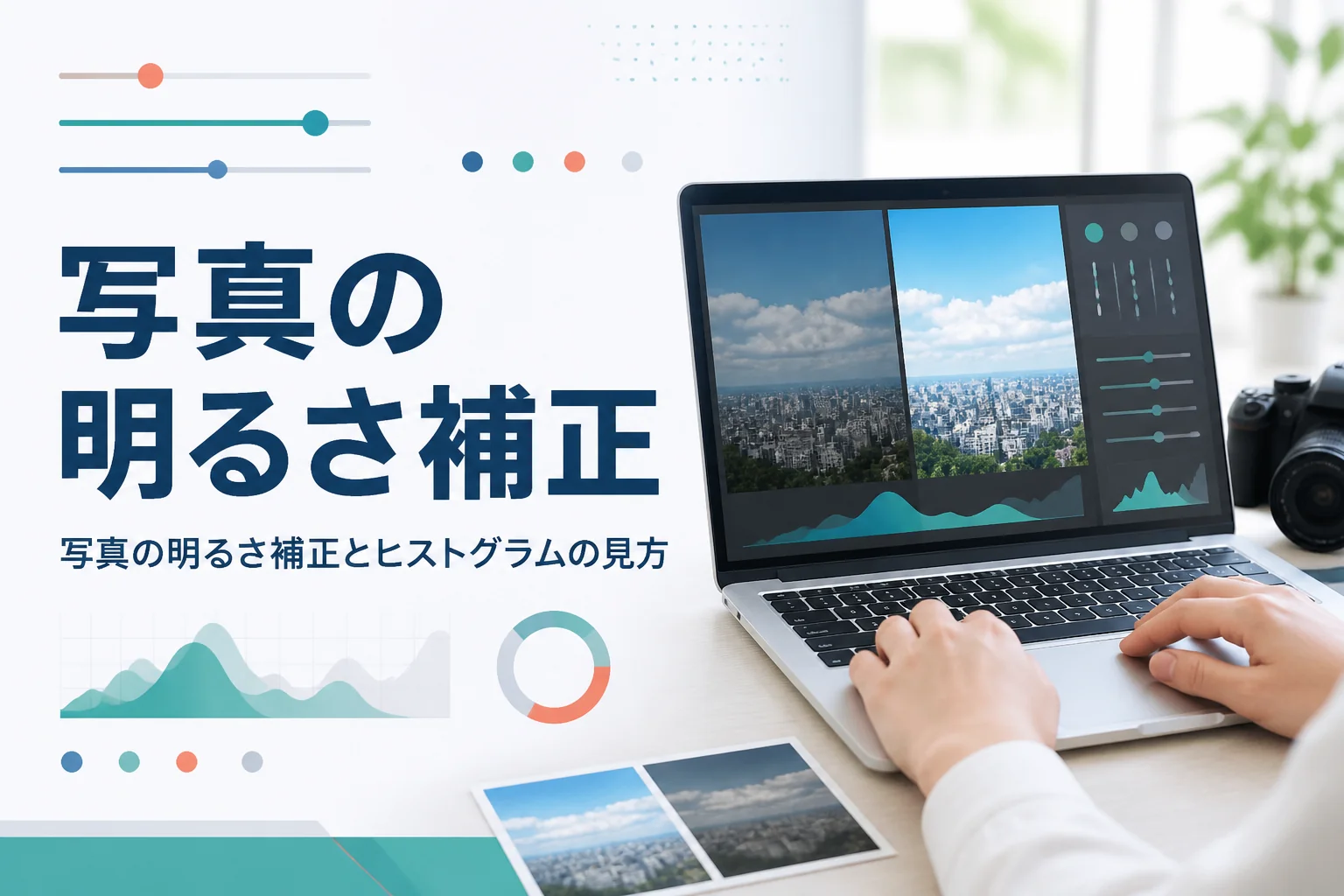
明るさの整え方は写真の明るさとコントラストの整え方でさらに詳しく紹介しています。
2段目:色を整える
色の練習は、「白い物を白く見せる」ことから始めます。室内の電球の下で撮ると黄色っぽく、日陰では青っぽく写りやすいですよね。
- 写真の中で、本当は白い物(壁・紙・皿など)を探す
- 色温度のスライダーで、黄色っぽさ・青っぽさを整える
- 色かぶり補正で、緑っぽさ・赤紫っぽさを整える
- 全体を見て、肌や料理が自然な色に見えるか確かめる
色温度は、写真の暖色・寒色の度合いを決めるスライダーです。色かぶり補正は、グリーンとマゼンタ(赤紫)の度合いを整えます。
色の整え方はホワイトバランスと色かぶりの直し方で詳しく紹介しています。特定の色だけを整えたくなったら、HSL・色相彩度の使い方が次の一歩です。
- 彩度を大きく上げて、色が不自然に濃くなる
- 自分のモニターだけで色を決めて、スマホで見ると色が違う
- 一度に何個もスライダーを動かして、何が効いたか分からなくなる
3段目と4段目|部分補正と修正の練習
部分補正は「一部分だけを明るく・色を変える」練習、修正は「ホコリや小さなゴミを消す」練習から始めます。どちらも、境目や跡が目立たないかを等倍表示で確かめます。
1段目と2段目ができると、『顔だけもう少し明るくしたい』『この電線が気になる』と思えてきますよね。それが次の段に進む合図です。
3段目:マスクで部分補正をする
マスクは、補正をかける場所だけを選ぶ機能です。Lightroom Classicには「被写体を選択」「空を選択」のように、自動で範囲を選ぶマスクがあります。
ほかにも、だんだん効き目が弱くなる「線形グラデーション」や、楕円の内側か外側を補正する「円形グラデーション」があります。
| やりたいこと | 向いているマスク | 練習のポイント |
|---|---|---|
| 逆光で暗い人物を明るくしたい | 被写体を選択 | 髪の毛の周りが不自然に明るくなっていないか見る |
| 白っぽい空だけ色を出したい | 空を選択 | 建物や木との境目を拡大して確かめる |
| 写真の下の方だけ暗くしたい | 線形グラデーション | 効き目が自然に薄れていくか見る |
| 主役の周りだけ明るくしたい | 円形グラデーション | 円の形が見えないくらい、なじんでいるか見る |
マスクを使った補正は、画像データそのものを変えるわけではありません。
何度でもやり直せるので、気軽に試してみてください。詳しくは部分補正とマスクの使い方で紹介しています。
4段目:ホコリや小さなゴミを消す
修正の練習は、空に写ったホコリや、地面の小さなゴミを消すところから始めます。Photoshopのスポット修復ブラシツールは、写真の傷やしみなどの小さな問題点を修復するツールです。
- 写真を拡大して、消したいホコリやゴミを探す
- 消したい物より少し大きいブラシで、なぞるかクリックする
- 周りの模様と自然になじんでいるか確かめる
- 拡大を戻して、全体で見ても跡が分からないか見る
ツールの使い分けはPhotoshopの修復ツールの使い分けで詳しく紹介しています。
人の写真を直す時は、一時的な物(ニキビ跡・ホコリ・寝ぐせ)だけを整えて、ほくろや輪郭などその人らしさは本人と相談して残すのが基本です。初心者のうちは、風景や物の写真で練習してから人物に進むと安心です。
4段まで来たら、人に見てもらうのも一つの方法
ここまで来ると、『自分の直し方、これで合っているのかな』と気になってくる方もいるはずです。独学で続けるのも、もちろん正しい選択です。
ただ、誰かに見てもらえる環境で学ぶと、自分では気づかないクセが分かることもあります。
SHElikesは女性向けのオンラインスクールで、カメラ・写真のコースでは撮影のほかに加工や現像のスキルも扱っています。無料体験レッスンはオンラインで開かれているので、受け入れ条件と合わせて公式サイトで確かめてみてください。
SHElikes(PR)
Photoshopや写真の加工を、オンラインで基礎から学んでみる
SHElikesは、Webデザインや写真・動画など50以上のスキルを定額で学べる女性向けのキャリアスクールです。Photoshopでバナーを作るコースや、撮影から加工・現像まで学べるカメラ・写真コースがあります。無料体験レッスンはオンラインで毎日開催されています。
無料体験SHElikesの無料体験レッスンを見る(SHElikesの公式サイトに移動します。受講の条件・料金・コースの内容は公式サイトで確認してください)
練習が止まった時の抜け出し方
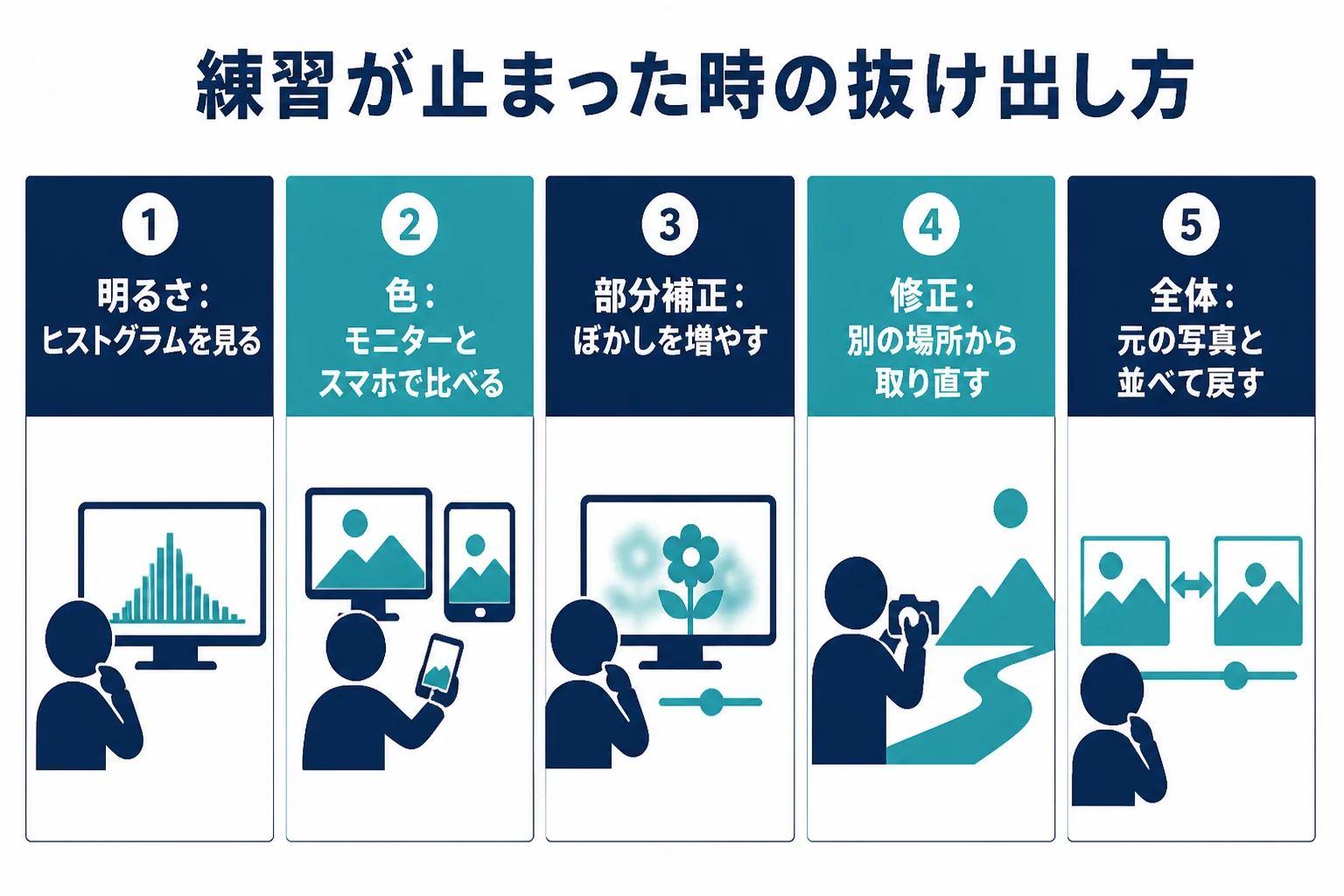
練習が止まるのは、上達していないからではなく「次に何を見ればいいか」が分からなくなった時です。段ごとのつまずきと抜け出し方を知っておくと、また前に進めます。
レタッチの練習は、最初の数枚はぐんぐん変化が見えて楽しいですよね。でも、しばらくすると『何枚やっても同じに見える』時期が来ることがあります。
ここでは、段ごとによくあるつまずきを表にしてみました。
| 段 | よくあるつまずき | 抜け出し方 |
|---|---|---|
| 明るさ | どこまで明るくすればいいか分からない | ヒストグラムを見て、端に寄りすぎていないか確かめる |
| 色 | モニターとスマホで色が違って見える | 両方で見比べて、どちらでも不自然でない所で止める |
| 部分補正 | 境目がくっきり出てしまう | ぼかしの量を増やして、効き目を少し弱める |
| 修正 | 消した跡に同じ模様がくり返し出る | 近くの別の場所から少しずつ取り直す |
| 全体 | 直しすぎて、元より不自然になる | 元の写真と並べて、気になる所だけ戻す |
比べる習慣をつける
上達の近道は、レタッチ前と後をこまめに比べることです。ソフトには、補正前の状態と見比べる表示が用意されていることが多いですよ。
「どこを直したか」と「どうして直したか」を一言でメモしておくのもおすすめです。
例えば「空が白っぽい、ハイライトを下げた」のように書いておくと、次の写真で同じ悩みが出た時に役立ちます。比べ方はレタッチ前と後の比べ方で詳しく紹介しています。
同じ写真を、日を空けてもう一度仕上げる
意外と効くのが、前に仕上げた写真を、日を空けてもう一度ゼロから仕上げる練習です。
作業した直後は、目が色や明るさに慣れてしまっています。少し時間を置いてから見ると、『こんなに色を濃くしていたんだ』と気づくことがあるんです。
| 練習のしかた | やり方 | 身につくこと |
|---|---|---|
| 仕上げ直し | 前に仕上げた写真を、元の状態からもう一度仕上げる | 自分のクセと、前より上達した所が分かる |
| 1段だけ練習 | 明るさだけ、色だけ、と1つの段に絞って何枚か仕上げる | その段の機能の効き方が体で分かる |
| 似た写真で比べる | 同じ日に撮った似た写真を、同じ考え方で仕上げる | 写真ごとの違いに合わせて調整する力がつく |
| 見せ方を変える | 同じ写真を、明るめ・落ち着いためと2通りに仕上げる | 「どう見せたいか」から決める感覚がつく |
仕上げた写真を書き出すまでが練習
レタッチした写真は、最後に書き出して初めて人に見せられる形になります。SNSに載せるのか、印刷するのかで、向くサイズやファイル形式が変わります。
書き出した写真をスマホでも見てみると、パソコンの画面では気づかなかった色の違いが見つかることもありますよ。書き出しの決め方はレタッチ後の書き出しで紹介しています。
独学の進め方を見直す
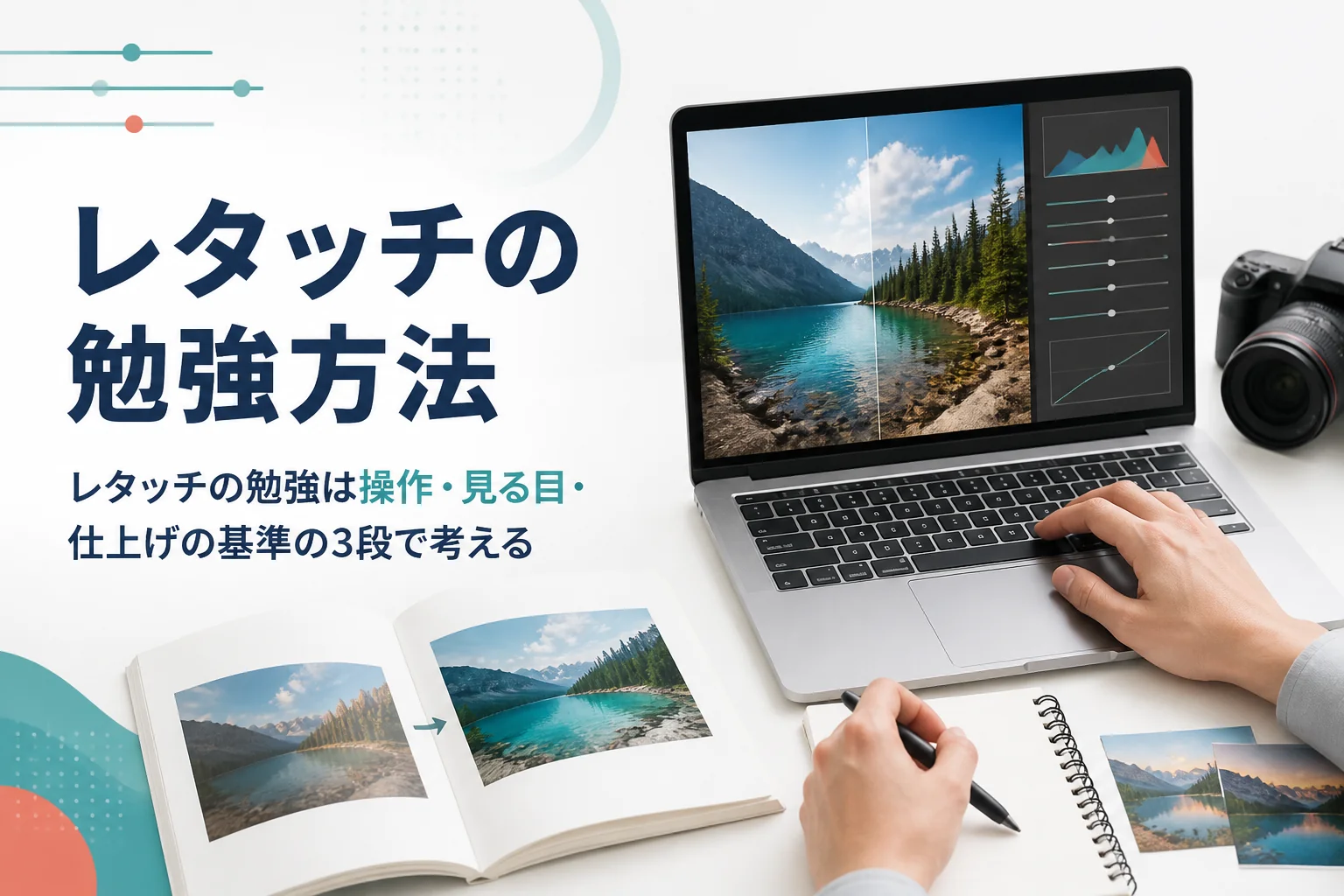
公式のヘルプ、本、動画は、どれも練習の大事な材料です。教材の選び方と練習の順番はレタッチの勉強方法で詳しく紹介しています。
『レタッチだけでなく、Webデザインやバナー制作にも広げたい』と考えているなら、学び方を人に相談してみる手もあります。WEBCOACHは専属コーチが伴走するWEBスクールで、卒業生の制作実績の使用ツールにPhotoshopが並んでいます。
無料カウンセリングは検討段階でも参加できると公式のよくある質問に書かれています。学ぶ内容や進め方が自分に合うかを、話を聞いてから決めてみてください。
WEBCOACH(PR)
レタッチを仕事につなげたいなら、専属コーチと学ぶ選択肢も
WEBCOACHは、Webデザインや動画編集などのWEBスキルを、専属コーチのマンツーマンで学べるスクールです。卒業生の制作実績ではバナーや商品画像づくりにPhotoshopも使われています。無料カウンセリングでは、教材の内容や学習の進め方を相談できます。
無料カウンセリングWEBCOACHの無料カウンセリングを見る(WEBCOACHの公式サイトに移動します。料金やコースの内容は公式サイトで確認してください)
よくある相談|レタッチ初心者の悩み
Yahoo!知恵袋には、レタッチを始めたばかりの方からの相談がたくさん寄せられています。閲覧の多い相談から3つ選んで、要点をまとめて答えますね。
カメラもレタッチも初心者で、撮った桜の写真をもっとピンクらしく見せたい、という相談です。
桜は白っぽく写りやすい花なので、まずは明るさを少し下げて、花びらの色が残っているかを見てみてください。色が残っていれば、ホワイトバランスで全体の青っぽさを抑えると、ピンクが見えやすくなります。
それでも足りない時は、HSLでピンクに近い色だけを少し整える方法があります。詳しくは桜の写真のレタッチで紹介しています。
レタッチを練習中で、写真の全体が赤みやオレンジに寄ってしまうのを直したい、という相談です。
全体が赤っぽい・オレンジっぽい時は、まず2段目の色の練習の出番です。白いはずの物を探して、色温度のスライダーで黄色っぽさを抑えてみてください。
夕方の光や電球の下で撮った写真は、もともと暖かい色になりやすいものです。全部を白くするより、雰囲気を残したい所で止めるのも一つの考え方ですよ。
カメラ初心者で、できればスマホでレタッチする方法を知りたい、という相談です。
スマホの標準の写真アプリにも、明るさやコントラスト、色温度などを整える編集機能があります。4段の階段のうち、1段目と2段目はスマホだけで十分に練習できます。
詳しくはスマホで写真をレタッチする方法で紹介しています。
よくある質問
レタッチ初心者は、まず何から覚えればいいですか?
写真全体の明るさから覚えるのがおすすめです。露光量・ハイライト・シャドウを動かして、見たままの明るさに戻す練習から始めてみてください。
初心者におすすめのレタッチソフトはありますか?
まずは今持っているスマホやパソコンの標準アプリで大丈夫です。部分補正や細かい修正をしたくなった段階で、LightroomやPhotoshopなどを考えると選びやすくなります。
人物の写真から練習してもいいですか?
練習はできますが、最初は風景や物の写真から始めると安心です。人物を直す時は、写っている人の同意を取り、その人らしさを残すことを大切にしてください。
レタッチを始めるために、パソコンを買い替えた方がいいですか?
まずは今持っているスマホやパソコンで始めてみて大丈夫です。Photoshopなどを使う時は、Adobeの技術要件にあるメモリやOSの条件を確かめてから考えると安心です。モニターの選び方はレタッチ用のモニターとパソコンの選び方で紹介しています。
どのくらい練習すれば上達しますか?
人によって違うので、枚数や期間で決める必要はありません。4段の階段のうち、今の段の「できたかの目安」を満たせたら次に進む、という考え方で進めてみてください。
まとめ
- レタッチ初心者が覚えるのは、明るさ・色・部分補正・修正の4段だけ
- 下の段ができてから上の段に進むと、やり直しが減る
- 最初の1枚は、ピントが合っていて少し暗い風景写真がおすすめ
- 明るさは全体から、色は白い物を白くすることから整える
- 部分補正と修正は、境目や跡が目立たないかを等倍表示で確かめる
- 練習が止まったら、レタッチ前と後をこまめに比べてみる

コメント