
当サイトの記事は編集部が辞書や公的機関の情報、ソフトメーカーの公式ヘルプなどの公開情報を調べて独自に執筆しています。記事内にオンラインスクールの無料体験などへの案内(広告)を含みます。
画面ではきれいに仕上がったのに、スマホで見たら色が違う。プリントしたら思ったより暗い。そんな経験、ありませんか。
結論から言うと、レタッチ用のモニターで大切なのは「色が正しく見えているか」です。画面の大きさや解像度より先に、色の範囲と、色を合わせる仕組みを押さえておけば大丈夫です。
この記事では、モニターとパソコンを「色の正確さ」「処理の速さ」「作業のしやすさ」の3つに分けて、何から整えればいいかが分かります。
レタッチのモニター選びで最初に知っておきたいこと
モニターは使う人や機種によって色の見え方が違い、同じ製品でも少しずつ変わっていきます。だからレタッチでは、「色をそろえる仕組み」を持っておくことが大事なんです。
『モニターなんて、どれも同じ色に見えているんじゃないの?』と思う方も多いはずです。実は、そうではないんです。
EIZOの解説では、新品の同じ製品でも多少のばらつきがあると説明されています。さらに、使い続けるうちに白の色温度(白の色み)と明るさが少しずつ変わっていくとも書かれています。
色がずれると、仕上がりはどうなる?
例えば、青っぽく見えるモニターで写真を整えると、自分では白に見えていても、実際は黄色っぽく仕上がることがあります。画面に合わせて青みを打ち消してしまうからです。
明るすぎるモニターで作業すると、写真を暗めに仕上げてしまいがちです。「画面ではちょうどいいのに、プリントすると暗い」という相談は、これが原因のこともあります。
| モニターの状態 | 起こりやすいこと | 気づくきっかけ |
|---|---|---|
| 青っぽく見える | 写真が黄色や赤寄りに仕上がる | スマホで見ると色が温かすぎる |
| 黄色っぽく見える | 写真が青寄りに仕上がる | プリントすると肌が冷たく見える |
| 明るすぎる | 写真を暗めに仕上げてしまう | プリントが暗い |
| 暗すぎる | 写真を明るめに仕上げてしまう | スマホで見ると白っぽい |
このように、モニターのずれは仕上がりに逆向きに出ます。色の整え方の基本はホワイトバランスと色かぶりの直し方で紹介しています。
機材は3つに分けて優先順位を決める
レタッチの機材は「色の正確さ(モニター)」「処理の速さ(パソコン)」「作業のしやすさ(入力機器)」の3つに分けて考えます。仕上がりに直接かかわるのは、色の正確さです。
機材をそろえようとすると、つい全部を一度に良くしたくなりますよね。でも、どれから整えるかで、仕上がりの変わり方はかなり違います。
この記事独自に、3つの役割と優先順位をチェック表にしてみました。上から順に確かめてみてください。
| 優先 | 役割 | 担当する機材 | 足りないと起こること |
|---|---|---|---|
| 1 | 色の正確さ | モニター、色を測る道具 | 自分の画面と、見る人の画面で色が違う |
| 2 | 処理の速さ | パソコン(メモリ・OS) | ソフトが重い、動かない、待ち時間が長い |
| 3 | 作業のしやすさ | ペン、タブレット、マウス | 細かい部分の修正に時間がかかる |
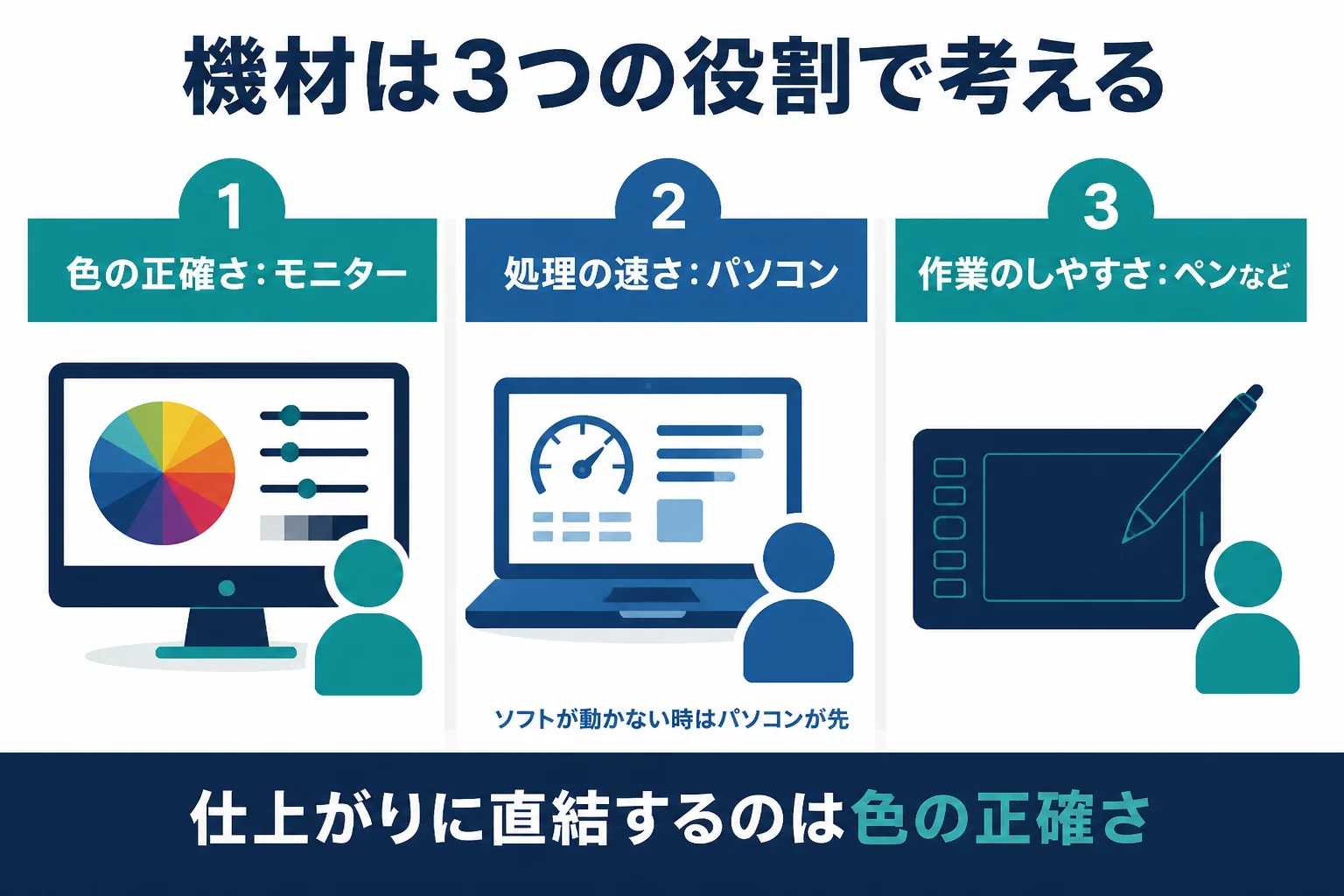
『パソコンが遅いのが一番困っているんだけど…』という方もいますよね。もちろん、ソフトが動かない時はパソコンが先です。ここでの順番は、ソフトが動いている前提での目安だと思ってください。
- 使っているソフトが、今のパソコンで問題なく動いているか
- 仕上げた写真を、スマホなどほかの画面で見比べたことがあるか
- 色を合わせる設定(カラープロファイル)を確かめたことがあるか
- 細かい修正で、手が疲れたり時間がかかったりしていないか
色の正確さ:モニターで見ておきたいポイント
モニターを選ぶ時は「どの色空間をどこまで表示できるか」と「キャリブレーション(色の調整)ができるか」を見ます。色空間は、多くの場合sRGBを基準に考えれば迷いません。
ここからは、モニターそのものの見方です。専門用語が少し出てきますが、ひとつずつかみくだいていきますね。
色空間とは?sRGBとAdobe RGBの違い
色空間(しきくうかん)とは、表示したり記録したりできる色の範囲のことです。レタッチでよく出てくるのが、sRGBとAdobe RGBの2つです。
| 色空間 | 公式の説明(キヤノン写真用語集) | 向いている場面 |
|---|---|---|
| sRGB | 国際電気標準会議(IEC)が定めた国際標準規格の色空間で、Windowsの基準になっている | Webやスマホで見てもらう写真 |
| Adobe RGB | sRGBより再現できる色域が広く、とくに緑や青の鮮やかな色が出せる | 対応した機器で印刷まで管理する写真 |
キヤノンの写真用語集では、Adobe RGBの広い色を生かすには、カメラ・モニター・プリンター・ソフトなど扱う機器をすべてAdobe RGBにそろえる必要があると書かれています。
Adobeのヘルプでも、ほとんどの市販の機器はsRGBが標準だと説明されています。つまり、見る人の多くはsRGBの画面で写真を見ている、ということですね。
- SNSやWebサイトに写真を載せる
- スマホで見てもらうことが多い
- 機材をこれからそろえる
- 対応したプリンターで印刷まで自分で管理する
- 納品先からAdobe RGBで指定されている
- 緑や青の鮮やかさを印刷で生かしたい
キャリブレーションとは?色を基準に合わせる作業
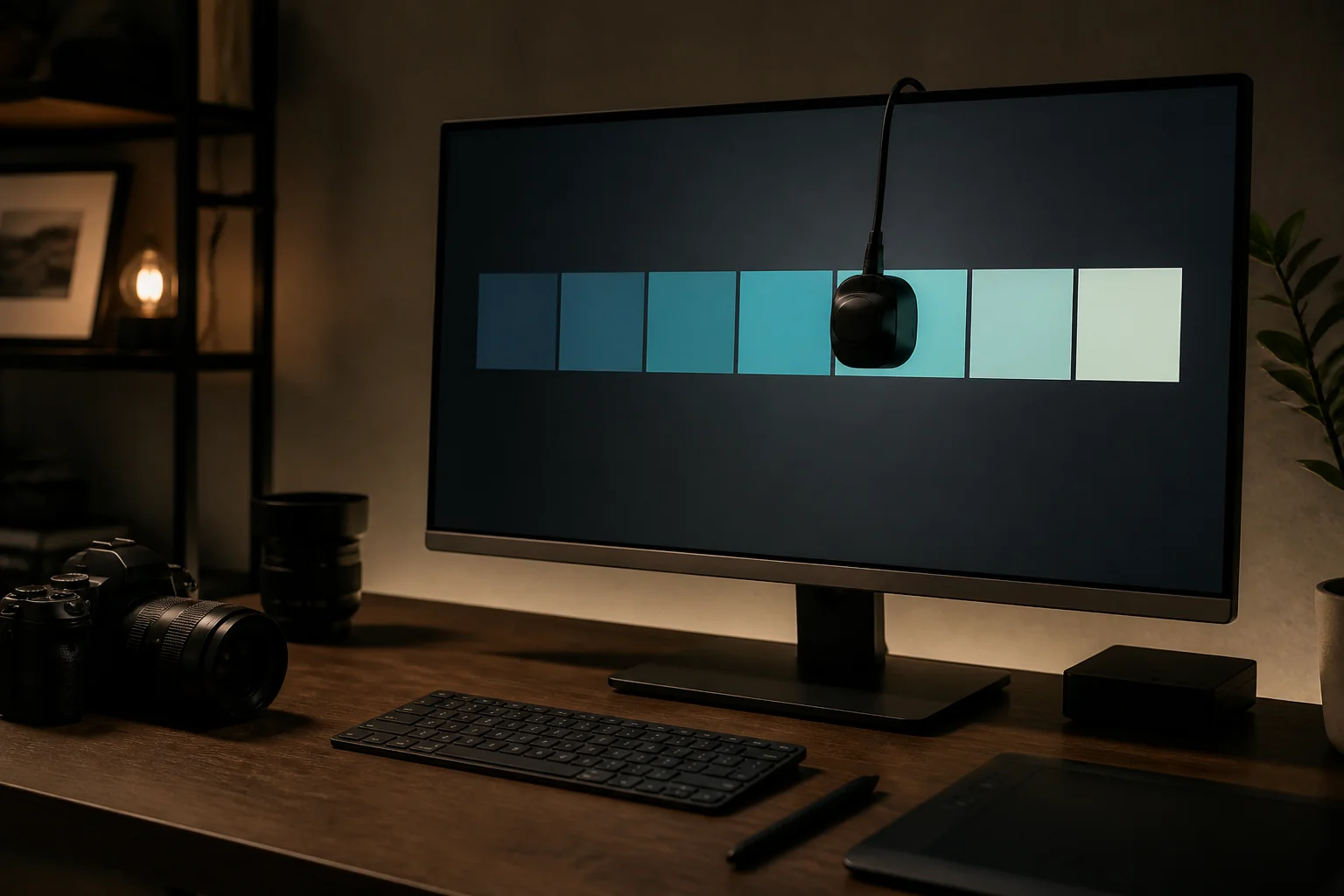
EIZOの用語解説では、キャリブレーションはモニターを「ある決められた目標値に正しく調整すること」と説明されています。モニターの色と明るさを、基準に合わせ直す作業ですね。
同じくEIZOの解説では、モニターは使ううちに白の色温度と明るさが変わるため、200時間に1回程度キャリブレーションをすると、安定した色を保てると書かれています。
キャリブレーションをすると、モニターの特性を書いたファイル(モニタープロファイル)が作られ、パソコンに保存されます。これをOSに設定すると、色合わせの精度が上がると説明されています。
カラープロファイルは、機器ごとの色の出方を書いたファイルです。Adobeのヘルプでは、モニタープロファイルは「最初に作成すべきプロファイル」と案内されています。
色を合わせたあとの確かめ方
キャリブレーションをしても、『本当に合っているのかな』と不安になりますよね。そんな時は、仕上げた写真を写真の使い道に近い形で見てみるのがいちばんです。
| 写真の使い道 | 確かめ方 | 見るポイント |
|---|---|---|
| SNS・スマホで見てもらう | 書き出した写真を自分のスマホで開く | 肌や白い物の色が、画面と大きく違わないか |
| Webサイトに載せる | 別のパソコンやタブレットでも開く | 暗い所がつぶれていないか |
| プリントする | 試しに1枚だけ印刷して、画面と並べる | 全体が暗くなっていないか、色が転んでいないか |
| 人に納品する | 相手が指定した色空間と形式で書き出す | 指定どおりのファイルになっているか |
例えば、こんなふうに声に出して確かめるのがおすすめです。「白いシャツは白に見える?」「うん、でも影の中がちょっと暗いかも」。1か所ずつ確かめると、ずれに気づきやすくなります。
プリントする場合は、解像度にも気をつけます。キヤノンの写真用語集では、プリント時には350dpiに設定すると細かな輪郭もきれいに再現されると紹介されています。
- 書き出した写真を、スマホなどほかの画面でも開いてみる
- 白やグレーの物が、色づかずに見えているか確かめる
- プリントする前に、試しに1枚だけ印刷して画面と比べる
- 時間をおいて、もう一度見直してみる
解像度や画面の大きさはどう考える?
画面の大きさや解像度は、作業のしやすさにかかわります。大きい画面ほど、パネルやツールを並べても写真を広く見られますよね。
ただ、色の正確さとは別の話です。高い解像度の画面でも、色が合っていなければ仕上がりはずれてしまいます。まずは色、次に見やすさ、という順番で考えてみてください。
処理の速さ:パソコンで見ておきたいポイント
パソコンは「使いたいソフトの公式の動作環境を満たしているか」で選びます。メモリとOSのバージョンは、ソフトごとに公式に書かれています。
『どのくらいの性能があればいいの?』と迷いますよね。結論から言うと、答えは使うソフトの公式ページに書いてあります。
| ソフト | 公式の動作環境(一部) |
|---|---|
| Photoshop(デスクトップ版) | メモリ最小8GB・推奨16GB以上。macOSは12以前にはインストールできない |
| Luminar(デスクトップ版) | メモリ8GB以上、16GB以上を推奨。macOS 12.0以上、Windows 10(64bit)以上 |
| Lightroom(モバイル版) | iOSはメモリ4GB以上・iOS 17以降 |
写真の枚数とRAWで必要な性能は変わる
RAWで撮った写真は、JPEGよりファイルが大きくなります。キヤノンの解説でも、RAWは容量が大きく、パソコン上での取り扱いに手間がかかると説明されています。
たくさんのRAWをまとめて現像する人ほど、メモリや保存場所の余裕が効いてきます。JPEGを数枚ずつ整える使い方なら、動作環境の最小を満たしていれば困らないことも多いです。
MacかWindowsかは、使うソフトで決める
MacとWindowsのどちらがレタッチに向くか、という話はよく出ます。ただ、主なレタッチソフトの多くは両方に対応しているので、使い慣れたほうで大丈夫です。
確かめたいのは、使いたいソフトが手持ちのOSのバージョンに対応しているかどうかです。Macでの作業はMacで写真をレタッチする方法で紹介しています。
作業のしやすさ:ペンやタブレットは必要?
明るさや色の調整だけならマウスで十分です。肌や髪、不要物の消去など、ブラシで細かく塗る作業が増えてきたら、ペン入力を考えると楽になります。
ペンを使うと、筆で描くように細かい部分をなぞれます。覆い焼きや焼き込みのように、少しずつ塗り重ねる作業で違いを感じやすいです。
『ペンタブレットって、使いこなせるか心配…』という方もいますよね。入力機器は、作業の中身で選べば大丈夫です。
| 入力機器 | 向いている作業 | 気をつけること |
|---|---|---|
| マウス | スライダーでの明るさ・色の調整、写真の整理 | 細かいブラシの作業は手が疲れやすい |
| ペンタブレット | 肌や髪の修正、覆い焼き・焼き込み、マスクの塗り | 手元と画面が離れているので慣れが必要 |
| 画面に直接描けるタブレット | 細かい部分をなぞる修正 | 対応するペンやアプリが決まっていることがある |
最初はマウスで始めて、「ここをもっと細かくなぞりたい」と感じた時に考えるくらいで十分です。
iPadで作業する方法もあります。AdobeのPhotoshop iPad版のヘルプでは、Apple Pencilに対応し、ほかのメーカーのスタイラスはサポートされていないと書かれています。くわしくはiPadで写真をレタッチする方法で紹介しています。
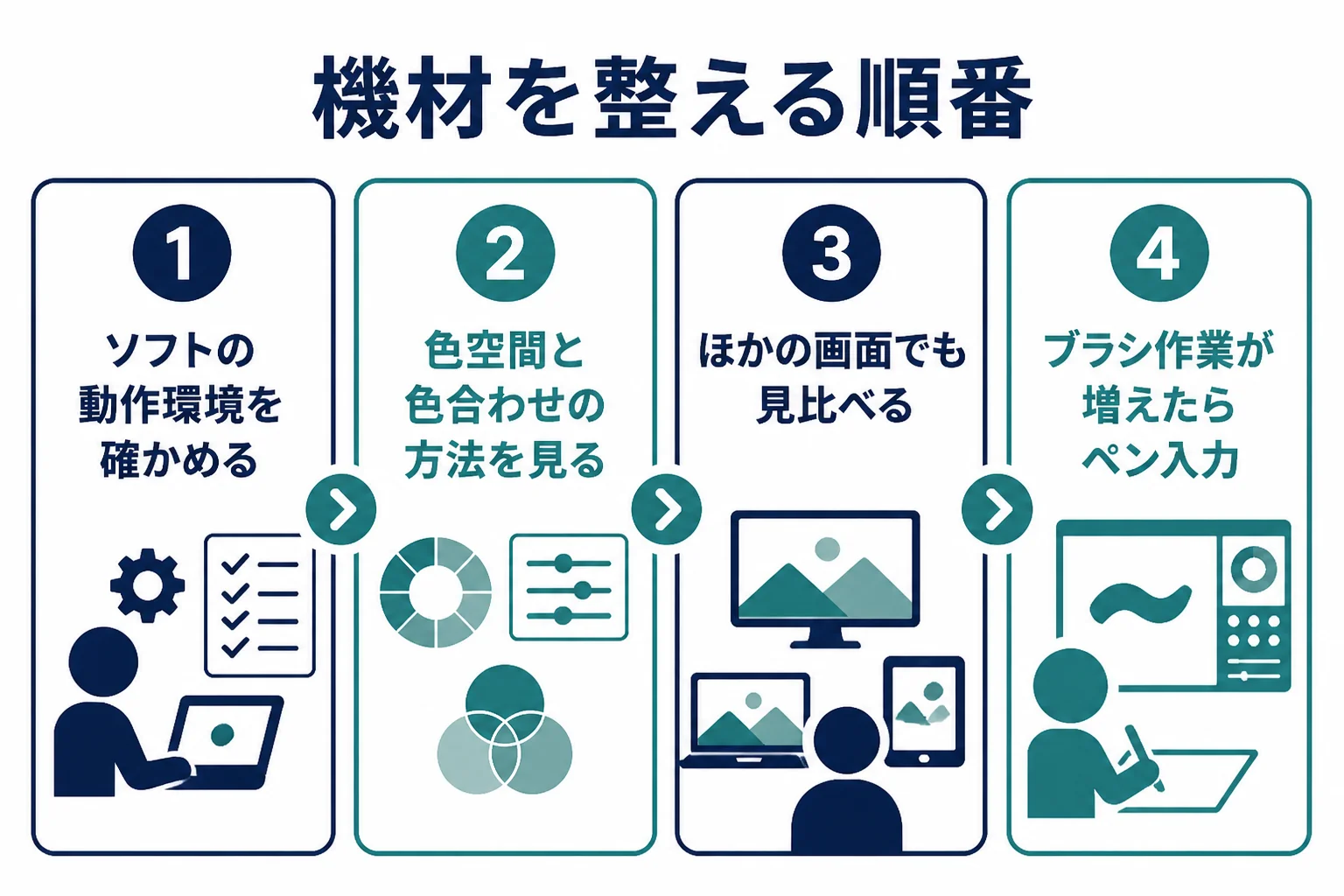
- 使うソフトの公式の動作環境を確かめ、パソコンが満たしているか見る
- モニターの色空間とキャリブレーションの方法を確かめる
- 仕上げた写真を、スマホなどほかの画面でも見比べる
- 細かいブラシ作業が増えてきたら、ペン入力を考える
高いモニターを買ったのに、キャリブレーションやカラープロファイルの設定をしないまま使ってしまうことです。モニターの性能を生かすには、色を合わせる作業まで含めて考えましょう。
よくある相談:レタッチ用のモニターで迷った時
Yahoo!知恵袋にも、レタッチ用のモニターについての相談がたくさん寄せられています。閲覧の多い相談から3つ選んで、要点をまとめて答えますね。
写真のレタッチやデザインをするのに、ノートパソコンの画面だけで足りるのか、という相談です。
どの画面でも、使ううちに色や明るさは少しずつ変わります。ノートパソコンでも外部モニターでも、「色を基準に合わせられるか」が大切です。
外部モニターが要るかどうかは、使い方で変わります。印刷まで色を管理したい、画面を広く使いたいなら外部モニターを考え、Web用の写真が中心ならまずは今の画面で色合わせから始めてみてください。
撮影や現像、レタッチの時に、sRGBとAdobe RGBのどちらに設定すればいいのか、という相談です。
キヤノンの写真用語集では、Adobe RGBを生かすには、扱う機器をすべてAdobe RGBにそろえる必要があると説明されています。一部だけAdobe RGBにしても、正しい色が再現できないんです。
Webやスマホで見てもらう写真が中心なら、sRGBを基準にすると迷いません。印刷まで自分で管理する時や、納品先の指定がある時に、Adobe RGBを考えてみてください。
高い解像度で撮った写真をレタッチするのに、それに合う解像度のモニターが必要か、という相談です。
写真は拡大して表示できるので、モニターの解像度が写真より低くてもレタッチはできます。細かい所は、拡大して等倍表示で確かめれば大丈夫です。
Lightroom Classicのヘルプでも、明瞭度やシャープを確かめる時は拡大して見るよう案内されています。解像度の高い画面は、写真を広く見渡せる便利さとして考えるとよいでしょう。
「スマホで整えた写真を印刷したら色が違った」時は
スマホで仕上げた写真を印刷すると、画面と色や明るさが違って見える、という相談も多く見られます。スマホの画面は明るく、光って見えるので、紙とは見え方がそもそも違うんです。
印刷する時は、少し明るさを控えめにして見比べる、試しに1枚だけ印刷してから全部を出す、といった方法が役に立ちます。書き出しの設定はレタッチ後の書き出しで紹介しています。
色の整え方を体系立てて学びたい時は
機材をそろえても、『色をどう整えればいいか、判断に自信が持てない』と感じる方もいるかもしれませんね。プロの仕上げの考え方はプロのレタッチは何が違う?でも紹介しています。
公式のチュートリアルや本で練習するのも良い方法です。写真の加工や現像をまとめて学びたい時は、オンラインスクールの無料体験レッスンで学び方を確かめてみるのも1つの方法です。
SHElikes(PR)
Photoshopや写真の加工を、オンラインで基礎から学んでみる
SHElikesは、Webデザインや写真・動画など50以上のスキルを定額で学べる女性向けのキャリアスクールです。Photoshopでバナーを作るコースや、撮影から加工・現像まで学べるカメラ・写真コースがあります。無料体験レッスンはオンラインで毎日開催されています。
無料体験SHElikesの無料体験レッスンを見る(SHElikesの公式サイトに移動します。受講の条件・料金・コースの内容は公式サイトで確認してください)
よくある質問
レタッチ用のモニターは、どのくらいの頻度で色を合わせればいいですか?
EIZOの解説では、200時間に1回程度のキャリブレーションで安定した色を保てると案内されています。使う時間が長い方ほど、こまめに合わせると安心です。
ゲーミングモニターでもレタッチはできますか?
できます。ただ、選ぶ時はゲーム向けかどうかより、色空間の表記とキャリブレーションの方法を確かめてから選んでみてください。
モニターの明るさはどれくらいにすればいいですか?
明るすぎると写真を暗めに仕上げがちです。仕上げた写真をプリントやほかの画面と見比べて、差が小さくなる明るさを探してみてください。
スマホだけでレタッチする時も、画面の色は気にしたほうがいいですか?
気にしておくと安心です。スマホの画面も機種によって色や明るさの見え方が違うので、仕上げた写真をほかの人の端末やパソコンでも一度見てみると、ずれに気づけます。明るさの自動調整で見え方が変わることもあるので、作業中は同じ明るさで見比べてみてください。
パソコンを買い替える前にできることはありますか?
使っているソフトの公式の動作環境を確かめ、ほかのアプリを閉じて作業するだけでも軽くなることがあります。RAWの写真が多い時は、保存場所に余裕を持たせておきましょう。
まとめ
- レタッチの機材は、色の正確さ・処理の速さ・作業のしやすさの3つに分けて考える
- 仕上がりに直接かかわるのは、モニターの色の正確さ
- 色空間は、Webやスマホ向けならsRGBを基準にすると迷わない
- モニターは使ううちに色と明るさが変わるので、キャリブレーションで合わせ直す
- パソコンは、使うソフトの公式の動作環境を満たしているかで選ぶ
- ペン入力は、ブラシの作業が増えてきたら考える
ソフトの選び方はレタッチソフトの選び方、レタッチという作業の全体像はレタッチとはで紹介しています。モニターのキャリブレーションの考え方は、EIZOの解説(なぜ必要?モニターのキャリブレーション)でも確かめられます。









コメント