
当サイトの記事は編集部が辞書や公的機関の情報、ソフトメーカーの公式ヘルプなどの公開情報を調べて独自に執筆しています。記事内にオンラインスクールの無料体験などへの案内(広告)を含みます。
写真を見返したら、思ったより暗い、なんだか白っぽくてぼんやりしている。明るさを上げてみたら、今度は空が真っ白に…ということもありますよね。
結論から言うと、写真の明るさ補正は「全体」「明るい所」「暗い所」の3つに分けて動かすと、ぐっと自然に整います。迷った時はヒストグラムという明るさのグラフを見れば、どこを直せばいいかが分かります。
この記事では、明るさの3つのつまみの使い分けと、ヒストグラムの形ごとの直し方が分かります。
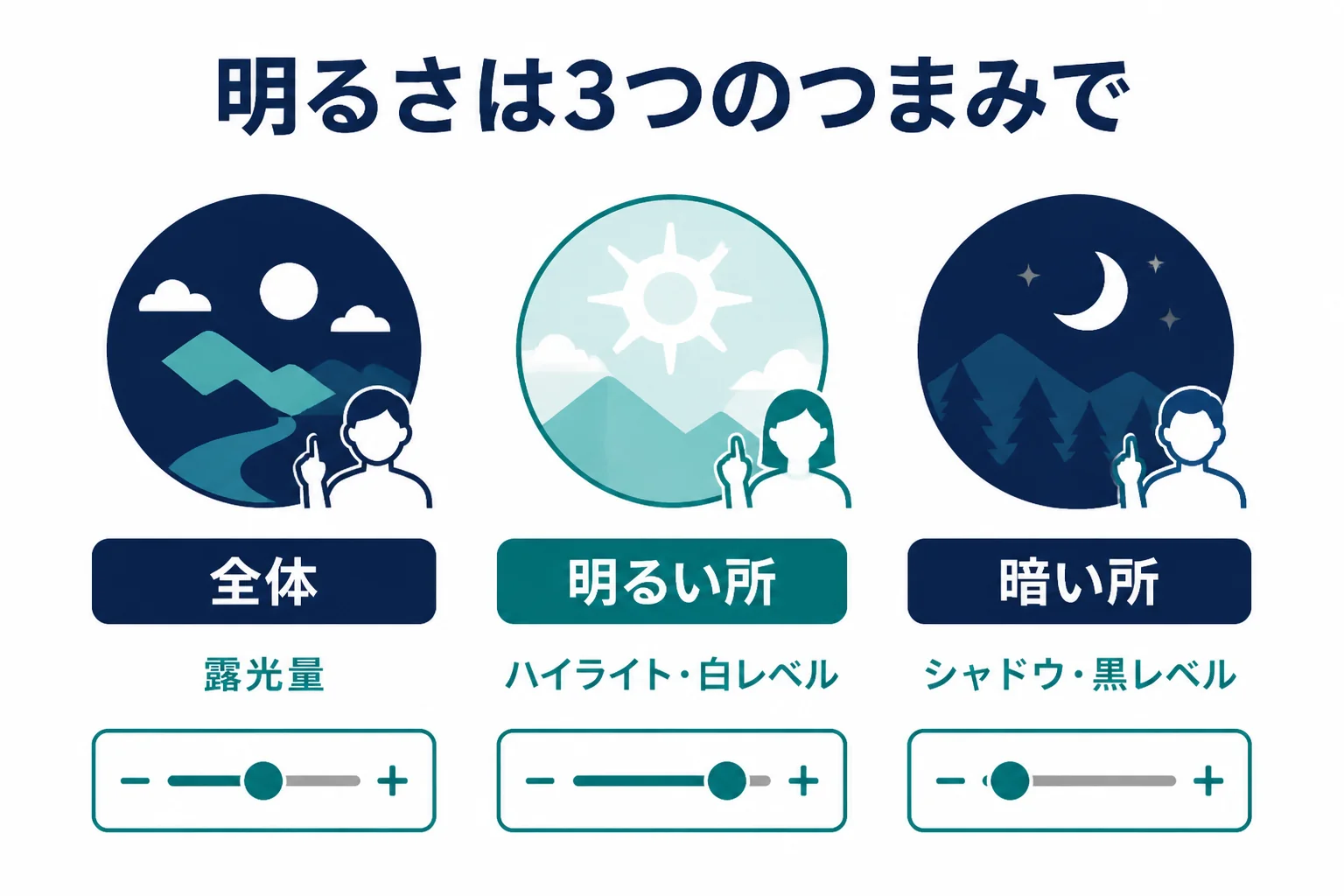
写真の明るさ補正は「3つのつまみ」で考える
明るさを1本のスライダーで直そうとすると、明るい所か暗い所のどちらかが崩れがちです。「全体」「明るい所」「暗い所」を別々に整えると、白飛びや黒つぶれを防げます。
明るさ補正というと、全体を明るくする操作を思い浮かべる方も多いはずです。でも実際の写真は、明るい空と暗い木かげのように、明るさの違う所が混ざっていますよね。
そこでこの記事では、明るさのスライダーを3つのつまみに分けて考えます。名前はLightroom Classicの基本補正パネルの表記です。
| つまみ | 主なスライダー | 動かすと変わる所 | こんな時に使う |
|---|---|---|---|
| 全体 | 露光量 | 写真全体の明るさ | 写真全体が暗い、または明るすぎる |
| 明るい所 | ハイライト、白レベル | 空や白い服など明るい所 | 空が白っぽい、明るい所の形が見えない |
| 暗い所 | シャドウ、黒レベル | 影や髪など暗い所 | 影の中がつぶれて見えない |
それぞれのスライダーの働き
Lightroom Classicのヘルプでは、露光量は「画像全体の明るさを設定」するスライダーと説明されています。まずここで、写真全体のだいたいの明るさを決めます。
ハイライトは明るい所を、シャドウは暗い所を調整するスライダーです。ハイライトを左に動かすと明るい所が暗くなり、白っぽくなった部分の形が見えやすくなります。シャドウを右に動かすと、影の中の様子が見えてきます。
白レベルと黒レベルは、いちばん明るい白といちばん暗い黒の位置を決めるスライダーです。写真を引き締めたい時に、最後に少しだけ動かすイメージで使ってみてください。
コントラストは「明るい所と暗い所の差」
キヤノンの写真用語集では、コントラストは「画像の明るい部分と暗い部分の差」と説明されています。コントラストを上げると、写真がくっきり力強く見えます。
Lightroom Classicのヘルプによると、コントラストは主に中間の明るさに効きます。上げると、中間から暗い所はより暗く、中間から明るい所はより明るくなるんです。
ヒストグラムの見方:明るさのグラフで状態をつかむ
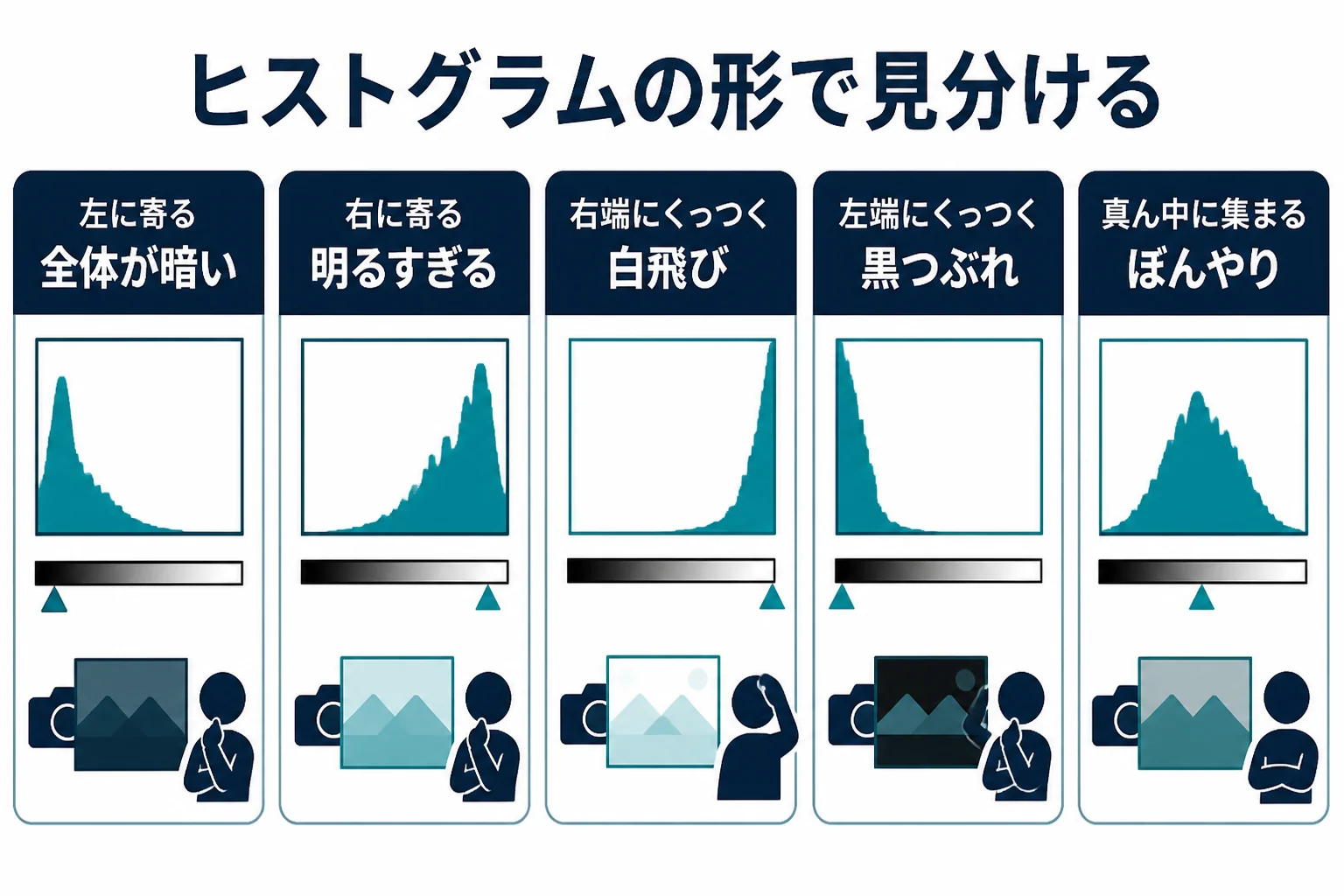
ヒストグラムは、写真の中に暗い所と明るい所がどれくらいあるかを表したグラフです。山が左右どちらかの端にくっついていたら、白飛びや黒つぶれが起きているサインです。
ヒストグラムと聞くと難しそうですよね。でも見る所は少しだけなので、安心してください。
Lightroom Classicのヘルプでは、ヒストグラムは明るさごとのピクセル(画素)の数を表したもので、左端がいちばん暗い所、右端がいちばん明るい所の分布だと説明されています。山が左右いずれかの端に寄っていると、暗い所か明るい所がクリッピング(つぶれ)していると書かれています。
キヤノンの写真用語集では、明るい部分が白く抜けてしまう現象を「白飛び」、影の部分に階調(明るさの段階)がなくなることを「黒つぶれ」と呼んでいます。
ヒストグラムの形別の直し方
ここでは、この記事独自に、ヒストグラムのよくある形と直し方を表にしてみました。形はあくまで目安なので、最後は写真そのものを見て決めましょう。
| ヒストグラムの形 | 写真の状態 | 最初に動かすつまみ | 気をつけること |
|---|---|---|---|
| 山が左に寄っている | 全体が暗い(アンダー) | 全体(露光量)を上げる | 暗い所のノイズが目立たないか |
| 山が右に寄っている | 全体が明るすぎる | 全体(露光量)を下げる | 明るい所の形が戻るか |
| 右端に山がくっついている | 空や白い服が白飛び | 明るい所(ハイライト)を下げる | 下げすぎて灰色にならないか |
| 左端に山がくっついている | 影が黒つぶれ | 暗い所(シャドウ)を上げる | 上げすぎて平たくならないか |
| 山が真ん中に集まっている | 白っぽくぼんやり、眠い印象 | コントラストか白・黒レベル | 強くしすぎて硬くならないか |
| 両端どちらにも山がくっついている | 明暗差が大きすぎる | 明るい所と暗い所の両方 | 不自然に平らになっていないか |
『山が真ん中にあれば正解なの?』と思うかもしれませんね。実は、夜の写真や雪景色のように、もともと暗い・明るい場面もあります。ヒストグラムは「おかしな所がないかを見つける道具」として使うのがおすすめです。
写真の明るさ補正の手順
全体、明るい所、暗い所、コントラストの順に、少しずつ動かします。最後に直す前と見比べて、やりすぎていないかを確かめます。
ここからは、明るさ補正の流れを見ていきます。どのソフトでも考え方は同じなので、使っているソフトの公式ヘルプの表記に合わせて読みかえてみてください。
- ヒストグラムを見て、全体が暗いのか明るいのかをつかむ
- 露光量(全体)で、主役のだいたいの明るさを決める
- ハイライト(明るい所)を下げて、空や白い所の形を戻す
- シャドウ(暗い所)を上げて、影の中を見えるようにする
- コントラストや白レベル・黒レベルで、全体を引き締める
- 直す前と見比べて、不自然になっていないかを確かめる
『どこまで明るくすればいいか分からない』という時は、主役を基準にしてみてください。「顔がちゃんと見える?」「うん、でも空はまだ白くない」。こんなふうに、主役と明るい所を交互に確かめるんです。
ポイントは、主役の明るさを最初に決めることです。人物なら顔、料理ならお皿の上の料理が、ちょうどよく見える明るさを目安にしてみてください。
ソフト別の明るさ補正の項目
スマホやパソコンの標準アプリでも、明るさ補正はできます。公式の案内で確かめられた項目をまとめました。
| ソフト・アプリ | 明るさに関わる項目(公式の表記) |
|---|---|
| Lightroom Classic | 露光量、コントラスト、ハイライト、シャドウ、白レベル、黒レベル |
| Photoshop | 調整レイヤーの「レベル補正」「トーンカーブ」「明るさ・コントラスト」 |
| Googleフォト | 調整の「明るさ」「コントラスト」など |
| iPhoneの写真アプリ | 調整の「露出」「ブリリアンス」「ハイライト」など |
| Windowsのフォト | 調整(光と色) |
明るい所と暗い所をもっと細かく整えたい時は、トーンカーブが便利です。使い方はトーンカーブの使い方で紹介しています。
シャドウを大きく上げて、影をすべて消してしまうことです。影がなくなると、写真が平たく、絵のような印象になってしまいます。影は写真の立体感をつくる所なので、少し残しておきましょう。
JPEGは補正しすぎに注意
キヤノンの写真用語集では、JPEGの明るさやコントラストを調整すると画質が落ちると説明されています。RAWは現像時に明るさを変えても劣化がほとんどないとされています。
JPEGの写真は、大きく動かすほど色の段差やざらつきが出やすくなります。少しずつ動かして、等倍表示で確かめてみてください。
暗い・明るすぎる写真は原因で直し方が変わる
写真全体が暗いのか、主役だけが暗いのかで、直し方が変わります。主役だけが暗い時は、全体を明るくするより、暗い所だけを持ち上げたほうが自然です。
例えば、こんな会話を思い浮かべてみてください。「この写真、顔が暗いね」「後ろの空が明るかったからかな」。これは、写真全体ではなく主役だけが暗くなっている状態です。
- 写真全体が暗い時は、露光量で全体を上げる
- 空は明るいのに人物が暗い時は、シャドウか部分補正で人物だけ上げる
- 暗さを生かしたい雰囲気写真なら、無理に明るくしない
- 明るすぎる時は、露光量を下げてからハイライトで形を戻す
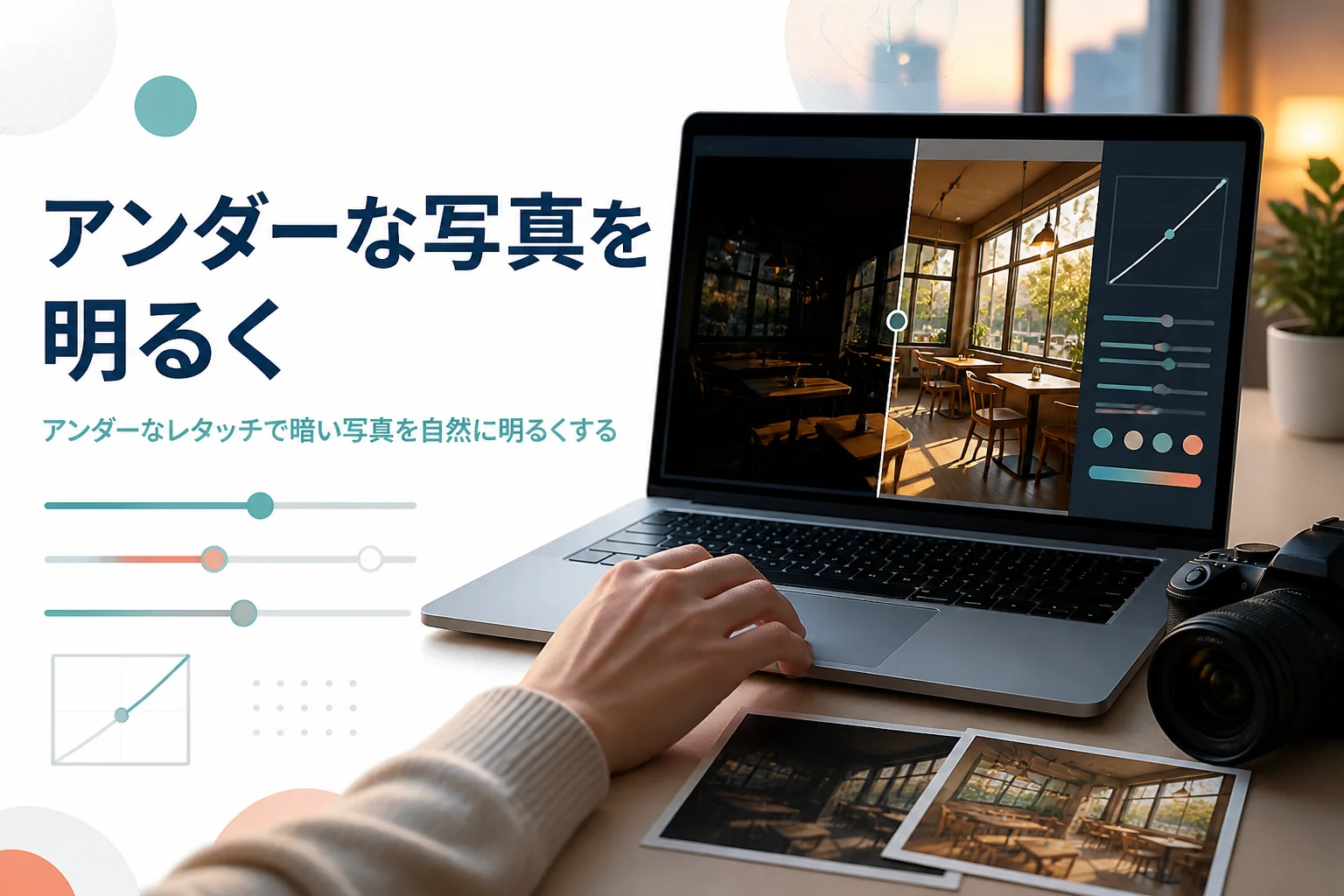
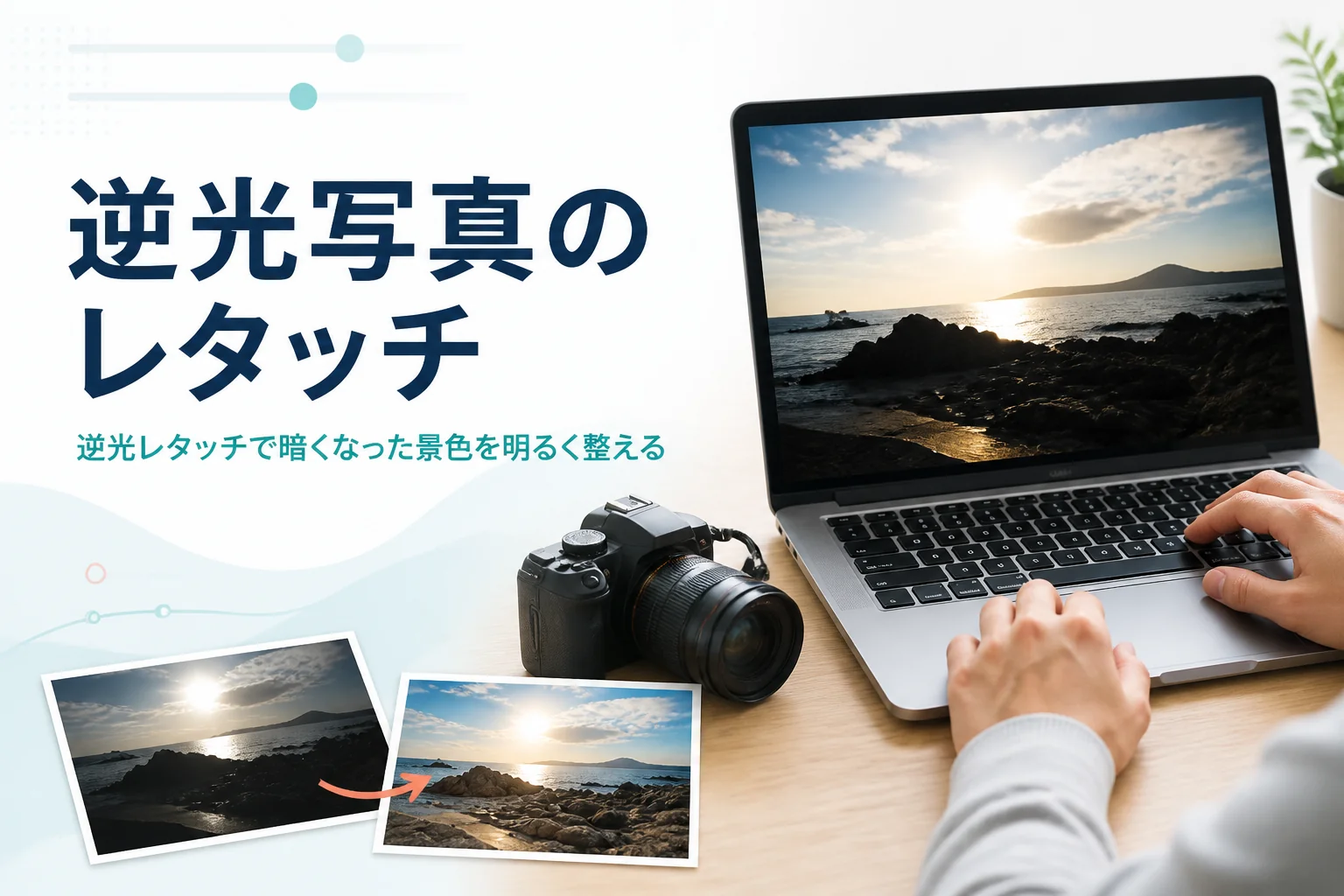
全体が暗く写った写真の直し方はアンダーな写真のレタッチで、逆光で顔が暗い写真の直し方は逆光写真のレタッチで詳しく紹介しています。
よくある相談:写真の明るさ補正で迷った時
Yahoo!知恵袋にも、写真の明るさについての相談がたくさん寄せられています。閲覧の多い相談から3つ選んで、要点をまとめて答えますね。
撮った写真が自動で明るくされてしまい、直し方が分からないという相談です。
撮影時の自動処理の設定は、機種やiOSのバージョンによって違います。設定の場所は、Appleのサポートページで手元の機種に合わせて確かめてみてください。
すでに撮った写真なら、写真アプリの編集の「調整」で露出やハイライトを下げると、明るさを落ち着かせられます。
後から露出を補正するなら、どちらで撮るのがよいかという相談です。
どちらにも弱点があります。暗めに撮って明るくすると、暗い所のノイズが目立ちやすくなります。明るめに撮ると、白飛びした所の形が戻りにくいことがあります。
いちばん楽なのは、撮る時にちょうどよい明るさにしておくことです。RAWで撮っておくと、明るさを後から変えても画質が落ちにくいので、補正の余裕が大きくなります。
パソコンで補正した写真をプリントに出すと、思ったより暗く仕上がるという相談です。
モニターの明るさが関係していることがあります。EIZOの解説では、モニターは使い続けるうちに、白の色温度と明るさが少しずつ変わると説明されています。
明るすぎるモニターで見ていると、写真を暗めに仕上げてしまいがちです。モニターの選び方と色合わせはレタッチ用のモニターとパソコンの選び方で紹介しています。
明るさの整え方をきちんと学びたい時は
明るさ補正は、レタッチの中でもいちばん使う基本です。写真の補正の流れ全体は写真のレタッチのやり方で紹介していますが、『もっと体系立てて学びたい』と感じる方もいるかもしれませんね。
公式のチュートリアルや本で練習を重ねるのも良い方法です。写真の加工や現像をまとめて学びたい時は、オンラインスクールの無料体験レッスンで学び方を確かめてみるのも1つの方法です。
SHElikes(PR)
Photoshopや写真の加工を、オンラインで基礎から学んでみる
SHElikesは、Webデザインや写真・動画など50以上のスキルを定額で学べる女性向けのキャリアスクールです。Photoshopでバナーを作るコースや、撮影から加工・現像まで学べるカメラ・写真コースがあります。無料体験レッスンはオンラインで毎日開催されています。
無料体験SHElikesの無料体験レッスンを見る(SHElikesの公式サイトに移動します。受講の条件・料金・コースの内容は公式サイトで確認してください)
よくある質問
明るさとコントラストは、どちらから直せばいいですか?
先に明るさ(露光量)で全体を決めてから、コントラストで引き締めると迷いにくいです。コントラストは明るさの印象も変えるので、最後に見比べて整えましょう。
ヒストグラムは毎回見たほうがいいですか?
見るのがおすすめです。画面だけでは分かりにくい白飛びや黒つぶれに、すぐ気づけます。
白飛びした空は元に戻せますか?
ハイライトを下げると、形が戻ることがあります。ただ、真っ白になった範囲が広いと戻しにくいので、撮る時に明るくしすぎないことも大切です。
スマホの写真も同じ考え方で直せますか?
直せます。スマホの編集機能にも、明るさ・ハイライト・シャドウのような項目があるので、全体・明るい所・暗い所の順に整えてみてください。
まとめ
- 写真の明るさ補正は、全体・明るい所・暗い所の3つのつまみで考える
- コントラストは、明るい所と暗い所の差を整える
- ヒストグラムの山が端にくっついたら、白飛びや黒つぶれのサイン
- 全体、明るい所、暗い所、コントラストの順に少しずつ動かす
- 影はすべて消さず、立体感のために少し残す
- JPEGは補正しすぎると画質が落ちやすい
レタッチという作業の全体像は、レタッチとはで紹介しています。各スライダーの正式な説明は、Lightroom Classic の公式ヘルプ(画像の階調とカラーの処理)で確かめられます。








コメント