
当サイトの記事は編集部が辞書や公的機関の情報、ソフトメーカーの公式ヘルプなどの公開情報を調べて独自に執筆しています。記事内にオンラインスクールの無料体験などへの案内(広告)を含みます。
『レタッチを勉強したいけど、本と動画、どっちから手をつければいいの?』と迷っていませんか。
教材がたくさんあるのに、何を見てもピンとこない。そんな時期、ありますよね。
結論から言うと、レタッチの勉強は「道具の操作」「見る目」「仕上げの基準」の3段に分けて考えると迷いません。段ごとに合う教材が違うので、今どの段にいるかで選べばいいんです。
この記事を読むと、独学で上達する練習の順番と、教材の選び方が分かります。
レタッチの勉強は3段で考える|操作・見る目・仕上げの基準
レタッチの上達は、「道具の操作」「見る目(どこを直すか)」「仕上げの基準(どこで止めるか)」の3段です。操作だけ覚えても、どこを直すかが分からないと写真はよくなりません。
レタッチの勉強というと、ソフトの使い方を覚えることだと思いがちですよね。もちろんそれも大事ですが、実はそれは最初の1段にすぎないんです。
この記事では、上達を3つの段に分けて、それぞれに合う教材を並べてみました。
| 段 | 身につけること | 合う教材 | 練習のしかた |
|---|---|---|---|
| 1段目 道具の操作 | 明るさ・色・マスク・修復ツールの使い方 | 公式ヘルプ、入門書、操作を見せる動画 | 機能を1つずつ試して、効き方を確かめる |
| 2段目 見る目 | 写真のどこが気になるかを言葉にする力 | 作例の多い本、仕上げの過程を見せる動画 | 直す前に、気になる所を書き出す |
| 3段目 仕上げの基準 | 用途に合わせて、どこで止めるかを決める力 | 講座での添削、人からの感想、資格の課題 | 前と後を比べ、人に見てもらう |
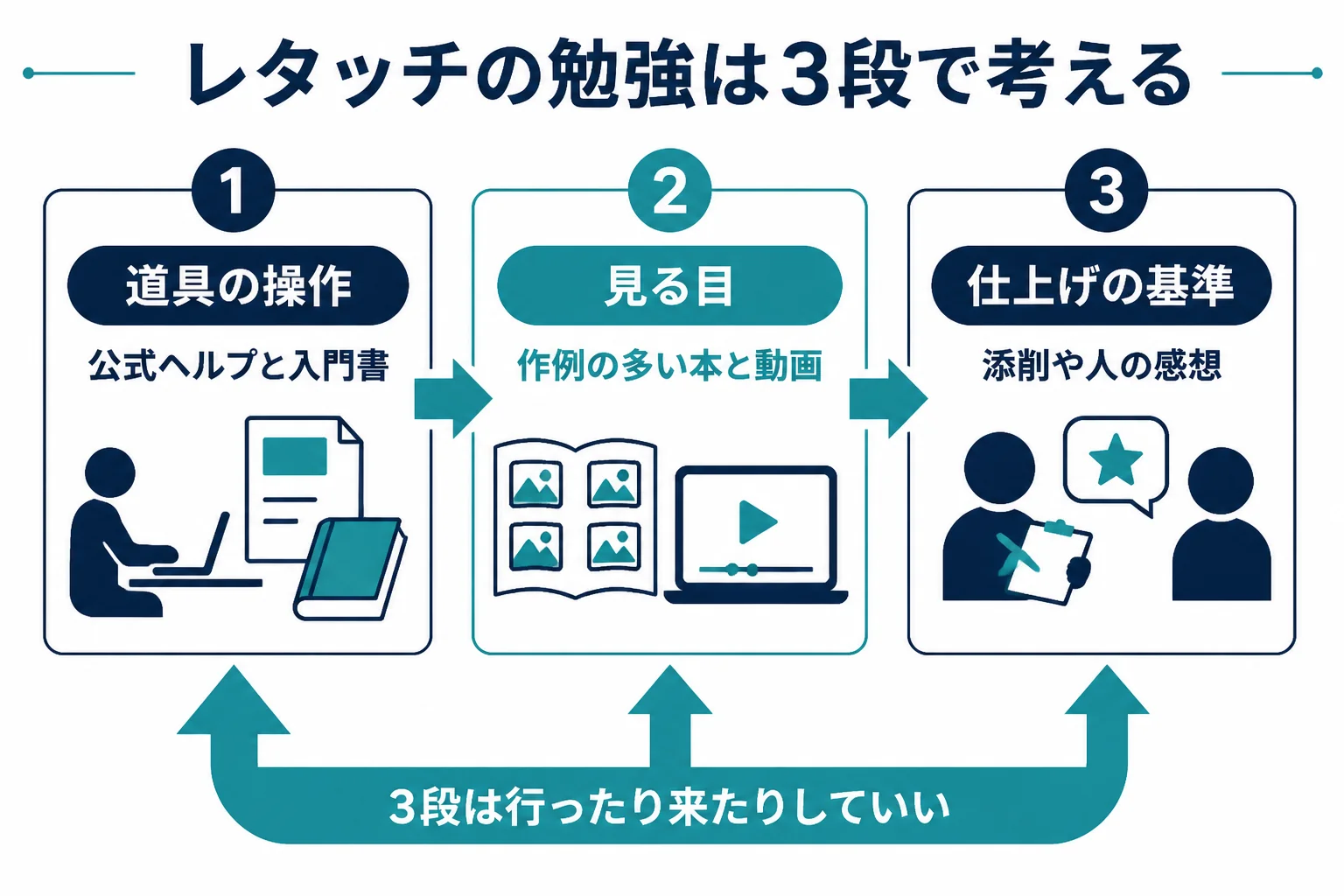
3段は行ったり来たりしていい
この3段は、1段目を完璧にしてから2段目に進む、というものではありません。操作を覚えながら見る目も育てて、また新しい操作を覚える、という行き来で上達していきます。
『まだ操作も完璧じゃないのに…』と焦らなくて大丈夫です。今困っている段に合う教材を選べば、それで十分なんです。
練習の最初の1枚については、レタッチ初心者が最初に覚えることで詳しく紹介しています。
1段目|道具の操作を覚える勉強法
操作の勉強は、使っているソフトの公式ヘルプを軸にして、分かりにくい所を本や動画で補うのがおすすめです。メニューの名前や場所はバージョンで変わるので、公式ヘルプの表記に合わせておくと迷いません。
操作の勉強でつまずきやすいのが、「教材と自分の画面が違う」問題です。古い本や動画だと、メニューの場所や名前が今と違うことがありますよね。
例えばLightroom Classicでは、以前の「補正ブラシ」や「段階フィルター」は、今は「マスク」というツールに置き換わっています。だからこそ、最新の表記は公式ヘルプで確かめるクセをつけておきたいんです。
教材ごとの得意・不得意
| 教材 | 得意なこと | 苦手なこと | こんな時に使う |
|---|---|---|---|
| 公式ヘルプ | 機能の名前と意味が正確で、新しい | 作例や「なぜそうするか」は少なめ | 機能の名前や使い方を確かめる時 |
| 入門書 | 順番に沿って体系的に学べる | 出版後にソフトが変わることがある | 全体の流れを一通りつかみたい時 |
| 操作を見せる動画 | 手の動きや画面の変化がそのまま見える | 見たい場面を探しにくい | ツールの動かし方をまねしたい時 |
| オンライン講座 | 順番が組まれていて、質問できる所もある | 自分で選ぶ手間や費用がかかる | 独学で迷う時間を減らしたい時 |
どれが正解ということはありません。例えば、公式ヘルプで機能の名前を確かめて、動画で手の動きをまねする、という組み合わせ方がおすすめです。
- 今日覚える機能を1つだけ決める(例:ハイライト)
- 公式ヘルプで、その機能の名前と意味を読む
- 練習用の写真で、その機能だけを大きく動かして効き方を見る
- 少しずつ戻して、自然に見える所を探す
- 覚えたことを一言メモに残す
公式ヘルプはこう読む
『公式ヘルプって、文字ばかりで読みにくそう』と感じる方もいるかもしれませんね。でも、ポイントを絞って読めば、とても頼りになる教材なんです。
- 機能の名前で検索して、その機能のページだけを読む
- 「スライダーを右に動かすと〜」のような効き方の説明を探す
- 読んだらすぐ、自分の写真でその通りに動くか試す
- ページの最終更新日を見て、新しい情報かを確かめる
Adobeのソフトなら、Photoshopのヘルプのように、機能ごとに説明のページが用意されています。レタッチツールの一覧ページから読み始めると、どんな道具があるかをひと通りつかめますよ。
Photoshopの最初の操作はフォトショップのレタッチ初心者ガイドで詳しく紹介しています。
2段目|見る目を育てる勉強法
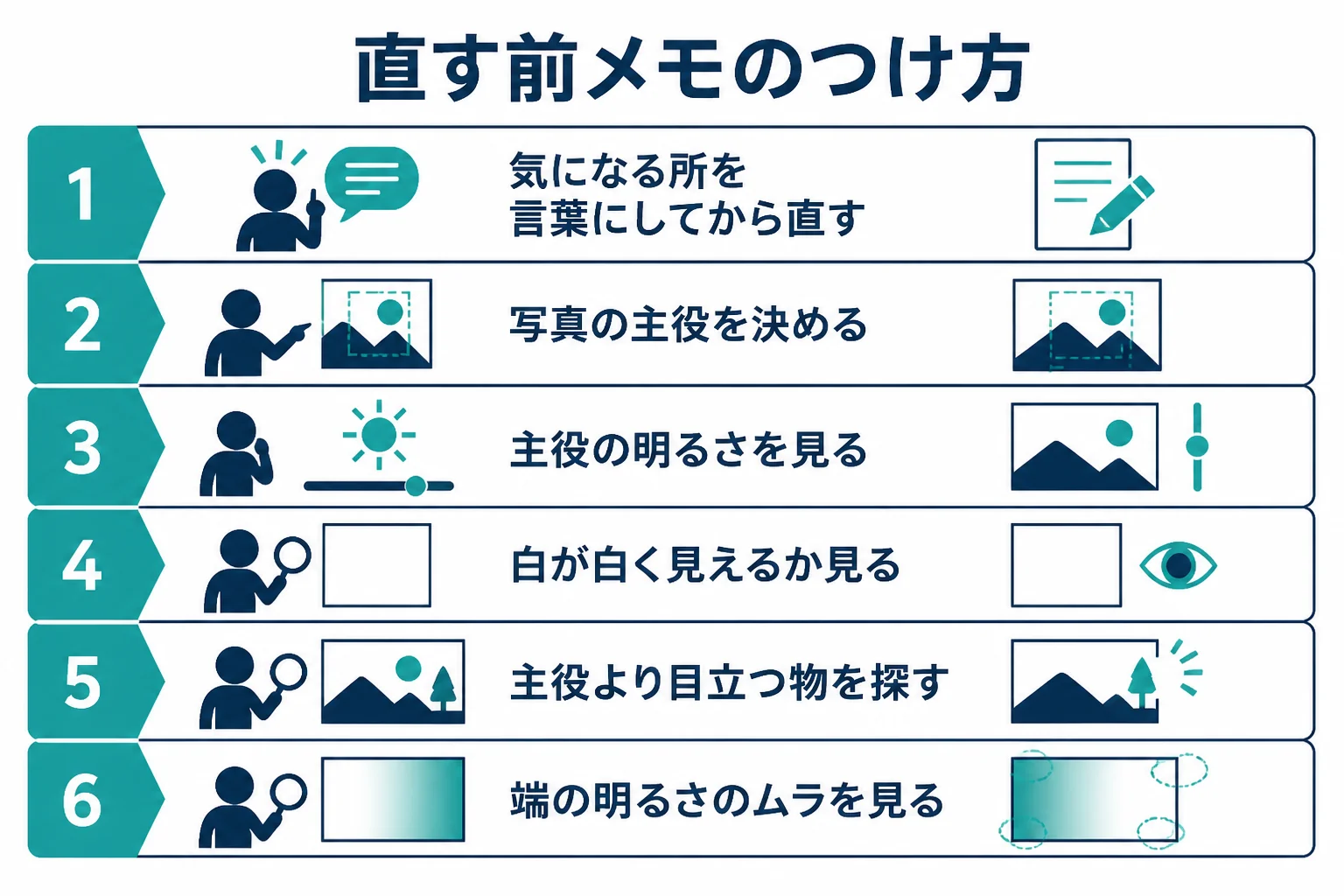
見る目とは、「この写真のどこが気になるか」を言葉にできる力です。レタッチを始める前に、気になる所を書き出す練習をすると、操作の勉強がぐっと生きてきます。
操作は分かるのに、自分で直すとなぜかいまいち。そんな時は、見る目の段でつまずいていることが多いんです。
例えば「なんとなく暗い」ではなく、「空は明るいのに手前の人が暗い」と言えると、使う機能がすぐに決まりますよね。
- 写真の主役(人・建物・料理など)はどれかを決める
- 主役は明るすぎ・暗すぎになっていないか見る
- 白い物が白く見えているか、色が偏っていないか見る
- 主役より目立つ物(電線・ゴミ・明るい看板)がないか探す
- 写真の端に、気になる明るさのムラがないか見る
作例集やレシピ集の使い方
レタッチの本には、仕上がりの作例と手順をまとめたレシピ集のような物もあります。こうした本は、見る目を育てるのにとても役立ちます。
ただ、手順をそのままなぞるだけだと、写真が変わった時に応用できません。『なぜここでこの機能を使ったんだろう』と考えながら読むのがコツです。
- 作例の数値をそのまままねして、自分の写真では不自然になる
- 気になる所を決めずに、上から順にスライダーを全部動かしてしまう
- 動画を見ただけで、自分の写真で試さずに終わる
気になる所と、使う機能をつなげる
見る目が育ってくると、気になる所から使う機能がすぐに浮かぶようになります。最初のうちは、下の表を手元に置いて照らし合わせてみてください。
| 気になる所 | まず試す機能 | 確かめること |
|---|---|---|
| 写真全体が暗い・明るい | 露光量 | 明るい所が白く飛んでいないか |
| 空だけ白っぽい | ハイライト、空を選択のマスク | 建物との境目が不自然でないか |
| 手前の人や物だけ暗い | シャドウ、被写体を選択のマスク | 周りとの明るさの差が自然か |
| 全体が黄色っぽい・青っぽい | 色温度 | 白い物が白く見えるか |
| 一つの色だけ強すぎる | HSL(色相・彩度・輝度) | ほかの色まで変わっていないか |
| 小さなゴミやホコリ | スポット修復ブラシツール | 消した跡が等倍表示で目立たないか |
表の機能の名前は、Adobeのソフトでの呼び方です。ほかのソフトでは名前が違うことがあるので、使っているソフトの公式ヘルプの表記に合わせてみてください。
「直す前メモ」をつけてみる
おすすめなのが、レタッチを始める前に一言メモをつけることです。
例えば、こんな3行です。
- 空が白っぽい
- 手前の木が暗い
- 右下のゴミが気になる
たった3行でも、どこから直すかがはっきりしますよ。
レタッチが終わったら、メモの横に「どう直したか」も書き足してみてください。「ハイライトを下げた」「マスクで手前だけ明るくした」のように残しておくと、次に似た写真が来た時の自分用の教科書になります。
3段目|仕上げの基準を持つ勉強法
仕上げの基準は「どこで手を止めるか」の判断です。写真の使いみちと、元の写真との比べ方を決めておくと、やりすぎを防げます。
レタッチは、動かせば動かすほど変わります。だからこそ、『もう少し、もう少し』と止まらなくなること、ありますよね。
キヤノンの写真用語集にも、過度のレタッチはかえって写真の質を悪くするという注意があります。止める基準を持つことも、大事な勉強の一つなんです。
| 写真の使いみち | 仕上げの基準の例 | 確かめ方 |
|---|---|---|
| 記録(家族写真・資料) | 見たままに近いか | 撮った場所の記憶や、ほかの写真と比べる |
| 作品(SNS・展示) | 自分が見せたい雰囲気になっているか | 時間を空けてもう一度見る |
| 仕事(商品・人物の依頼) | 依頼主の意図や実物と合っているか | 依頼主に確認してもらう |
レタッチ前と後の比べ方はレタッチ前と後の比べ方で詳しく紹介しています。
時間を空けて見直す
仕上げた直後の写真は、どうしてもよく見えてしまいます。目がその色や明るさに慣れてしまうからなんです。
一晩置いてから見直すと、『ちょっと色が濃すぎたかも』と気づくことがよくあります。急ぎでない写真は、仕上げてすぐに公開せず、時間を空けてもう一度見る習慣をつけてみてください。
人の写真を練習に使う時
人物写真で練習する時は、写っている人の同意と使いみちを確かめておきましょう。一時的な物(ニキビ跡・ホコリ・寝ぐせ)は整えてよい範囲で、ほくろや輪郭のようなその人らしさは本人と相談して残すのが基本です。
資格の勉強を目標にするのもあり
『目標がないと続かない』という方は、資格の勉強を一つの目標にする方法もあります。サーティファイのPhotoshop®クリエイター能力認定試験は、出題範囲にスポット修復ブラシツールやパッチツールなどのレタッチ系ツールを含んでいます。
ただし、この試験では生成AIの機能を使うことは禁止されています。資格の種類はレタッチに役立つ資格で詳しく紹介しています。
人に見てもらう場をつくる
3段目は、独学だけだと伸ばしにくい段です。自分の基準が合っているかは、人に見てもらって初めて分かることが多いからなんです。
写真やPhotoshopを、人に質問しながら学べる環境を探しているなら、オンラインスクールの無料体験で学び方を確かめてみるのも一つの方法です。
SHElikesは女性向けのオンラインスクールで、カメラ・写真のコースでは加工や現像も扱い、講師への質問もできます。受け入れ条件は公式のよくある質問で確かめてみてください。
SHElikes(PR)
Photoshopや写真の加工を、オンラインで基礎から学んでみる
SHElikesは、Webデザインや写真・動画など50以上のスキルを定額で学べる女性向けのキャリアスクールです。Photoshopでバナーを作るコースや、撮影から加工・現像まで学べるカメラ・写真コースがあります。無料体験レッスンはオンラインで毎日開催されています。
無料体験SHElikesの無料体験レッスンを見る(SHElikesの公式サイトに移動します。受講の条件・料金・コースの内容は公式サイトで確認してください)
独学で行き詰まった時の選択肢
独学で行き詰まったら、「教材を変える」「公的な職業訓練を調べる」「スクールに相談する」の3つが選択肢です。どれが正しいということはなく、目的と使える時間で決めれば大丈夫です。
独学を続けていると、『このまま一人で続けていいのかな』と不安になる時期が来ますよね。そんな時に考えられる道を並べてみました。
| 選択肢 | 向いている人 | 確かめること |
|---|---|---|
| 教材を変えて独学を続ける | 自分のペースで趣味として続けたい人 | 今つまずいている段(操作・見る目・基準)に合う教材か |
| ハロートレーニング(公的職業訓練) | 仕事に就くためのスキルを身につけたい人 | 住んでいる地域にデザイン系のコースがあるか |
| オンラインスクール | 質問や添削を受けながら学びたい人 | 学べる範囲、質問の方法、無料体験やカウンセリングの有無 |
ハロートレーニングは、希望する仕事に就くために必要なスキルや知識を身につける公的な制度です。デザイン系のコースがある地域もあるので、ハローワークの職業訓練検索で確かめてみてください。
スクールの選び方はPhotoshopが学べるスクールの選び方で詳しく紹介しています。
勉強を始めてからの時期で考える
学び方は、勉強を始めてからの時期によっても変わります。時期ごとにやることと、合う教材を並べてみました。
| 時期 | やること | 合う教材の例 |
|---|---|---|
| 始めたばかり | 明るさと色の機能を1つずつ覚える | 公式ヘルプ、入門書 |
| 操作に慣れてきた | マスクや修復ツールを覚え、直す前メモをつける | 作例の多い本、仕上げの過程を見せる動画 |
| 作品が増えてきた | 自分の基準を決め、人に見てもらう | 講座の添削、写真仲間の感想、資格の課題 |
| 仕事にしたくなった | ポートフォリオをまとめ、依頼の流れを知る | スクール、公的な職業訓練、仕事の解説記事 |
学ぶ目的を一度書き出す
選択肢を決める前に、学ぶ目的を書き出しておくと迷いにくくなります。「趣味の写真をきれいにしたい」と「Photoshopを仕事に使いたい」では、合う学び方がまったく違うからです。
- レタッチを学ぶ目的(趣味・副業・転職)を書き出す
- 1週間に使える時間を考えておく
- 一人で続けたいか、質問できる相手がほしいかを考える
- 写真だけか、Webデザインやバナーまで広げたいかを決める
『写真だけでなく、Webデザインやバナー制作にも広げたい』という方は、学び方を人に相談してみるのも一つの方法です。WEBCOACHは専属コーチがマンツーマンで伴走するWEBスクールで、卒業生の制作実績の使用ツールにPhotoshopが並んでいます。
無料カウンセリングは検討段階でも参加できると、公式のよくある質問に書かれています。自分の目的に合う学び方かどうかを、話を聞いてから考えてみてください。
WEBCOACH(PR)
レタッチを仕事につなげたいなら、専属コーチと学ぶ選択肢も
WEBCOACHは、Webデザインや動画編集などのWEBスキルを、専属コーチのマンツーマンで学べるスクールです。卒業生の制作実績ではバナーや商品画像づくりにPhotoshopも使われています。無料カウンセリングでは、教材の内容や学習の進め方を相談できます。
無料カウンセリングWEBCOACHの無料カウンセリングを見る(WEBCOACHの公式サイトに移動します。料金やコースの内容は公式サイトで確認してください)
よくある相談|レタッチやPhotoshopの勉強の悩み
Yahoo!知恵袋には、レタッチやPhotoshopの勉強についての相談がたくさん寄せられています。閲覧の多い相談から3つ選んで、要点をまとめて答えますね。
PhotoshopとIllustratorを覚えたいけれど、独学では難しいのか、スクールに通った方がいいのか、という相談です。
独学でも覚えることはできます。公式ヘルプや本、動画はどれも十分な教材です。
ただ、つまずいた時に質問できる相手がいないと、同じ所で長く止まってしまうことがあります。まずは独学で始めて、行き詰まった段階でスクールを考えるという順番でも遅くはありません。
PhotoshopとIllustratorを両方覚えたい時は、まず写真を扱うPhotoshopから始めて、明るさや色の操作に慣れてからIllustratorに進む、という分け方もあります。一度に2つを覚えようとしないだけで、ずっと気持ちが楽になりますよ。
レタッチの仕事を目指していて、早めにパソコンを用意してPhotoshopを独学するよう勧められたけれど、何から始めればいいか、という相談です。
まずは1段目の操作を、公式ヘルプと入門書で一通り覚えるところから始めてみてください。そのうえで、たくさんの写真を見て「どこを直すか」を言葉にする練習をすると、見る目が育ちます。
仕事として目指すなら、作品をまとめたポートフォリオも少しずつ準備しておくと安心です。詳しくはレタッチャーになるにはやレタッチのポートフォリオの作り方で紹介しています。
Photoshopを使い始めたばかりで、初心者でも理解しやすい入門書やテキストを探している、という相談です。
入門書を選ぶ時は、使っているソフトのバージョンに近い物を選ぶのがおすすめです。古い本だと、メニューの名前や場所が今と違うことがあります。
本のメニュー名が自分の画面と違う時は、公式ヘルプで今の名前を確かめれば大丈夫です。
よくある質問
レタッチの勉強は、何から始めればいいですか?
使っているソフトの公式ヘルプで、明るさの調整から覚えるのがおすすめです。1つの機能を覚えたら、練習用の写真で試して効き方を確かめてみてください。
レタッチは独学でも上達しますか?
独学でも上達できます。ただ、仕上げの基準は一人だと身につきにくいので、時々人に見てもらう機会をつくると伸びやすくなります。
本と動画、どちらで勉強するのがいいですか?
どちらにも得意なことがあります。全体の流れは本で、手の動きは動画で、機能の名前は公式ヘルプで確かめる、と使い分けると効率がよくなります。
レタッチの勉強は、スマホだけでもできますか?
明るさや色を整える1段目の練習は、スマホの標準の写真アプリでも十分にできます。マスクや細かい修正、レイヤーを使った作業まで学びたくなったら、パソコンのソフトも考えてみてください。スマホでの進め方はスマホで写真をレタッチする方法で紹介しています。
レタッチの勉強に資格は必要ですか?
資格がなくてもレタッチは学べます。目標がほしい時や、操作の知識を形にしたい時に、Photoshopの検定などを目標にするのも一つの方法です。
まとめ
- レタッチの勉強は「道具の操作」「見る目」「仕上げの基準」の3段で考える
- 操作は公式ヘルプを軸に、本や動画で補う
- 見る目は「直す前メモ」で、気になる所を言葉にして育てる
- 仕上げの基準は、写真の使いみちと前後の比較で決める
- 行き詰まったら、教材を変える・公的な職業訓練・スクールの3つから選ぶ

コメント