
当サイトの記事は編集部が辞書や公的機関の情報、ソフトメーカーの公式ヘルプなどの公開情報を調べて独自に執筆しています。記事内にオンラインスクールの無料体験などへの案内(広告)を含みます。
空の青だけをもう少し深くしたい、葉っぱの緑だけを落ち着かせたい。でも彩度を動かすと、写真全体の色が変わってしまう。『特定の色だけ変える方法はないの?』と思ったこと、ありますよね。
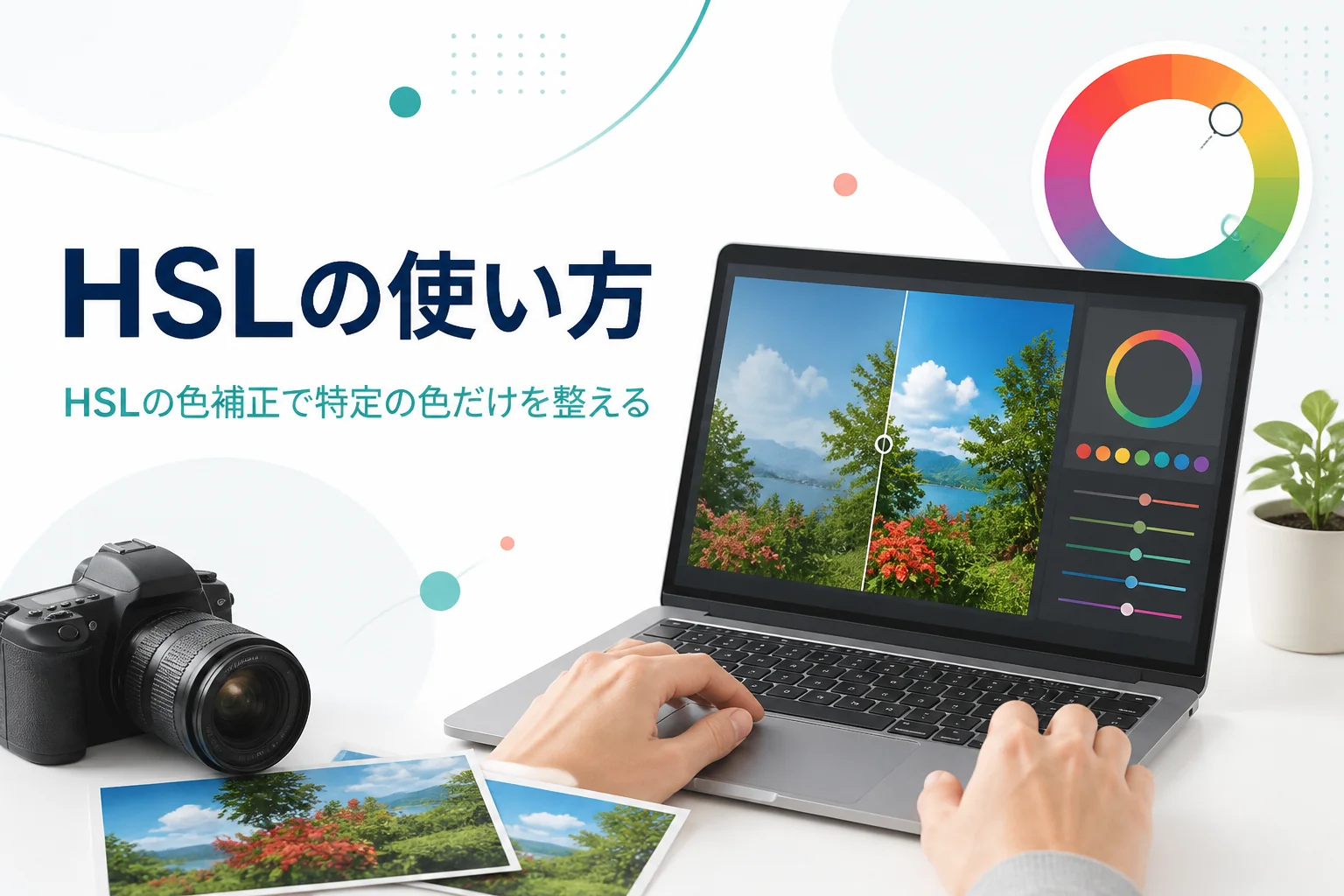
結論から言うと、そんな時に使うのがHSLです。HSLは「色相」「彩度」「輝度」の3つのつまみで、選んだ色だけを補正できる機能なんです。
この記事を読むと、HSLの3つのつまみで何が変わるかと、被写体別の触り方、ソフトでの色補正の手順が分かります。
HSLとは?色相・彩度・輝度の3つのつまみ
HSLは、色相(Hue)・彩度(Saturation)・輝度(Luminance)の頭文字です。写真の中の「青だけ」「緑だけ」のように、特定の色を選んで、その色の種類・鮮やかさ・明るさを別々に変えられます。
Lightroom Classicのヘルプでは、3つのつまみがこう説明されています。言葉だけだと分かりにくいので、身近な例と一緒に表にまとめました。
| つまみ | ヘルプでの説明 | ひとことで言うと | 動かした時の例 |
|---|---|---|---|
| 色相(H) | 各色のトーンを調整し、異なる色調に変更する | どんな色か | 青空をシアン寄りやパープル寄りにする |
| 彩度(S) | 色の鮮やかさまたは純度を調整する | どれくらい鮮やかか | 葉の緑をくすませる、鮮やかにする |
| 輝度(L) | 色域指定の明るさを調整する | どれくらい明るいか | 空の青だけを暗く深くする |
写真全体の「彩度」とは何が違う?
基本補正にも「彩度」がありますよね。こちらは画像全体の色の彩度を均一に補正する項目で、すべての色がまとめて変わります。
「全体の彩度を上げたら、服まで派手になっちゃった」ということ、よくありますよね。一方、HSLの彩度は、選んだ色だけが変わります。例えば「空の青は深くしたいけれど、人の服の赤はそのままにしたい」という時は、HSLの方が向いているんです。
- 青だけ、緑だけと、色ごとに変えられる
- 他の色に影響しにくい
- 色相や輝度とも組み合わせられる
- 一度に写真全体の色が変わる
- 細かい色の調整には向かない
- 手早く全体の印象を変える時は便利
3つのつまみの触り方を、被写体別に見る
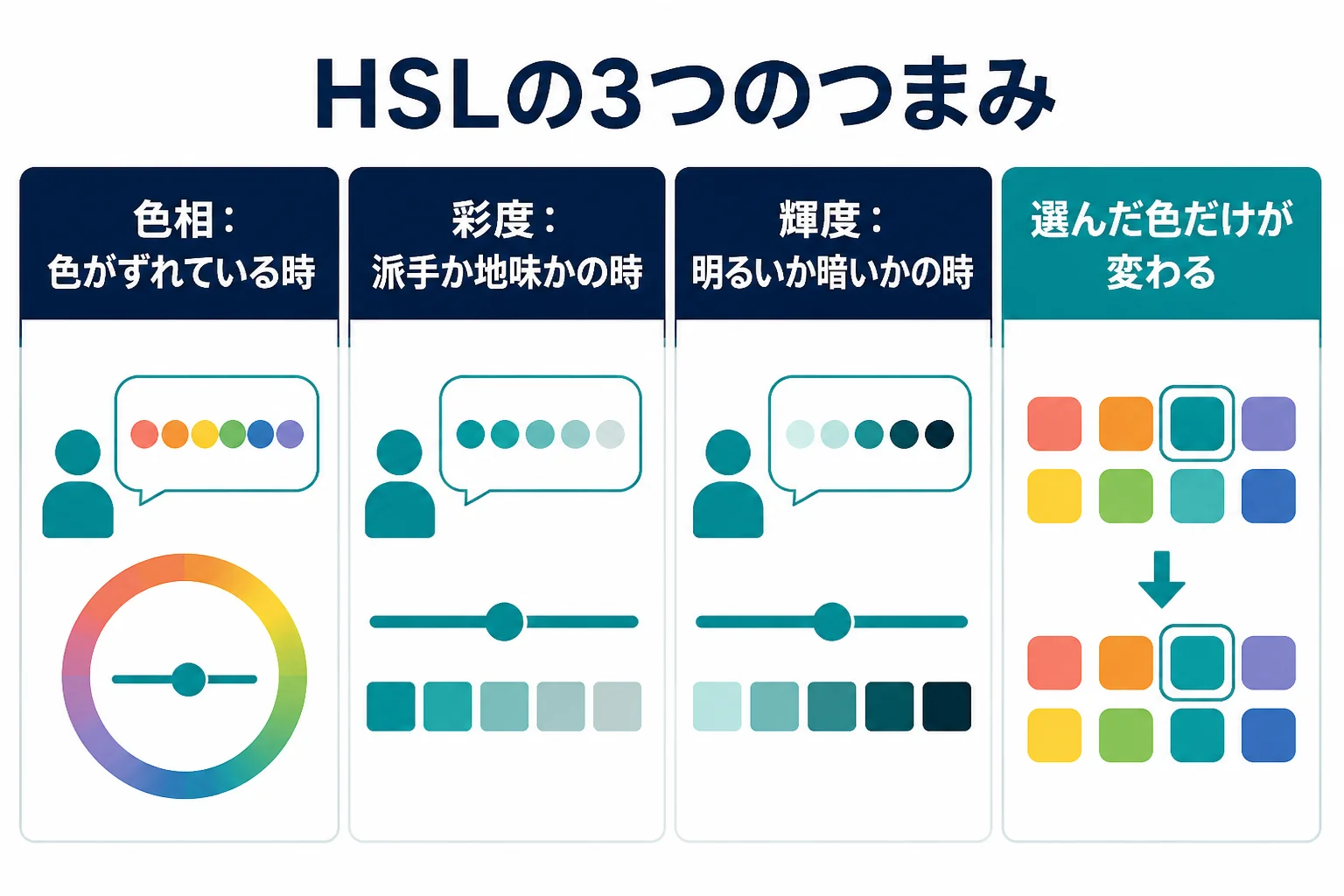
色を整える時は、「色がずれている」なら色相、「派手・地味」なら彩度、「明るい・暗い」なら輝度と、悩みでつまみを選びます。被写体ごとによく使うつまみも決まってきます。
『3つあると、どれを動かせばいいか分からない…』という方も多いはずです。実は、悩みの言葉を3つに当てはめると、迷わずに選べるんです。
| 悩みの言葉 | 動かすつまみ |
|---|---|
| 色がずれている、黄色っぽい、紫っぽい | 色相 |
| 派手すぎる、くすんでいる、地味 | 彩度 |
| 明るすぎて浮く、暗くて重い | 輝度 |
この考え方で、被写体別の触り方をまとめてみました。どれも「少しずつ動かして、写真を見ながら止める」が基本です。
| 被写体 | よくある悩み | 主に触るつまみ | 気をつけること |
|---|---|---|---|
| 青空 | 薄い、白っぽい | 青の輝度を少し下げ、彩度を少し上げる | 空のグラデーションに段差が出ないか |
| 木の葉・芝生 | 黄色っぽい、派手すぎる | 緑と黄色の色相・彩度 | 葉の色がばらばらにならないか |
| 桜など淡い花 | 白っぽい、色が出ない | 花の色の彩度・輝度 | 蛍光色のように浮かないか |
| 夕焼け | 赤すぎる、オレンジが濁る | オレンジと赤の彩度・輝度 | 雲の形が消えていないか |
| 料理 | 野菜の色がくすむ | 野菜の色の彩度 | 器や背景の色まで変わらないか |
| 人物が写った写真 | 背景の色を整えたい | 背景の色だけを動かす | 肌の色に影響していないか |
肌の色は、HSLで大きく動かさない
人が写った写真で、オレンジや赤を大きく動かすと、肌の色まで変わってしまいます。Lightroom Classicのヘルプにも、赤の彩度を下げると写真全体の同様の赤色に影響する、と書かれています。
背景の色を整えたい時は、肌の色に影響していないかを見ながら、少しずつ動かしましょう。人物の写真の整え方は人物写真のレタッチで紹介しています。
HSLで特定の色だけを補正する手順
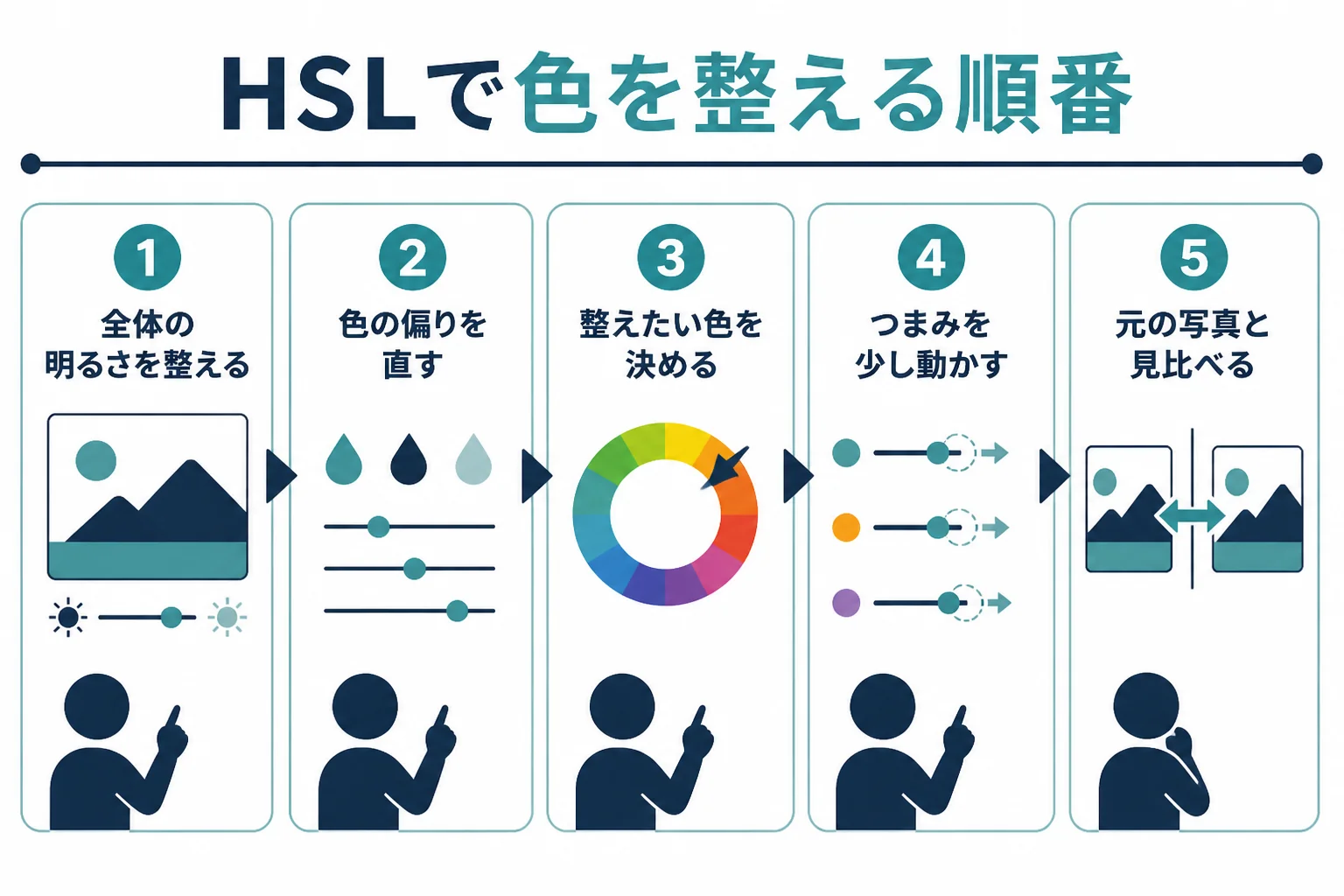
HSLでの色補正は、全体の明るさと色の偏りを直した後に行います。土台が整ってから色ごとに調整すると、少ない動きで済みます。
HSLは、写真の仕上げに近い段階で使う機能です。先に全体を整えておかないと、色ごとに動かしても思ったように効かないんです。
- 露光量やコントラストで、全体の明るさを整える
- ホワイトバランスで、写真全体の色の偏りを直す
- HSLを開き、整えたい色を決める
- 色相・彩度・輝度のうち、悩みに合うつまみを少し動かす
- 動かしたつまみを戻したり進めたりして、止めどころを探す
- 元の写真と見比べて、他の色に影響していないか確かめる
明るさの整え方はトーンカーブの使い方、色の偏りの直し方はホワイトバランスと色かぶりの直し方で紹介しています。
Lightroom Classicでは「カラーミキサー」
Lightroom Classicのヘルプでは、「編集/カラーミキサー/ミキサー」で、調整のドロップダウンから「HSL」を選ぶ流れが紹介されています。HSLを選ぶと、色ごとのスライダーで色相・彩度・輝度を動かせます。
どの色を動かせばいいか分からない時は、「ポイントカラー」が便利です。スポイトで写真の色を選び、その色の色相・彩度・輝度をずらせるんです。
Photoshopでは「色相・彩度」の調整レイヤー
Photoshopでは、「色相・彩度」の調整レイヤーを使います。調整レイヤーは、画素の値を変えずに色や明るさを補正する仕組みなので、あとから何度でもやり直せます。
調整レイヤーについているレイヤーマスクを使えば、写真の一部の場所だけに効果を出すこともできます。「空の青だけ、しかも上の方だけ」のように、色と場所の両方で絞れるんですよ。
ほかのソフトにも同じような機能がある
HSLという名前でなくても、特定の色だけを整える機能は多くのソフトにあります。名前はソフトごとに違うので、公式ヘルプで確かめてみてください。
| ソフト | 特定の色を整える機能の名前(公式の表記) |
|---|---|
| Lightroom Classic | カラーミキサー(HSL)・ポイントカラー |
| Photoshop | 色相・彩度・特定色域の選択(調整レイヤー) |
| CLIP STUDIO PAINT | 色相・彩度・明度(色調補正) |
| Canva | 色の編集(色相・彩度・明るさ) |
| Canon Digital Photo Professional 4 | 特定色域の調整機能 |
| Nikon NX Studio | LCHエディター |
HSLで失敗しやすいところ
HSLは効果がはっきり出るぶん、動かしすぎると色の境目に段差が出たり、他の物の色まで変わったりします。少しずつ動かして、等倍表示と縮小表示の両方で確かめましょう。
HSLは便利ですが、よくある失敗もいくつかあります。動かした後に、次の項目を見てみてください。
- 空のグラデーションに、帯のような段差が出ていないか
- 整えたい物以外(服・肌・建物)の色が変わっていないか
- 色の境目に、濁った色や不自然な縁が出ていないか
- 鮮やかにした色が、蛍光色のように浮いていないか
- 元の写真と並べて、写真の雰囲気が変わりすぎていないか
彩度を上げるのと同時に輝度を大きく下げると、色が濃くなりすぎて、べたっとした塗り絵のような見た目になります。迷ったら、動かした量を半分くらいに戻してみると、自然な所が見つかりやすいです。
JPEGで大きく動かすと、色が崩れやすい
JPEGの写真は、RAWに比べて色の階調が少ないため、大きく色を動かすと段差が出やすくなります。ニコンの解説では、JPEGは8ビット、RAWは12ビットか14ビットと説明されています。
大きく色を変えたい写真は、RAWで撮っておくと安心です。RAWとJPEGの違いはRAW現像とレタッチで紹介しています。
よくある相談:HSLと色補正
Yahoo!知恵袋にも、HSLや色補正についての相談が寄せられています。閲覧の多い相談から3つ選んで、要点をまとめて答えますね。
LightroomのHSLを使って、1つの色だけを残し、ほかを白黒にする「パートカラー」を作る方法を知りたい、という相談です。
HSLの彩度で、残したい色以外のすべての色の彩度を一番低くすると、その色だけが残ったパートカラーになります。例えば赤い傘だけ残したいなら、赤とオレンジ以外の彩度を下げてみてください。
残したい色が他の場所にも少しあると、そこも色が残ってしまいます。その時は、マスクで範囲を絞る方法と組み合わせると、きれいに仕上がりますよ。
動画編集ソフトで、植物の緑の色合いだけを強めたい、という相談です。
動画にも、特定の色だけを整える機能があります。例えばAdobeの動画編集ソフトには、Lumetri カラーのパネルに「HSL Secondary」があります。ヘルプでは、単一の色を分離して補正できると紹介されています。
写真のHSLと同じく、緑を選んで彩度を少し上げれば、植物の色を強められます。動画の色の整え方は動画のレタッチで紹介しています。
写真投稿サイトなどで見かけた、色合いの印象的な写真のような加工が、Lightroomでできるのか知りたいという相談です。
多くの場合、全体の明るさ、ホワイトバランス、HSLの組み合わせで近づけられます。「この写真みたいにしたい」「どこの色が違う?」と、自分に問いかけてみるのが第一歩です。まずは、その写真の空・肌・緑などの色が「元の色からどうずれているか」を言葉にしてみてください。
「緑が黄色寄りで少しくすんでいる」と言葉にできれば、緑の色相と彩度を動かせばいい、と分かりますよね。ただ、撮った時の光や場所が違うと、同じ設定でもまったく同じにはなりません。
色の扱いを体系的に学びたいと思ったら
HSLが使えるようになると、『色の組み合わせやデザインの考え方も学びたい』と感じることもありますよね。公式のチュートリアルや本、動画で独学するのも、十分に力がつく方法です。
誰かに教わりながらPhotoshopやデザインを学びたい時もありますよね。オンラインスクールの無料体験レッスンで、学び方が自分に合うかを確かめてみるのも1つの方法です。
SHElikes(PR)
Photoshopや写真の加工を、オンラインで基礎から学んでみる
SHElikesは、Webデザインや写真・動画など50以上のスキルを定額で学べる女性向けのキャリアスクールです。Photoshopでバナーを作るコースや、撮影から加工・現像まで学べるカメラ・写真コースがあります。無料体験レッスンはオンラインで毎日開催されています。
無料体験SHElikesの無料体験レッスンを見る(SHElikesの公式サイトに移動します。受講の条件・料金・コースの内容は公式サイトで確認してください)
よくある質問
HSLの色補正は、どのタイミングで使えばいいですか?
全体の明るさと、ホワイトバランスでの色の偏りを直した後に使います。土台が整ってから色ごとに調整すると、少ない動きで済みます。
HSLとホワイトバランスは、何が違いますか?
ホワイトバランスは写真全体の色の偏りを直す機能で、HSLは特定の色だけを整える機能です。全体が青っぽい時はホワイトバランス、空の青だけを変えたい時はHSLを使います。
スマホのアプリでもHSLは使えますか?
アプリによります。HSLという名前でなくても、色ごとに調整できる機能があることがあるので、使っているアプリの公式ヘルプで確かめてみてください。
HSLで色を変えると、ざらついた感じになります。
色を大きく動かすと、階調の少ない写真では段差やざらつきが出やすくなります。動かす量を減らすか、RAWで撮った写真で試してみてください。
まとめ
- HSLは、色相・彩度・輝度の3つのつまみで特定の色だけを補正する機能
- 色がずれているなら色相、派手か地味かなら彩度、明るさなら輝度を動かす
- 全体の明るさと色の偏りを直してから、HSLで色ごとに整える
- 赤やオレンジを大きく動かすと、肌など同じような色にも効く
- 少しずつ動かし、元の写真と見比べて止めどころを探す
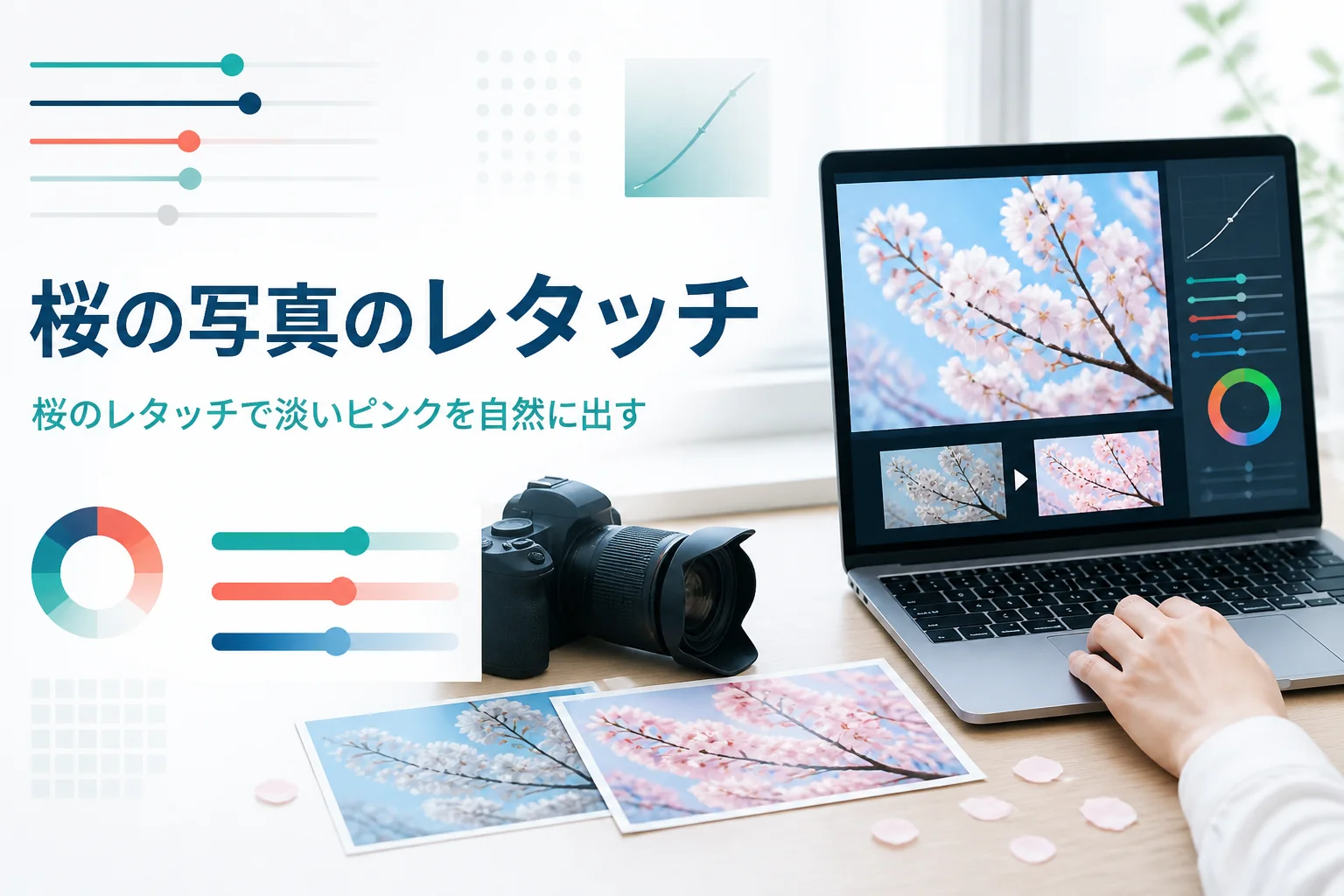
レタッチという作業の全体像は、レタッチとはで紹介しています。HSLを使った具体例は、桜の写真のレタッチや風景写真のレタッチも参考にしてみてください。

コメント