
当サイトの記事は編集部が辞書や公的機関の情報、ソフトメーカーの公式ヘルプなどの公開情報を調べて独自に執筆しています。記事内にオンラインスクールの無料体験などへの案内(広告)を含みます。
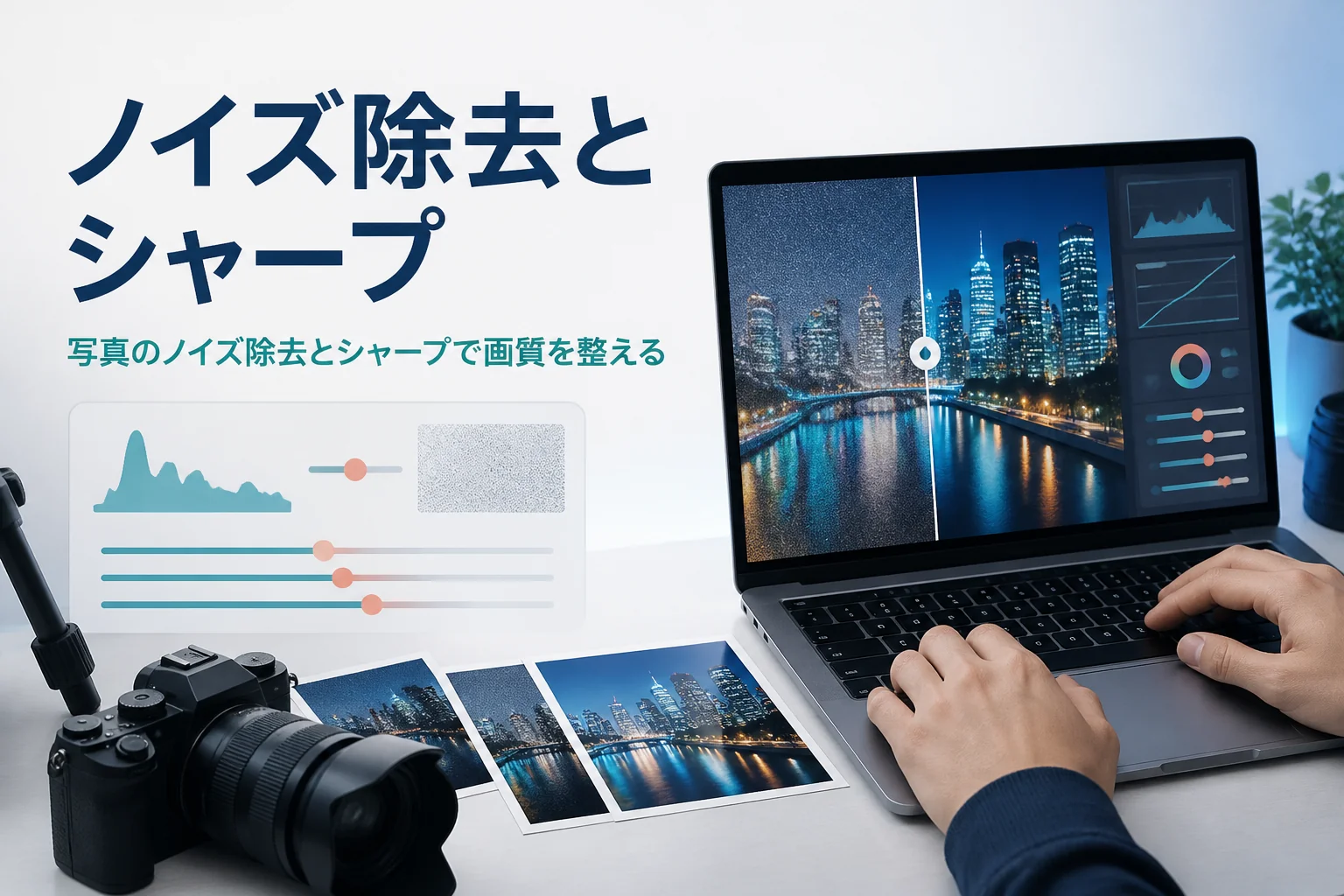
暗い場所で撮った写真を拡大したら、ザラザラした粒が目立っていた。そんな経験、ありますよね。
結論から言うと、写真のノイズ除去は「ノイズを減らしてから、最後にシャープを少しだけ」という順番を守れば、大きく失敗しません。どちらも弱めから始めて、等倍表示で確かめるのがコツです。
この記事では、ノイズ除去とシャープを効かせる順番と、かけすぎを見分けるサインが分かります。
写真のノイズとは?ざらつきが出やすい場面
ノイズは写真のざらつきのことです。暗い場所で撮った写真や、カメラの感度(ISO)を上げて撮った写真ほど出やすくなります。
キヤノンの写真用語集では、ノイズは「写真のざらつきのこと」と説明されています。一般的に、低い感度のISO 100では出にくく、ISO 800程度からざらつきだすとされているんです。
夜景や室内、星空のように光が少ない場面では、どうしても感度を上げて撮ることが多いですよね。だから、暗い写真ほどノイズ除去の出番が増えます。
例えば、こんな会話はよくあります。「夜のお店で撮った写真、拡大したらザラザラだった」「暗かったから、カメラが感度を上げたのかもね」。
ノイズには2つの種類がある
ノイズには、明るさのムラとして出る「輝度ノイズ」と、色の粒として出る「カラーノイズ」があります。Lightroom Classicのヘルプでも、この2つは別のスライダーで扱われています。
| 種類 | 見え方 | 目立ちやすい所 | 減らしすぎた時 |
|---|---|---|---|
| 輝度ノイズ | 白や黒の細かい粒、砂のようなざらつき | 暗い所、空のような平らな所 | 細かい模様が消えて、のっぺりする |
| カラーノイズ | 赤・緑・青の色の粒 | 暗い所、影の中 | 小さな色の点まで色が抜ける |
『どっちのノイズか分からない…』という時は、拡大して色の粒があるかを見てみてください。色がついた点が散らばっていれば、カラーノイズが混ざっています。
シャープとは?輪郭をはっきり見せる補正
シャープは、輪郭をくっきり見せる補正です。Photoshopのヘルプでは、色や明るさが切り替わる所のコントラストを上げて、細部を鮮明に見せる仕組みだと説明されています。
ここで大事なところがあります。シャープは、ピントが合っていない所を直す機能ではありません。Adobeのヘルプには、焦点が合っていない所は修正できないと書かれていて、ニコンも手ブレやピンボケはRAW現像でも直せないとしています。
ノイズ除去とシャープは「順番」と「かけすぎのサイン」で考える
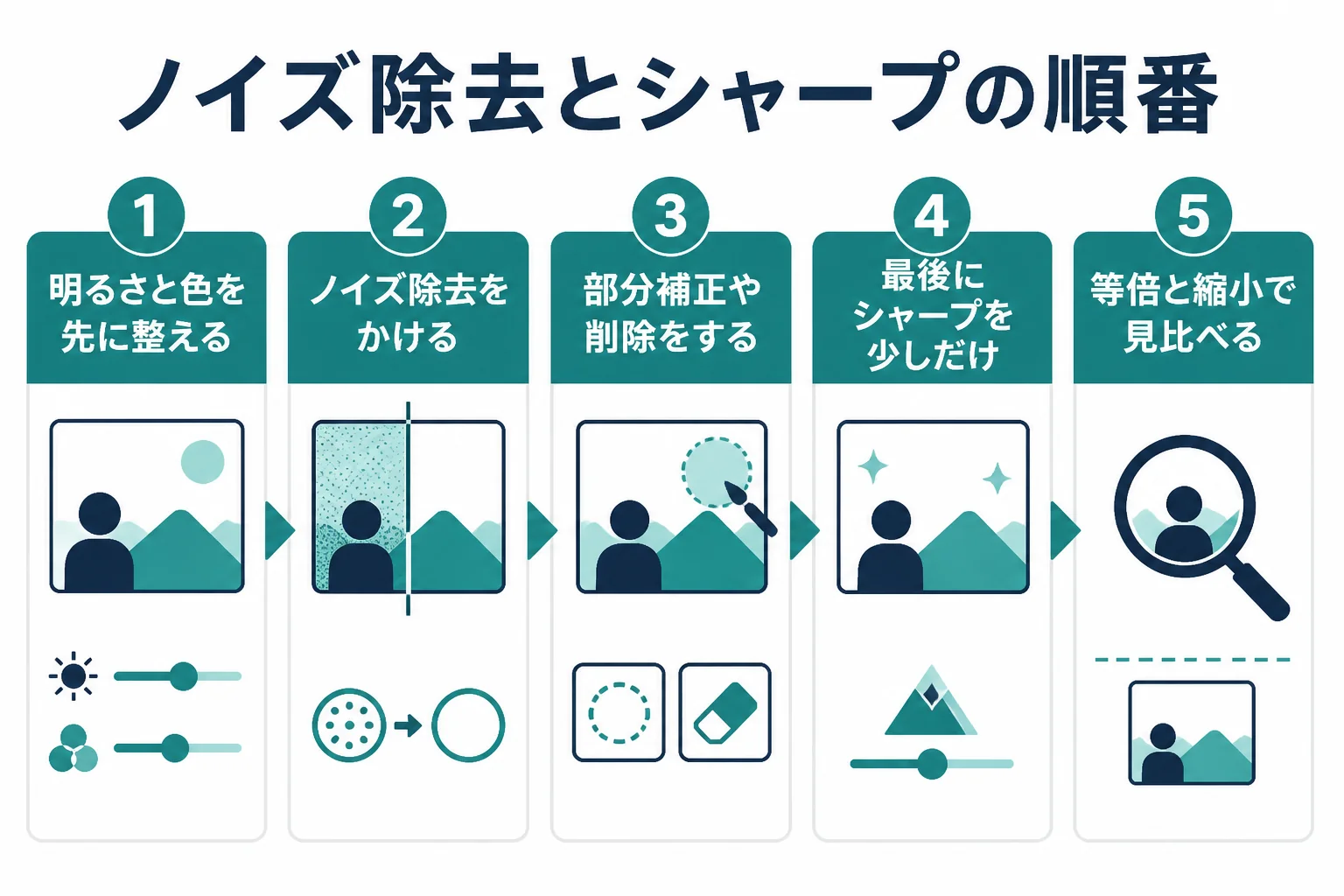
先にノイズを減らし、そのあとで必要な分だけシャープをかけます。シャープは輪郭と一緒にノイズも目立たせるので、順番を逆にすると、ざらつきが強調されてしまうんです。
ノイズ除去とシャープは、ちょうど反対の働きをします。ノイズ除去はなめらかにする方向、シャープはくっきりさせる方向です。
だから「どちらをどれだけ」の加減が大切になります。この記事では、効かせる順番とかけすぎのサインの2つに分けて考えてみますね。
- 明るさと色を先に整える(暗い所を明るくすると、ノイズの見え方が変わるため)
- ノイズ除去をかけて、ざらつきを減らす
- 部分補正や不要な物の削除をする
- 最後にシャープを少しだけかける
- 等倍表示と縮小表示の両方で見比べる
Lightroom Classicのヘルプでも、AIを使った「ノイズ除去」は、AIマスクや削除などのツールより先に適用するようすすめられています。ノイズが少ない状態のほうが、ほかの作業もきれいに進むんですね。
かけすぎのサインを覚えておく
ノイズ除去もシャープも、強くかけるほど良くなるわけではありません。かけすぎた時に出るサインを、表にまとめました。
| 補正 | かけすぎのサイン | どこで気づきやすいか | 戻し方 |
|---|---|---|---|
| ノイズ除去 | 肌や布がプラスチックのようにのっぺりする | 人物の肌、セーターの編み目 | 適用度を下げる |
| ノイズ除去 | 髪の毛や草の細い線が溶けて見える | 髪、芝生、木の葉 | 適用度を下げ、ディテールを残す |
| シャープ | 輪郭のまわりに白い縁(ハロー)が出る | 空と建物の境目 | 量を下げる |
| シャープ | ざらつきが増えて、ザラザラに見える | 空、暗い背景 | 量を下げ、平らな所には効かせない |
| シャープ | 線がギザギザになる | 斜めの線、文字 | 量を下げ、段階的にかける |
Photoshopのヘルプにも、ハロー効果やギザギザのエッジ、ノイズを避けるために、段階的にシャープをかけるよう書かれています。キヤノンの写真用語集も、シャープネスを強くしすぎると、ざらついた写真になると説明しています。
縮小した画面だけを見て、強くかけてしまうことです。小さく表示すると変化が分かりにくいので、つい強くしがちなんですよね。シャープの確認は等倍表示で、全体の印象は縮小表示で、と見る大きさを使い分けましょう。
Lightroom ClassicとPhotoshopでノイズを除去する手順
Lightroom Classicなら「ディテール」パネルでノイズ除去とシャープの両方を整えられます。Photoshopでは、シャープはフィルターで、ノイズはCamera Rawを使う方法があります。
ここからは、よく使われる2つのソフトでの流れを見ていきます。メニューの名前はバージョンで変わることがあるので、使っているソフトの公式ヘルプの表記に合わせてみてください。
- 現像モジュールで、明るさと色を先に整える
- 「ディテール」パネルで「ノイズ除去」を選び、適用度を弱めから調整する
- 手動で整える時は「ノイズ軽減」の輝度とカラーのスライダーを少しずつ動かす
- 「シャープ」の「適用量」を少しだけ上げる
- 等倍表示に拡大して、髪や輪郭の様子を確かめる
ヘルプによると、「ノイズ軽減」は最初の3つのスライダーが輝度ノイズ用、残りの2つがカラーノイズ用です。シャープの「適用量」を0にすると、シャープはオフになります。
AIを使う「ノイズ除去」は、RAWデータを中心に対応しています。JPEGの写真では選べないことがあるので、その時は手動の「ノイズ軽減」で整えてみてください。
Photoshopでの考え方
Photoshopには、シャープ・シャープ(輪郭のみ)・さらにシャープ・スマートシャープ・アンシャープマスクといったシャープの方法があります。細かく調整したいなら、量を自分で決められるスマートシャープやアンシャープマスクが使いやすいはずです。
ノイズは、Camera Rawの機能で整える方法があります。ただし、Photoshopの「Camera Raw フィルター」では、AIの「ノイズ除去」は使えないとヘルプに書かれています。RAWファイルを開く時のCamera Rawで先に処理しておくと安心です。
| ソフト | ノイズを減らす機能(公式の表記) | シャープの機能 |
|---|---|---|
| Lightroom Classic | ディテールパネルの「ノイズ除去」「ノイズ軽減」 | ディテールパネルの「シャープ」 |
| Photoshop | Camera Rawの機能を使う | スマートシャープ、アンシャープマスクなど |
| Affinity | RAW現像のノイズ除去 | 公式ヘルプで確認 |
| NX Studio | ノイズリダクション | 公式ヘルプで確認 |
RAWで撮ると、あとからの補正で画質が落ちにくいとカメラメーカー各社が説明しています。ノイズが気になる写真ほど、RAWで撮っておく意味があるんです。詳しくはRAW現像とレタッチで紹介しています。
一部だけノイズを減らしたい時
『顔はくっきり残して、背景のざらつきだけ減らしたい』という時もありますよね。Lightroom Classicの部分補正には「ノイズ」の項目があり、暗い所に出やすい輝度ノイズを減らせると説明されています。
マスクで暗い背景だけを選んで、そこにだけノイズを減らす補正をかける、という使い方ができます。
写真の種類別、ノイズ除去とシャープの強さの目安
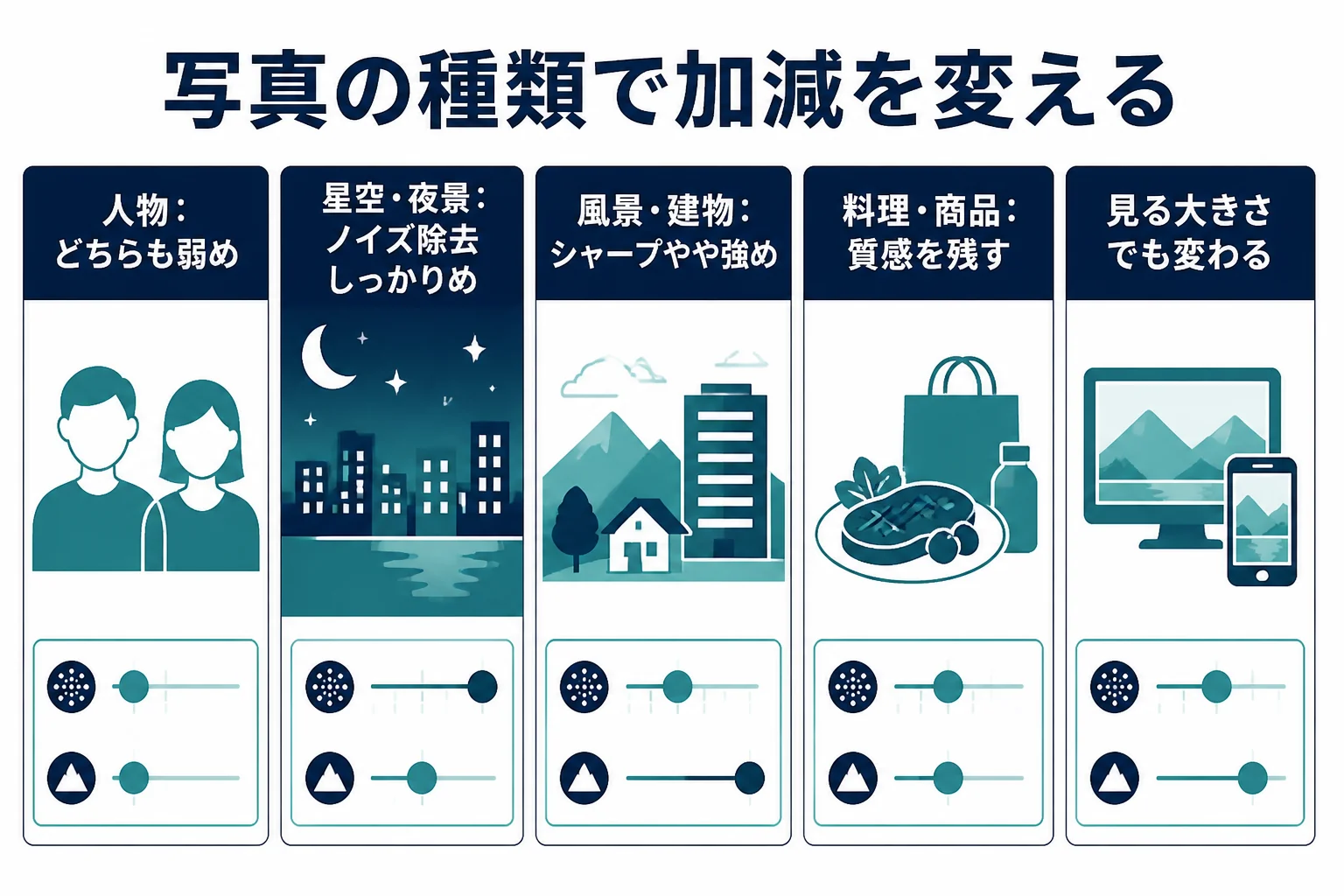
人物の肌はノイズ除去を控えめに、星空や夜景はノイズ除去をしっかりめに、風景の細かい葉や建物はシャープを少し強めに。写真の主役が何かで、加減を変えます。
ここでは、この記事独自に、写真の種類ごとの加減の目安を表にしてみました。数値ではなく、どちらに寄せるかの考え方として見てください。
| 写真の種類 | ノイズ除去 | シャープ | 気をつけること |
|---|---|---|---|
| 人物・ポートレート | 弱め | 弱め(目元や髪だけ) | 肌がのっぺりしないか |
| 星空 | しっかりめ | 弱め | 小さな星まで消えていないか |
| 夜景 | しっかりめ | 弱め | 光のまわりにハローが出ていないか |
| 風景(昼) | 弱め | やや強め | 空にざらつきが出ていないか |
| 建物・街並み | 弱め | やや強め | 直線がギザギザになっていないか |
| 料理・商品 | 弱め | 中くらい | 表面の質感が残っているか |
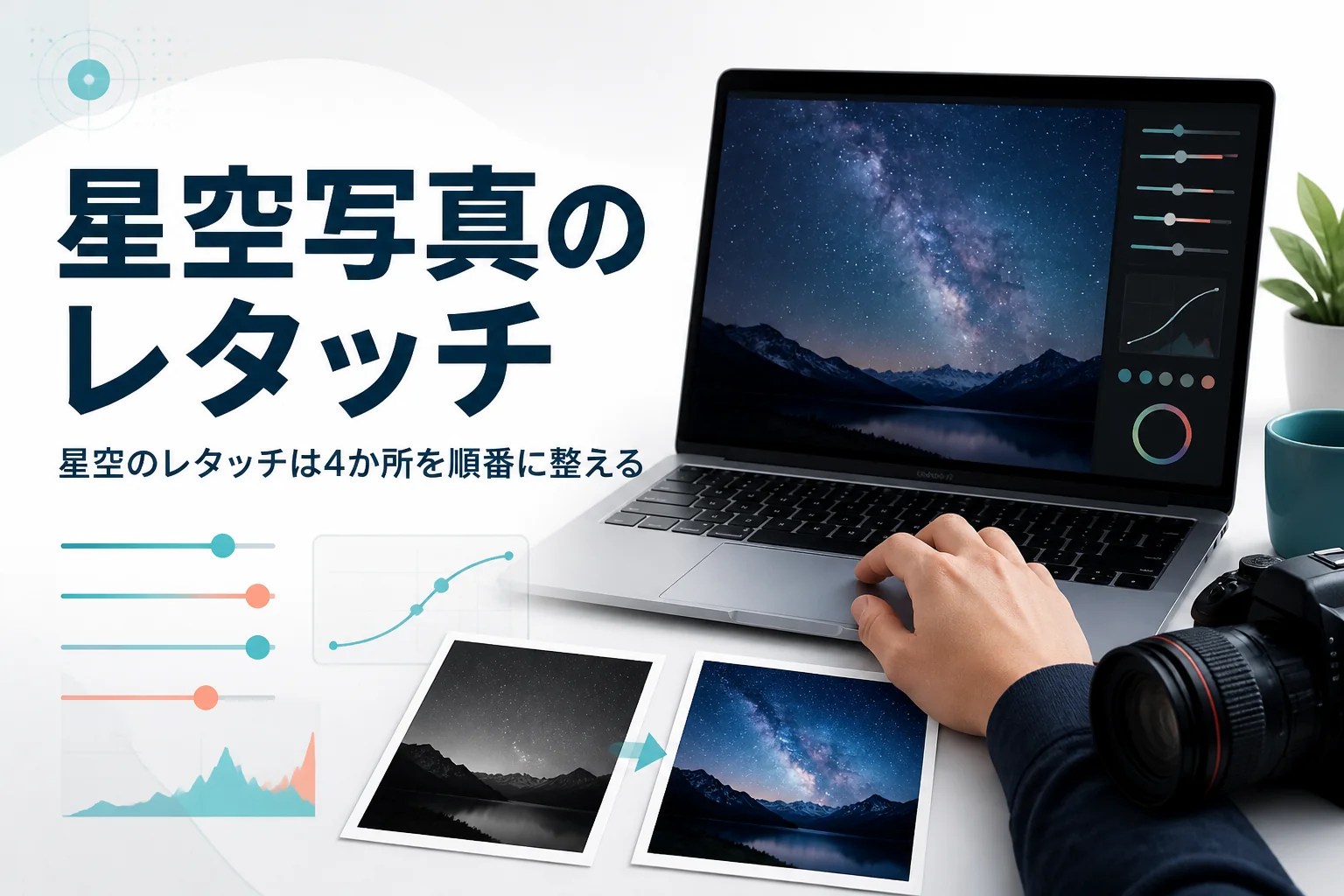
星空は、星そのものが小さな点なので、ノイズと一緒に消えてしまいやすいんです。星の残し方は星空写真のレタッチで詳しく紹介しています。
夜景は、暗い空のざらつきと、明るい光の輪郭の両方に気を配る必要があります。光の色の整え方まで知りたい方は夜景写真のレタッチもあわせて読んでみてください。
見る大きさで、ちょうどよさが変わる
「スマホで見るときれいなのに、パソコンで見るとざらつく」「表示の大きさが違うからだね」。こんなことも、よく起こります。
同じ写真でも、スマホで見るのか、大きくプリントするのかで、ちょうどよい加減は変わります。小さく表示するなら、少しのざらつきはほとんど気にならないことも。
書き出しのサイズや形式によっても、見え方は変わります。書き出したあとのファイルも一度開いて確かめておくと安心です。書き出しの設定はレタッチ後の書き出しで紹介しています。
よくある相談:写真のノイズ除去で困った時
Yahoo!知恵袋にも、写真のノイズ除去についての相談がたくさん寄せられています。閲覧の多い相談から3つ選んで、要点をまとめて答えますね。
ノイズ除去を選んでも、強化エラーと表示されて適用されないという相談です。
まず、その写真がRAWファイルかどうかを確かめてみてください。Lightroom ClassicのAIによる「ノイズ除去」は、RAWデータを中心に対応しています。
RAWなのにうまくいかない時は、ソフトのバージョンやパソコンの環境が関係していることもあります。Adobeの公式ヘルプやサポートの案内で、対応する条件を確かめてみましょう。
パソコンで使える、写真のノイズを減らすソフトを知りたいという相談です。
あります。上の表のように、Lightroom Classic、Photoshop(Camera Raw)、Affinity、カメラメーカーの純正ソフトなどに、ノイズを減らす機能が用意されています。
カメラの純正ソフトは、そのメーカーのRAWを扱うのに向いています。使い方はカメラメーカー純正ソフトでレタッチで紹介しているので、手元のカメラに合わせて選んでみてください。
最近のソフトに入ったAIのノイズ除去は、どう違うのかという相談です。
Lightroom Classicのヘルプでは、人工知能を使うと、細かいディテールを失うことなくノイズを軽減できると説明されています。従来の手動のスライダーは、ノイズとディテールの加減を自分で決める方法です。
どちらが合うかは、写真によって変わります。AIの結果も、拡大して髪や葉の細い線が自然に残っているかを確かめてから使うのがおすすめです。
画質の整え方を体系立てて学びたい時は
ノイズやシャープの加減は、たくさんの写真で試すほど感覚がつかめてきます。ただ、『自分の加減が合っているのか、誰かに見てほしい』と感じることもありますよね。
公式のチュートリアルや本で練習を重ねるのも、もちろん良い方法です。カメラや写真の加工をまとめて学びたい時は、オンラインスクールの無料体験レッスンで学び方を確かめてみるのも1つの方法です。
SHElikes(PR)
Photoshopや写真の加工を、オンラインで基礎から学んでみる
SHElikesは、Webデザインや写真・動画など50以上のスキルを定額で学べる女性向けのキャリアスクールです。Photoshopでバナーを作るコースや、撮影から加工・現像まで学べるカメラ・写真コースがあります。無料体験レッスンはオンラインで毎日開催されています。
無料体験SHElikesの無料体験レッスンを見る(SHElikesの公式サイトに移動します。受講の条件・料金・コースの内容は公式サイトで確認してください)
よくある質問
ノイズ除去とシャープは、どちらを先にかけますか?
ノイズ除去を先にかけて、シャープは最後に少しだけかけます。シャープを先にすると、ノイズまで強調されてしまうからです。
スマホで撮った写真もノイズ除去できますか?
できます。ただ、スマホの写真はもともとなめらかに見えることも多く、強くかけるとのっぺりしやすくなります。弱めから試してみてください。
シャープをかければピンボケは直りますか?
直すのは難しいです。Adobeのヘルプでも、焦点が合っていない所はシャープ化で修正できないと説明されています。
ノイズ除去をかけすぎたか、どう判断すればいいですか?
等倍表示にして、肌がのっぺりしていないか、髪や草の細い線が残っているかを見ます。気になったら適用度を少し戻してみましょう。
まとめ
- ノイズは写真のざらつきで、暗い場所や感度を上げた写真で出やすい
- 輝度ノイズとカラーノイズは、別々に加減する
- 先にノイズ除去、最後にシャープを少しだけかける
- のっぺり・ハロー・ギザギザは、かけすぎのサイン
- 人物は控えめ、星空や夜景はしっかりめと、写真の種類で加減を変える
- シャープでピンボケや手ブレは直せない
レタッチという作業の全体像は、レタッチとはで紹介しています。ノイズ除去の正式な説明は、Lightroom Classic の公式ヘルプ(強化を使用した画質の改善)で確かめられます。







コメント