
当サイトの記事は編集部が辞書や公的機関の情報、ソフトメーカーの公式ヘルプなどの公開情報を調べて独自に執筆しています。記事内にオンラインスクールの無料体験などへの案内(広告)を含みます。
ネットショップやフリマに載せる商品を撮ってみたものの、『ホコリが目立つ』『金属がくすんで見える』『色が実物と違う』と悩んでいませんか。商品の写真は売れ行きにも関わるので、きれいに見せたいですよね。
結論から言うと、商品画像のレタッチは「ゴミ・傷」「形と影」「色の再現」「背景」の4工程に分けて進めると迷いません。そして通販用なら「実物どおりに見せる」ことが何より大切なんです。
この記事では、物撮りの仕上げを4工程に分けて、通販用と作品用で直す範囲の違いと、金属の商品をきれいに見せる手順をお伝えしますね。
商品画像のレタッチは4つの工程で進める
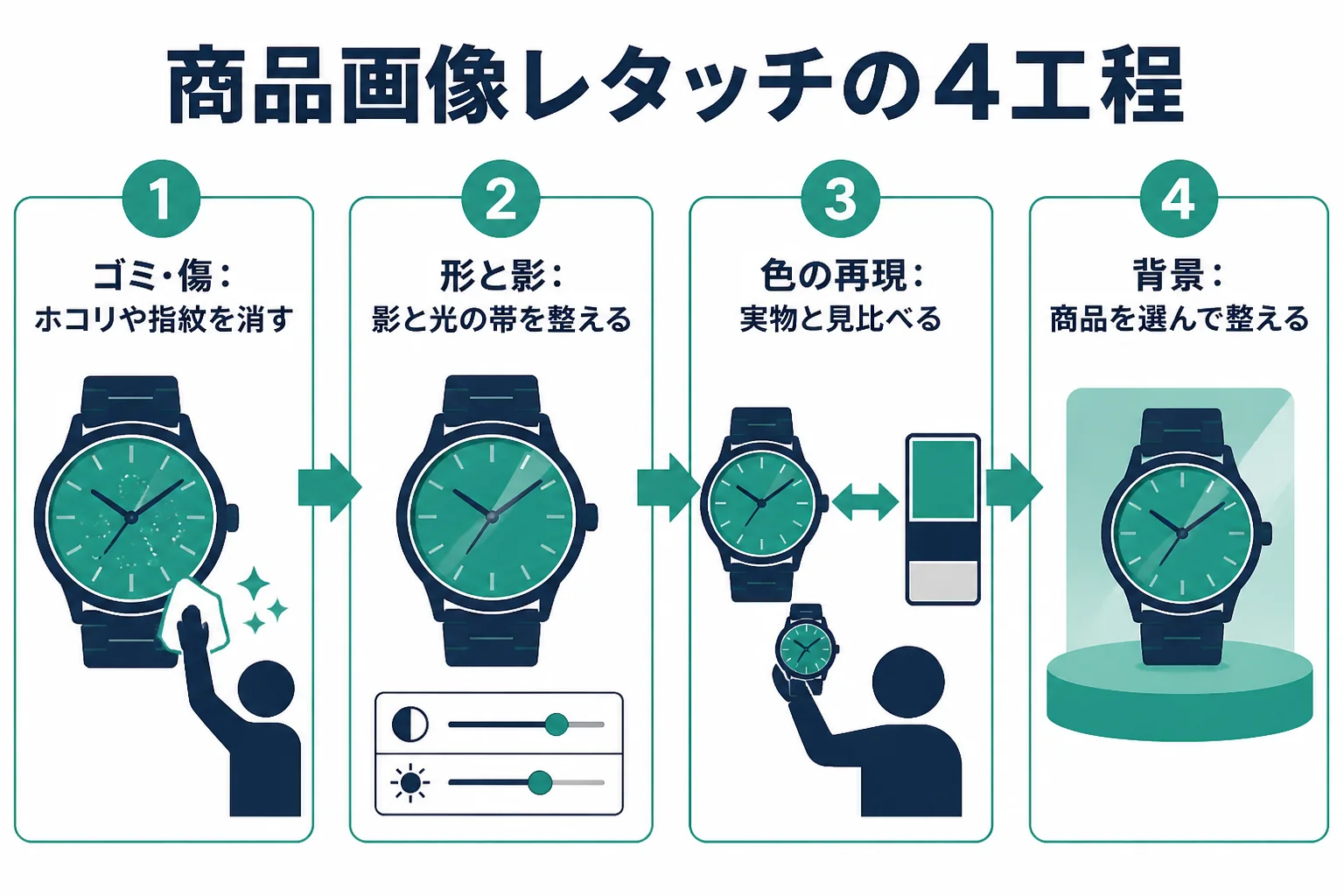
商品画像のレタッチは「ゴミ・傷を消す」「形と影を整える」「色を実物に合わせる」「背景を整える」の4工程です。この順番で進めると、あとから前の工程をやり直すことが少なくなります。
商品の写真は、人物や風景の写真とは目的が違います。見る人が「この商品はどんな物か」を正しく知るための写真なんですね。
だからこそ、どこを直すかを工程ごとに分けておくと安心です。この記事独自の4工程を表にまとめました。
| 工程 | 整える物 | 主に使う機能の例(Photoshop) |
|---|---|---|
| 1. ゴミ・傷 | ホコリ、指紋、細かい傷、糸くず | スポット修復ブラシツール、修復ブラシツール |
| 2. 形と影 | 傾き、ゆがみ、影の濃さ、金属の光の帯 | 覆い焼きツール、焼き込みツール、調整レイヤー |
| 3. 色の再現 | 照明の色かぶり、くすみ、色のずれ | 調整レイヤー(レベル補正、トーンカーブ、色相・彩度) |
| 4. 背景 | 背景の色ムラ、背景紙のしわ、切り抜き | 被写体を選択、選択とマスク、レイヤーマスク |
なぜこの順番なの?
先にゴミや傷を消しておくと、そのあと明るさや色を調整した時に、新しく目立つ点に気づきやすくなります。逆に、色を先に決めてからゴミを消すと、消した所だけ色が合わないことがあるんです。
背景を最後にするのは、商品そのものの見え方が決まってから背景の明るさを合わせた方が、全体のバランスを取りやすいからです。
撮影で決めておきたいこと
レタッチで直しやすいのは、小さなゴミや明るさ、色の偏りです。一方、ピンボケや手ブレは後から直すのが難しいと、カメラメーカーやAdobeの解説にもあります。
『あとで直せばいい』と思いがちですが、ピントと置き方は撮る時に決めておくのが近道です。RAWで撮れる場合は、あとで色や明るさを調整できる幅が広がりますよ。
撮る前のひと手間で、レタッチがぐっと楽になる
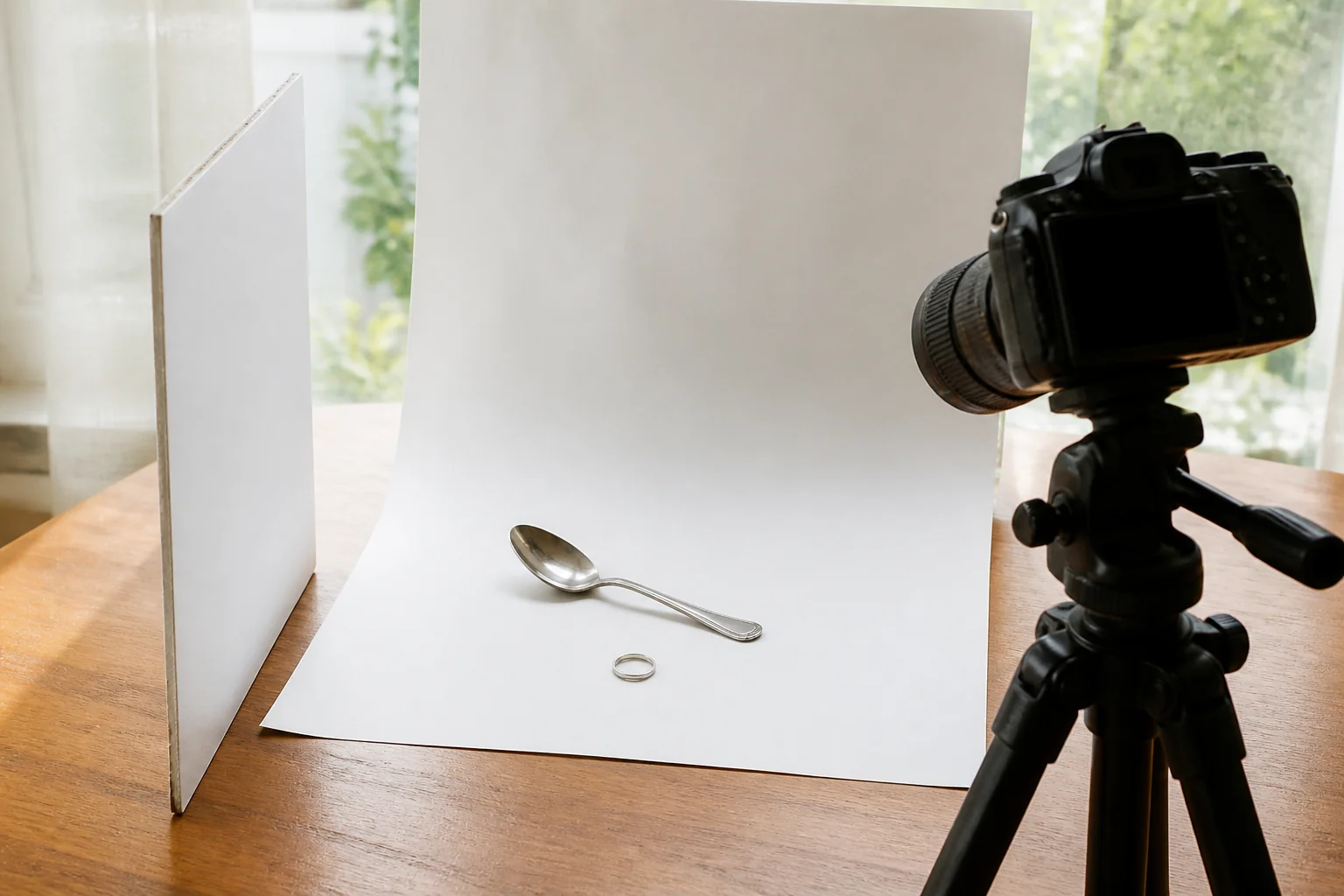
物撮りでは、撮る前のひと手間でレタッチの量が大きく変わります。特に金属やガラスの商品は、ホコリや指紋がとても目立つんです。
- 柔らかい布で商品のホコリや指紋を拭いておく
- 背景紙にしわや汚れがないかを見ておく
- 照明の色をそろえて、色の違う光が混ざらないようにする
- 撮影者の手やカメラが商品に映り込んでいないかを確かめる
- 試しに1枚撮って、拡大して見ておく
『あとでまとめて消せばいいか』と思うかもしれませんね。ただ、ホコリが何十個もあると、消すだけでかなりの時間がかかってしまいます。
通販用と作品用で、直してよい範囲は違う
通販用の商品画像は「実物どおりに見せる」ことが目的なので、一時的なゴミは消しても、商品そのものの傷や色は変えません。作品用やイメージ用なら、表現として整える範囲を広げられます。
ここが大事なところです。同じ物撮りでも、通販で売るための写真と、作品として見せる写真では、直してよい範囲が変わるんです。
『きれいにすればするほど売れるのでは?』と思う方も多いはずです。ただ、届いた商品が写真と違うと、買った人をがっかりさせてしまいますよね。
| 直す物 | 通販用(実物を伝える) | 作品用・イメージ用 |
|---|---|---|
| ホコリ・指紋・糸くず | 消してよい | 消してよい |
| 撮影でついた反射や映り込み | 整えてよい | 整えてよい |
| 商品そのものの傷・へこみ | 中古品なら残す、新品なら撮り直しも検討 | 表現として整えてよい |
| 商品の色 | 実物に近づける | 雰囲気に合わせて変えてもよい |
| 形・大きさ | 変えない | 変えない方が無難 |
| 背景 | 白などシンプルに整える | 世界観に合わせて作り込める |
中古品は「状態」も商品の情報
中古品やフリマに出す商品では、傷や使用感も買う人にとって大切な情報です。傷を消してしまうと、実物と違う物を見せることになってしまいます。
例えば、指輪の表面に細かい傷がある時は、傷を消すのではなく、傷が分かる写真をもう1枚添える方が親切です。「表面に小さな傷があります」と説明文にも書いておくと、行き違いが防げます。
色をきれいに見せようとして彩度を上げすぎ、実物より鮮やかな色になってしまう。届いた商品を見た人が「写真と色が違う」と感じる原因になります。仕上げたら、実物を横に置いて見比べてみましょう。
通販サイトごとの画像のルールも確かめる
通販サイトやフリマのサービスによっては、背景の色や文字入れについて、掲載のルールが決まっていることがあります。出品する場所の公式の案内を、一度確かめておくと安心です。
Photoshopで商品画像を整える手順
Photoshopでは、元の写真を残したまま、消し込み用のレイヤーと調整レイヤーを重ねて作業します。ゴミ、形と影、色、背景の順に1つずつ進めていきましょう。
ここからは、Photoshopでの商品画像のレタッチの流れを見ていきます。調整レイヤーとは、元の画素を変えずに色や明るさを補正できるレイヤーのことです。
- 背景レイヤーはそのまま残し、消し込み用の新しいレイヤーを作る
- スポット修復ブラシツールで、ホコリや小さな点を消す
- 線状の傷や糸くずは、修復ブラシツールやコピースタンプツールで周りとなじませる
- 調整レイヤーのレベル補正やトーンカーブで、全体の明るさを整える
- 照明の色かぶりを、調整レイヤーで実物の色に近づける
- 被写体を選択で商品を選び、背景を整える
- 実物と見比べてから、使う場所に合わせて書き出す
Lightroomで進める場合
Lightroomを使っている場合も、同じ4工程で進められます。明るさや色は基本補正の項目で、小さなゴミは削除ツールで消せます。
背景だけを明るくしたい時は、マスクの「背景を選択」で背景を選んで、そこだけを補正する方法もあります。メニューの名前はバージョンで変わることがあるので、使っているソフトの公式ヘルプの表記に合わせてみてください。
工程1:ゴミ・傷は小さい物から
スポット修復ブラシツールは、写真の傷やしみなどの小さな問題点を、周りの画素から自動で修復するツールです。ホコリのような小さな点は、これでクリックしていくだけで消えることが多いですよ。
線状の傷や糸くずは、修復ブラシツールが向いています。Alt(Windows)やOption(macOS)を押しながら写す元をクリックで決めて、周りの質感や明るさとなじませながら塗っていきます。
消し込みは等倍表示で進めて、ときどき全体表示に戻して見てみてください。修復系のツールの違いはPhotoshopの修復ツールの使い分けで詳しく紹介しています。
工程2:形と影で立体感を整える
商品の影は、置いた場所や形を伝える大切な情報です。影を全部消すと、商品が浮いて見えることがあるんです。
影が濃すぎる時は、覆い焼きツールで影の部分を少しだけ明るくします。直接塗るのが不安なら、調整レイヤーとレイヤーマスクを使うと、あとから効き具合を変えられます。
工程3:色は実物を横に置いて合わせる
色を合わせる時は、実物の商品を画面の横に置いて見比べるのが確実です。白い背景紙が白く見えているかも、色かぶりを見つける手がかりになります。
照明の色が混ざると、全体が黄色っぽく、または青っぽく見えることがあります。ホワイトバランスの考え方はホワイトバランスと色かぶりの直し方で詳しく紹介しています。
工程4:背景は商品を選んでから整える
Photoshopの被写体を選択は、画像の中の主な被写体を自動で検出して選んでくれる機能です。そのあと選択とマスクで、商品の縁の細かい所を調整できます。
選んだ範囲はレイヤーマスクにしておくと、背景だけを明るくしたり、別の色にしたりできます。レイヤーマスクなら、あとで範囲を直したくなっても元に戻せるので安心です。
- ホコリや指紋が、等倍表示で残っていないか
- 商品の形や大きさが、元の写真から変わっていないか
- 実物を横に置いて、色が近く見えるか
- 商品の縁に、背景を整えた時の白い線やギザギザが出ていないか
- 影が消えすぎて、商品が浮いて見えていないか
Photoshopで金属の商品をきれいに見せるコツ
金属は周りを映し込むので、ホコリや指紋に加えて、映り込んだ景色も目立ちます。光の帯と暗い面の差を整えると、金属らしい艶が出てきます。
アクセサリーや時計、工具、食器などの金属の商品は、物撮りの中でも難しい被写体ですよね。実は、金属の見え方は「何が映り込んでいるか」でほとんど決まるんです。
金属の映り込みは「消す物」と「残す物」を分ける
金属の表面に映った光の帯は、丸みや形を伝えてくれる大切な情報です。全部消すと、灰色の平らな板のように見えてしまいます。
一方、撮影者の手やカメラ、部屋の物が映り込んでいる時は整えたい所です。Photoshopで金属のレタッチをする時は、まず「残す光」と「消す映り込み」に印をつけるつもりで眺めてみてください。
- 面に沿って流れる明るい光の帯
- 縁に沿った細い光の線
- 形が分かる、なめらかな明暗の変化
- 撮影者の手やカメラの映り込み
- 部屋の家具や窓など、形がはっきり分かる映り込み
- 表面のホコリや指紋
指紋とホコリは修復ブラシで
金属の表面の指紋は、光の当たり方で浮き出て見えることがあります。修復ブラシツールで、同じ明るさの近くの面から少しずつ写してなじませてみてください。
ホコリが多い時は、スポット修復ブラシツールで1つずつ消していきます。光の帯の上のホコリは、帯の形を崩さないように小さなブラシで進めるのがコツです。
光の帯を覆い焼き・焼き込みで整える
覆い焼きツールは選んだ範囲を明るく、焼き込みツールは暗くするツールです。Photoshopでは、範囲を「ハイライト」「中間調」「シャドウ」から選んで調整できます。
例えば、指輪の縁の光の帯を少し明るくし、内側の面を少し暗くすると、金属らしいメリハリが出ます。調整の考え方は覆い焼き・焼き込み(ドッジ&バーン)でも紹介しています。
シャープは控えめに、段階的に
金属の商品は、輪郭がくっきりしているときれいに見えますよね。Photoshopのシャープは、トーンが出会う所のコントラストを上げて、ディテールをはっきり見せる機能です。
ただ、Adobeの解説では、ハロー(輪郭の白い縁)やギザギザ、ノイズを避けるために、段階的にシャープをかけるようすすめられています。また、シャープでピントが合っていない所を直すことはできないと書かれているので、ピントは撮影で合わせておきましょう。
| 金属の困りごと | 主な原因 | 試したいこと |
|---|---|---|
| くすんで灰色に見える | 光の帯と暗い面の差が小さい | 覆い焼き・焼き込みで明暗の差をつける |
| 手やカメラが映っている | 撮影時の映り込み | 修復ブラシツールやコピースタンプツールで整える |
| 指紋や細かいホコリ | 撮影前の拭き残し | スポット修復ブラシツールで1つずつ消す |
| 輪郭が甘い | 縮小やわずかなボケ | シャープを段階的に、等倍で確かめながら |
| 色が黄色っぽい | 照明の色 | 調整レイヤーで色を実物に合わせる |
書き出しで画質と色を落とさない
仕上げたデータはPSDで残し、載せる場所に合わせてJPEGやPNGで書き出します。JPEGは圧縮で画質が落ちることがあるので、書き出しの設定と保存のし直しに気をつけましょう。
せっかく丁寧にレタッチしても、書き出しで画質が落ちてしまうともったいないですよね。ここでは、商品画像でよく使うファイル形式を見ておきましょう。
| 形式 | 特徴(Adobeの説明から) | 商品画像での使いどころ |
|---|---|---|
| PSD | すべての機能を維持できる形式 | 作業用の元データを残す |
| JPEG | 写真で一般的。非可逆圧縮で、圧縮率を上げると画質が下がる | 通販サイトやSNSに載せる写真 |
| PNG | 可逆圧縮でWeb表示に使われ、透明部分を保持できる | 背景を透明にした商品画像 |
| WebP | Web向けの形式で、可逆圧縮と非可逆圧縮ができる | 自分のサイトに載せる画像 |
色は「多くの機器の基準」に合わせておく
Adobeの解説では、ほとんどの市販の機器はsRGBという色の範囲が基準になっていると説明されています。Webに載せる商品画像は、多くの人の画面で同じように見えるよう意識しておくと安心です。
また、モニターの色や明るさは、使い続けるうちに少しずつ変わっていくとモニターメーカーのEIZOが解説しています。色にこだわる商品を扱うなら、モニターの色合わせも考えてみてください。
書き出しの詳しい設定はレタッチ後の書き出しで紹介しています。
JPEGは保存するたびに圧縮されるので、何度も上書きすると少しずつ画質が落ちることがあります。修正はPSDの元データで行い、最後にJPEGで書き出す流れにしておくと安心です。
よくある相談:商品画像のレタッチ
Yahoo!知恵袋にも、商品画像のレタッチについての相談がたくさん寄せられています。閲覧の多い相談から3つ選んで、要点をまとめて答えますね。
金属の表面に細かい傷がたくさんついた画像を、Photoshopでレタッチする方法を知りたい、という相談です。
まずは、その写真が通販用なのか作品用なのかを決めてみてください。中古品として売るなら、傷は商品の状態を伝える情報なので、消さずに残す方が親切です。
作品用やイメージ用で整える場合は、修復ブラシツールで同じ明るさの面から少しずつ写していきます。傷が多い時は、一度に全部消そうとせず、目立つ物から順に進めると自然に仕上がりますよ。
商品を撮って載せたら、色や雰囲気が実物と違って見える、という相談です。通販で届いた商品が写真と違った、という声もよく見かけます。
色がずれる原因は、照明の色、撮影の設定、レタッチ、見る画面の4つが考えられます。まずは白い背景紙が白く写っているかを確かめて、照明の色かぶりを整えてみてください。
『ちゃんと合わせたのに、スマホで見ると違う』ということもありますよね。画面によって色の見え方が違うので、パソコンとスマホの両方で見て、どちらでも大きく離れていないかを確かめておくと安心です。
商品画像にIDやショップ名を文字入れすると、保存した後に画像が荒れて見える、という相談です。
JPEGは、ファイルを小さくするためにデータを減らして保存する形式です。文字のような細い線の周りは、圧縮の影響でにじんだように見えやすいんです。
文字入れはPSDの元データで行い、最後に書き出すようにしてみてください。透明部分や細い文字をきれいに残したい時は、PNGで書き出す方法もあります。
商品画像のレタッチを、仕事に広げたい時は
商品画像のレタッチは、ネットショップの運営や、Webデザインの仕事でもよく使われる技術です。『バナーやサイトの画像づくりまで学んでみたい』と感じる方もいるかもしれませんね。
公式のチュートリアルや本、動画での独学も、十分に力がつく方法です。誰かに教わりながら進めたい時は、オンラインスクールの無料体験レッスンで、学び方が自分に合うかを確かめてみるのも1つの方法です。
SHElikes(PR)
Photoshopや写真の加工を、オンラインで基礎から学んでみる
SHElikesは、Webデザインや写真・動画など50以上のスキルを定額で学べる女性向けのキャリアスクールです。Photoshopでバナーを作るコースや、撮影から加工・現像まで学べるカメラ・写真コースがあります。無料体験レッスンはオンラインで毎日開催されています。
無料体験SHElikesの無料体験レッスンを見る(SHElikesの公式サイトに移動します。受講の条件・料金・コースの内容は公式サイトで確認してください)
よくある質問
商品画像のレタッチは、スマホでもできますか?
できます。スマホの標準の編集機能やアプリでも、明るさや色の調整、不要な物の消去ができる場合があります。使える機能はアプリや機種で違うので、公式ヘルプで確かめてみてください。
通販用の商品画像で、傷を消してもいいですか?
中古品など、傷が商品の状態を表している時は消さない方が親切です。ホコリや指紋など、撮影の時についた一時的な物は消して大丈夫です。
背景を白くしたい時は、どうすればいいですか?
Photoshopなら、被写体を選択で商品を選び、選択とマスクで縁を整えてから、背景だけを明るくする方法があります。Canvaの背景リムーバのような背景を削除する機能もありますが、有料プランの機能なので公式の案内で確かめてみてください。
金属の商品が、くすんで見えるのはなぜですか?
金属は周りを映し込むので、光の帯と暗い面の差が小さいと、くすんで見えやすくなります。覆い焼き・焼き込みで明暗の差を少しずつつけてみてください。
色が実物と合っているか不安です。
実物を画面の横に置いて見比べるのが確実です。モニターの色は使ううちに変わることもあるので、色を重視する商品を扱う時はモニターの色合わせも検討してみてください。
まとめ
- 商品画像のレタッチは「ゴミ・傷」「形と影」「色の再現」「背景」の4工程で進める
- 通販用は実物どおりに見せるのが目的で、商品そのものの傷や色は変えない
- 金属は映り込みを「残す光」と「消す物」に分けて整える
- 艶は、光の帯と暗い面の差を覆い焼き・焼き込みで整えて出す
- シャープは段階的に、ピントは撮影で合わせておく
- 元データはPSDで残し、載せる場所に合わせて書き出す


コメント