
当サイトの記事は編集部が辞書や公的機関の情報、ソフトメーカーの公式ヘルプなどの公開情報を調べて独自に執筆しています。記事内にオンラインスクールの無料体験などへの案内(広告)を含みます。
愛車や仕事で撮った車の写真を見返して、『ボディに周りの景色が映り込んでいる』『雑誌みたいな艶が出ない』と感じていませんか。せっかくの写真なので、もう少しきれいに見せたいですよね。
結論から言うと、車のレタッチは「映り込み」「ボディの艶とライン」「背景と地面」の3か所に分けて考えると迷いません。全体の色と明るさはLightroom、細かい消し込みはPhotoshop、と担当を分けるのが進めやすい方法です。
この記事では、車の写真のレタッチを3か所の工程表にして、ソフトごとの手順とやりすぎを防ぐ確かめ方をお伝えしますね。
車の写真のレタッチは「3か所」に分けて考える
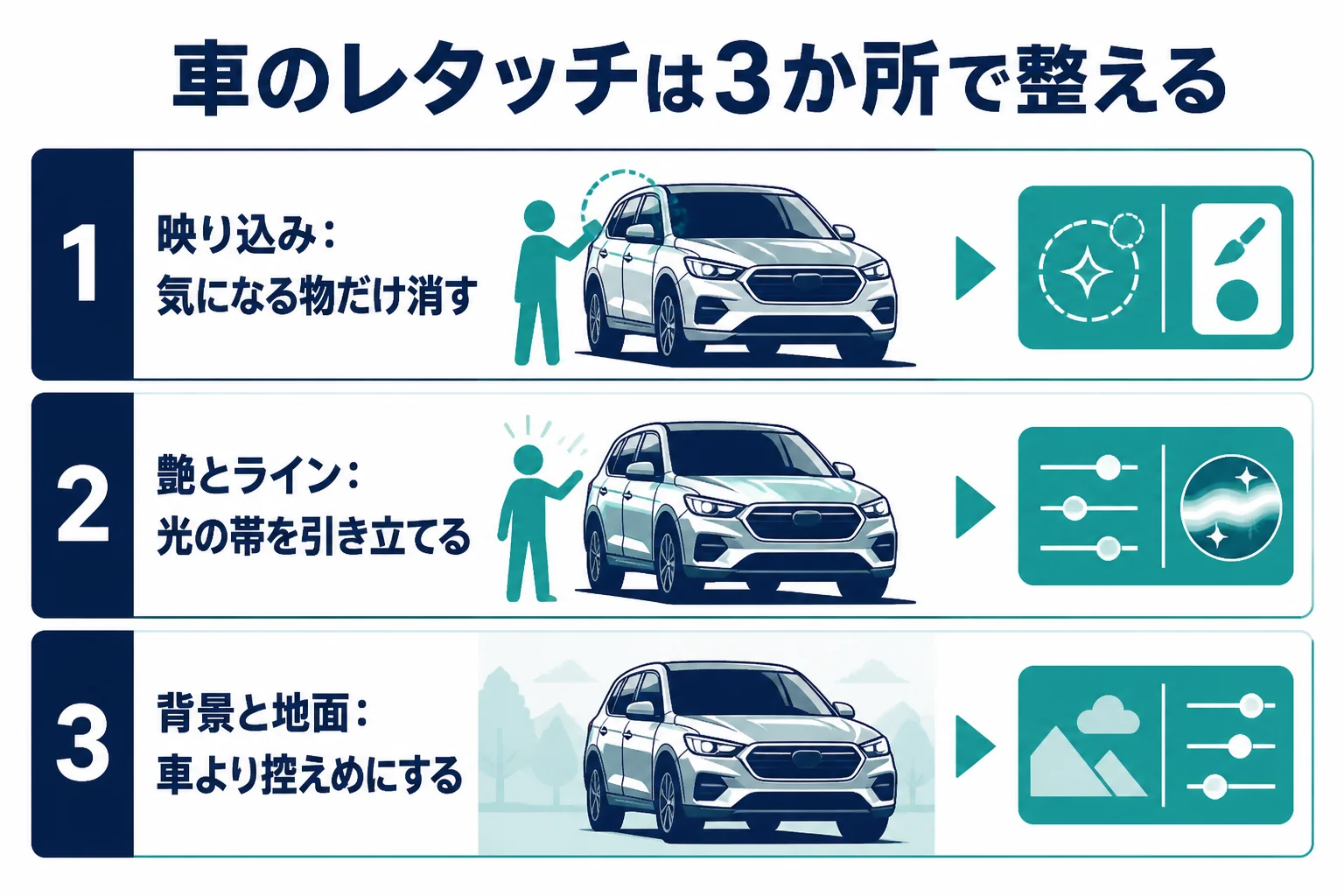
車の写真で手を入れるのは、ボディに写る「映り込み」、車の形を見せる「艶とライン」、車を置いている「背景と地面」の3か所です。この順に1か所ずつ整えると、どこを直したかが分かりやすくなります。
車の写真は、人物や風景とは少し違う難しさがあるんです。ボディが鏡のように周りを映すので、写っている物の多くが「車そのもの」ではなく「車に映った景色」なんですね。
『どこから手をつければいいの?』と迷ったら、まずは写真を3か所に分けて眺めてみてください。この記事独自の分け方を表にしました。
| 整える場所 | よくある困りごと | 目指す状態 |
|---|---|---|
| 映り込み | 撮影者の姿、電柱、看板、周りの車が映る | 車の形が伝わる映り込みだけを残す |
| ボディの艶とライン | 色がくすむ、面がのっぺり見える | 光の帯で面の丸みやラインが見える |
| 背景と地面 | ゴミ、白線、通行人、空のくすみ | 車に目が行く落ち着いた背景 |
映り込みは「全部消す」ものではない
ここが大事なところです。車のボディに映る光や景色は、面の丸みやボディラインを見せてくれる大切な情報でもあるんです。
映り込みを全部消してしまうと、ボディが平らな色の板のように見えることがあります。消すのは「気になる物」だけで、面に沿って流れる光の帯は残す、と考えておきましょう。
- 面に沿って流れる空や光の帯
- ボディラインに沿った明るい線
- 車の形が分かる、なめらかな明暗
- 撮影者自身の姿や三脚
- 電柱・看板・ほかの車などの形がはっきり分かる物
- 面の途中で途切れた不自然な明るい点
撮影と後から直す作業の分け方
レタッチで直しやすいのは、小さな映り込みやゴミ、明るさと色です。一方、ピンボケや手ブレは後から直すのが難しいとカメラメーカーやAdobeの解説にもあります。
撮る時は、ピントと構図をしっかり押さえておくのが近道です。『後で直せばいいか』と思いがちですが、撮影で決めた方が早い所は撮影で決めておきましょう。
LightroomとPhotoshopの担当を分ける工程表
写真全体の明るさ・色・部分補正はLightroom、映り込みや不要な物の細かい消し込みはPhotoshop、と担当を分けると作業が整理できます。どちらか1本で全部やっても構いません。
『LightroomとPhotoshop、車のレタッチはどっちを使えばいいの?』と迷う方も多いはずです。結論から言うと、どちらにも得意な作業があるので、順番に使い分けるのがスムーズなんです。
| 工程 | 主に使うソフト | 主な機能(公式ヘルプの表記) | ねらい |
|---|---|---|---|
| 1. 全体の明るさと色 | Lightroom | 露光量、ハイライト、シャドウ、白レベル、黒レベル、色温度 | 写真全体の土台を整える |
| 2. 車だけ・背景だけの補正 | Lightroom | マスク(被写体を選択、空を選択、線形グラデーション) | 車と背景のメリハリをつける |
| 3. 小さなゴミの除去 | どちらでも | Lightroomの削除ツール、Photoshopのスポット修復ブラシツール | 地面やボディの点を消す |
| 4. 映り込みの消し込み | Photoshop | コピースタンプツール、修復ブラシツール、パッチツール | 面の光を保ったまま形のある物を消す |
| 5. 大きな物の除去 | Photoshop | 削除ツール、コンテンツに応じた塗りつぶし | 通行人やほかの車を消す |
| 6. 艶の仕上げ | Photoshop | 覆い焼きツール、焼き込みツール、調整レイヤー | 光の帯とラインを引き立てる |
LightroomとPhotoshopの違いや、両方を持っている時の使い分けはPhotoshopとLightroomの違いで詳しく紹介しています。
1本のソフトだけで進めたい時
Lightroomだけでも、明るさ・色・部分補正・小さな消し込みまではこなせます。映り込みが少ない写真なら、これで十分なことも多いんです。
Photoshopだけで進める場合は、明るさや色を調整レイヤーで整えるのが基本です。調整レイヤーは元の画素を変えずに色や明るさを補正できるので、あとからやり直せます。
ソフトのメニュー名や機能の場所は、バージョンや端末で変わることがあります。この記事の名前と画面の表示が違う時は、使っているソフトの公式ヘルプの表記に合わせてみてください。
Lightroomで車の写真を整える手順
Lightroomでは、写真全体の明るさと色を先に整え、次にマスクで車と背景を分けて補正します。小さなゴミはこの段階で削除ツールを使って消しておくと、Photoshopの作業が減ります。
Lightroomで車のレタッチをする時は、まず全体、次に部分、の順番で進めます。いきなりボディだけを触ると、あとで全体の色を変えた時にやり直しになりやすいんです。
- ホワイトバランスで、白い物が白く見えるように色温度と色かぶり補正を合わせる
- 露光量とコントラストで、写真全体の明るさを決める
- ハイライトと白レベルで、ボディの明るい反射が白く飛びすぎていないかを整える
- シャドウと黒レベルで、タイヤまわりや車の下の暗い所を整える
- マスクの「被写体を選択」で車を選び、車だけ少し明るさやテクスチャを調整する
- 「空を選択」や線形グラデーションで、空や地面だけを落ち着かせる
- 削除ツールで地面の小さなゴミやボディの点を消す
全体の色は「白い物」を手がかりに
車の色は、照明や空の色の影響を受けやすいものです。白いボディが青っぽく見えたり、赤いボディが沈んで見えたりすることがあります。
Lightroomの色温度は、イエローの暖かい色とブルーの冷たい色の間で色合いを決める項目です。色かぶり補正は、グリーンとマゼンタの間で調整します。写真の中のナンバーの台座や白線など、白いはずの物を目安にすると合わせやすいですよ。
ホワイトバランスの考え方はホワイトバランスと色かぶりの直し方で詳しく紹介しています。
ハイライトでボディの反射を守る
晴れた日の車は、ボディの一部が白く飛びやすいですよね。Lightroomのハイライトを左に動かすと、明るい所が暗くなり、白く飛びかけた部分のディテールが戻りやすくなります。
ただ、反射を全部抑えると、艶のない平らな見た目になってしまいます。光の帯の形が見える所で止めるのがコツです。
マスクで車と背景を分ける
マスクとは、写真の一部だけに補正をかけるための「範囲の指定」のことです。Lightroom Classicのマスクには、被写体・空・背景などを自動で選ぶ機能と、ブラシやグラデーションで手で塗る機能があります。
例えば、「被写体を選択」で車を選んで少しだけ明るくし、背景はそのままにすると、車が前に出て見えます。マスクの種類と使い分けは部分補正とマスクの使い方で紹介しています。
- 白いはずの物が白く見えているか
- ボディの明るい所が白く飛んで形が消えていないか
- タイヤや車の下が真っ黒につぶれていないか
- 車だけを補正した境目が、背景との間で浮いていないか
- 小さなゴミを消した跡が、等倍表示でなじんでいるか
Photoshopで映り込みと不要な物を整える手順
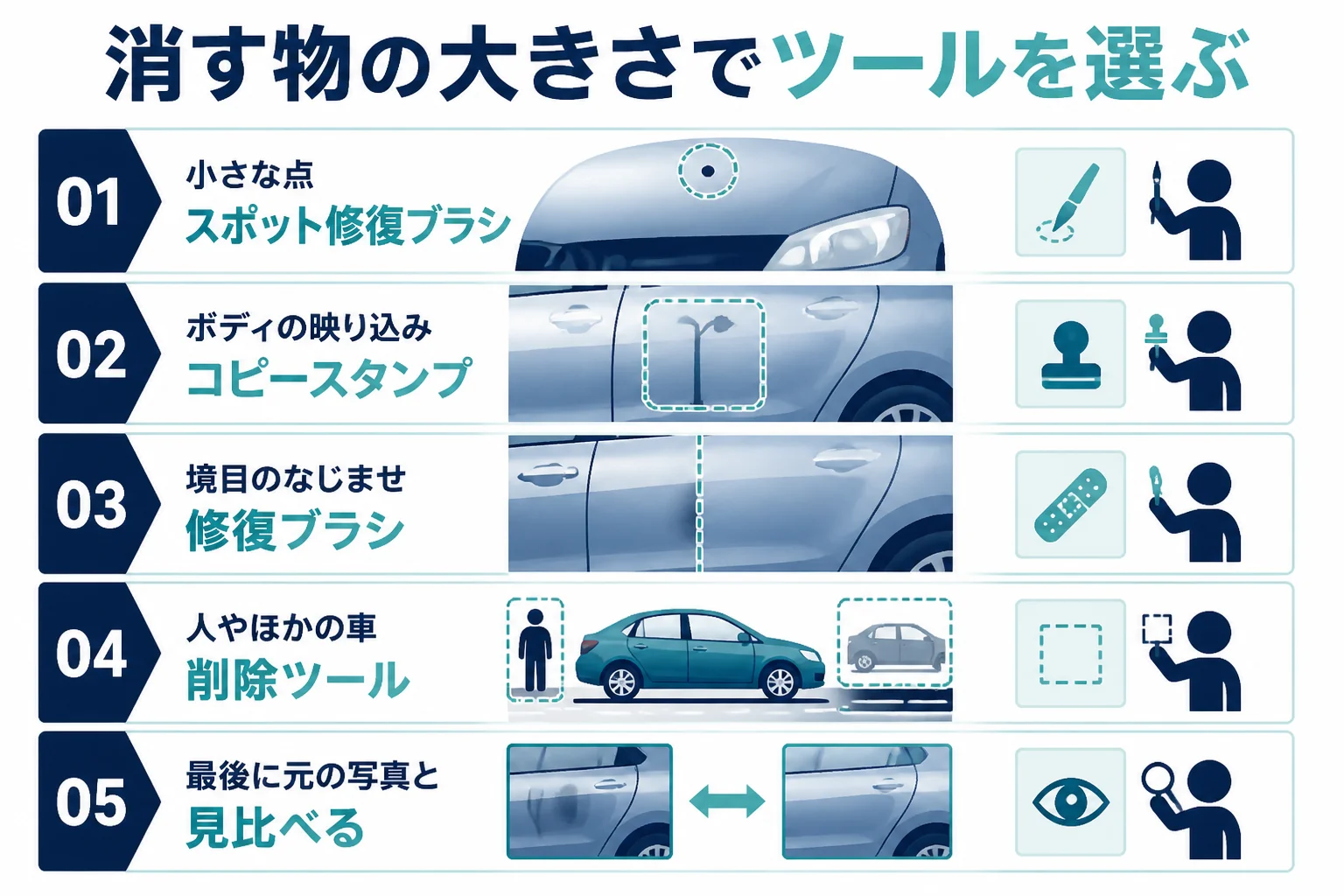
Photoshopでは、元の写真を残したまま新しいレイヤーで消し込みを進めます。ボディの映り込みは、面の明暗の流れを保てるコピースタンプツールや修復ブラシツールで少しずつ整えるのが基本です。
Photoshopでの車レタッチは、映り込みと不要な物の消し込みが中心です。ボディは面の明るさが少しずつ変わっているので、消し方に少しコツがいるんです。
- 背景レイヤーはそのまま残し、消し込み用の新しいレイヤーを作る
- 地面や背景の小さなゴミを、スポット修復ブラシツールで消す
- ボディの映り込みは、近くの同じ明るさの面からコピースタンプツールで少しずつ写す
- 境目が気になる所は、修復ブラシツールで周りの明るさとなじませる
- 通行人やほかの車は、削除ツールやコンテンツに応じた塗りつぶしで消す
- 最後に、元のレイヤーと見比べて、ボディの形が変わっていないかを確かめる
ボディの映り込みはコピースタンプで少しずつ
スポット修復ブラシツールは、周りの画素を自動で使って小さな傷や点を消すツールです。手軽ですが、ボディの明るさが変わっている所では、色がにじんだように見えることがあります。
そこで役立つのが、コピースタンプツールです。Alt(Windows)やOption(macOS)を押しながらクリックして写す元を決め、同じ明るさの面から少しずつ写していきます。
例えば、ドアの面に電柱が映っている場合を考えてみましょう。電柱のすぐ横の、同じ高さの面を写す元にして、面の明るさの流れに沿って塗っていくと、つなぎ目が目立ちにくくなります。
大きな物は削除ツールや塗りつぶしで
背景の通行人やほかの車など、大きな物を消す時は削除ツールが便利です。削除したい所をなぞって囲むと、周りに合わせて消してくれます。
Photoshopの削除ツールには、「不要な物を検出」で人物や電線とケーブルを見つける機能もあります。「自動」「生成AIがオン」「生成AIがオフ」の3つのモードが選べるので、仕上がりを見比べてみてください。
不要な物の消し方は、種類ごとに写真の不要な物を消すレタッチでまとめています。修復系のツールの違いはPhotoshopの修復ツールの使い分けも参考になります。
ボディの映り込みを消していくうちに、ドアやフェンダーの形まで変わってしまうことがあります。面の明暗の流れが途切れると、へこみのように見えることも。こまめに元の写真と見比べて、形が変わっていないかを確かめましょう。
消し込みは等倍で、確認は全体で
消し込み作業は、等倍表示にして細かく進めます。ただ、等倍だけを見ていると、全体で見た時のバランスを見落としがちなんです。
数か所消したら、画面に全体を表示して離れて見てみましょう。『どこを直したか分からない』と感じたら、うまくいっています。
ボディの艶と背景を仕上げるコツ
ボディの艶は、明るい光の帯と暗い面の差で生まれます。光の帯を少し明るく、その周りを少し暗くすると、面の丸みとラインがはっきり見えてきます。
車の写真で『雑誌みたいな艶が出ない』と悩む方も多いですよね。実は、艶は「明るさ」だけでなく「明るい所と暗い所の差」で決まるんです。
覆い焼き・焼き込みで光の帯を整える
覆い焼きツールは選んだ範囲を明るく、焼き込みツールは暗くするツールです。Photoshopでは、範囲を「ハイライト」「中間調」「シャドウ」から選んで調整できます。
例えば、ボディサイドに流れる光の帯を覆い焼きで少しだけ明るくし、その下の面を焼き込みで少し落とすと、ラインがくっきり見えます。直接画像を塗るのが不安なら、調整レイヤーとレイヤーマスクで同じことをすると、あとから調整し直せますよ。
覆い焼き・焼き込みの考え方は覆い焼き・焼き込み(ドッジ&バーン)で詳しく紹介しています。
質感は「テクスチャ」と「明瞭度」で控えめに
Lightroomのテクスチャは、細かいディテールを強めたり、なめらかにしたりする項目です。色や明るさは変えないので、ボディの小さなざらつきをなめらかにしたい時に試してみてください。
明瞭度は、部分的なコントラストを上げて奥行きを強める項目です。タイヤやホイールのように細かい形がある所には合いますが、ボディ全体に強くかけると、面がざらついて見えることがあります。
| 見せたい所 | 合いやすい調整 | 気をつけたいこと |
|---|---|---|
| ボディの面 | テクスチャでなめらかに、覆い焼き・焼き込みで明暗 | 強くすると塗りつぶしたように見える |
| ボディライン | 光の帯の覆い焼き、その下の焼き込み | 線が太くなりすぎないか |
| ホイール・タイヤ | 明瞭度、部分的な明るさ | 輪郭に白い縁が出ないか |
| ヘッドライト・ガラス | ハイライトの調整 | 中の形が消えるほど暗くしない |
| 車の色 | 自然な彩度、カラーミキサー(HSL) | 実物の色から離れすぎないか |
車の色は実物に近づけるのが基本
Lightroomの自然な彩度は、もともと鮮やかな色はそのままに、くすんだ色を中心に彩度を上げる項目です。車の色を少し元気にしたい時は、彩度より先に試すと自然にまとまりやすいです。
特定の色だけを整えたい時は、カラーミキサーのHSLで、色相・彩度・輝度を色ごとに調整できます。ただ、販売や紹介に使う写真では、実物の色から大きく離れないように気をつけましょう。
- 光の帯が、ボディの面の向きに沿って流れているか
- 明るくした所が白く飛んで、形が消えていないか
- 車の色が、実物や手元の写真と比べて離れすぎていないか
- ボディに、塗りつぶしたような不自然ななめらかさが出ていないか
背景と地面を整えて、車に目が行く写真にする
背景と地面は、車より少しだけ控えめにすると車が引き立ちます。空はくすみを整え、地面はゴミや白線など目に入りやすい物を確かめていきます。
車がきれいに写っていても、背景が騒がしいと視線が散ってしまいますよね。背景は「消す」より先に「目立たなくする」を考えるのがおすすめです。
空と地面は明るさで落ち着かせる
Lightroomの「空を選択」は、写真の空を自動で選んで補正できる機能です。空が白っぽくて車の輪郭がぼやける時は、空だけ少し暗くすると車の形が見えやすくなります。
地面は、線形グラデーションで手前を少し暗くすると、視線が車に集まりやすくなります。線形グラデーションは、少しずつ効き方が変わる補正なので、境目が目立ちにくいんです。
消すか残すかを決める表
背景に写った物は、写真の使い道によって消すか残すかが変わります。迷った時は、次の表を目安にしてみてください。
| 写っている物 | 作品やSNS用 | 販売・紹介・記録用 |
|---|---|---|
| 地面のゴミや落ち葉 | 消してよい | 消してよい |
| 通行人・ほかの車 | 消すか、ぼかして目立たなくする | 消すか、撮り直しを検討する |
| 駐車場の白線 | 好みで消す | 残す方が自然なことも |
| 車の小さな汚れ・ホコリ | 消してよい | 消してよい(実物も洗車で落ちる物) |
| 車の傷・へこみ | 好みで整える | 実物と違ってしまうので残す |
販売や紹介に使う写真では、実物にある傷やへこみまで消すと、見た人が実物を見た時に違うと感じてしまいます。一時的な汚れは整えて、車そのものの状態は残す、と分けておくと安心です。
通行人やほかの車が写った写真をSNSなどに載せる時は、その人や車が分かる写り方になっていないかも確かめておきましょう。写真の加工と権利の考え方は写真のレタッチと著作権・肖像権で紹介しています。
よくある相談:車の写真のレタッチ
Yahoo!知恵袋にも、車の写真のレタッチについての相談が寄せられています。閲覧の多い相談から3つ選んで、要点をまとめて答えますね。
自分で撮った車の写真を、お手本の写真のような雰囲気に仕上げたいけれど、何をすればいいか分からない、という相談です。
まずは、お手本の写真を「映り込み」「艶とライン」「背景と地面」の3か所に分けて見比べてみてください。どこが自分の写真と違うのかが分かると、触る項目が決まります。
例えば、お手本の背景が暗く落ち着いていて、車だけが明るく見えるなら、マスクで背景を落とすのが近道です。実は、雰囲気の差は撮影場所や光の向きから来ていることも多いんです。その場合は、撮る時間や場所を変えてみるのも1つの方法ですよ。
ボディの艶や光沢感が出ず、のっぺりした写真になってしまう、という相談です。
光沢感は、明るい光の帯と、その周りの暗い面の差から生まれます。覆い焼きで光の帯を少し明るく、焼き込みでその周りを少し暗くしてみてください。
『全体のコントラストを上げればいいのでは?』と思うかもしれませんね。全体を上げると背景まで強くなるので、ボディだけに効かせる方が自然にまとまります。
夜に撮った写真で、車のヘッドライトや街灯の色が青みがかって見える、という相談です。
夜の写真は、街灯や照明の色が混ざるので、色が偏って見えやすいんです。まずはホワイトバランスの色温度を少しずつ動かして、白いはずの光が白っぽく見える所を探してみてください。
場所ごとに光の色が違う時は、全体で合わせきれないこともあります。その時は、マスクで場所を分けて色を整える方法もあります。夜の写真の整え方は夜景写真のレタッチも参考になります。
「車 レタッチ」で調べると、塗装の補修の話も出てくる
ちなみに、「車 レタッチ」で調べると、タッチペンで塗装の傷を直す話もたくさん出てきますよね。この記事で扱っているのは、写真の画像を整える方のレタッチです。
塗装の補修は、車の実物を直す作業なので、まったく別の話です。実物の傷の直し方は、車の販売店や整備の専門家に相談してみてください。
車の写真のレタッチを、仕事や作品づくりに広げたい時は
ここまでの手順で、車の写真はかなり整えられるようになります。一方で、『Photoshopをもっと体系的に学びたい』『写真やデザインの仕事にも広げてみたい』と感じる方もいるかもしれませんね。
公式のチュートリアルや本、動画での独学も、十分に力がつく方法です。誰かに教わりながら進めたい時は、オンラインスクールの無料体験レッスンで、学び方が自分に合うかを確かめてみるのも1つの方法です。
SHElikes(PR)
Photoshopや写真の加工を、オンラインで基礎から学んでみる
SHElikesは、Webデザインや写真・動画など50以上のスキルを定額で学べる女性向けのキャリアスクールです。Photoshopでバナーを作るコースや、撮影から加工・現像まで学べるカメラ・写真コースがあります。無料体験レッスンはオンラインで毎日開催されています。
無料体験SHElikesの無料体験レッスンを見る(SHElikesの公式サイトに移動します。受講の条件・料金・コースの内容は公式サイトで確認してください)
よくある質問
車の写真のレタッチは、LightroomとPhotoshopのどちらから始めればいいですか?
写真全体の明るさと色をLightroomで整えてから、Photoshopで映り込みや不要な物を消す順番が進めやすいです。映り込みが少ない写真なら、Lightroomだけで仕上がることもあります。
ボディの映り込みは全部消した方がいいですか?
全部消す必要はありません。面に沿って流れる光の帯は、車の形を見せてくれる大切な情報です。撮影者の姿や電柱など、形がはっきり分かる物だけを整えるのがおすすめです。
スマホで撮った車の写真でもレタッチできますか?
できます。スマホの標準の編集機能でも、明るさや色の調整、不要な物の消去ができる場合があります。使える機能は機種やアプリで違うので、使っているアプリの公式ヘルプで確かめてみてください。
販売用の車の写真で、傷を消してもいいですか?
実物にある傷やへこみを消すと、見た人が実物を見た時に違いを感じてしまいます。ホコリや汚れなど一時的な物は整えて、車そのものの状態は残しておくと安心です。
Photoshopで車をレタッチする時、元の写真を残しておくには?
背景レイヤーはそのまま残し、新しいレイヤーや調整レイヤーで作業する方法があります。作業の途中はPSD形式で保存しておくと、レイヤーを分けたまま残せます。
まとめ
- 車のレタッチは「映り込み」「艶とライン」「背景と地面」の3か所に分けて考える
- 全体の明るさと色、部分補正はLightroom、細かい消し込みはPhotoshopが進めやすい
- 映り込みは全部消さず、面に沿った光の帯は残す
- 艶は、光の帯と周りの暗い面の差を覆い焼き・焼き込みで整えて出す
- 販売や紹介に使う写真では、一時的な汚れは整え、傷やへこみは残す
- こまめに元の写真と見比べて、車の形が変わっていないかを確かめる

コメント