
当サイトの記事は編集部が辞書や公的機関の情報、ソフトメーカーの公式ヘルプなどの公開情報を調べて独自に執筆しています。記事内にオンラインスクールの無料体験などへの案内(広告)を含みます。
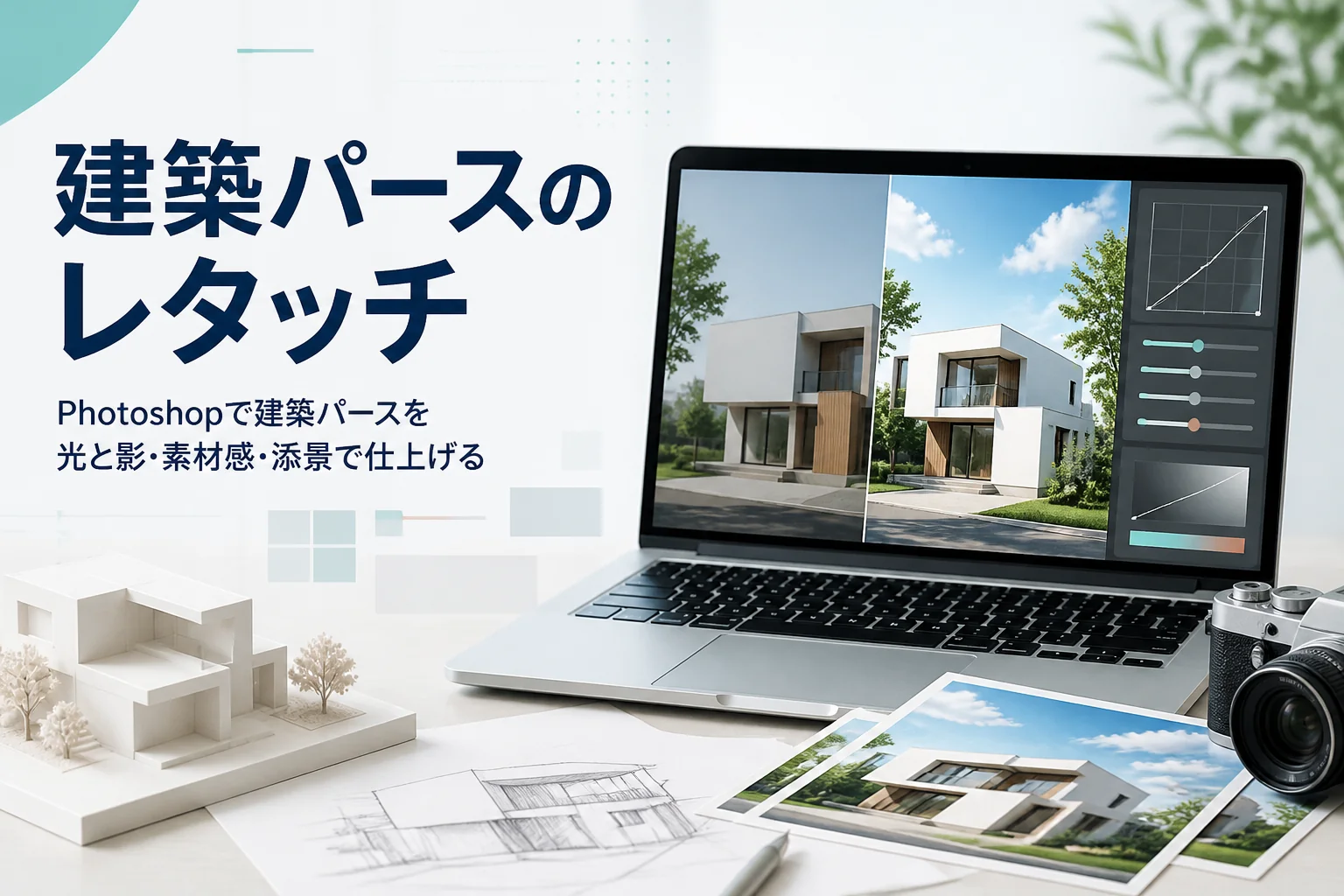
建物を撮った写真を見返して、『柱が斜めに倒れて見える』『窓の外が真っ白で室内が暗い』と感じたことはありませんか。せっかくのきれいな建物なので、見たままに近い形で残したいですよね。
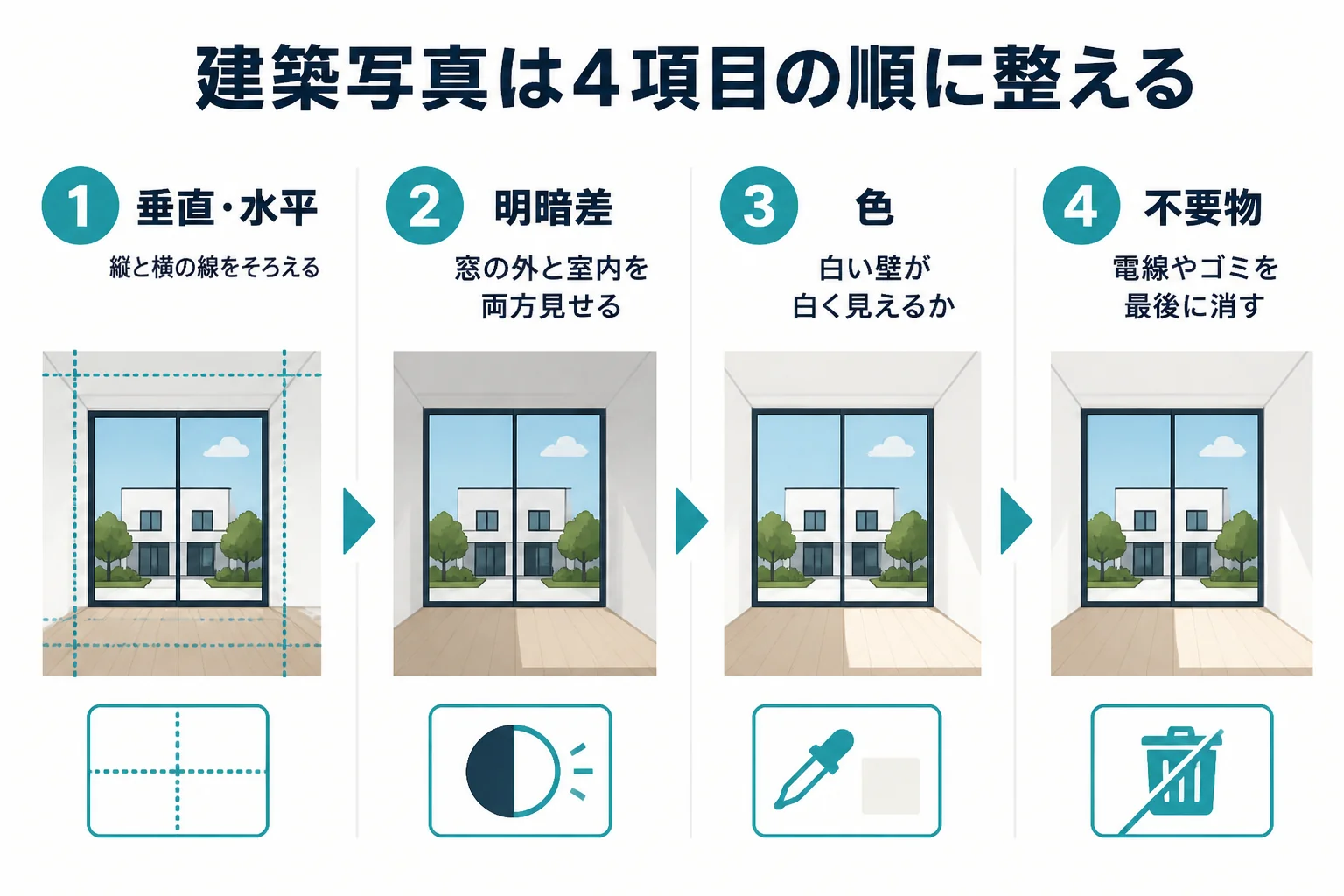
結論から言うと、建築写真のレタッチは「垂直・水平」「明暗差」「色」「不要物」の4項目を、この順番で整えるだけで大きく変わります。形を先にまっすぐにしてから、明るさと色、最後に細かい消し込みに進むのがコツです。
この記事では、4項目のチェックリストと、LightroomとPhotoshopでの具体的な手順をお伝えしますね。
建築写真のレタッチは「4項目」で考える
建築写真で手を入れるのは「垂直・水平」「明暗差」「色」「不要物」の4項目です。形、明るさ、色、細部の順に整えると、途中でやり直しが起きにくくなります。
建築写真は、人物や風景の写真とは見られ方が少し違うんです。見る人は建物の「形」と「素材」と「光の入り方」を確かめたくて写真を見ています。
だからこそ、雰囲気を足すより先に「見たままに近い形と色」に戻すことが大切です。『どこから直せばいいの?』と迷ったら、まずこの4項目で写真を点検してみてください。
| 項目 | よくある困りごと | 目指す状態 |
|---|---|---|
| 垂直・水平 | 柱や外壁が上に向かってすぼまる、床や軒のラインが傾く | 縦の線が縦、横の線が横に見える |
| 明暗差 | 窓の外が白く飛ぶ、室内の奥や軒下が暗くつぶれる | 明るい所と暗い所の両方に形が残る |
| 色 | 照明でオレンジや緑に寄る、白い壁が青っぽい | 白い壁が白く、素材の色が自然に見える |
| 不要物 | 電線、工事の看板、ゴミ、人の写り込み | 建物に目が行く、すっきりした画面 |
「直す所」と「撮影で決める所」を分けておく
レタッチで直しやすいのは、傾き、明るさ、色、小さな写り込みです。一方、ピンボケや手ブレは後から直すのが難しいと、カメラメーカーやAdobeの解説にも書かれています。
建物は動かないので、三脚を使ってピントと構図を落ち着いて決められます。『後で直せばいいか』と思いがちですが、撮影で決められる所は撮影で決めておくと、レタッチがぐっと楽になりますよ。
- 柱や外壁の傾き、ゆがみ
- 窓の外と室内の明るさの差
- 照明による色のずれ
- 電線や小さなゴミの写り込み
- ピントの位置と手ブレ
- 建物のどこを正面に見せるかの構図
- 白く飛びきった窓や、真っ黒につぶれた奥
- 建物の端が画面から切れていないか
LightroomとPhotoshopはどう分ける?
『LightroomとPhotoshop、建築写真はどっちを使えばいいの?』と迷う方も多いはずです。
実は、明るさと色、部分補正はLightroom、細かい消し込みはPhotoshop、と担当を分けると作業が整理できるんです。もちろん、どちらか1本で最後まで進めても構いません。
| 工程 | 主に使うソフト | 主な機能(公式ヘルプの表記) |
|---|---|---|
| 1. 垂直・水平 | どちらでも | 傾きと遠近のゆがみを直す機能 |
| 2. 全体の明暗 | Lightroom | 露光量、ハイライト、シャドウ、白レベル、黒レベル |
| 3. 窓と室内の分け | Lightroom | マスク(空を選択、ブラシ、範囲マスク) |
| 4. 色 | Lightroom | 色温度、色かぶり補正、カラーミキサー |
| 5. 不要物 | Photoshop | スポット修復ブラシツール、コピースタンプツール、削除ツール |
| 6. 仕上げの明暗 | Photoshop | 調整レイヤー、レイヤーマスク |
Lightroomの基本パネルの使い方はLightroomでレタッチする方法で紹介しています。
Photoshopだけで進めたい時
Photoshopだけで進める場合は、明るさや色を調整レイヤーで整えるのが基本です。調整レイヤーは、ピクセル値を変えずに色や明るさを補正できると公式ヘルプにあります。
窓の外だけを暗くしたい時は、調整レイヤーについているレイヤーマスクで範囲を絞ります。黒で塗った所は効果が隠れ、白い所だけに効く、という仕組みなんです。
Photoshopの「Camera Raw フィルター」でもLightroomに近い補正ができます。ただし公式ヘルプでは、Camera Raw フィルターでは切り抜きツールや回転ツールなどが使えないと説明されています。
垂直・水平は最初にまっすぐにする
建築写真は、最初に傾きとゆがみを直します。縦の線がまっすぐになるだけで、写真全体が落ち着いて見えるんです。
高い建物を見上げて撮ると、柱や外壁が上に向かってすぼまって写りますよね。これはカメラを上に向けたことで起きる見え方で、写真では「倒れている」ように感じやすいんです。
人の目は、建物の縦の線がまっすぐなことを無意識に期待しています。そのため、縦の線をそろえるだけで「きちんとした写真」に見えやすくなります。
ゆがみ補正の考え方
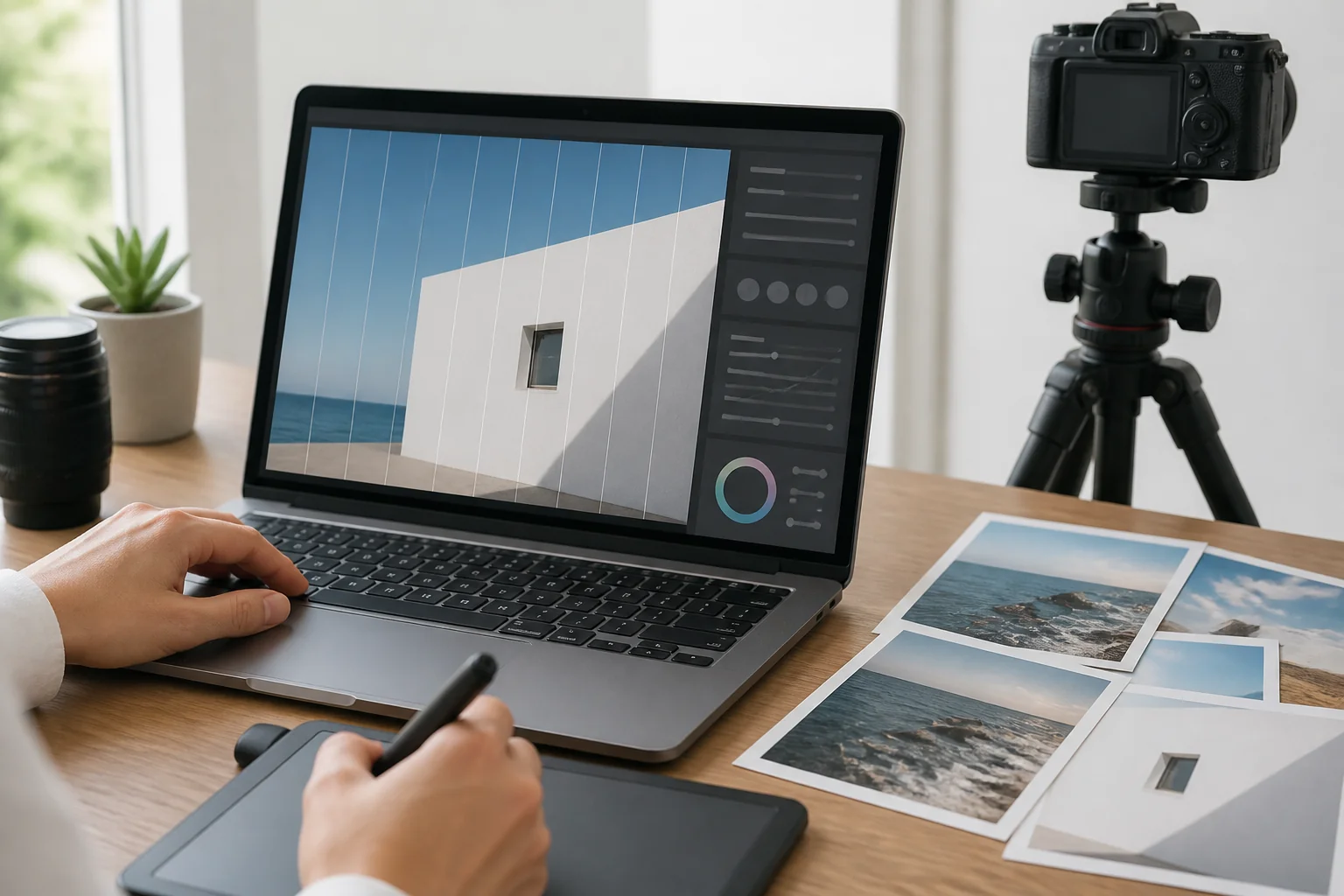
ゆがみ補正は、写真の四隅を引っぱるようにして、縦の線を縦に、横の線を横に戻す作業です。ソフトによって、この機能の名前やメニューの場所は違います。
使っているソフトの公式ヘルプで、傾きや遠近のゆがみを直す項目を探してみてください。Photoshopには「ゆがみ」という名前のフィルターもありますが、こちらはヘルプで顔立ちの調整などに使うものとして紹介されている別の機能です。
- 写真の中で「本当はまっすぐな線」を1本決める(柱の角、窓枠、ドア枠など)
- 横の線から先に整える(床、軒、屋根のライン)
- 次に縦の線をそろえ、柱や外壁のすぼまりを戻す
- 補正で端が欠けた分を、切り抜きで整える
- 補正前と見比べて、建物が縦に伸びすぎていないかを確かめる
補正しすぎると「のっぽ」に見える
縦の線を完全にまっすぐにすると、上の方が引き伸ばされて、建物が実際より細長く見えることがあります。特に見上げる角度が強い写真ほど起きやすいんです。
そんな時は、縦の線を少しだけ残して止めるのも1つの方法です。『まっすぐにしたのに何か変』と感じたら、縦横の比率に違和感がないかを見直してみてください。
補正で四隅が引っぱられ、建物の端や屋根の先が画面から切れてしまう。撮影の時に建物の周りに余白を少し残しておくと、補正したあとでも切れずに済みます。
明暗差は窓の外と室内の両方を見せる
建築写真の明るさは、まず白く飛びそうな所と黒くつぶれそうな所を守ってから、全体の明るさを決めます。窓の外と室内を同時に見せたい時は、部分補正で分けて整えます。
室内の写真では、窓の外がまぶしく、部屋の奥が暗くなりがちですよね。外観でも、晴れた日の外壁は明るく、軒下や玄関まわりは影になります。
この「明るい所と暗い所の差」をどこまで見せるかが、建築写真の仕上がりを大きく左右するんです。
Lightroomで全体の明るさを整える
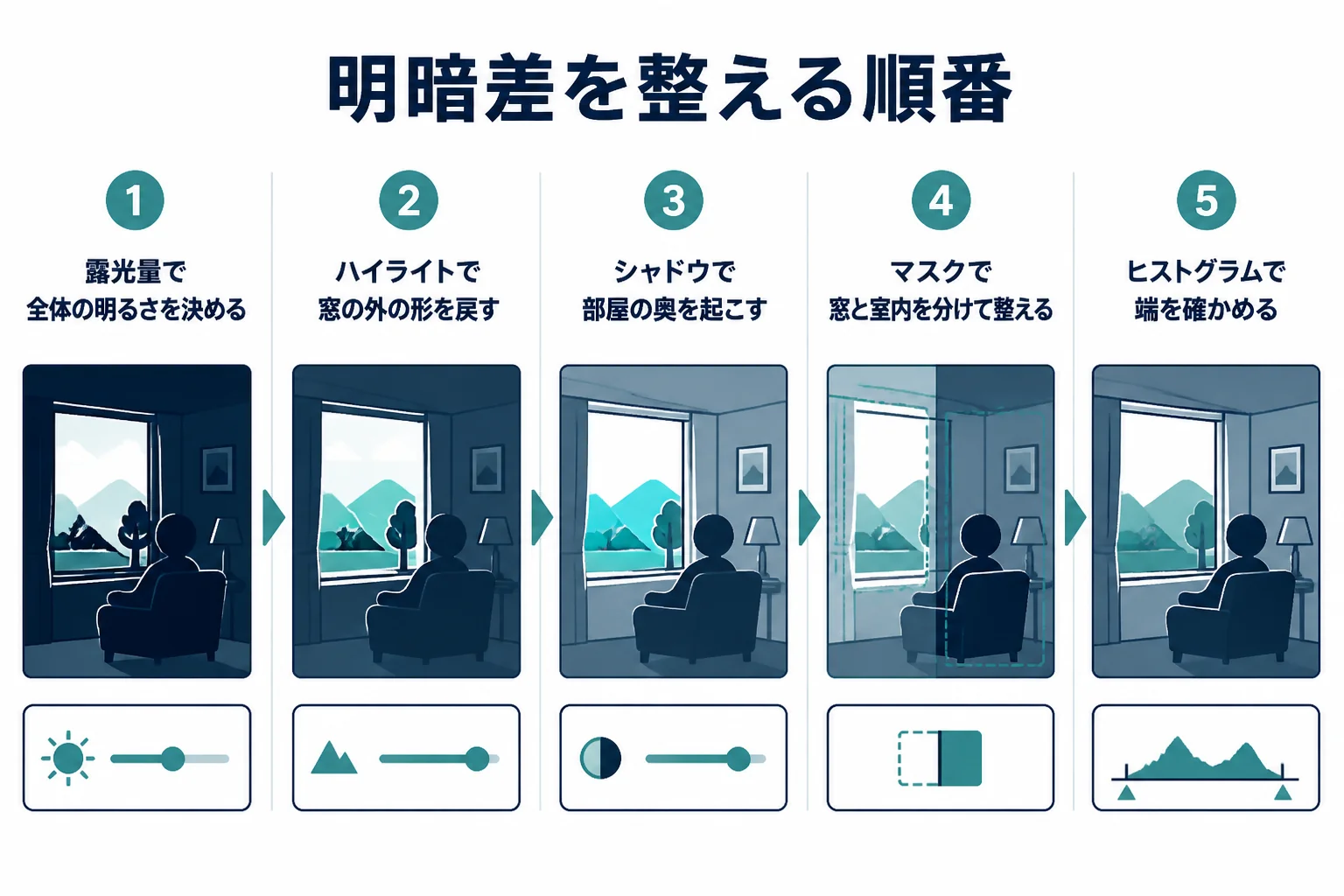
Lightroom Classicのハイライトは、左にドラッグすると明るい所が暗くなり、白く飛びかけた部分のディテールが戻ると説明されています。シャドウは右にドラッグすると暗い所が明るくなります。
白レベルと黒レベルは、いちばん明るい所と暗い所の位置を決める項目です。ヒストグラム(写真の明るさの分布を山の形で表したグラフ)の山が左右の端に張りついていないかも、あわせて見ておきましょう。
- 露光量で、写真全体の明るさをおおまかに決める
- ハイライトを左に動かし、窓の外や白い外壁の形を戻す
- シャドウを右に動かし、部屋の奥や軒下を見えるようにする
- 白レベルと黒レベルで、明るい端と暗い端を整える
- ヒストグラムを見て、山が端に張りつきすぎていないかを確かめる
明るさの基本やヒストグラムの見方は写真の明るさとコントラストの整え方で詳しく紹介しています。窓を背にした逆光の場面が多い時は、逆光写真のレタッチも参考にしてみてください。
窓の外と室内は部分補正で分ける
全体の調整だけでは、窓の外を守ると室内が暗く、室内を明るくすると窓が飛ぶ、ということが起きます。そこで使うのがマスクです。
マスクとは、写真の一部だけに補正をかけるための範囲の指定のことです。Lightroom Classicのマスクには、空や被写体を自動で選ぶ機能のほか、風景マスクの中に「建築」という項目もあります。
例えば、「空を選択」で空だけを少し落ち着かせたり、ブラシや範囲マスクで窓の部分だけを暗めにしたりできます。マスクで補正しても画像データそのものは変わらないと公式ヘルプにあるので、何度でもやり直せますよ。
暗い所を大きく持ち上げると、ざらつき(ノイズ)が目立つことがあります。Lightroom Classicには「ノイズ除去」があり、公式ヘルプではマスクや削除の前に使うようすすめられています。
色は白い壁を目安に、素材の色を自然に
建築写真の色は「白いはずの物が白く見えるか」を手がかりに整えます。素材の色が分かることが大事なので、彩度を上げて派手にするより、色のずれを戻すことを優先します。
室内では、照明の種類によって写真がオレンジや緑に寄ることがありますよね。外観でも、日陰の白い壁が青っぽく写ることがあるんです。
建築写真を見る人は、木の床の色や外壁の素材感を確かめたいと考えています。色が実物とずれると、建物そのものの印象まで変わってしまいます。
ホワイトバランスで色のずれを戻す
Lightroom Classicの色温度は、イエローの暖かい色とブルーの冷たい色の間で色合いを決める項目です。色かぶり補正は、グリーンとマゼンタの間で調整します。
白い壁、天井、窓枠など、白いはずの物を目安にすると合わせやすいですよ。『この壁、本当は何色だったっけ?』と迷ったら、撮影した場所の素材の色を思い出しながら、少しずつ動かしてみてください。
| 色の困りごと | よくある場面 | 整える項目 |
|---|---|---|
| 全体がオレンジっぽい | 電球色の照明の室内 | 色温度をブルー側へ |
| 全体が青っぽい | 曇りの日や日陰の外壁 | 色温度をイエロー側へ |
| 緑やマゼンタに寄る | 照明が混ざった室内 | 色かぶり補正 |
| 一部の色だけ強い | 木目や芝生だけが派手 | HSLで特定の色だけ調整 |
照明が混ざる室内は、場所ごとに整える
窓からの外の光と、室内の照明が混ざる写真では、場所によって色が違って見えます。全体の色を1回で合わせようとすると、どこかがずれたままになりやすいんです。
そんな時は、マスクで窓側と室内側を分けて、それぞれ色温度を整える方法があります。特定の色だけを整えたい時はHSL・色相彩度の使い方も参考にしてみてください。
- 白い壁や天井が、白く見えているか
- 木の床や家具の色が、実物に近いか
- 窓の外の空や緑が、不自然に派手になっていないか
- 部屋の場所によって色がちぐはぐになっていないか
電線や写り込みなどの不要物を自然に消す
電線や小さなゴミ、看板などは、最後に消し込みます。明るさと色を決めたあとに消すと、消した跡が周りとなじみやすくなるんです。
外観の写真では、建物の前を電線が横切っていたり、工事の看板や自転車が写り込んだりしますよね。室内なら、コンセントのコードや床の小さなゴミが気になることもあります。
ここで大事なのは、消すのは「建物の見え方をじゃまする物」だけにすることです。建物の一部や、周りの環境まで消してしまうと、実物と違う写真になってしまいます。
Photoshopで消す時のツールの選び方
Photoshopで建築写真をレタッチする時は、消す物の大きさと背景でツールを選びます。公式ヘルプの表記で整理すると、次のようになります。
| 消したい物 | 使うツール(公式ヘルプの表記) | ねらい |
|---|---|---|
| 小さなゴミやしみ | スポット修復ブラシツール | 周りから自動でなじませる |
| 外壁の模様にかかった物 | コピースタンプツール、修復ブラシツール | 模様の並びを保って消す |
| 空を横切る電線 | 削除ツール(「不要な物を検出」の電線とケーブル) | 電線を検出して消す |
| 看板や人などの大きな物 | 削除ツール、コンテンツに応じた塗りつぶし | 周りのピクセルで埋める |
削除ツールには、「不要な物を検出」で「電線とケーブル」や「人物」を見つけて消せる機能があると公式ヘルプにあります。モードは自動、生成 AI がオン、生成 AI がオフから選べます。
窓枠やタイルのように規則正しい模様は、自動で埋めるとずれやすいんです。そんな時はコピースタンプツールで、同じ模様の位置から少しずつ写すときれいにつながります。
- 元の写真のレイヤーは残し、消し込み用の新しいレイヤーを作る
- 床や外壁の小さなゴミを、スポット修復ブラシツールで消す
- 電線は削除ツールで検出して消し、残った所を手で整える
- 窓枠やタイルにかかった物は、コピースタンプツールで模様をそろえて消す
- 等倍表示で、模様のずれや同じ形のくり返しがないかを確かめる
写真の不要物を消す方法は写真の不要な物を消すレタッチでツールごとに詳しく紹介しています。
周りの建物や看板をすべて消すと、実際の立地と違う印象を与えることがあります。お店や物件の紹介に使う写真なら、何を消してよいかを依頼した人と相談しておきましょう。
人が撮った写真を直す時は了解を取る
建築写真は、仕事で受け取った写真を直すことも多いですよね。実は、写真には撮った人の権利が関わってくるので、撮影した人や依頼した人の了解を取ってから手を入れるのが基本なんです。
文化庁の著作権テキストでは、写真は著作物の種類の1つとして挙げられています。また、自分の著作物を意に反して変更されない「同一性保持権」という権利も説明されています。
- 撮影した人や依頼した人から、レタッチの了解をもらっているか
- どこまで直してよいか(電線、看板、空の色など)を決めているか
- 直した写真をどこで使うかを確かめたか
- 元の写真を残してあるか
例えば、こんなふうに確かめておくと行き違いが起きにくいですよ。
「電線を消して、空を少し明るくしてもいいですか?」「はい。ただ、入口の看板はお店の目印なので残してください」
詳しくは写真のレタッチと著作権・肖像権で紹介しています。
よくある相談:建築写真のレタッチ
Yahoo!知恵袋にも、建築写真のレタッチについての相談が寄せられています。閲覧の多いものから3つ選んで、要点をまとめて答えますね。
風景や観光、建築の写真で電線が写った場合、レタッチで消すのが普通なのか、という相談です。
結論から言うと、写真の使い道と依頼した人の考えで決まります。建物の形を見せたい写真なら消すこともありますし、街の様子を伝えたい写真ならあえて残すこともあるんです。
仕事で納品する時は、「電線や看板は消しますか?」と事前に確かめておくと安心ですよ。消した場合は、空と建物の境目に跡が残っていないかを等倍表示で見ておきましょう。
建物を撮ると柱や壁が斜めにすぼまって写る。これをレタッチで補正するのが一般的なのか、という相談です。
多くの場合、縦の線はまっすぐに直した方が落ち着いて見えます。この記事で紹介した「垂直・水平」の工程がそれにあたります。
ただ、見上げる迫力を伝えたい写真なら、あえて残すのも表現の1つです。『全部まっすぐにしないとダメ?』と気負わず、写真で何を伝えたいかで決めてみてください。
レタッチ前提ならRAWで撮るように言われたけれど、意味がよく分からない、という相談です。
RAWは、カメラが記録した加工前に近いデータのことです。JPEGに比べて明るさや色を後から調整できる幅が広く、カメラメーカーの解説でもRAW現像では画質がほとんど落ちないと説明されています。
明暗差の大きい室内の写真ほど、RAWで撮っておくと窓の外と部屋の奥の両方を整えやすいんです。違いはRAW現像とレタッチで詳しく紹介しています。
建築写真の補正を仕事に生かしたい時は
建築写真のレタッチは、物件や店舗の紹介、Webサイトの写真など、仕事で使われる場面も多いですよね。『独学で続けてきたけれど、写真の加工や現像を一度体系的に学びたい』と感じる方もいるかもしれません。
学び方は、公式チュートリアルや本、動画での独学も十分よい方法です。オンラインスクールの無料体験で、写真の撮り方や加工、現像の学び方を確かめてみるのも1つの選択肢ですよ。
SHElikes(PR)
Photoshopや写真の加工を、オンラインで基礎から学んでみる
SHElikesは、Webデザインや写真・動画など50以上のスキルを定額で学べる女性向けのキャリアスクールです。Photoshopでバナーを作るコースや、撮影から加工・現像まで学べるカメラ・写真コースがあります。無料体験レッスンはオンラインで毎日開催されています。
無料体験SHElikesの無料体験レッスンを見る(SHElikesの公式サイトに移動します。受講の条件・料金・コースの内容は公式サイトで確認してください)
よくある質問
建築写真のレタッチは、何から始めればいいですか?
まず傾きとゆがみを直して、縦の線と横の線をまっすぐにします。そのあと明暗差、色、不要物の順に整えると、途中でやり直しが起きにくくなります。
Photoshopで建築写真をレタッチする時、どのツールをよく使いますか?
明るさと色は調整レイヤー、小さなゴミはスポット修復ブラシツール、電線や大きな物は削除ツールやコンテンツに応じた塗りつぶしがよく使われます。窓枠やタイルの模様にかかった物は、コピースタンプツールで少しずつ整えます。
縦の線は、完全にまっすぐにした方がいいですか?
多くの場合はまっすぐな方が落ち着いて見えます。ただ、補正しすぎると建物が細長く見えることもあるので、縦横の比率に違和感がない所で止めてみてください。
スマホで撮った建築写真もレタッチできますか?
できます。iPhoneの写真アプリやGoogleフォトにも、傾きの補正や明るさ、色の調整といった編集機能があります。細かい消し込みまでしたい時は、パソコンのソフトを使うと作業しやすくなります。
窓の外が真っ白に飛んでしまった写真は直せますか?
少しだけ飛びかけている程度なら、ハイライトを下げると形が戻ることがあります。ただ、完全に白く飛んだ部分は情報が残っていないので、撮影の時に窓の明るさに合わせた写真も撮っておくと安心です。
まとめ
- 建築写真のレタッチは「垂直・水平」「明暗差」「色」「不要物」の4項目で考える
- 最初に傾きとゆがみを直し、補正しすぎて細長くならないように止める
- 窓の外と室内は、マスクで分けて明るさを整える
- 色は白い壁や天井を目安に、素材の色が自然に見えるよう戻す
- 電線や小さなゴミは最後に消し、消しすぎないよう依頼した人と相談する
- 人が撮った写真を直す時は、了解を取ってから手を入れる




コメント