
当サイトの記事は編集部が辞書や公的機関の情報、ソフトメーカーの公式ヘルプなどの公開情報を調べて独自に執筆しています。記事内にオンラインスクールの無料体験などへの案内(広告)を含みます。
せっかく星空を撮ったのに、パソコンで見ると空が灰色っぽくて、星もぼんやり。『SNSで見るようなくっきりした星空にしたいのに、どこを触ればいいの?』と手が止まっていませんか。
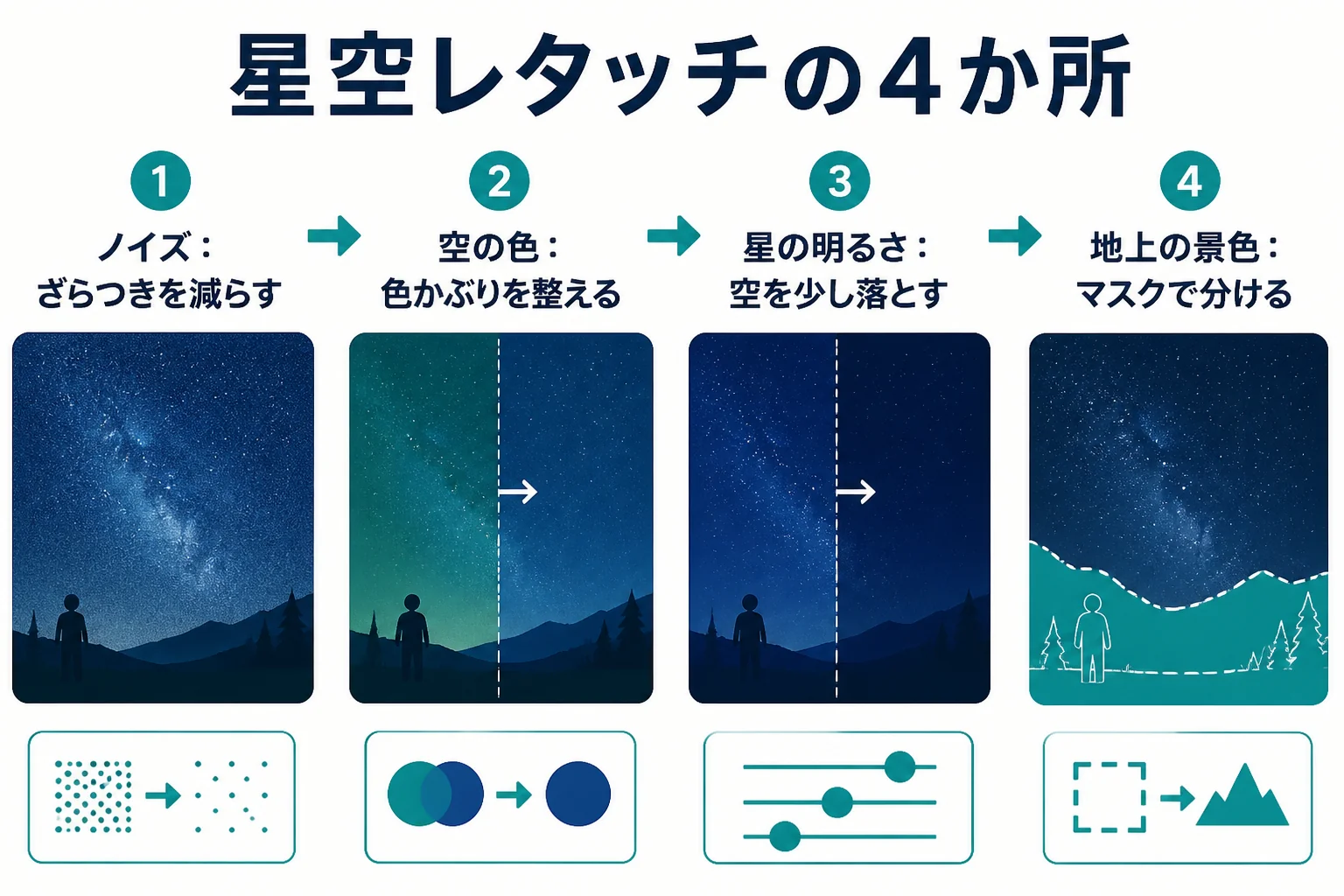
結論から言うと、星空のレタッチは「ノイズ」「空の色」「星の明るさ」「地上の景色」の4か所を、この順番で少しずつ整えるだけで見違えます。
この記事を読むと、星空写真のレタッチで触る順番と、やりすぎに気づく目安が分かりますよ。
星空のレタッチは4か所を順番に触るだけ
星空写真は「ノイズを減らす」「空の色を決める」「星を持ち上げる」「地上の景色を整える」の順に進めます。順番を守ると、あとから前の作業をやり直すことが少なくなるんです。
星空のレタッチで迷うのは、触れるスライダーが多すぎるからですよね。全部を一度に考えると、どこが効いたのか分からなくなってしまいます。
そこで、この記事では写真を4か所に分けて考えます。それぞれの「触る理由」と「触りすぎのサイン」を先に表で見ておきましょう。
| 順番 | 触る所 | 何のために触るか | 主に使う項目 | 触りすぎのサイン |
|---|---|---|---|---|
| 1 | ノイズ | 暗い所のざらつきを減らす | ノイズ除去・ノイズ軽減 | 小さな星まで消えて、空がのっぺりする |
| 2 | 空の色 | 空の色かぶりを整える | 色温度・色かぶり補正 | 空が不自然な青や紫に染まる |
| 3 | 星の明るさ | 星と空の差をつける | 黒レベル・コントラスト・かすみの除去 | 空が真っ黒につぶれる、星のまわりに縁取りが出る |
| 4 | 地上の景色 | 山や木、建物を見えるようにする | マスク・シャドウ・露光量 | 夜なのに昼のように明るい |
なぜノイズが最初なのか
ノイズとは、写真のざらつきのことです。キヤノンの写真用語集では、ISO感度を上げるほど写真がざらつきやすくなると説明されています。
星空は暗い中で感度を上げて撮るので、どうしてもざらつきが出やすいんです。このざらつきを残したまま明るさを上げると、ざらつきまで一緒に目立ってしまいます。
Lightroom Classic の公式ヘルプでも、AIを使ったマスクや削除ツールより先に「ノイズ除去」をかけることがすすめられています。ノイズの考え方はノイズ除去とシャープの使い方でくわしく紹介しています。
星景写真は「空」と「地上」を分けて考える
星空だけを撮った写真と、山や湖、建物などを一緒に写した星景写真では、仕上げ方が少し変わります。星景写真のレタッチでは、空と地上で必要な明るさが違うからです。
空は暗く締めたいけれど、地上はもう少し見せたい。そんな時に役立つのが、写真の一部だけを補正できる「マスク」です。後半の手順で使い方を紹介しますね。
レタッチを始める前に確かめたい2つのこと
始める前に「RAWで撮れているか」と「どんな星空に仕上げたいか」を確かめておきましょう。この2つが決まっていると、途中で迷いにくくなります。
『早く触りたい!』という気持ちは分かります。ただ、ここを飛ばすと、あとで「思ったより直せない」と感じることがあるんです。
RAWとJPEGでは直せる幅が違う
RAWとは、カメラが写真の形にする前の、生のデータのことです。そのデータを写真の形にする作業を「現像」と呼びます。
キヤノンの写真用語集では、RAWは現像時に明るさやホワイトバランスを変えても画質の劣化がほとんどないと説明されています。一方で、JPEGは明るさやコントラストを調整すると画質が落ちる、とも書かれています。
| 比べる点 | RAW | JPEG |
|---|---|---|
| 色の段階の数(ニコンの説明) | 4096〜16384 | 256 |
| 明るさを大きく変えた時 | 劣化がほとんどない | 階調が失われやすい |
| ホワイトバランス | あとから変えられる | 撮影時にほぼ決まる |
| ファイルの大きさ | 大きい | 小さい |
| 星空での向き不向き | 暗い空を持ち上げる作業に向く | 軽い調整なら十分 |
星空は暗い写真を大きく持ち上げる作業が多いので、RAWで撮っておくと直せる幅が広がります。JPEGしかない時も、ここで紹介する順番は同じなので安心してくださいね。
RAWの仕組みはRAW現像とレタッチで、詳しく紹介しています。
仕上げたいイメージを1つ決めておく
星空の仕上げには、色の正解がありません。同じ写真でも、深い青の夜空にする人もいれば、黒に近い空にする人もいます。
- 空は青みを残したいか、黒に近づけたいか
- 主役は星なのか、地上の景色なのか
- 見た時の雰囲気に近づけたいか、作品として表現したいか
- 見せる場所はスマホの画面か、プリントか
ここで決めた答えが、あとの「どこまで触るか」の基準になります。迷ったら、撮った夜に自分の目で見た空を思い出してみてください。
Lightroomで星空をレタッチする手順
Lightroomでの星空のレタッチは、ノイズ除去からホワイトバランス、階調、外観、マスクの順に進めます。スライダーは少しずつ動かして、等倍表示で確かめるのが基本です。
ここからは、星空のレタッチをLightroomで進める流れを紹介します。項目の名前は Lightroom Classic の公式ヘルプの表記に合わせていますが、使っているソフトで呼び方が違っても大丈夫です。
- ディテールパネルで「ノイズ除去」をかけて、ざらつきを減らす
- ホワイトバランスで、色温度と色かぶり補正を調整して空の色を決める
- 階調で、露光量・ハイライト・シャドウ・白レベル・黒レベルを整える
- 外観で、かすみの除去・明瞭度・自然な彩度を控えめに足す
- マスクで空と地上を分けて、それぞれの明るさを整える
- 等倍表示と縮小表示を行き来して、全体を見直す
手順1:ノイズ除去でざらつきを減らす
Lightroom Classic の公式ヘルプによると、「ノイズ除去」は人工知能を使って、細かいディテールを失わずにノイズを軽減する機能です。ディテールパネルから選び、スライダーで効き具合を決めます。
対応はRAWが中心なので、JPEGの場合はディテールパネルの「ノイズ軽減」を使います。ノイズ軽減は、明るさのざらつき(輝度ノイズ)と色の粒(カラーノイズ)を別々に減らせる仕組みです。
ここで大事なのは、小さな星まで消していないかを確かめることです。拡大して、細かい星がちゃんと残っているかを見てみてください。
手順2:ホワイトバランスで空の色を決める
ホワイトバランスとは、写真の色の偏りを整える設定のことです。色温度のスライダーで黄み(暖色)と青み(寒色)のあいだを、色かぶり補正でグリーンとマゼンタのあいだを調整します。
街の明かりが届く場所で撮ると、空の下のほうがオレンジや緑に寄ることがありますよね。まずは空の上のほうを見ながら、自分が決めた空の色に近づけていきましょう。
色の偏りの直し方はホワイトバランスと色かぶりの直し方でも紹介しています。
手順3:階調で星と空の差をつける
星をくっきり見せるコツは、星を明るくするより、まわりの空を少し落とすことなんです。ここで使うのが黒レベルとコントラストです。
公式ヘルプでは、黒レベルを左に動かすと、より多くのシャドウが純粋な黒に割り当てられると説明されています。動かしすぎると空が真っ黒につぶれるので、少しずつ試してみてください。
明るい星や月明かりが白く飛びそうな時は、ハイライトや白レベルを控えめに下げます。ヒストグラム(明るさごとの量を山の形で表したグラフ)の右端に山が張りついていないかも、目安になりますよ。
手順4:外観は「足しすぎない」が合言葉
かすみの除去は、写真のかすみの量を調整する項目です。空のぼんやりした白っぽさが減って、星が浮かび上がって見えます。
明瞭度は部分的なコントラストを強める項目で、公式ヘルプでは拡大して確かめることがすすめられています。どちらも強くかけると、星のまわりに黒い縁取りが出やすいので注意しましょう。
色を足したい時は、彩度より自然な彩度から試すのがおすすめです。自然な彩度は、すでに鮮やかな色はそのままに、くすんだ色を中心に補正してくれます。
手順5:マスクで空と地上を分ける
Lightroom Classic のマスクには、「空を選択」「被写体を選択」などの自動マスクと、「ブラシ」「線形グラデーション」などの手動マスクがあります。マスクで補正しても元の画像データは変わらないので、何度でもやり直せます。
星景写真なら、まず空を選んで空だけを整え、そのあと選択を反転させるなどして地上だけを整える、という流れが分かりやすいですよ。マスクの基本は部分補正とマスクの使い方で紹介しています。
スマホのLightroomでも同じ順番でできる
星空のレタッチは、スマホのLightroomアプリでも同じ考え方で進められます。Lightroomはパソコンだけでなく、スマホやWebブラウザでも使えるシリーズになっているからです。
ただ、スマホ版は画面が小さいので、細かい星が消えていないかを指で拡大して確かめるようにしましょう。項目の場所や名前が違う時は、公式ヘルプの表記に合わせれば大丈夫です。
Photoshop の Camera Raw フィルターなど、ほかのソフトでも考え方は同じです。ただ、公式ヘルプによると Camera Raw フィルターでは「ノイズ除去」が使えないなどの違いがあるので、使えない項目は別の方法で補ってくださいね。
星景写真は地上の景色で印象が決まる
星景写真のレタッチでは、地上は「夜だと分かる明るさ」で止めるのがコツです。空の星よりも地上を明るくしすぎると、夜の雰囲気が消えてしまいます。
星景写真で意外と難しいのが、地上の景色なんです。山や木が真っ黒だと寂しいけれど、明るくしすぎると昼間の写真のように見えてしまいます。
地上の明るさは3段階で考える
地上をどこまで見せるかは、写真の主役で決めます。次の表で、自分の写真に近い段階を選んでみてください。
| 地上の見せ方 | 向いている写真 | 整え方のイメージ |
|---|---|---|
| 影絵のように黒く残す | 星や天の川が主役の写真 | 地上は触らず、輪郭だけ分かるようにする |
| うっすら形が分かる | 山や木と星を一緒に見せたい写真 | マスクで地上のシャドウを少しだけ上げる |
| 細部まで見える | 建物や湖など地上も主役の写真 | 地上の露光量を上げ、ノイズも地上だけ確かめる |
地上を明るくすると、地上のざらつきも目立ちやすくなります。地上だけを拡大して、ノイズが気にならないかを見ておきましょう。
Photoshopで仕上げる時はレイヤーで分ける
Photoshop で仕上げる場合は、調整レイヤーとレイヤーマスクを使うと便利です。調整レイヤーは、元の画像を変えずに色や明るさを補正できる仕組みです。
レイヤーマスクを使うと、その補正を写真の一部だけに効かせられます。空用と地上用の調整レイヤーを分けておけば、あとから片方だけ直すのも簡単なんです。
電線や小さな明かりを消したい時
写り込んだ電線が気になる時は、Photoshop の「削除ツール」で消す方法があります。公式ヘルプによると、「不要な物を検出」から「電線とケーブル」を検出して削除することもできます。
小さな点やゴミなら、スポット修復ブラシツールでも整えられます。ただ、星とゴミは見分けにくいので、消す前に拡大して確かめてくださいね。
地上を明るくしたい一心で、写真全体の露光量を上げてしまう。空のノイズまで一緒に持ち上がり、せっかく締めた空がぼやけてしまいます。地上を明るくする時は、マスクで地上だけに効かせましょう。
触りすぎていないかの確かめ方
レタッチの途中で、等倍表示と縮小表示を行き来して確かめましょう。拡大して見る所と、全体を見る所が違うからです。
星空のレタッチは、気づくと「やりすぎ」になっていることが多いんです。夢中でスライダーを動かしていると、目が慣れてしまうからなんですね。
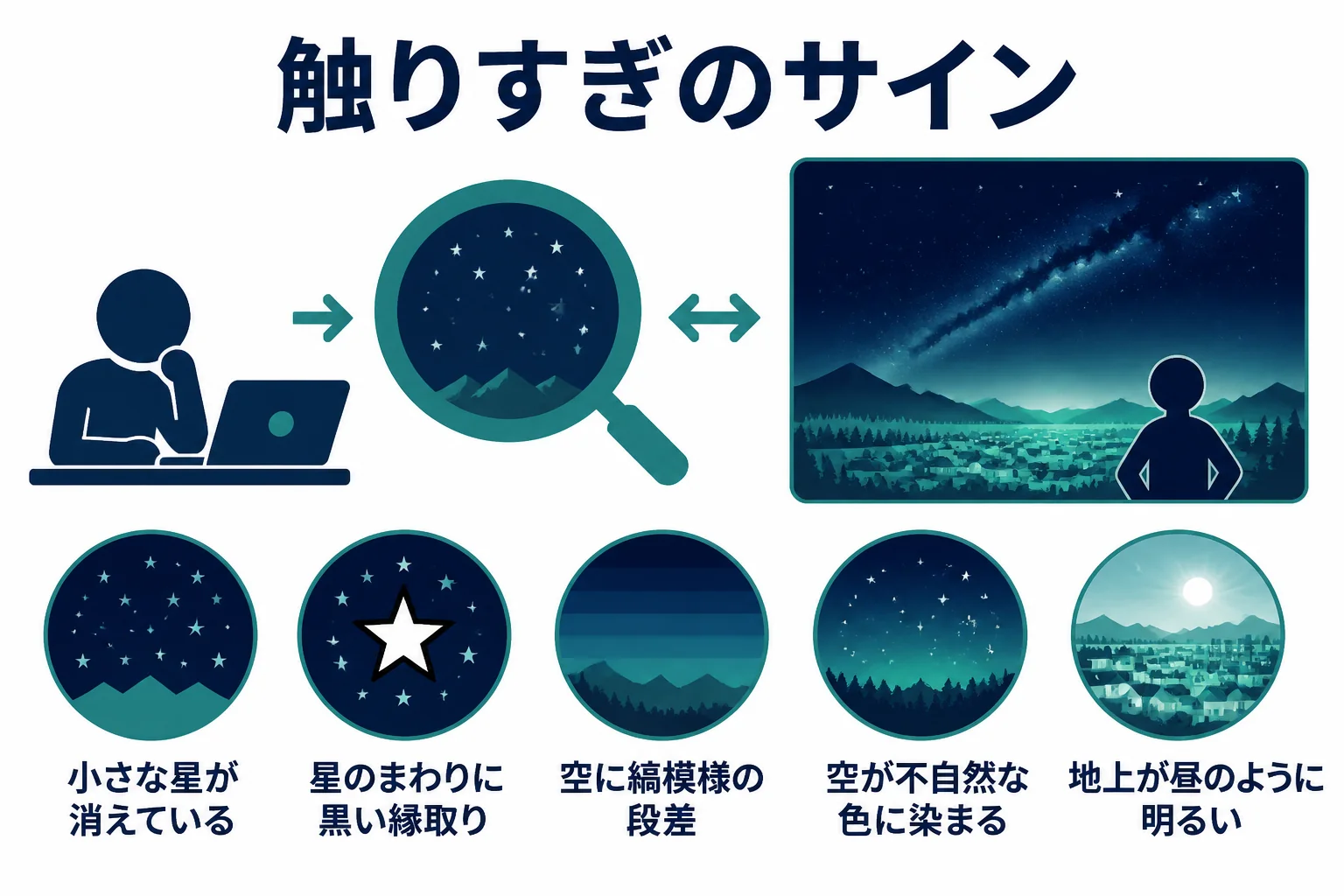
- 等倍表示で、小さな星が消えていないかを確かめる
- 明るい星のまわりに、黒い縁取りや色のにじみが出ていないかを見る
- 空の暗い所に、縞模様のような段差が出ていないかを見る
- 空の色が、自分が決めたイメージから離れていないかを確かめる
- 地上が、夜だと分かる明るさにとどまっているかを見る
- 補正前と並べて、どこが良くなったかを言えるかを確かめる
少し時間を置いて見直す
レタッチを終えたら、少し時間を置いてから見直すのもおすすめです。翌日に見ると『あれ、空の色が濃すぎたかも』と気づくこともありますよね。
レタッチ前と後の比べ方はレタッチ前と後の比べ方で紹介しているので、確認の手順を作りたい時に読んでみてください。
書き出す時は見る場所に合わせる
仕上げた写真は、見せる場所に合わせて書き出します。SNSに載せるならJPEGなど一般的な形式、編集を続けるならPSDやTIFFのように、目的で形式を選びましょう。
書き出しの考え方はレタッチ後の書き出しで、色空間やファイル形式の違いと一緒に紹介しています。
よくある相談:星空写真のレタッチ
Yahoo!知恵袋にも、星空のレタッチについての相談がたくさん寄せられています。閲覧の多い相談から3つ選んで、要点をまとめて答えますね。
明け方に天の川を撮れたものの、天の川の濃い部分をどう仕上げればいいか見当がつかない、という相談です。
まずは、この記事の4か所の順番で全体を整えてみてください。ノイズを減らし、空の色を決めてから、天の川の帯の部分だけをマスクで少し持ち上げるのが分かりやすい進め方です。
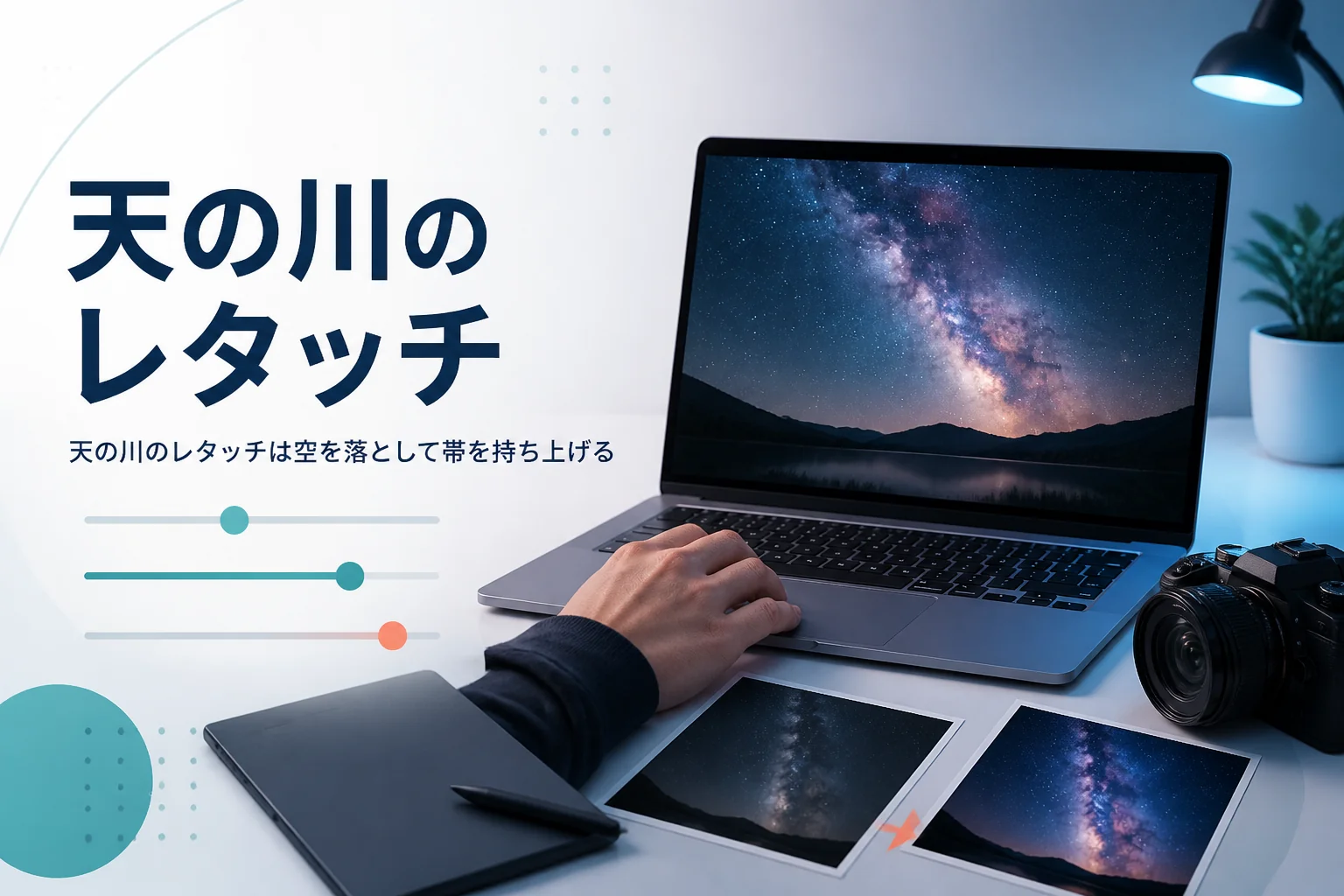
天の川の帯だけを浮かび上がらせる手順は、天の川のレタッチでマスクの使い方と一緒に紹介しています。
スマホのLightroomアプリで星空を仕上げたいけれど、項目が多くてどれを触ればいいか分からない、という相談です。
触る項目は、パソコン版とほぼ同じ考え方で大丈夫です。ノイズ、ホワイトバランス、黒レベルとコントラスト、かすみの除去の順に、少しずつ動かしてみてください。
『数値の正解を知りたい…』と思うかもしれませんが、写真ごとに暗さや色が違うので、決まった値はありません。動かしたら指で拡大して、星が消えていないかを確かめるのが一番の近道です。
星空を撮ったら、写真の一部に細い線のような光が写っていた、という相談です。
星空を長い時間かけて撮ると、空を横切る飛行機などの光が筋になって写ることがあります。レタッチで消したい時は、スポット修復ブラシツールや削除ツールのように、不要な物を消す道具を使います。
消す時は、近くの星まで一緒に消さないように拡大して作業しましょう。不要な物の消し方は写真の不要な物を消すレタッチで紹介しています。
星空の仕上げを誰かに見てもらいたい時は
ここまで読んで、『手順は分かったけれど、自分の仕上げが合っているのか不安』と感じた方もいるかもしれませんね。公式ヘルプや本、動画で独学するのも、十分に上達できる方法です。
撮影から加工・現像までを順を追って学びたい、作品を見てもらいたいと思ったら、カメラや写真を扱うオンラインスクールの無料体験レッスンで学び方を確かめてみるのも1つの選択肢です。
SHElikes(PR)
Photoshopや写真の加工を、オンラインで基礎から学んでみる
SHElikesは、Webデザインや写真・動画など50以上のスキルを定額で学べる女性向けのキャリアスクールです。Photoshopでバナーを作るコースや、撮影から加工・現像まで学べるカメラ・写真コースがあります。無料体験レッスンはオンラインで毎日開催されています。
無料体験SHElikesの無料体験レッスンを見る(SHElikesの公式サイトに移動します。受講の条件・料金・コースの内容は公式サイトで確認してください)
よくある質問
星空のレタッチは、JPEGでもできますか?
できます。ただ、JPEGは明るさを大きく変えると画質が落ちやすいので、調整は控えめにしましょう。次に撮る時はRAWでも記録しておくと、直せる幅が広がります。
星空のレタッチで、最初に触る項目はどれですか?
ノイズから始めるのがおすすめです。Lightroom Classic の公式ヘルプでも、AIマスクや削除ツールより先にノイズ除去をかけることがすすめられています。
星を大きく、目立たせたい時はどうすればいいですか?
星そのものを明るくするより、まわりの空を黒レベルやコントラストで少し落とすほうが自然に見えます。かすみの除去を控えめに足すのも効果があります。
星景写真の地上が真っ黒です。明るくしてもいいですか?
マスクで地上だけを少し明るくするのがおすすめです。全体の露光量を上げると、空のノイズまで目立ってしまいます。
空に縞模様のような段差が出てしまいます。
暗い空を大きく持ち上げると、色の段差が目立つことがあります。RAWから調整し直すか、補正を少し弱めて様子を見てみてください。
まとめ
- 星空のレタッチは、ノイズ・空の色・星の明るさ・地上の景色の4か所を順番に整える
- ノイズは最初に減らす。小さな星が消えていないかを拡大して確かめる
- 星を目立たせるには、まわりの空を少し落とす
- 星景写真は、マスクで空と地上を分けて整える
- 地上は「夜だと分かる明るさ」で止める
- 等倍表示と縮小表示を行き来して、触りすぎを防ぐ


コメント