
当サイトの記事は編集部が辞書や公的機関の情報、ソフトメーカーの公式ヘルプなどの公開情報を調べて独自に執筆しています。記事内にオンラインスクールの無料体験などへの案内(広告)を含みます。
パソコンに入っている花子フォトレタッチで、写真を少し明るくしたり切り抜いたりしたい。でも、久しぶりに開いたら『どこを触ればいいんだっけ?』と手が止まってしまいますよね。
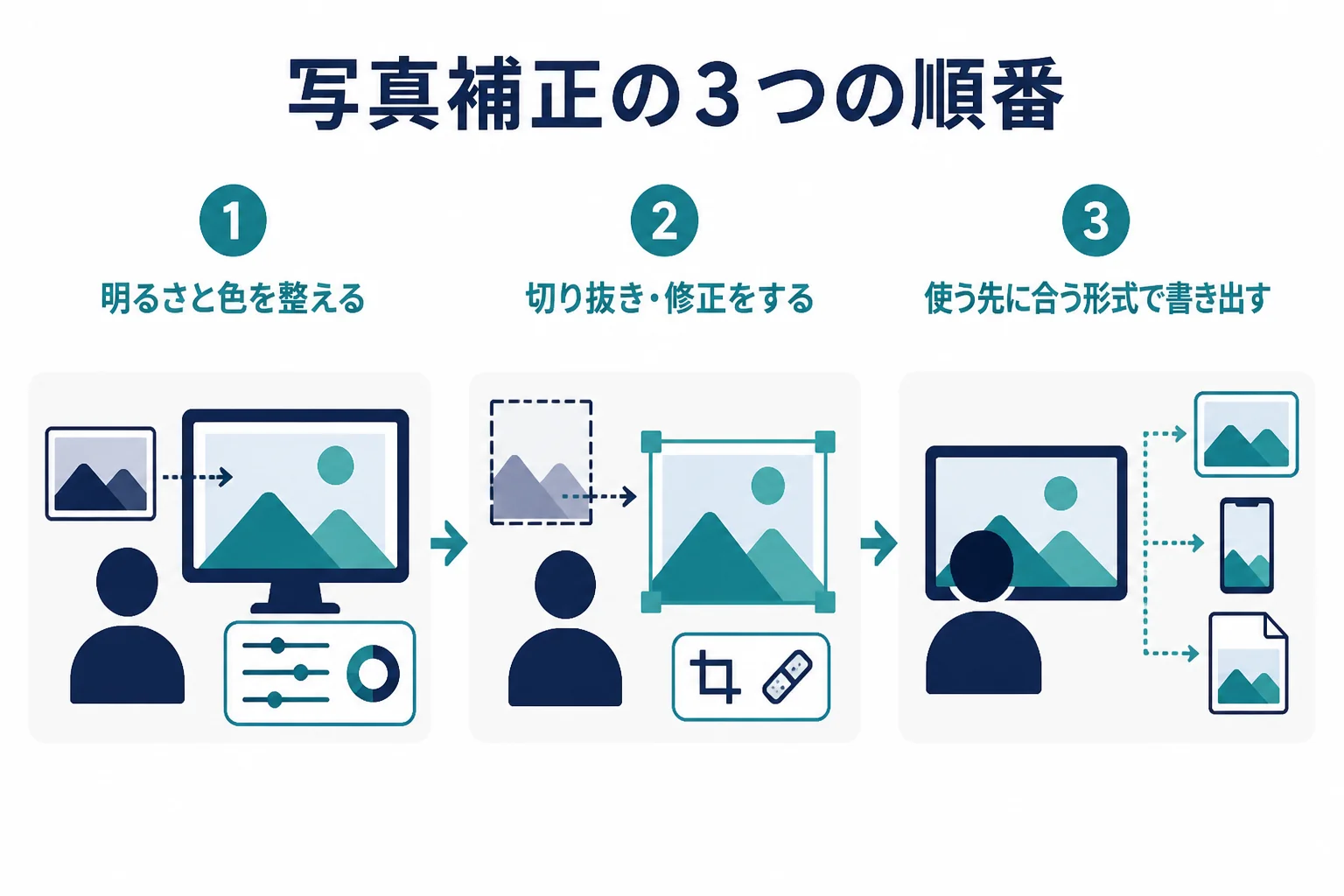
結論から言うと、花子フォトレタッチでの写真補正は「明るさと色」「切り抜き・修正」「書き出し」の3つの順で進めれば迷いません。メニューの細かい名前は、お使いのバージョンの表示とジャストシステムの公式FAQに合わせれば大丈夫です。
この記事を読むと、花子フォトレタッチの基本の使い方と、ほかのソフトへ移る時の目安が分かります。
花子フォトレタッチとは?花子に付いてくる画像の加工ソフト
花子フォトレタッチは、ジャストシステムの画像の加工ソフトです。写真の補正やペイント、スキャナーからの取り込みまで、1つのソフトで進められます。
ジャストシステムのFAQでは、花子フォトレタッチは「ペイント&レタッチソフト」と紹介されています。図形や資料を作る「花子」と組み合わせて使う、写真や画像の担当のソフトですね。
現在は、法人向けの「花子Pro 6」に付属するソフトとして案内されています。特長のページでは「スキャナーからの取り込みや写真補正、ペイント機能まで、これ1つで画像加工が完結します」と書かれています。
| 項目 | 公式で確かめられる内容 |
|---|---|
| 提供のされ方 | 法人向けの花子Pro 6に付属 |
| 花子Pro 6の対応OS | Windows 11/10、Windows Server 2025〜2016(Arm版Windowsは動作保証外) |
| 花子Pro 6の購入 | 法人番号(またはインボイス登録番号)が必要 |
| できること | 写真補正、ペイント、スキャナーからの取り込み |
| 個人向け製品での扱い | 公式では確かめられなかった |
花子フォトレタッチ3と4について
花子フォトレタッチ3は、ジャストシステムのFAQで起動のしかたが案内されています。スタートから[花子-花子フォトレタッチ3]を選ぶ形です(2026年3月更新のFAQ)。
一方、花子フォトレタッチ4という名前で探している方もいますよね。ただ、この名前の公式ページは見つけられませんでした。お使いのバージョンは、ソフトの表示や購入時の案内で確かめてみてください。
個人向けの「一太郎2026 プラチナ」には、統合グラフィックソフト「花子Personal」が搭載されています。ただ、花子Personalに花子フォトレタッチが含まれるかは、公式では確かめられませんでした。花子Personalは、Windows 10には対応していないとFAQに書かれています。
花子フォトレタッチでできること
花子フォトレタッチ3では、写真の調整や型抜き、色数やサイズの変更などが、メニューの「画像」にまとめられています。手早く作業したい時は、簡易メニューも使えます。
『そもそも、写真のどこまで直せるの?』と気になりますよね。ジャストシステムのFAQでは、デジカメで撮った写真やスキャナーで取り込んだ画像を、編集・加工できると説明されています。
花子フォトレタッチ3のFAQでは、メニューに「画像」が加わり、「画像の色数やサイズ、写真調整や写真型抜きなど」がまとめられたと紹介されています。簡易メニューには「簡易ペイント」と「簡易レタッチ」の2つがあります。
| したいこと | 探す場所の目安 |
|---|---|
| 明るさや色を整える | 「画像」の写真調整 |
| 写真を形に合わせて抜く | 「画像」の写真型抜き |
| 画像の大きさを変える | 「画像」のサイズ |
| 手早く直す | 簡易レタッチのメニュー |
| 絵や文字を描き足す | 簡易ペイントのメニュー |
簡易メニューはどんな時に使う?
名前のとおり、簡易メニューは手軽に作業したい時の入り口です。「少し明るくして保存するだけ」のように、することが決まっている時に試してみてください。中身はバージョンで違うことがあるので、実際の表示で確かめておきましょう。
一方、色を細かく整えたい、型抜きを使いたいといった時は、通常のメニューに切り替えると機能を探しやすくなりますよ。
メニューの並びはバージョンで違うことがあります。見つからない時は、ジャストシステムのサポートのFAQで機能の名前を検索してみてください。
花子フォトレタッチで写真を補正する手順
写真の補正は「元の写真を残す」「明るさと色」「切り抜き・修正」「書き出し」の順で進めます。全体を先に整えてから細かい所に移ると、やり直しが少なくて済みます。
ここでは、デジカメで撮った少し暗い写真を、資料に貼れるように整える場面を例にしますね。
- 編集する写真をコピーして、元の写真を残しておく
- 花子フォトレタッチで写真を開く
- 「画像」の写真調整で、明るさと色を少しずつ整える
- 必要な所だけを残すように、切り抜きや型抜きをする
- 名前を付けて、使う先に合った形式で保存する
明るさと色を整える時のコツ
明るさは、白い壁や紙が白く見えるくらいを目安にすると決めやすいです。上げすぎると、空や窓の明るい所が真っ白に飛んでしまうことも。
色は、蛍光灯の下で撮って青っぽくなった、電球の下で撮って黄色っぽくなった、といったずれを戻すつもりで整えます。白い物が白く見える色に合わせることを「ホワイトバランス」と呼びます。
スキャナーで取り込んだ写真を整える時
花子フォトレタッチは、スキャナーからの取り込みにも対応しています。昔のプリント写真を取り込んで、資料や年賀状に使いたい方も多いはずです。
- 写真が傾いていないかを確かめる
- 周りに台の色や余白が写り込んでいないかを確かめる
- 白いホコリや小さな点が写っていないかを確かめる
- 色があせて、全体が黄色っぽくなっていないかを確かめる
傾きと余白は切り抜きで、色のずれは写真調整で整えます。ホコリは、取り込む前にプリントとスキャナーのガラスをやさしく拭いておくと、後の作業がぐっと減りますよ。
古いフィルム写真の整え方は、フィルム写真のレタッチでも紹介しています。
切り抜きと修正のコツ
切り抜きは、写真の中で見せたい物を決めてから行います。資料に貼るなら、余白が多すぎない方が見やすくなりますよ。
元の写真に上書き保存して、切り抜く前の写真に戻せなくなる。花子フォトレタッチで開く前に、写真のコピーを作っておきましょう。
書き出しのコツ
書き出しとは、編集した画像を、ほかのソフトや端末で使える形式で保存することです。写真なら、一般的にはJPEGがよく使われます。
Adobeのヘルプでは、JPEGは写真で一般的に使われる形式で、透明には対応していないと説明されています。背景を透明にしたい時は、PNGのように透明を保持できる形式を選びます。
書き出しの考え方は、レタッチ後の書き出しで詳しく紹介しています。選べる形式は、花子フォトレタッチの保存の画面で確かめてみてください。
ほかのソフトへ移る時の目安
花子フォトレタッチで足りない作業が増えてきたら、ほかのソフトを検討する時期です。パソコンのOSが新しくなった時や、RAWの写真を扱いたい時が、見直しのきっかけになります。
『ずっと使ってきたから、できればこのまま使いたい』と思いますよね。もちろん、今の作業に足りているなら、無理に替える必要はありません。
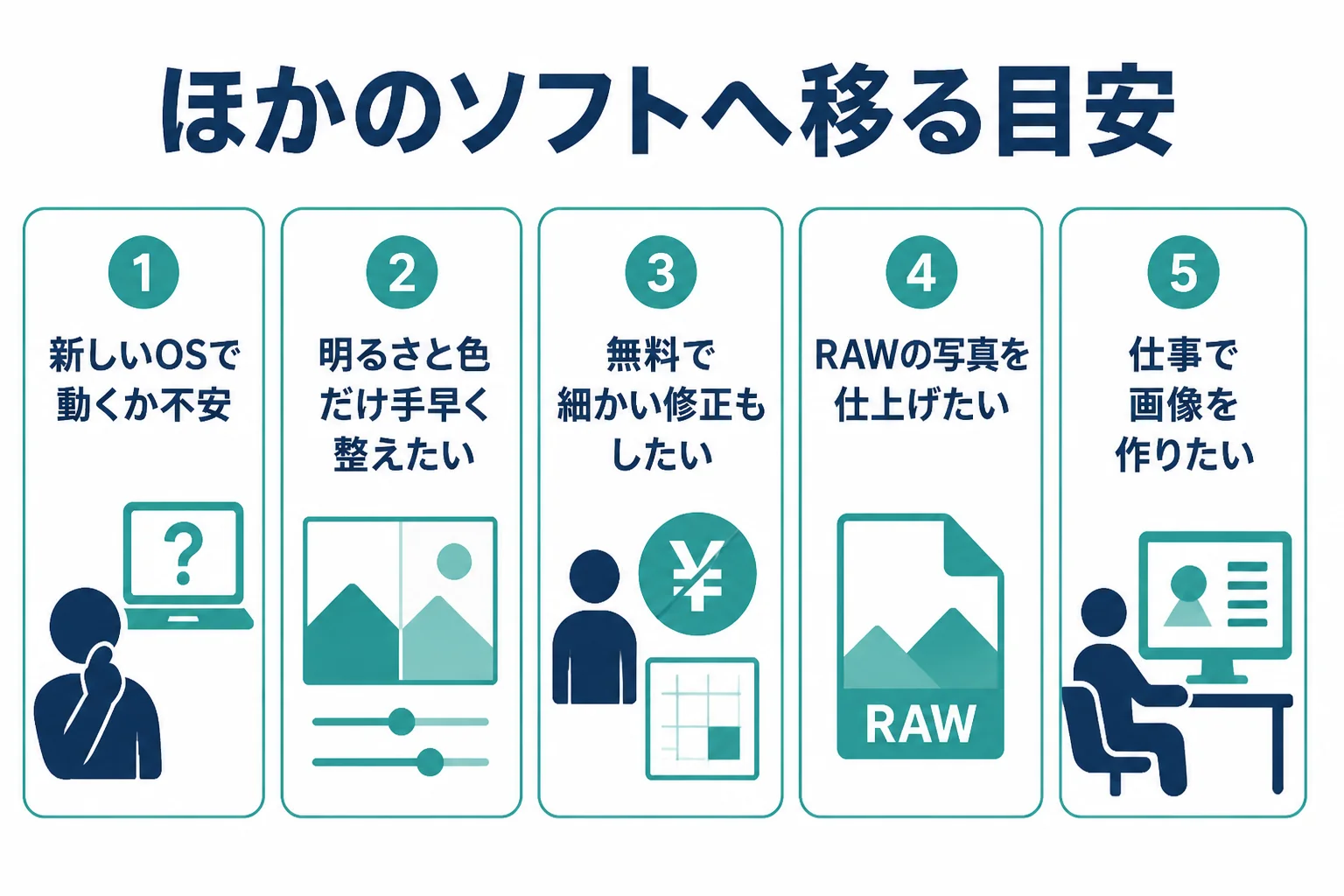
ただ、次のような場面が増えてきたら、ほかのソフトも比べてみてください。
| こんな時 | 考えられる選択肢 |
|---|---|
| 新しいWindowsで動くか不安 | ジャストシステムのサポートで対応を確かめる |
| 明るさと色を手早く整えたいだけ | Windowsに付いている「フォト」アプリ |
| 無料で細かい修正もしたい | GIMPのような無料のソフト |
| RAWの写真を仕上げたい | RAWに対応した現像ソフト |
| 仕事で画像を作りたい | Photoshopのような仕事向けのソフト |
Windowsの「フォト」アプリについて、Microsoftのサポートでは、切り取りや光と色の調整、フィルター、生成消去などの編集項目が紹介されています。手軽に試すならWindowsのフォトでレタッチする方法も参考にしてみてください。
無料で細かい修正まで行いたい方は、GIMPでレタッチする方法で使い方を紹介しています。
よくある相談:花子フォトレタッチの使い方
Yahoo!知恵袋にも、花子フォトレタッチについての相談が寄せられています。閲覧の多い相談から3つ選んで、要点をまとめて答えますね。
写真を丸い形に切り抜いて、資料に使いたい、という相談です。
花子フォトレタッチ3では、「写真型抜き」がメニューの「画像」にまとめられています。どんな形で抜けるかは、お使いのバージョンの表示やジャストシステムのFAQで確かめてみてください。
切り抜いた周りを透明にしたい時は、保存する形式も大事です。JPEGは透明に対応していないので、透明を保持できる形式を選びましょう。
2枚の写真を1枚にまとめる合成をしたいけれど、うまくいかない、という相談です。
ジャストシステムのFAQには、花子フォトレタッチの写真合成についての項目があります。まずはその手順と、手元のメニューを照らし合わせてみてください。
人が写った写真を合成に使う時は、写っている人に使い道を伝えて了解をもらっておきましょう。「資料に使ってもいいですか?」と、ひと言たずねておくだけで安心です。
パソコンを新しくしたら、花子フォトレタッチ3が起動しない、画像が開かない、という相談です。
古いバージョンのソフトは、新しいWindowsでの動作が案内されていないことがあります。まずは、ジャストシステムのサポートのFAQで、お使いのバージョンの対応を確かめてみてください。
対応していない場合は、上の表のように、ほかのソフトへ移ることも考えてみましょう。
写真の加工をもう一歩学びたくなったら
花子フォトレタッチで写真を整えられるようになると、『Photoshopのようなソフトも使えるようになりたい』と感じる方もいるかもしれませんね。公式のヘルプや本、動画で独学するのも、十分に身につく方法です。
写真の加工やPhotoshopの操作を体系的に学びたい、作ったものを誰かに見てもらいたい。そんな時は、写真やデザインを扱う女性向けのオンラインスクールの無料体験レッスンで、学び方を確かめてみるのも1つの選択肢です。
SHElikes(PR)
Photoshopや写真の加工を、オンラインで基礎から学んでみる
SHElikesは、Webデザインや写真・動画など50以上のスキルを定額で学べる女性向けのキャリアスクールです。Photoshopでバナーを作るコースや、撮影から加工・現像まで学べるカメラ・写真コースがあります。無料体験レッスンはオンラインで毎日開催されています。
無料体験SHElikesの無料体験レッスンを見る(SHElikesの公式サイトに移動します。受講の条件・料金・コースの内容は公式サイトで確認してください)
よくある質問
花子フォトレタッチは単体で買えますか?
単体での販売は、公式では確かめられませんでした。現在は法人向けの花子Pro 6に付属するソフトとして案内されています。
花子フォトレタッチ3はどうやって起動しますか?
ジャストシステムのFAQでは、スタートから[花子-花子フォトレタッチ3]を選ぶと案内されています。
花子フォトレタッチでRAWの写真は編集できますか?
公式では確かめられませんでした。RAWの写真は、RAWに対応した現像ソフトで仕上げてから、JPEGなどで保存して使う方法があります。
花子フォトレタッチで作った画像が、スマホで見られません。
保存した形式に、スマホが対応していないことがあります。写真ならJPEGなど一般的な形式で保存し直してから送ってみてください。
花子フォトレタッチの代わりに使えるソフトはありますか?
手軽に整えるだけならWindowsの「フォト」アプリ、無料で細かい修正もしたいならGIMPなどがあります。選び方はレタッチソフトの選び方の記事も参考にしてみてください。
まとめ
- 花子フォトレタッチは、ジャストシステムのペイント&レタッチソフト
- 現在は法人向けの花子Pro 6に付属するソフトとして案内されている
- 花子フォトレタッチ3では写真調整や写真型抜きがメニューの「画像」にある
- 補正は「明るさと色」「切り抜き・修正」「書き出し」の順で進める
- 新しいWindowsで動くか不安な時は、サポートで確かめてほかのソフトも比べる









コメント