
当サイトの記事は編集部が辞書や公的機関の情報、ソフトメーカーの公式ヘルプなどの公開情報を調べて独自に執筆しています。記事内にオンラインスクールの無料体験などへの案内(広告)を含みます。
天の川を撮れたはずなのに、写真を開くとうっすら白い帯が見えるだけ。『ネットで見るような天の川にするには、どうレタッチすればいいの?』と悩んでいませんか。
結論から言うと、天の川のレタッチは「まわりの空を落とす」と「天の川の帯だけを持ち上げる」の2つの操作に分けると、ぐっと分かりやすくなります。
この記事では、Lightroomのマスクを使って、天の川を自然に浮かび上がらせる流れを紹介しますね。
天の川のレタッチは2つの操作に分けて考える
天の川を目立たせるには、帯そのものを明るくするより、まわりの空を少し暗くするほうが効きます。そのうえで、帯の部分だけをマスクで少し持ち上げると、立体的に見えるんです。
天の川のレタッチでよくあるのが、写真全体を明るくしてしまうことなんです。そうすると、天の川だけでなく空のざらつきや街明かりまで一緒に明るくなってしまいます。
そこで、操作を2つに分けて考えます。それぞれ何をするのかを、先に表で見ておきましょう。
| 操作 | ねらい | 主に使う項目 | 効かせる範囲 |
|---|---|---|---|
| 背景の空を落とす | 天の川と空の明るさの差をつける | 黒レベル・コントラスト・かすみの除去 | 写真全体、または空全体 |
| 天の川の帯だけを持ち上げる | 帯の濃淡や色を見せる | 露光量・コントラスト・明瞭度・彩度 | マスクで選んだ帯の部分だけ |
「部分補正」と「マスク」とは
部分補正とは、写真の一部だけを明るくしたり色を変えたりする補正のことです。そして、どこに補正を効かせるかを決める範囲が「マスク」です。
Lightroom Classic の公式ヘルプでは、マスクを使った補正は元の画像データを変えないと説明されています。失敗しても消してやり直せるので、気軽に試してみてくださいね。
始める前に:ノイズと空の色を整えておく
マスクで部分補正をする前に、ノイズと空の色を写真全体で整えておきます。土台が整っていると、天の川の帯を持ち上げた時にざらつきが目立ちにくくなります。
『早く天の川を浮かび上がらせたい!』と思いますよね。ただ、天の川の写真は暗い中で撮るので、ざらつきが出やすいんです。
- ディテールパネルで「ノイズ除去」をかけて、ざらつきを減らす
- 色温度と色かぶり補正で、空の色の偏りを整える
- ハイライトと白レベルで、明るい星や街明かりが白く飛ばないようにする
Lightroom Classic の公式ヘルプでは、AIを使ったマスクや削除ツールより先に「ノイズ除去」をかけることがすすめられています。ノイズの減らし方はノイズ除去とシャープの使い方で詳しく紹介しています。
RAWで撮っていると直しやすい
天の川のレタッチは、暗い所を大きく持ち上げる作業です。キヤノンの写真用語集では、RAWは現像時に明るさを変えても画質の劣化がほとんどないと説明されています。
JPEGしかない時も、ここで紹介する流れは同じです。ただ、持ち上げすぎると画質が荒れやすいので、補正は控えめにしておきましょう。
Lightroomで天の川を浮かび上がらせる手順
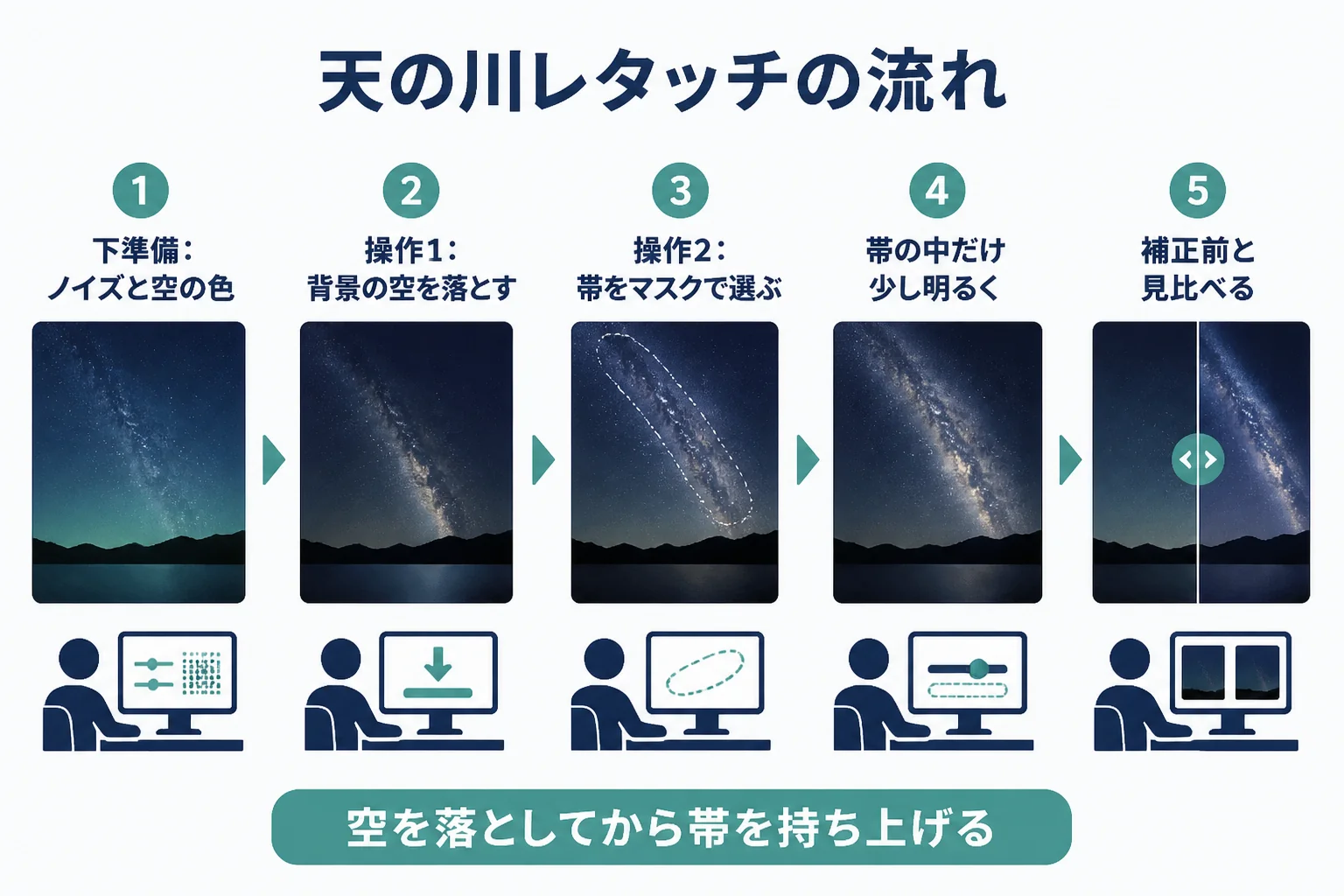
天の川のレタッチをLightroomで進める時は、「全体で空を落とす」から「マスクで帯を持ち上げる」へと進めます。帯の選び方は、ブラシか範囲マスクが使いやすいです。
ここからは、Lightroom Classic の公式ヘルプの表記に合わせて手順を紹介します。Lightroomのスマホ版やほかのソフトでも、考え方は同じなので安心してください。
- 基本補正で黒レベルを少し下げ、空全体を締める
- かすみの除去を控えめに足して、空の白っぽさを減らす
- マスクから「ブラシ」を選び、天の川の帯をなぞる
- マスクの中だけ、露光量とコントラストを少し上げる
- 必要なら明瞭度を少し足して、帯の濃淡を見せる
- 等倍表示で、星のまわりに縁取りが出ていないかを確かめる
手順1と2:まわりの空を落とす
黒レベルは、写真の一番暗い所の明るさを決める項目です。公式ヘルプでは、左に動かすとより多くのシャドウが純粋な黒に割り当てられる、と説明されています。
かすみの除去は、写真のかすみの量を調整する項目です。空がぼんやり白っぽい時に少し足すと、天の川の帯がくっきり見えてきますよ。
どちらも動かしすぎると、空が真っ黒につぶれてしまいます。少しずつ動かして、空にほんのり色が残るくらいで止めてみてください。
手順3:天の川の帯をマスクで選ぶ
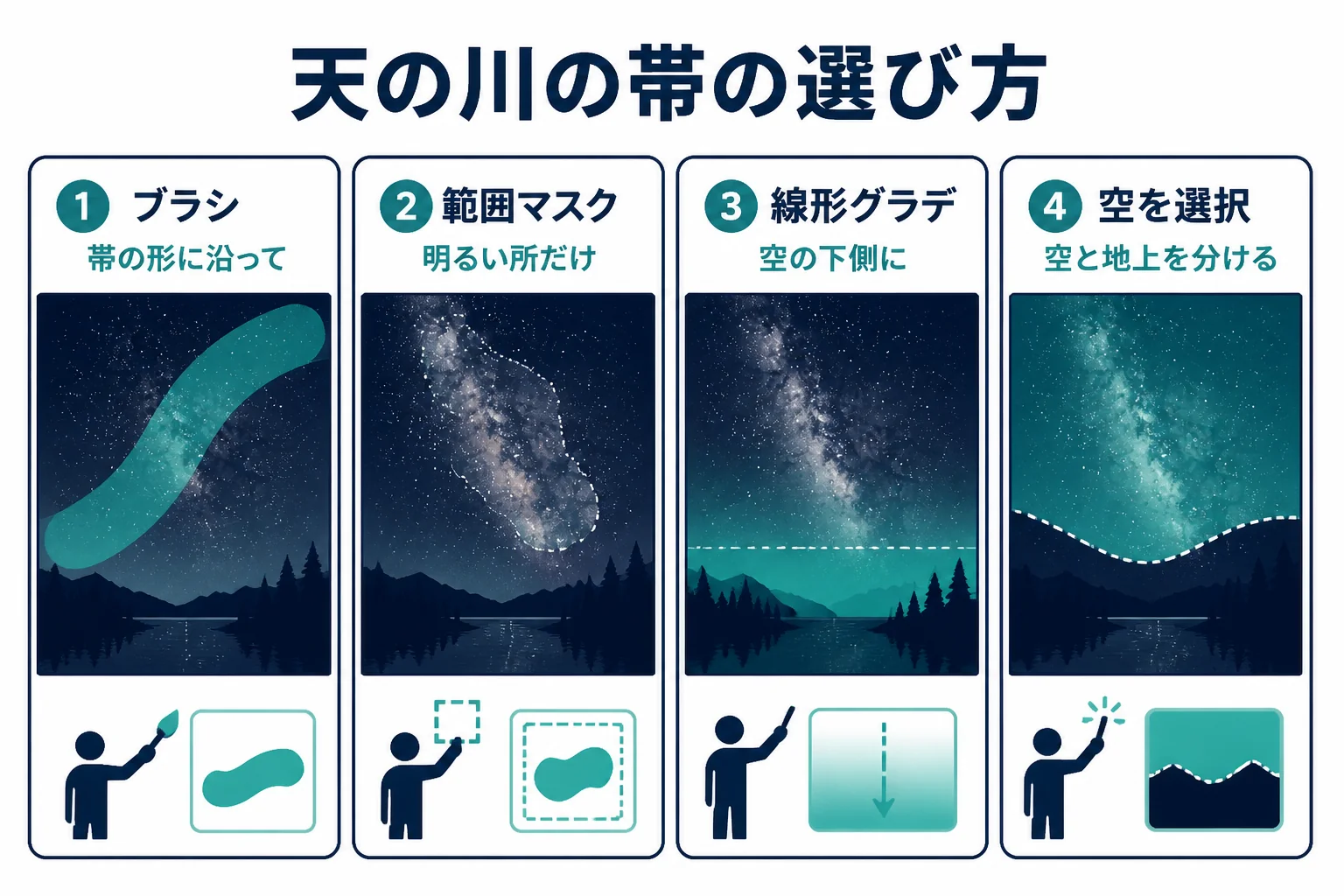
天の川の帯は形がはっきりしないので、自動の「空を選択」だけでは帯だけを選べません。そこで、ブラシで帯をなぞるか、範囲マスクで明るさの近い所を選びます。
| 選び方 | 向いている場面 | 気をつけたいこと |
|---|---|---|
| ブラシ | 帯の形に沿って自由に選びたい時 | 「ぼかし」を大きめにして境目をなじませる |
| 範囲マスク(輝度範囲) | 帯の明るい所だけを選びたい時 | 明るい星や街明かりも一緒に選ばれやすい |
| 線形グラデーション | 空の下のほうの明るさだけを整えたい時 | 帯ではなく空の一部を補正する用途 |
| 空を選択 | 地上と空を分けたい時 | 帯だけを選ぶのには向かない |
公式ヘルプによると、ブラシには「ブラシサイズ」「ぼかし」「流量」「密度」の設定があります。ぼかしを大きめにしておくと、帯と空の境目が自然になじみます。
マスクの種類と使い分けは部分補正とマスクの使い方でも紹介しています。
手順4と5:帯の中だけを少し持ち上げる
マスクを作ったら、その中だけ露光量とコントラストを少し上げます。帯の濃い所と薄い所の差が出て、天の川がふわっと浮かび上がってきます。
明瞭度は部分的なコントラストを強める項目で、帯の濃淡を見せたい時に役立ちます。ただ、足しすぎると星のまわりが黒く縁取られやすいので、拡大しながら少しずつ足してみてください。
地上が写っている時は空と分けておく
山や木などの地上が一緒に写っている時は、手順1の前に「空を選択」で空と地上を分けておくと楽になります。空を落とす補正が地上にまで効くと、地上が真っ黒につぶれてしまうからです。
地上は、マスクの選択を反転させるなどして、シャドウを少しだけ上げる程度にとどめましょう。地上を明るくしすぎると、夜の雰囲気が薄れて天の川が目立たなくなってしまいます。
写真の下のほうが明るい時は
街明かりが届く方向を撮ると、空の下のほうだけが明るくなっていることがありますよね。そんな時は、線形グラデーションで空の下側だけを選び、露光量やかすみの除去で少し落としてみてください。
線形グラデーションは、徐々に効き目が弱まる範囲を作れるマスクです。境目が目立ちにくいので、空の明るさのむらを整えるのに向いています。
やりすぎを防ぐ目安
天の川のレタッチは、「帯がある」と分かるくらいで止めるのが自然です。強くしたくなったら、一度補正前と並べて見比べましょう。
天の川の仕上げは、つい強くしたくなるんですよね。画面を見続けていると目が慣れて、もっと、もっと、と足してしまいます。
帯を持ち上げた時に、空のざらつきまで一緒に明るくなってしまう。マスクの範囲が広すぎたり、ノイズを減らす前に持ち上げたりすると起こりやすいです。ざらつきが目立ったら、マスクの補正を少し弱めてみましょう。
- 小さな星が、ノイズと一緒に消えていないか
- 星のまわりに黒い縁取りが出ていないか
- 帯と空の境目が、くっきり線のようになっていないか
- 空の色が、自分の思う夜空の色から離れていないか
- 縮小して見た時に、帯が自然に見えるか
天の川の色はどこまで出していい?
『色をつけるとやりすぎに見えそう…』と迷う方も多いはずです。色の出し方は、写真をどう見せたいかで決めて大丈夫です。
| 仕上げの方向 | 色の出し方 | 向いている見せ方 |
|---|---|---|
| 見た時の雰囲気に近づける | 色は控えめ、明るさの差で帯を見せる | 旅の記録や思い出の写真 |
| 帯の色を少し見せる | マスクの中だけ彩度を少し足す | SNSに載せる写真 |
| 作品として表現する | 色温度や彩度で色を作り込む | 作品展やポートフォリオ |
どの方向を選んでも、補正前と見比べて「どこを変えたか」を言えるようにしておくと安心です。
星空全体の仕上げの順番は、星空写真のレタッチで4か所に分けて紹介しています。地上の景色も一緒に整えたい時に読んでみてください。
よくある相談:天の川のレタッチ
Yahoo!知恵袋にも、天の川のレタッチについての相談が寄せられています。閲覧の多い相談から3つ選んで、要点をまとめて答えますね。
検索で出てくる天の川の写真は色がついていて鮮やかだけれど、実際にあんなふうに見えるのか、という相談です。
写真の天の川は、カメラで光を長くためて写したうえで、レタッチで明るさや色を整えていることが多いんです。だから、肉眼で見た時の印象とは違って見えることがあります。
どこまで色を出すかに正解はありません。見た時の雰囲気に近づけるのか、作品として表現するのかを決めてから仕上げると、迷いにくくなりますよ。
撮影には行けたけれど、写真を見ると天の川がうっすらとしか分からない、という相談です。
うっすらでも帯の形が見えていれば、この記事の2つの操作で浮かび上がらせられることがあります。まずは空を少し落とし、帯の部分をマスクで持ち上げてみてください。
ただ、そもそも写っていない物はレタッチで作り出せません。『撮影の設定が合っていたのかな…』と気になる時は、撮影のほうも見直してみるとよいですね。
天の川の星景写真を撮っているけれど、仕上げると毎回不自然になってしまう、という相談です。
不自然に見える時は、写真全体を強く補正していることが多いです。全体の補正は控えめにして、天の川の帯や地上など、必要な所だけをマスクで整えてみてください。
仕上げ方を体系的に学びたい時は
天の川の仕上げは、写真ごとに答えが違うので『自分の進め方で合っているのかな』と不安になることもありますよね。公式ヘルプや本、動画で練習を重ねるのも、十分に上達できる方法です。
撮影から加工・現像までをまとめて学びたい、仕上げた写真を見てもらいたいと感じたら、カメラや写真を扱うオンラインスクールの無料体験レッスンで学び方を確かめてみるのも1つの選択肢です。
SHElikes(PR)
Photoshopや写真の加工を、オンラインで基礎から学んでみる
SHElikesは、Webデザインや写真・動画など50以上のスキルを定額で学べる女性向けのキャリアスクールです。Photoshopでバナーを作るコースや、撮影から加工・現像まで学べるカメラ・写真コースがあります。無料体験レッスンはオンラインで毎日開催されています。
無料体験SHElikesの無料体験レッスンを見る(SHElikesの公式サイトに移動します。受講の条件・料金・コースの内容は公式サイトで確認してください)
よくある質問
天の川のレタッチは、Lightroomのスマホ版でもできますか?
できます。Lightroomはスマホやブラウザでも使えるシリーズになっています。項目の場所や名前が違う時は、公式ヘルプの表記に合わせて進めてください。
天の川の帯を選ぶのに、一番使いやすいマスクはどれですか?
帯の形に沿って選ぶならブラシ、明るい所だけを選ぶなら範囲マスクの輝度範囲が使いやすいです。どちらもぼかしを効かせて、境目をなじませましょう。
天の川に色をつけたい時はどうすればいいですか?
マスクの中で彩度や色温度を少しだけ動かします。強くしすぎると不自然になるので、補正前と見比べながら控えめに調整してみてください。
天の川のレタッチに、Photoshopは必要ですか?
Lightroomだけでも、ここで紹介した流れで仕上げられます。電線などを消したい時や、空と地上をレイヤーで細かく分けたい時に、Photoshopを使うと便利です。
補正したら空がざらざらになりました。
ノイズを減らす前に明るくしたか、マスクの範囲が広すぎることが多いです。先にノイズ除去をかけ直し、マスクの補正を少し弱めてみましょう。
まとめ
- 天の川のレタッチは「空を落とす」と「帯を持ち上げる」の2つの操作に分ける
- マスクの前に、ノイズと空の色を写真全体で整えておく
- 帯はブラシか範囲マスクで選び、ぼかしで境目をなじませる
- 帯の中だけ、露光量とコントラストを少し上げる
- 「帯がある」と分かるくらいで止め、補正前と見比べる


コメント