
当サイトの記事は編集部が辞書や公的機関の情報、ソフトメーカーの公式ヘルプなどの公開情報を調べて独自に執筆しています。記事内にオンラインスクールの無料体験などへの案内(広告)を含みます。
きらきらのイルミネーションを撮ったのに、写真で見ると光がぼわっとにじんでいたり、全体が黄色っぽかったり。『あの華やかさをどうすれば写真で出せるの?』と思っていませんか。
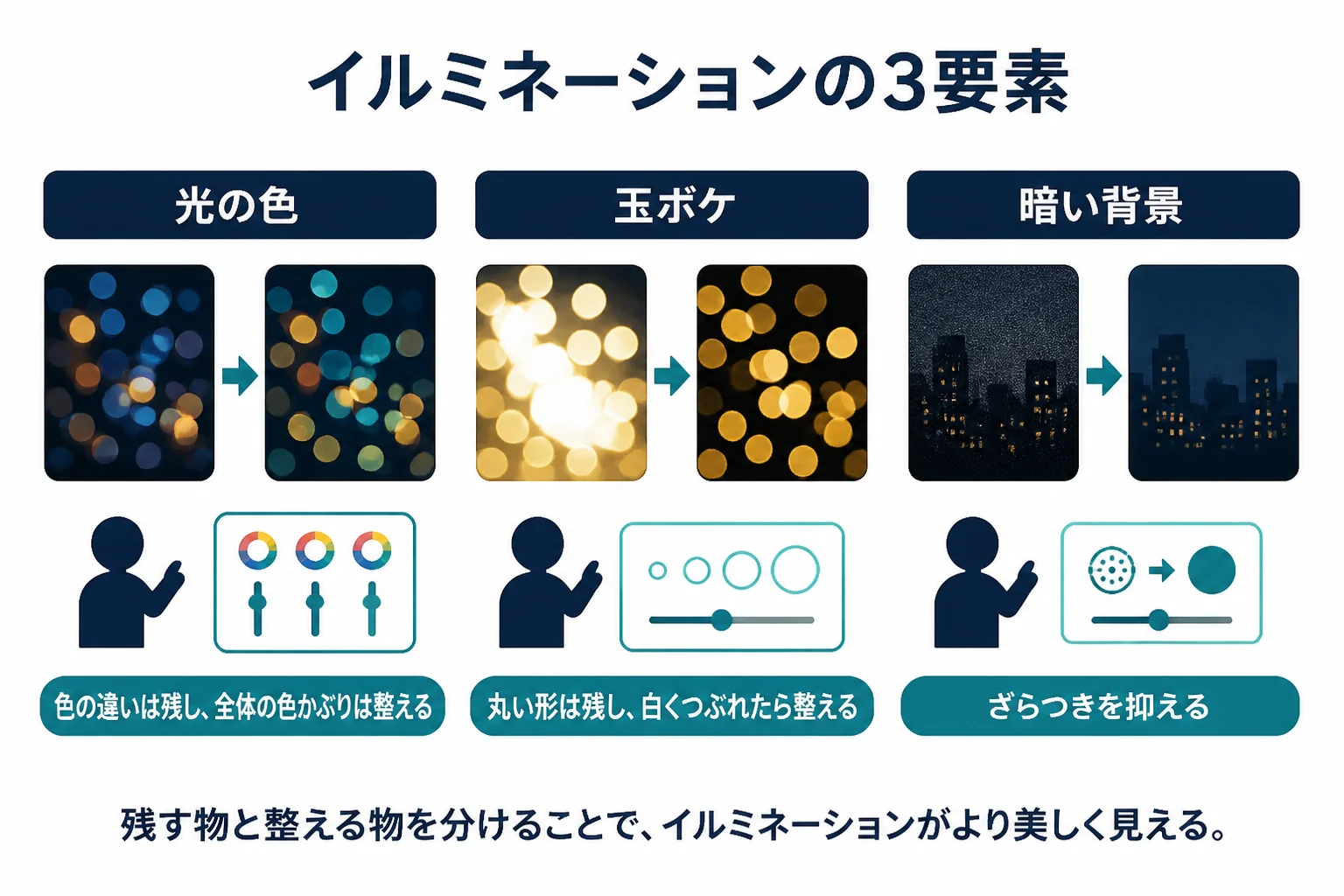
結論から言うと、イルミネーションのレタッチは「光の色」「玉ボケ」「暗い背景」の3つに分けて、残す物と整える物を決めるとうまくいきます。
この記事を読むと、イルミネーション写真のどこを触って、どこを触らずに残すかが分かりますよ。
イルミネーションのレタッチは3つに分けて考える
イルミネーションの写真は、「光の色」「玉ボケ」「暗い背景」の3つでできています。全部を直すのではなく、残したい物と整えたい物を分けると、華やかさを保ったまま仕上がるんです。
イルミネーションのレタッチで失敗しやすいのは、全部をくっきりさせようとすることなんです。光のにじみや玉ボケは、イルミネーションらしさそのものでもあるんですね。
そこで、3つの要素ごとに「残す物」と「整える物」を表にしてみました。自分の写真を見ながら確かめてみてください。
| 要素 | 残したい物 | 整えたい物 | 主に使う項目 |
|---|---|---|---|
| 光の色 | 電球の色ごとの違い、暖かい雰囲気 | 写真全体の色かぶり、色が強すぎる電球 | ホワイトバランス・カラーミキサー |
| 玉ボケ | 丸く柔らかなボケの形 | 明るすぎて白くつぶれたボケ | ハイライト・白レベル・マスク |
| 暗い背景 | 夜らしい暗さ | 背景のざらつき、灰色っぽい浮き | ノイズ除去・黒レベル |
玉ボケと光のにじみとは
玉ボケとは、ピントが合っていない小さな光が、丸く柔らかなボケになって写ったものです。光のにじみは、明るい光のまわりがふんわり広がって見える状態のことです。
どちらも撮影の時に生まれる物なので、レタッチで新しく作るより、写った物をどう整えるかを考えます。
写真の主役を先に決めておく
同じイルミネーションでも、何を主役にするかで整え方は変わります。レタッチを始める前に、自分の写真がどれに近いかを決めておくと迷いにくくなりますよ。
| 写真の主役 | 特に大事にしたい要素 | 整え方のイメージ |
|---|---|---|
| 光の並木道や光のトンネル | 玉ボケと光の色 | 奥まで続く光の色の違いを残す |
| 大きなツリーやオブジェ | 光の色と暗い背景 | 背景を締めて、形をくっきり見せる |
| 建物のライトアップ | 光の色 | 建物の色が不自然に染まらないよう整える |
| 光の前の人物 | 暗い背景と人物の明るさ | マスクで人物だけを明るくする |
光の色:全体の色かぶりと電球の色を分ける
写真全体が黄色っぽい時はホワイトバランス、特定の電球の色だけが強い時はカラーミキサーで整えます。全体と一部を分けて考えるのがコツです。
イルミネーションの写真が、全体に黄色やオレンジに寄ってしまうことがありますよね。電球の光や街灯の色に、カメラの色の基準が引っぱられているんです。
全体の色はホワイトバランスで
ホワイトバランスとは、写真の色の偏りを整える設定のことです。レタッチでは、色温度で黄み(暖色)と青み(寒色)のあいだを、色かぶり補正でグリーンとマゼンタのあいだを調整します。
ただ、イルミネーションは暖かい色そのものが魅力のことも多いです。『全部すっきりさせたほうがいいのかな?』と迷ったら、見た時の印象に近いほうを選んでみてください。
色の偏りの直し方は、ホワイトバランスと色かぶりの直し方で詳しく紹介しています。
一部の電球の色だけを整える
青い電球だけが強すぎる、ピンクの光だけが浮いている。そんな時は、Lightroom Classic の「カラーミキサー」で、その色の彩度や輝度だけを調整します。
公式ヘルプでは、ある色を調整すると写真全体の同じような色に影響すると書かれています。背景や人物の服の色まで変わっていないか、全体を見ながら進めましょう。
- 電球ごとの色の違いが、ちゃんと残っているかを見る
- 白い電球が、強い色に染まりすぎていないかを見る
- 1つの色だけが浮いて目立っていないかを見る
- 補正前と並べて、華やかさが減っていないかを確かめる
色を足したい時は自然な彩度から
光の色が物足りない時は、彩度より「自然な彩度」から試すのがおすすめです。公式ヘルプによると、自然な彩度は、すでに鮮やかな色はそのままに、くすんだ色を中心に補正してくれます。
イルミネーションの電球はもともと鮮やかなので、彩度を大きく上げると色がべったりしがちです。少しずつ足して、拡大した時に光の中の濃淡が残っているかを確かめてみてください。
玉ボケと光のにじみ:残すか整えるか
玉ボケや光のにじみは、基本は残して、明るすぎる所だけを整えます。白くつぶれた光は、ハイライトと白レベルを下げて形と色を取り戻します。
玉ボケや光のにじみは、イルミネーション写真の華やかさを作っている部分です。だからこそ、消すのではなく「ちょうどよく見せる」方向で整えるんです。
白くつぶれた光はハイライトで
光が強すぎると、玉ボケの中が真っ白になって、色や形が分からなくなります。Lightroom Classic の公式ヘルプでは、ハイライトを左にドラッグすると、白飛びしたハイライト部のディテールが再現されると説明されています。
白レベルも左に動かすと、白く飛ぶ量が減ります。少しでも色の情報が残っていれば、玉ボケの中に色が戻ってきますよ。
一部の光だけが強い時はマスクで
画面の一部だけがまぶしい時は、マスクでその部分だけを選んで整えます。円形グラデーションやブラシで強い光のまわりを選び、露光量やハイライトを少し下げてみてください。
マスクを使った補正は、元の画像データを変えないので、何度でもやり直せます。夜の街の光を部分的に抑える方法は、夜景写真のレタッチでも紹介しています。
光のにじみを消そうとして、明瞭度やかすみの除去を強くかけてしまう。光のまわりに黒い縁取りが出たり、柔らかな雰囲気が消えてしまったりします。にじみは少し残すくらいのつもりで、控えめに調整しましょう。
暗い背景:ざらつきを抑えて夜らしく締める
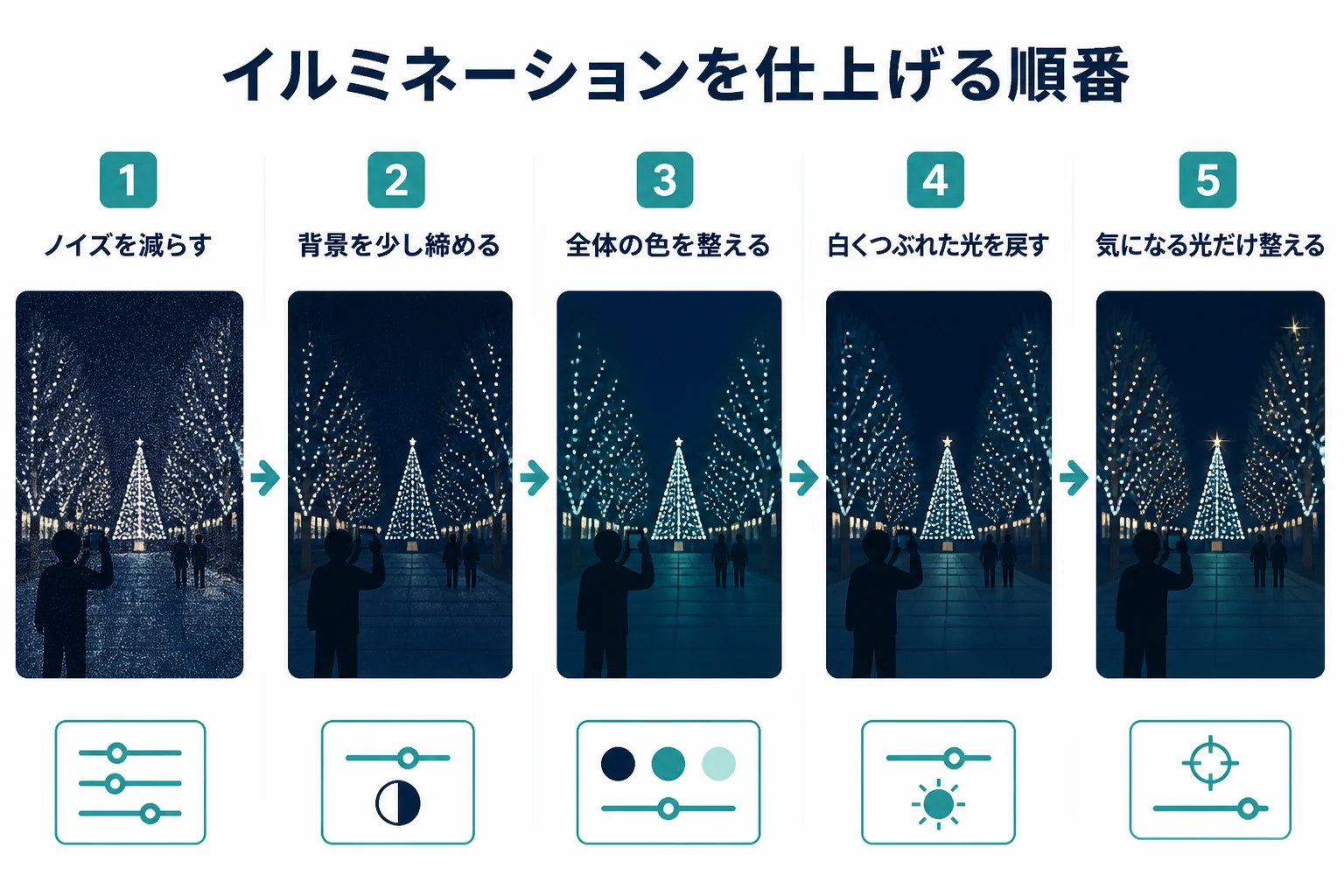
暗い背景は、先にノイズを減らしてから、黒レベルで少し締めます。背景が締まると、光が浮かび上がって見えるんです。
イルミネーションの背景は暗いので、ざらつき(ノイズ)が出やすい部分です。キヤノンの写真用語集でも、ISO感度を上げるほど写真がざらつきやすくなると説明されています。
- ディテールパネルで、ノイズ除去かノイズ軽減をかける
- 黒レベルとコントラストで、背景を少し締める
- ホワイトバランスで、写真全体の色の偏りを整える
- ハイライトと白レベルで、白くつぶれた光の色を取り戻す
- カラーミキサーやマスクで、気になる光だけを整える
Lightroom Classic の公式ヘルプでも、AIを使ったマスクや削除ツールより先に「ノイズ除去」をかけることがすすめられています。ノイズの減らし方はノイズ除去とシャープの使い方で詳しく紹介しています。
Photoshopで仕上げる時は
Photoshop で仕上げる場合は、調整レイヤーとレイヤーマスクを使うと便利です。調整レイヤーは、元の画像を変えずに色や明るさを補正できる仕組みで、レイヤーマスクでその効き目を一部だけに絞れます。
写り込んだ電線が気になる時は、「削除ツール」の「不要な物を検出」で「電線とケーブル」を検出して消すこともできます。補正を重ねても元に戻せるので、色の調整を何度も試したい時に向いていますよ。
背景を締めすぎない
背景を黒くしすぎると、イルミネーションが飾られている木や建物の形が分からなくなります。光の土台になっている物の輪郭が、うっすら見えるくらいで止めてみてください。
暗い空に光が浮かぶ写真という点では、花火も似ています。光の筋を見せる整え方は花火写真のレタッチで紹介しています。
よくある相談:イルミネーション写真のレタッチ
Yahoo!知恵袋にも、イルミネーションの写真についての相談がたくさん寄せられています。閲覧の多い相談から3つ選んで、要点をまとめて答えますね。
光から筋が伸びるように写るフィルターを初めて使ってみたけれど、イメージどおりにならなかった、という相談です。
光の筋の出方は、撮影の時のフィルターや光の強さでほぼ決まります。レタッチで新しく筋を作るより、写った筋が白くつぶれていないかをハイライトで整えるほうが自然です。
筋が多すぎてうるさく見える時は、背景を少し締めて、主役の光を目立たせてみてください。全体のバランスが取れると、筋も落ち着いて見えてきますよ。
イルミネーションが有名な場所で、人物を撮影することになった、という相談です。
イルミネーションの前の人物は、顔が暗く写りやすいです。Lightroom Classic のマスクには「人物を選択」「被写体を選択」があるので、人物だけを選んで明るさを整えてみてください。
人物の写真は、写っている人に同意をもらい、どこに載せるかを確かめておくことも大切です。仕上げた写真は、本人にも見てもらうと安心ですね。
三脚が使えない場所で、手持ちでイルミネーションを撮ったら、きれいに写らなかった、という相談です。
ざらつきは、ノイズ除去やノイズ軽減である程度減らせます。まずは背景の暗い所を拡大して、ざらつきが落ち着くかを試してみてください。
ただ、ニコンの説明にもあるように、手ブレやピンボケはRAWの現像でも修正できません。『レタッチで何とかならないかな…』と思う時ほど、次に撮る時の工夫と合わせて考えてみましょう。
夜の写真の仕上げを学びたい時は
イルミネーションの写真は季節限定なので、『撮った写真をきちんと仕上げたい』と思いますよね。公式ヘルプや本、動画で練習を重ねるのも、十分に上達できる方法です。
撮影から加工・現像までをまとめて学びたい、仕上げた写真を見てもらいたいと感じたら、カメラや写真を扱うオンラインスクールの無料体験レッスンで学び方を確かめてみるのも1つの選択肢です。
SHElikes(PR)
Photoshopや写真の加工を、オンラインで基礎から学んでみる
SHElikesは、Webデザインや写真・動画など50以上のスキルを定額で学べる女性向けのキャリアスクールです。Photoshopでバナーを作るコースや、撮影から加工・現像まで学べるカメラ・写真コースがあります。無料体験レッスンはオンラインで毎日開催されています。
無料体験SHElikesの無料体験レッスンを見る(SHElikesの公式サイトに移動します。受講の条件・料金・コースの内容は公式サイトで確認してください)
よくある質問
イルミネーションのレタッチは、スマホで撮った写真でもできますか?
できます。スマホの標準の編集機能やLightroomのスマホ版でも、明るさや色の調整ができます。項目の名前は使っているアプリの公式ヘルプの表記に合わせてください。
光のにじみは消したほうがいいですか?
基本は残して大丈夫です。にじみはイルミネーションの柔らかい雰囲気を作っている部分なので、明るすぎて白くつぶれている所だけを整えましょう。
玉ボケをレタッチで大きくできますか?
玉ボケの大きさは撮影の時にほぼ決まります。レタッチでは、玉ボケの明るさや色を整えて、きれいに見せる方向で考えてみてください。
背景に写った人や電線を消してもいいですか?
自分で撮った写真なら、削除ツールやスポット修復ブラシツールで整えて大丈夫です。人が写っている写真を公開する時は、写っている人への配慮も忘れないようにしましょう。
全体が黄色っぽいのですが、どう直せばいいですか?
ホワイトバランスの色温度で、黄みを少し抑えてみてください。暖かい色が魅力の写真も多いので、見た時の印象に近いところで止めるのがおすすめです。
まとめ
- イルミネーションのレタッチは、光の色・玉ボケ・暗い背景の3つに分けて考える
- 全体の色かぶりはホワイトバランス、特定の電球の色はカラーミキサーで整える
- 玉ボケや光のにじみは残し、白くつぶれた所だけをハイライトで整える
- 暗い背景は、先にノイズを減らしてから少し締める
- 背景を締めすぎず、光の土台の輪郭はうっすら残す

コメント