
当サイトの記事は編集部が辞書や公的機関の情報、ソフトメーカーの公式ヘルプなどの公開情報を調べて独自に執筆しています。記事内にオンラインスクールの無料体験などへの案内(広告)を含みます。
イベントや撮影会で撮ってもらったコスプレ写真、『もう少しキャラクターの雰囲気に近づけたい』と思うことはありませんか。どこから手をつければいいのか、迷いますよね。
結論から言うと、コスプレのレタッチは「肌」「衣装とウィッグ」「背景と世界観」の3層に分けて、Lightroomで土台を作ってからPhotoshopで仕上げると迷いません。そして、直す前に撮影者や一緒に写った人と仕上げの範囲を話しておくことが大切です。
この記事を読むと、コスプレ写真のレタッチを進める順番と、3層それぞれの整え方が分かります。
コスプレ写真のレタッチは3層で考える
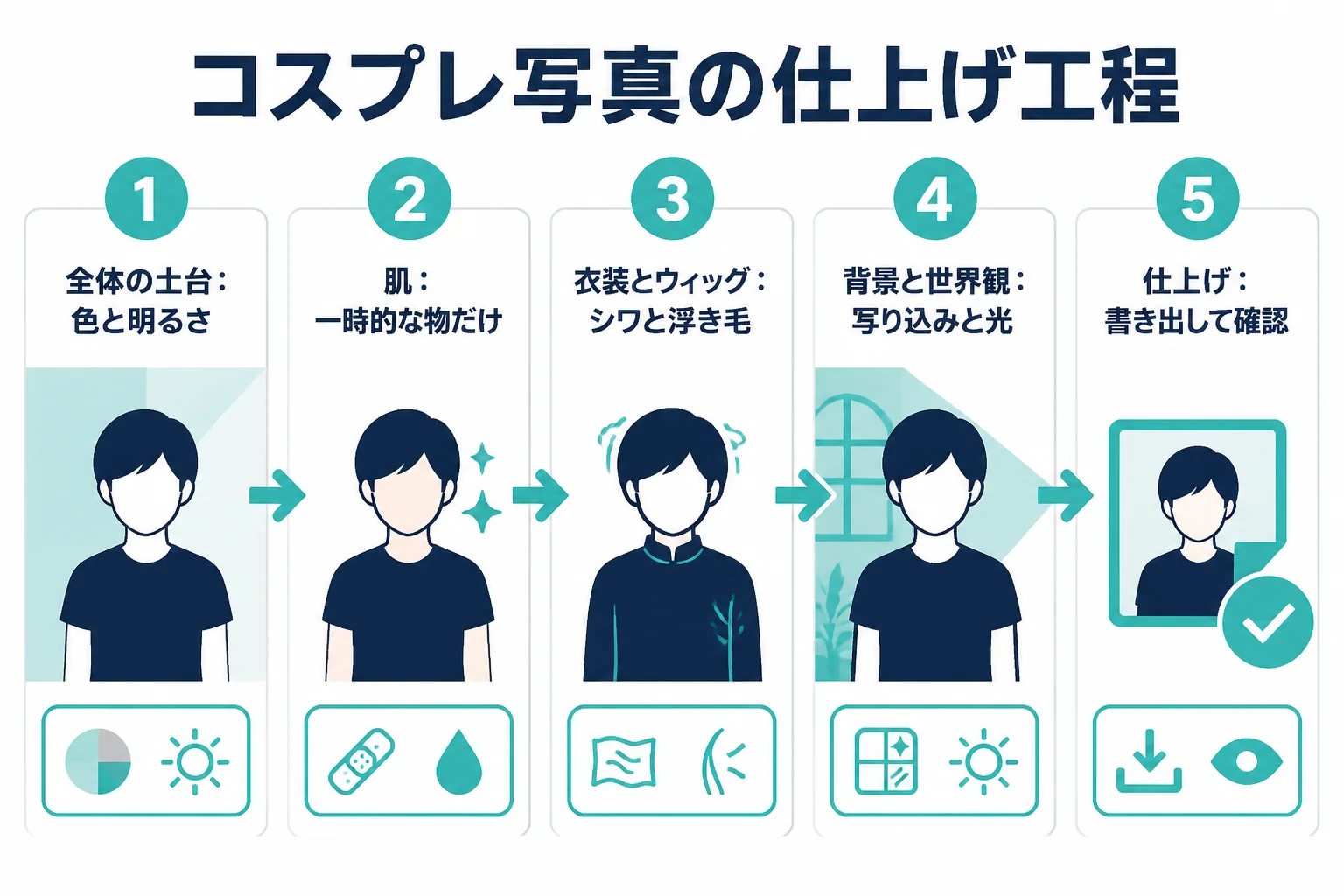
コスプレ写真は、①肌、②衣装とウィッグ、③背景と世界観の3層に分けて整えます。まずLightroomで写真全体の色と明るさをそろえ、細かい直しはPhotoshopに任せる、という順番が基本です。
普通のポートレートと違って、コスプレ写真には衣装・ウィッグ・小道具・背景の作り込みと、直したい所がたくさんありますよね。全部を同時に触ると、どこまで直したのか分からなくなってしまうんです。
そこで、この記事では直す所を3つの層に分けて考えます。層ごとに使うソフトと作業をまとめた工程表が、次の表です。
| 順番 | 層 | 使うソフト | 主な作業 | 見て決める所 |
|---|---|---|---|---|
| 1 | 全体の土台 | Lightroom | ホワイトバランス・明るさ・色の方向性 | 衣装の白や肌の色が自然か |
| 2 | 肌 | Photoshop | ホコリや一時的な跡を消す、明るさのムラを整える | 等倍表示で肌のきめが残っているか |
| 3 | 衣装とウィッグ | Photoshop・Lightroom | シワやほつれ、浮いた毛、衣装の色を整える | 衣装の本来の色に近いか |
| 4 | 背景と世界観 | Photoshop | 写り込みを消す、光や色で雰囲気をつける | 人物より背景が目立っていないか |
| 5 | 仕上げ | Lightroom・Photoshop | ノイズとシャープ、書き出し | スマホの画面で見て違和感がないか |
『全部Photoshopでやったほうが早いのでは?』と思う方もいるはずです。もちろんPhotoshopだけでも仕上げられますが、何十枚も撮った時はLightroomで色をそろえておくと、あとの作業がぐっと楽になりますよ。
コスプレのレタッチで目指すのは「本人と衣装が主役」
レタッチは、撮った写真を目的に合わせて整える作業です。コスプレ写真なら、作り込んだ衣装や表情がちゃんと伝わることが目的になりますよね。
だからこそ、顔の形や体型を変えるような加工は、この記事では扱いません。撮った日だけの一時的な物を整えて、衣装と世界観を引き立てることに集中しましょう。
直す前に:撮影者や一緒に写った人と範囲を決めておく
撮ってもらった写真を自分で直す時は、撮影者に一言確かめておくと安心です。一緒に写った人がいる時は、その人の顔や姿を変えない、または相手の了解を取ってから直すのが基本です。
コスプレ写真は、撮る人と写る人が別のことが多いですよね。撮った写真は、撮影者の作品でもあります。
文化庁の著作権テキストでは、写真も著作物の1つとして挙げられています。また、著作者には、自分の作品を意に反して改変されない「同一性保持権」があると説明されています。
難しく聞こえますが、やることはシンプルです。直す前に「レタッチして載せてもいいですか」と一言聞いておけば、あとで気まずくなることはまずありません。
- 撮影者に、自分でレタッチして載せてよいかを確かめる
- 撮影者が仕上げてくれる場合は、どこまで直してもらうかを伝える
- 一緒に写った人の顔や姿を変えない、変えるなら了解を取る
- 背景に写り込んだ一般の人の扱いを決めておく
- イベントの撮影・掲載のルールを、主催の案内で確かめる
写真の加工と権利の関係は、写真のレタッチと著作権・肖像権で詳しく紹介しています。
撮影者に仕上げを頼む時の伝え方
撮影者がレタッチまでしてくれる場合もありますよね。その時は「肌のホコリと背景の写り込みだけ整えてほしい」のように、直してほしい所と残してほしい所を具体的に伝えるのがコツです。
例えば、こんな伝え方があります。「ほくろはキャラクターに合わせたいので消してください」「目元のメイクはそのまま残してください」。言葉にしておくと、仕上がりのずれが少なくなりますよ。
Lightroomで全体の土台を作る
Lightroomでは、ホワイトバランスと明るさで写真全体を整え、衣装の色が本来の色に近いかを確かめます。何枚も撮った時は、1枚を仕上げてから同じ設定をほかの写真にも当てると色がそろいます。
イベント会場の照明は、場所によって色がばらばらですよね。屋内のホールでは黄色っぽく、窓の近くでは青っぽく写ることもあります。
コスプレのレタッチをLightroomで始める時は、まず照明の色を取るところからです。衣装に白い部分があれば、そこを手がかりにホワイトバランスを合わせると早いですよ。
- ホワイトバランスで、衣装の白い部分が白く見えるように整える
- 露光量で、写真全体の明るさを決める
- ハイライトとシャドウで、白い衣装や黒いウィッグの細かい所を戻す
- カラーミキサーで、照明で変わってしまった衣装の色を本来の色に近づける
- 1枚を仕上げたら、同じ場所で撮った写真にも設定を当てる
カラーミキサーは、色ごとに色相・彩度・輝度を変えられる機能です。Adobeの公式ヘルプでは、例えば赤の彩度を下げると、写真の中の同じような赤すべてに効くと説明されています。
衣装の色を変える時は肌にも効いていないか見る
赤やオレンジの衣装の色を整えると、肌の色も一緒に動くことがあるんです。肌は赤やオレンジに近い色なので、影響を受けやすいんですよね。
そんな時は、マスクで衣装だけを選んでから色を整えましょう。Lightroomのマスクには、ブラシや色域指定のほか、「被写体を選択」「背景を選択」などの自動マスクがあります。
何十枚もある時は、先に仕上げるカットを選ぶ
撮影会やイベントでは、似たカットがたくさん届くこともありますよね。全部を同じ丁寧さで仕上げようとすると、途中で疲れてしまうんです。
まずはLightroomで全部の色と明るさをそろえ、その中から作品として仕上げたいカットを数枚選びましょう。Photoshopでじっくり整えるのは、その数枚だけで十分です。
Lightroomの基本的な使い方や、パネルを触る順番はLightroomでレタッチする方法で紹介しています。この記事の名前と画面の表記が違う時は、使っている版の公式ヘルプの表記に合わせてください。
Photoshopで3層を仕上げる
Photoshopでは、肌・衣装とウィッグ・背景の順に、細かい所を整えます。元の写真を残したまま作業できるように、レイヤーを分けておくのが大事なところです。
Lightroomで土台ができたら、Photoshopで細かい所を仕上げます。始める前に、背景のレイヤーを複製したり、新しいレイヤーに修復をかけたりして、元の写真をいつでも見比べられるようにしておきましょう。
調整レイヤーを使うと、元の画像のピクセルを変えずに色や明るさを整えられます。あとから強さを変えたり、消したりできるので安心ですよ。
層1:肌は一時的な物だけを整える
コスプレ写真の肌で直してよいのは、ホコリ・汗の光り・メイクのよれ・ニキビ跡のような、撮った日だけの一時的な物です。小さな物は、スポット修復ブラシツールで1つずつ消していきます。
スポット修復ブラシツールは、Adobeの公式ヘルプで「写真の傷、しみ、その他の小さな問題点を修復して自然な仕上がりにする」ツールと説明されています。少し広い所は修復ブラシツールやパッチツールのほうが向いています。
| 肌で整えたい物 | 向いているツール | 気をつけること |
|---|---|---|
| 小さなホコリや跡 | スポット修復ブラシツール | ブラシを跡より少し大きくする |
| 少し広いメイクのよれ | 修復ブラシツール・パッチツール | コピー元の肌の明るさをそろえる |
| 汗による光り | 覆い焼き・焼き込み、調整レイヤー | 光りを消しすぎて平らにしない |
| 明るさのムラ | 調整レイヤーとレイヤーマスク | 頬や鼻の立体感を残す |
ほくろやそばかすがキャラクターの設定と違う時は、消すかどうかを本人が決めればよいことです。撮影者が仕上げる場合は、本人に聞いてから直しましょう。
Photoshopでの肌のコスプレレタッチをもっと詳しく知りたい時は、Photoshopで肌をレタッチする方法で手順を紹介しています。
層2:衣装とウィッグを整える
衣装のシワやほつれ、ウィッグの浮いた毛は、コスプレ写真で気になりやすい所ですよね。ここを整えると、衣装の作り込みがぐっと伝わりやすくなります。
- 背景に飛び出した毛を、スポット修復ブラシツールやコピースタンプツールで消す
- 顔にかかった毛は、表情が隠れる所だけを整える
- 衣装のシワは、動きで自然にできたシワを残し、目立つ折りジワだけを整える
- 糸のほつれや小さな汚れを、修復ブラシツールで消す
- 衣装の色を、色相・彩度の調整レイヤーとレイヤーマスクで整える
コピースタンプツールは、写真のある所から別の所へピクセルをコピーするツールです。公式ヘルプでは、調整レイヤーの上では使えないと書かれているので、新しい普通のレイヤーで作業しましょう。
ウィッグの毛を背景から切り抜く時は、「選択とマスク」の調整モード「オブジェクト認識」が髪の毛や複雑な背景に向いていると案内されています。髪の整え方は髪のレタッチ、衣装のシワは服のシワのレタッチで詳しく紹介していますよ。
層3:背景と世界観を作る
イベント会場で撮った写真には、ほかの参加者や看板、ケーブルなどが写り込みがちですよね。Photoshopの削除ツールには「不要な物を検出」があり、人物や電線とケーブルなどを見つけて消せると案内されています。
広い範囲を消したい時は、選んだ所を周りのピクセルで埋める「コンテンツに応じた塗りつぶし」も使えます。プロンプトで内容を指定する「生成塗りつぶし」もありますが、生成AIの機能は生成クレジットを使うと公式ヘルプに書かれています。
背景をぼかしたり色を強くつけたりしすぎて、人物が浮いて見えてしまう。背景の光の向きと人物の光の向きがずれると、合成したように見えやすくなります。背景をいじった後は、人物と背景の明るさと色がなじんでいるか見比べましょう。
世界観を出したい時は、明るさと色で雰囲気をつけるのが手軽です。例えば、夜のシーンのキャラクターなら背景を少し暗く青寄りに、明るいキャラクターなら全体を柔らかい明るさにする、という具合です。
屋外で撮った写真なら、「編集」メニューの「空を置換」で空を入れ替える方法もあります。入れ替えた時は、人物に当たっている光の色と空の色が合っているかを確かめてください。
仕上がりを見直すチェックリスト
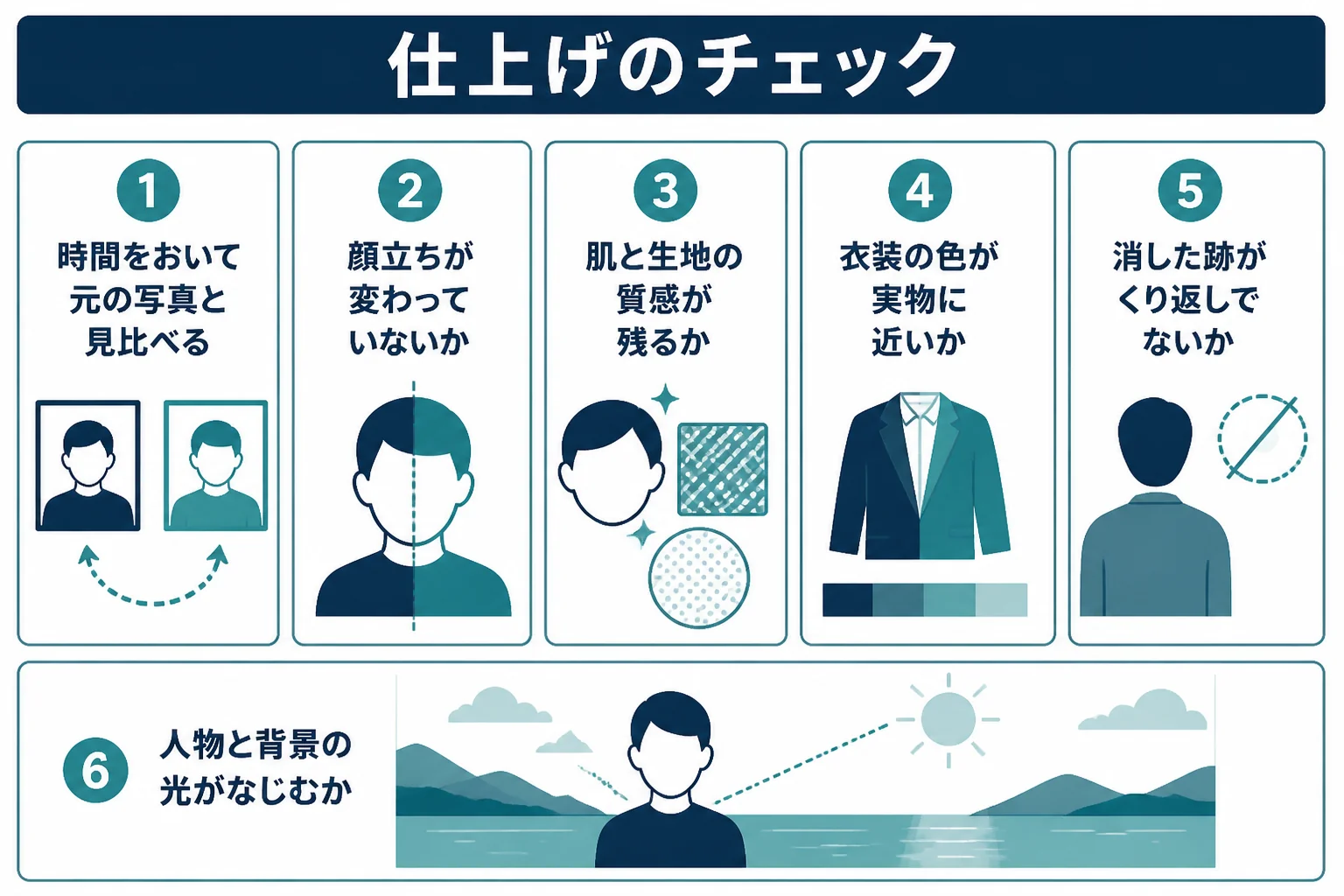
仕上げたら、一度時間をおいてから元の写真と見比べます。肌や顔が別人のようになっていないか、衣装の色が本来の色からずれていないかを、チェックリストで確かめましょう。
長く作業していると、目が慣れてしまって、やりすぎに気づきにくくなるんです。少し休んでから見直すだけでも、違和感に気づきやすくなりますよ。
- 元の写真と並べて、本人の顔立ちが変わっていないか
- 等倍表示で、肌のきめや衣装の生地の質感が残っているか
- 衣装やウィッグの色が、実物の色からずれすぎていないか
- 背景の写り込みを消した跡が、同じ模様のくり返しになっていないか
- 人物と背景の光の向き・色がなじんでいるか
- スマホの画面で見ても、明るさと色に違和感がないか
SNSに載せる時の書き出し
SNSに載せる写真は、JPEGで書き出すことが多いですよね。Adobeの公式ヘルプでは、ほとんどの市販の機器はsRGBという色空間が標準だと説明されています。
色が鮮やかな衣装ほど、色空間の違いで見え方が変わりやすいんです。書き出した後は、スマホで一度開いて色を確かめておきましょう。
よくある相談|コスプレ写真のレタッチで困った時
Yahoo!知恵袋にも、コスプレ写真のレタッチについての相談がたくさん寄せられています。閲覧の多い相談から3つ選んで、要点をまとめて答えますね。
撮影者に撮ってもらった写真や、ほかの人と一緒に写った写真を、自分で顔や雰囲気までレタッチしたい。撮影者や一緒に写った人に許可を取るべきか、という相談です。
結論から言うと、一言確かめておくのがおすすめです。撮った写真は撮影者の作品でもあり、著作者には意に反して作品を改変されない権利があると、文化庁のテキストで説明されています。
一緒に写った人については、その人の顔や姿を勝手に変えないことが大切です。『自分の写真だから自由に直していいよね』と思いがちですが、写っている全員が気持ちよく見られる仕上がりを目指しましょう。
コスプレ撮影で、撮影者が写真を渡す前にレタッチや現像をするのは必須なのか、という相談です。
レタッチをするかどうかや、どこまで直すかは、撮影者と被写体の間の取り決めで決まるものです。決まったルールがあるわけではないので、撮影の前に話し合っておくと、すれ違いがぐっと減ります。
例えば「色と明るさだけ整えて渡す」「肌と背景まで仕上げて渡す」「そのままのデータを渡して、レタッチは被写体がする」など、いくつかの形があります。渡すまでの日数の目安も、あわせて決めておくと安心ですよ。
撮影者にPhotoshopでレタッチしてもらったら、顔のパーツの形が変わっていて違和感がある。どう伝えればいいか、という相談です。
違和感を伝えるのは、まったく失礼なことではありません。「顔の形はそのままにしてほしいです」と、直してほしい所を具体的に伝えると伝わりやすいです。
言いにくい時は、「元の写真のこの部分が好きなので、残してもらえるとうれしいです」のように、残したい所から伝えてみてください。次の撮影からは、仕上げの前に直す範囲を話しておくと安心です。
コスプレ写真の仕上げを学びたい時は
手順は分かっても、『この色で合っているかな』『世界観をもっと出したい』と迷うことはありますよね。公式のチュートリアルや本、動画で練習していくのも、立派な学び方です。
カメラの使い方から写真の加工までまとめて学びたい、Photoshopでの表現の幅を広げたいと感じたら、オンラインスクールの無料体験レッスンで学び方を確かめてみるのも1つの方法です。
SHElikes(PR)
Photoshopや写真の加工を、オンラインで基礎から学んでみる
SHElikesは、Webデザインや写真・動画など50以上のスキルを定額で学べる女性向けのキャリアスクールです。Photoshopでバナーを作るコースや、撮影から加工・現像まで学べるカメラ・写真コースがあります。無料体験レッスンはオンラインで毎日開催されています。
無料体験SHElikesの無料体験レッスンを見る(SHElikesの公式サイトに移動します。受講の条件・料金・コースの内容は公式サイトで確認してください)
よくある質問
コスプレ写真のレタッチは、LightroomとPhotoshopのどちらを使えばいいですか?
色と明るさをそろえるのはLightroom、肌の跡や写り込みを細かく消すのはPhotoshopが得意です。両方使える時は、Lightroomで土台を作ってからPhotoshopで仕上げる順番が楽です。
スマホだけでコスプレ写真をレタッチできますか?
Lightroomのモバイル版などを使えば、色や明るさ、部分的な補正はスマホでもできます。細かい跡を消す作業は画面が小さいと難しいので、拡大しながら少しずつ進めてみてください。
ウィッグの浮いた毛はどうやって消しますか?
背景に飛び出した毛は、スポット修復ブラシツールやコピースタンプツールで消せます。背景が複雑な時は、選択とマスクで人物を切り抜いてから整える方法もあります。
一緒に写った人の顔も、自分と同じように整えていいですか?
その人の了解を取ってから整えましょう。勝手に直さず、元のまま残すか、相手に仕上げを確かめてもらうと安心です。
イベントで写り込んだほかの参加者はどうすればいいですか?
削除ツールなどで消すか、写り込みの少ないカットを選ぶ方法があります。掲載のルールはイベントごとに違うことがあるので、主催の案内を確かめておきましょう。
まとめ
- コスプレのレタッチは、肌・衣装とウィッグ・背景と世界観の3層で考える
- Lightroomで全体の色と明るさをそろえ、Photoshopで細かく仕上げる
- 直す前に、撮影者や一緒に写った人と仕上げの範囲を決めておく
- 肌は一時的な物だけを整え、顔の形や体型は変えない
- 衣装の色を変える時は、肌の色まで動いていないか確かめる
- 仕上げたら時間をおいて、元の写真と見比べる
レタッチという作業の全体像は、レタッチとはで紹介しています。

コメント