
当サイトの記事は編集部が辞書や公的機関の情報、ソフトメーカーの公式ヘルプなどの公開情報を調べて独自に執筆しています。記事内にオンラインスクールの無料体験などへの案内(広告)を含みます。
『絵を描くのにクリスタを使っているけれど、写真の補正にも使えるのかな?』と思ったことはありませんか。わざわざ別のソフトを入れるのは、少し面倒ですよね。
結論から言うと、クリスタのレタッチは「色調補正レイヤー」で明るさや色を整えるのが基本です。写真の明るさ・コントラスト・色味の調整なら、いつものクリスタでも十分に進められます。
この記事では、クリスタで写真をレタッチする手順と、写真補正の項目との対応が分かりますよ。
クリスタで写真のレタッチはできる?
CLIP STUDIO PAINTには、写真の明るさや色を整える「色調補正」の機能があります。イラスト用のソフトですが、クリスタの写真レタッチとして、明るさ・コントラスト・色味の調整なら進められます。
レタッチは、写真の明るさや色を整えたり、写り込んだ物を消したりして仕上げる作業のことです。加工や現像との違いはレタッチとはで紹介しています。
CLIP STUDIO PAINTのユーザーガイドでは、色調補正を適用する方法は「色調補正」と「新規色調補正レイヤー」の2種類と書かれています。どちらも明るさや色を変えられますが、あとからやり直せるかどうかが違うんです。
| 方法 | メニュー | 効果がかかる場所 | あとから調整し直せるか |
|---|---|---|---|
| 色調補正 | [編集]メニューの[色調補正] | 選んだラスターレイヤー | できない(一度適用すると再調整できない) |
| 新規色調補正レイヤー | [レイヤー]メニューの[新規色調補正レイヤー] | 色調補正レイヤーより下にあるレイヤー | できる(効果をあとから再設定できる) |
ラスターレイヤーは、写真や描いた絵のように、点の集まりで絵を記録するレイヤーのことです。[編集]メニューの色調補正は、その写真そのものを書き換えるイメージですね。
写真のレタッチなら色調補正レイヤーが安心
写真を整える時は、色調補正レイヤーを使うのがおすすめです。ユーザーガイドでは、色調補正レイヤーは作成と同時にレイヤーマスクも作られると書かれています。
レイヤーマスクは、効果をかける場所とかけない場所を塗り分ける仕組みです。写真の一部だけ明るくしたい時に、このマスクが役に立ちますよ。
考え方はレイヤーマスクと調整レイヤーで詳しく紹介しています。
色調補正の効果を写真の補正項目に当てはめる
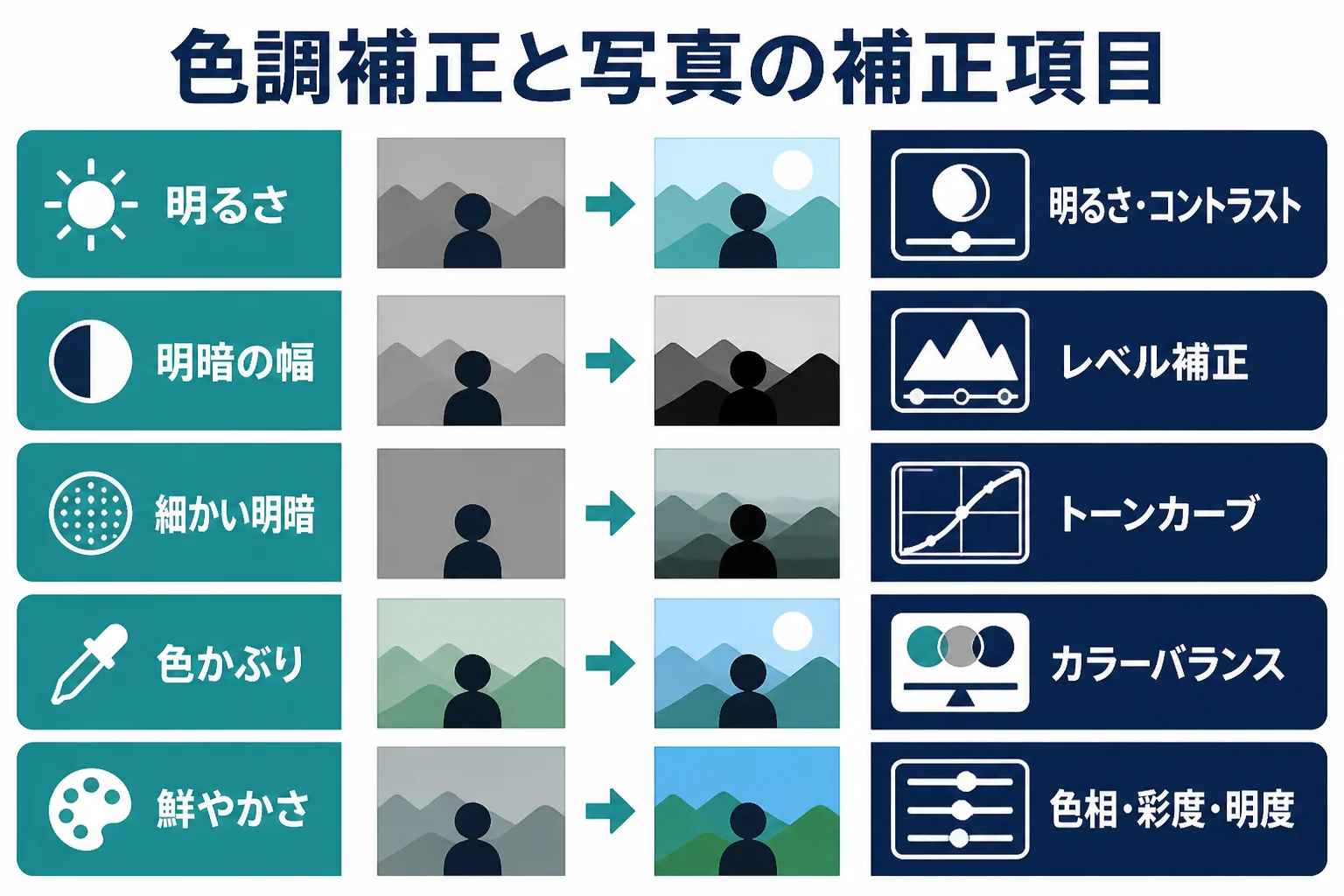
クリスタの色調補正の効果は、写真の補正でよく使う「明るさ」「コントラスト」「色味」「特定の色」の調整に、そのまま当てはめられます。対応を知っておくと、写真用のソフトの解説も読みかえられるんです。
写真補正の解説を読むと、ホワイトバランスやトーンカーブなど、写真ならではの言葉がたくさん出てきますよね。クリスタの効果と対応させると、次のようになります。
| 写真で整えたいこと | クリスタの効果(ユーザーガイドの表記) | 使い方の例 |
|---|---|---|
| 全体の明るさとメリハリ | 明るさ・コントラスト | 暗い写真を少し明るくする |
| 明るい部分・暗い部分の幅 | レベル補正 | 白っぽくぼやけた写真を締める |
| 明暗の細かい調整 | トーンカーブ【PRO/EX】 | 暗い部分だけを持ち上げる |
| 写真全体の色かぶり | カラーバランス【PRO/EX】 | 青っぽい写真を暖かい色に寄せる |
| 色の鮮やかさ | 色相・彩度・明度 | くすんだ色を少し鮮やかにする |
| 白黒にする | 色相・彩度・明度、グラデーションマップ【PRO/EX】 | モノクロ写真にする |
【PRO/EX】の印がついた効果は、ユーザーガイドでそう書かれている機能です。使っているグレードで使えるかどうかは、公式の案内で確かめてみてください。
トーンカーブとレベル補正の違い
『トーンカーブとレベル補正、どっちを使えばいいの?』と迷いますよね。レベル補正は明るい側と暗い側の端を決める道具、トーンカーブは中間の明るさも細かく曲げられる道具、と考えると分かりやすいです。
トーンカーブの使い方はトーンカーブの使い方で詳しく紹介しています。写真用のソフトでの説明ですが、考え方はクリスタでも同じです。
クリスタで写真をレタッチする手順
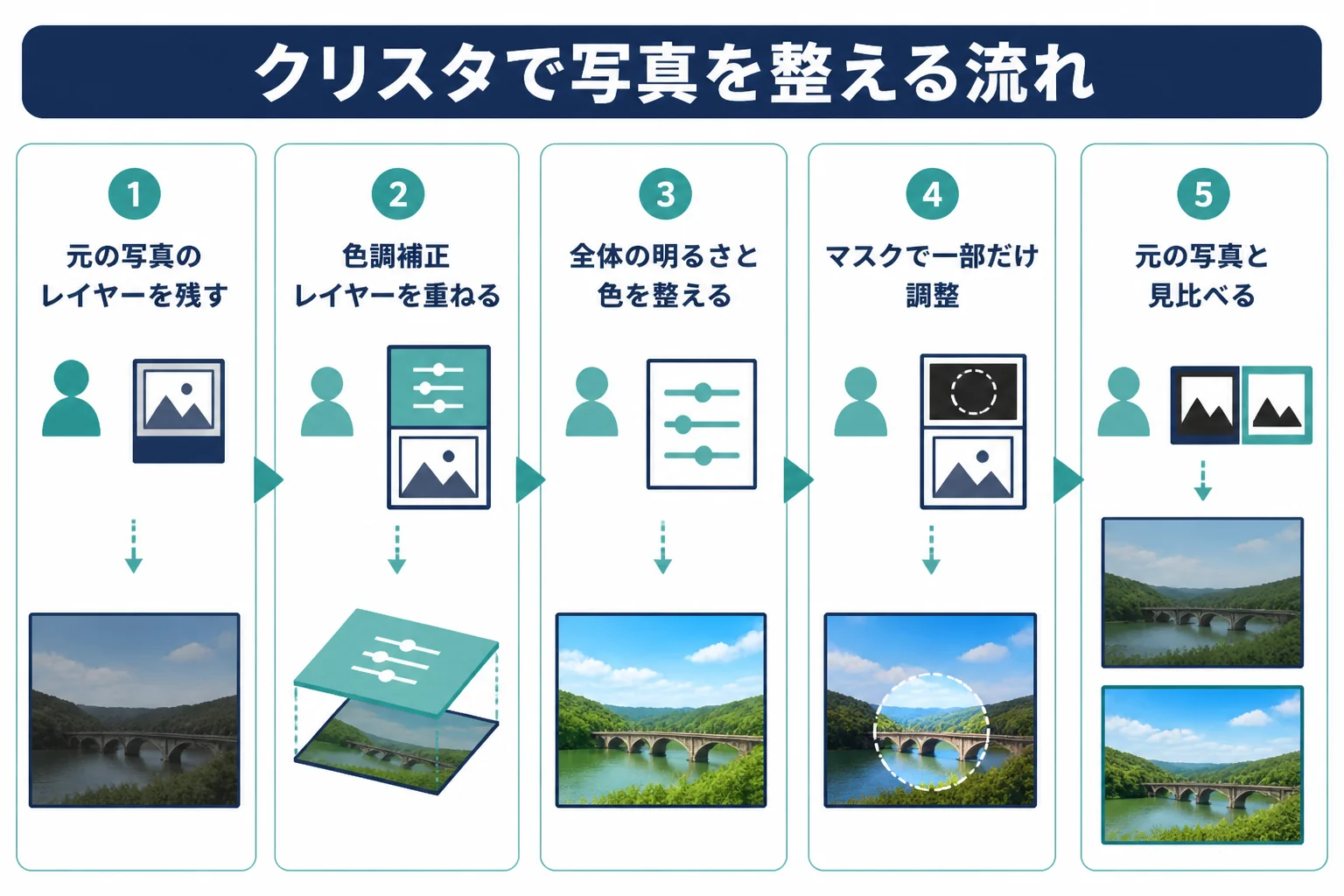
写真を開いたら、元の写真のレイヤーは残したまま、上に色調補正レイヤーを重ねて整えます。全体を整えてから、一部だけをレイヤーマスクで調整する流れです。
ここからは、暗く写った写真を整える場面を例に、クリスタでの流れを紹介します。
- 写真を開き、元の写真のレイヤーは残しておく
- [レイヤー]メニューから[新規色調補正レイヤー]を選ぶ
- 明るさ・コントラストやレベル補正で、全体の明るさを整える
- カラーバランスや色相・彩度・明度で、色味を整える
- 一部だけ効果を弱めたい所は、レイヤーマスクで塗り分ける
- 色調補正レイヤーを表示・非表示にして、元の写真と見比べる
写真の困りごと別に、最初に触る効果
『どの効果から触ればいいか分からない』という時は、写真の困りごとから選んでみてください。最初の1つを決めるだけでも、迷う時間がぐっと減りますよ。
| 写真の困りごと | 最初に触る効果 | 確かめること |
|---|---|---|
| 全体が暗い | 明るさ・コントラスト、レベル補正 | 明るい部分が白く飛んでいないか |
| 白っぽくぼやけている | レベル補正 | 暗い部分が黒くつぶれていないか |
| 室内で黄色っぽく写った | カラーバランス | 白い物が白く見えるか |
| 色がくすんでいる | 色相・彩度・明度 | 肌や食べ物の色が不自然でないか |
| 暗い部分だけ見えにくい | トーンカーブ | 明るい部分まで変わっていないか |
1つの補正に1枚のレイヤー
明るさと色を1枚の色調補正レイヤーで全部やろうとすると、あとでどこを変えたか分からなくなります。明るさ用、色味用のように、補正ごとにレイヤーを分けておくと、直したい所だけ戻せて便利です。
レイヤー名を「明るさ」「色味」のように書き換えておくと、さらに分かりやすくなりますよ。
一部だけ明るくしたい時
例えば、逆光で人物だけが暗くなった写真なら、明るくする色調補正レイヤーを作り、マスクで人物の所だけに効かせます。境目がくっきりしすぎる時は、柔らかいブラシで塗ると自然になじみます。
イラストを仕上げる時の感覚で、写真の色を大きく変えすぎてしまうことがあります。写真は実物の色があるので、元の写真と見比べながら少しずつ整えましょう。
イラストの仕上げと写真の補正は何が違う?
同じ色調補正の機能でも、イラストでは「表現を作る」ために、写真では「実物に近づける・見やすくする」ために使うことが多いです。目的が違うので、かけ方の加減も変わります。
実は、クリスタで絵を仕上げている方ほど、写真では効果を強くかけがちなんです。違いを並べてみますね。
- 色や光を自由に作って、雰囲気を出す
- グラデーションマップで色を大きく変えることもある
- 描いた人の意図が答えになる
- 実物の色や明るさを大きく変えすぎない
- 色かぶりを直して見たままに近づける
- 人が写っている時は、その人らしさを変えない
人物の写真では、顔の形や体型を変える加工はせず、ホコリや一時的な肌の状態を整える程度にしておくのが基本です。人に見せる写真は、写っている人に使い方を確かめておくと安心ですね。
描いた絵や線画を整える作業は、イラストのレタッチで紹介しています。
Photoshopとの使い分け
写り込んだ物を消すような修復の作業や、写真の合成までしたい時は、修復ツールのある写真編集ソフトと使い分けるのも1つの方法です。Photoshopでの基本はPhotoshopのレタッチで紹介しています。
『クリスタで描いて、写真の仕事もしてみたい』『Photoshopもきちんと使えるようになりたい』と感じたら、学び方を広げてみるのもいいですね。独学でも、本や動画、スクールでも、自分に合う方法を選べば大丈夫です。
例えば、女性向けのキャリアスクールのSHElikesには、Photoshopでバナーを作るコースや、写真の加工も扱うカメラ・写真コースがあります。受け入れ条件や内容は公式サイトで確かめ、無料体験レッスンで学び方を見てみてください。
SHElikes(PR)
Photoshopや写真の加工を、オンラインで基礎から学んでみる
SHElikesは、Webデザインや写真・動画など50以上のスキルを定額で学べる女性向けのキャリアスクールです。Photoshopでバナーを作るコースや、撮影から加工・現像まで学べるカメラ・写真コースがあります。無料体験レッスンはオンラインで毎日開催されています。
無料体験SHElikesの無料体験レッスンを見る(SHElikesの公式サイトに移動します。受講の条件・料金・コースの内容は公式サイトで確認してください)
よくある相談:クリスタとPhotoshop、写真に使うなら?
Yahoo!知恵袋にも、クリスタとPhotoshopの違いについての相談が多く寄せられています。閲覧の多いものから3つ選んで、要点をまとめて答えますね。
絵を描くならクリスタが多いと思っていたのに、Photoshopで描く人もいるのが不思議、という相談です。
どちらのソフトを使うかは、描く物や仕事の流れで決まることが多いんです。写真を素材にしたり、デザインの仕事と行き来したりする人は、Photoshopを使う場面が増えることがあります。
どちらが上ということはありません。慣れているソフトで、やりたい表現ができれば十分ですよ。
写真を選んで貼り合わせる、コラージュのような作品を作りたい、という相談です。
クリスタでも、レイヤーを重ねて画像を組み合わせ、色調補正レイヤーで色味をそろえることができます。複数の写真の明るさと色をそろえると、コラージュにまとまりが出ますよ。
他人が撮った写真を素材に使う時は、加工して使ってよいかを確かめておきましょう。考え方は写真のレタッチと著作権・肖像権で紹介しています。
どちらを使うか決めるために、違いを知りたいという相談です。
この記事は写真の補正の話なので、写真で言うと、明るさや色の調整はどちらでもできます。クリスタの色調補正レイヤーは、Photoshopの調整レイヤーと似た考え方で使えるんです。
iPadで絵も写真も扱いたい方は、iPadで写真をレタッチする方法も参考にしてみてください。
よくある質問
クリスタで写真の明るさを直すには、どのメニューを使いますか?
[レイヤー]メニューの[新規色調補正レイヤー]から、明るさ・コントラストやレベル補正を選びます。あとから調整し直せるので、写真の補正に向いています。
[編集]メニューの色調補正と、色調補正レイヤーは何が違いますか?
ユーザーガイドでは、[編集]メニューの色調補正は一度適用すると再調整できないと書かれています。色調補正レイヤーは、あとから効果を再設定できます。
クリスタのトーンカーブはどのグレードでも使えますか?
ユーザーガイドでは、トーンカーブに【PRO/EX】の印がついています。使っているグレードで使えるかは、公式の案内で確かめてみてください。
色調補正レイヤーの効果を弱めたい時はどうしますか?
色調補正レイヤーを選んで効果を再設定するか、レイヤーマスクで効かせる場所を減らします。元の写真のレイヤーは残っているので、何度でも調整し直せます。
クリスタでRAWの写真は開けますか?
この記事の調べた範囲では確かめられませんでした。RAWから仕上げたい時は、RAWに対応したソフトで整えてから開く流れも考えてみてください。
まとめ
- クリスタのレタッチは、色調補正レイヤーで明るさと色を整えるのが基本
- [編集]メニューの色調補正は再調整できず、色調補正レイヤーはやり直せる
- 写真の補正項目は、明るさ・コントラスト、レベル補正、トーンカーブ、カラーバランスなどに当てはまる
- 補正ごとにレイヤーを分け、一部だけはレイヤーマスクで調整する
- イラストの仕上げより控えめに、元の写真と見比べながら整える









コメント