
当サイトの記事は編集部が辞書や公的機関の情報、ソフトメーカーの公式ヘルプなどの公開情報を調べて独自に執筆しています。記事内にオンラインスクールの無料体験などへの案内(広告)を含みます。
撮った写真を見返したら、服に折り目やシワがくっきり残っていて『アイロンをかけておけばよかった…』と思ったことはありませんか。ネットショップの商品写真や人物写真だと、余計に気になりますよね。
結論から言うと、Photoshopで服のシワをレタッチする時は、シワを「消してよいシワ」と「残すシワ」に分けるのがいちばんのコツです。全部消すと、服がのっぺりして不自然に見えてしまうんです。
この記事では、シワの見分け方の判断表と、Photoshopで衣類を自然に整える手順をお伝えしますね。
服のシワには「消してよいシワ」と「残すシワ」がある
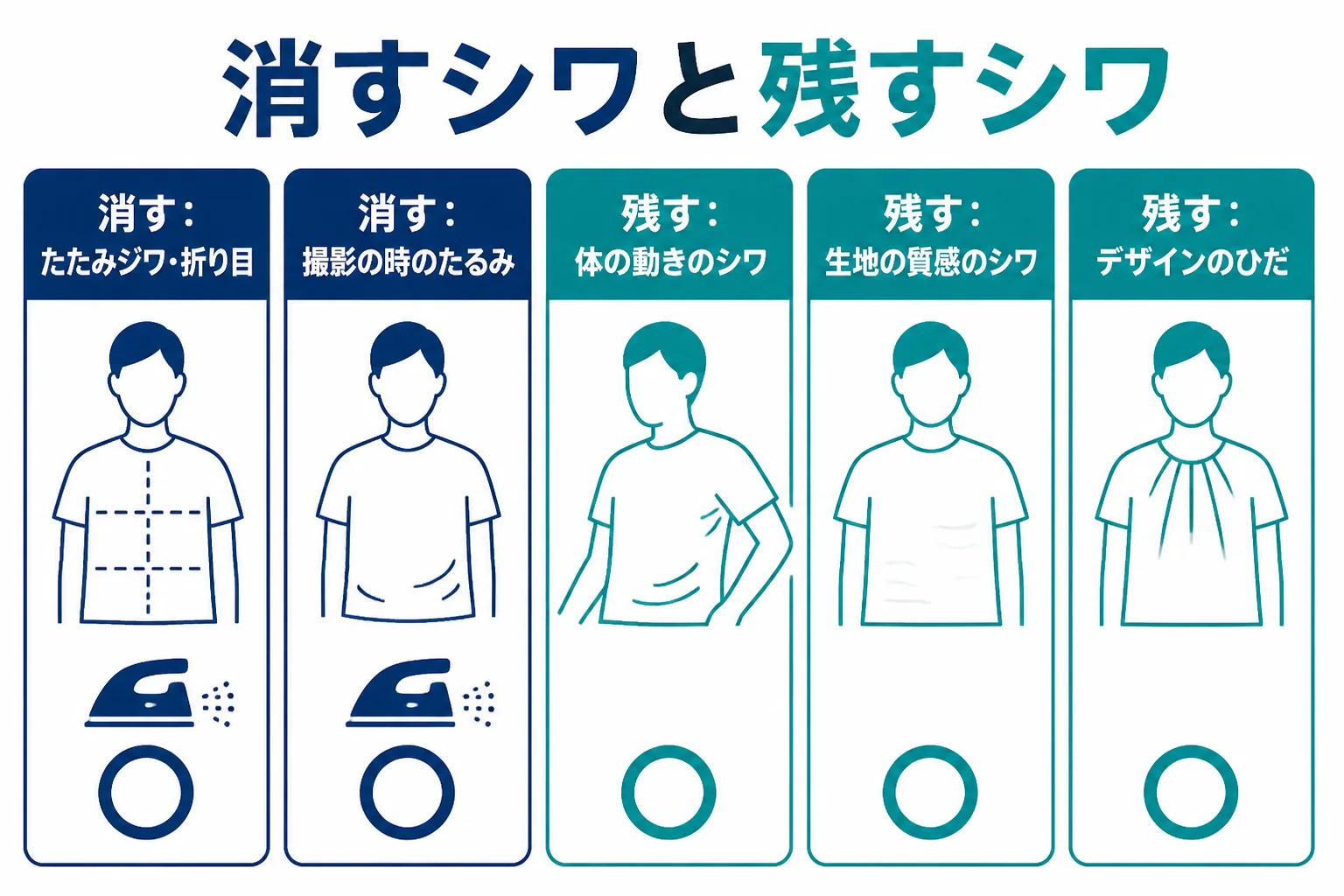
たたみジワや折り目、撮影の時にできたたるみは消してよいシワです。体の動きでできるシワや、生地の質感を表すシワは、服らしさを伝えるので残します。
『シワは全部消した方がきれいなのでは?』と思う方も多いはずです。実は、シワが1本もない服は、まるで絵に描いたように見えてしまうんです。
服のシワには、服の形や生地の柔らかさを伝える役目があります。そこで、この記事独自の判断表を作りました。
| シワの種類 | 例 | どうする? |
|---|---|---|
| たたみジワ・折り目 | 袋から出したばかりの十字の折り目 | 消してよい |
| 撮影の時のたるみ | 着せ方やかけ方でできた変な寄り | 消してよい |
| 体の動きのシワ | ひじやひざの曲げた所のシワ | 残す |
| 生地の質感のシワ | 麻やシワ加工の生地の細かいシワ | 残す |
| 服の作りのシワ | ギャザーやタックなどデザインのひだ | 残す |
| ボタンやベルトまわりの寄り | 引っぱられてできた細かいシワ | 少しだけ整える |
迷った時は「実物にもあるか」で考える
判断に迷ったら、そのシワが実物の服にもあるかを考えてみてください。アイロンでとれるシワは消してよく、服の形や生地そのものから来るシワは残す、という考え方です。
- アイロンやスチームでとれるシワ
- 撮影のために置いた時にできた寄り
- 片側だけに出た不自然なたるみ
- 着た時の動きで自然にできるシワ
- 生地の風合いを表す細かいシワ
- デザインとして作られたひだ
人物写真では、体の形を変えない
人物が服を着ている写真では、シワを直すうちに体の形まで変えてしまわないように気をつけましょう。服のシワを整えるのと、体の形を変えるのは別のことなんです。
服の作業は、あくまで服のたたみジワや糸くずなど一時的な物を整える範囲にしておくと安心です。人物の写真をどこまで直すかは、写っている本人と相談して決めてみてください。
Photoshopで服のシワを整える手順
元の写真を残したまま新しいレイヤーを作り、細いシワは修復ブラシツール、広いたるみはパッチツールで整えます。最後に元の写真と見比べて、服の形が変わっていないかを確かめます。
ここからは、Photoshopで服のシワを整える流れを見ていきます。最初に、元の写真を残しておくことだけは忘れないでくださいね。
- 背景レイヤーはそのまま残し、作業用の新しいレイヤーを作る
- 判断表を見ながら、消すシワと残すシワを決めておく
- 細い折り目は、修復ブラシツールで周りの生地からなじませる
- 広いたるみは、パッチツールで囲んで、平らな生地の部分に重ねる
- 明るさの差が残る所は、覆い焼き・焼き込みで少しずつ整える
- 全体表示に戻して、元の写真と見比べる
細い折り目は修復ブラシツールで
修復ブラシツールは、写す元の画素を、周りの質感や明るさとなじませながら塗るツールです。Alt(Windows)やOption(macOS)を押しながらクリックして、写す元を決めます。
例えば、シャツの胸に横向きの折り目がある場合を考えてみましょう。折り目のすぐ上か下の、同じ明るさの生地を写す元にして、折り目に沿って短く塗っていくと、生地の織り目がつながって見えます。
広いたるみはパッチツールで
パッチツールは、選んだ範囲を、画像の別の部分からサンプリングした画素で修復するツールです。修復ブラシツールを長押しすると選べます。
たるみの範囲を囲んで、平らな生地の部分までドラッグすると、その部分の質感で置き換えてくれます。生地の柄や織り目の向きがそろう場所を選ぶのがコツです。
明るさの差は覆い焼き・焼き込みで
シワを消した跡に、うっすら明るさの差が残ることがありますよね。そんな時は、覆い焼きツールで暗い所を少し明るく、焼き込みツールで明るい所を少し暗くして、差をなだらかにします。
直接塗るのが不安な時は、調整レイヤーとレイヤーマスクで同じことをすると、あとから効き具合を変えられます。
削除ツールや生成塗りつぶしは使える?
『AIの機能で一気に消せないの?』と思う方もいるかもしれませんね。Photoshopには、なぞって囲んだ所を周りに合わせて消す削除ツールや、選んだ範囲を周りの画素で埋める生成塗りつぶしもあります。
ただ、服の生地は織り目や柄が細かいので、自動で埋めた所だけ質感が変わって見えることがあります。使った時は、等倍表示で織り目がつながっているかを確かめてみてください。生成塗りつぶしなどの生成AIの機能は、生成クレジットを使う点も公式ヘルプで確認しておきましょう。
シワを全部消して、服が塗りつぶしたように平らに見えてしまう。特にニットや麻などの生地は、織り目や風合いが消えると不自然になりやすいです。こまめに元の写真と見比べてみましょう。
シワの種類ごとのツールの選び方
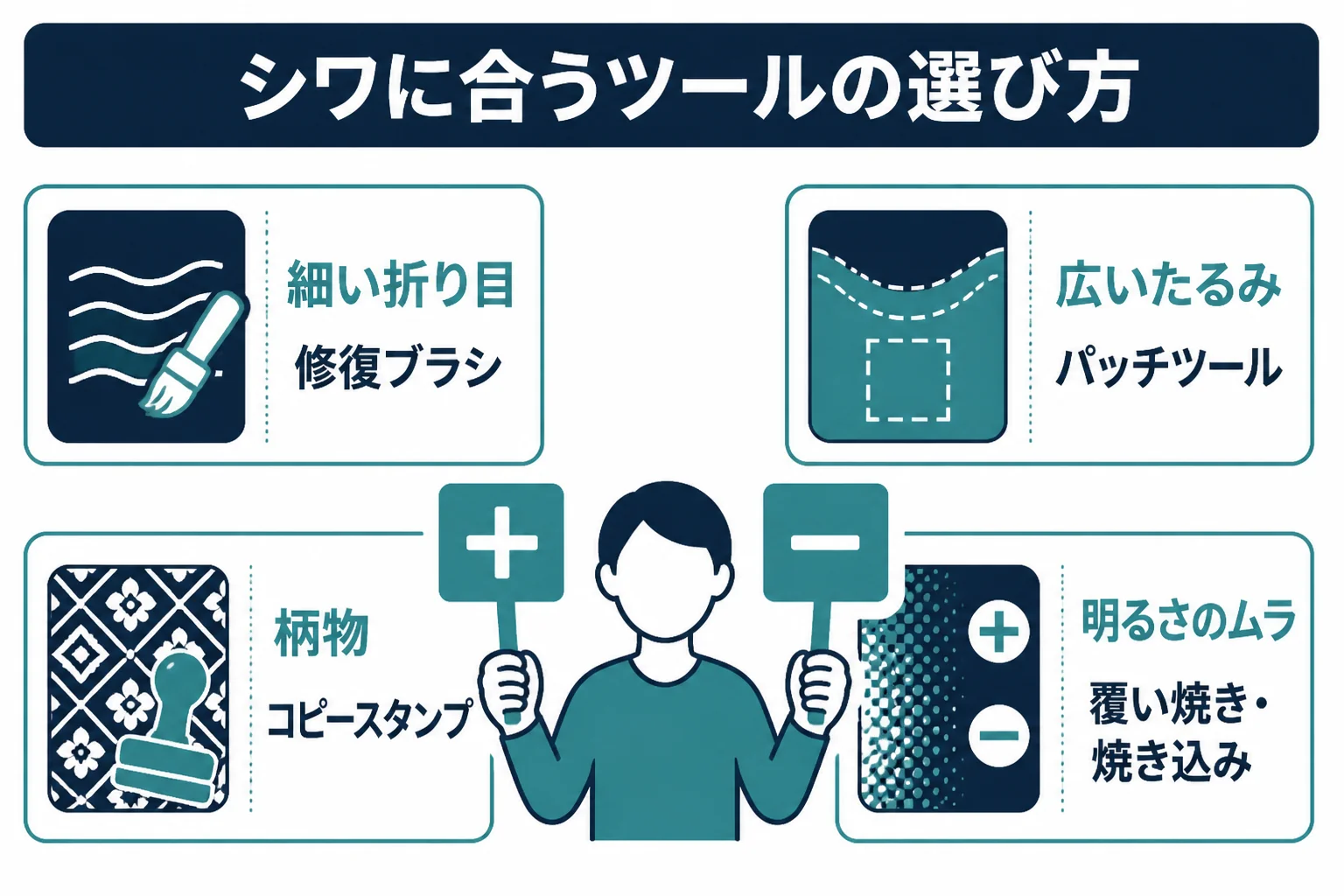
細い線のシワは修復ブラシツール、広いたるみはパッチツール、柄がある生地はコピースタンプツールが向いています。生地の質感をしっかり残したい時は、周波数分離という技法もあります。
『どのツールを使えばいいか分からない』と迷いますよね。シワの形と生地の種類で、向くツールを表にまとめました。
| シワや生地の状態 | 向くツール | 気をつけたいこと |
|---|---|---|
| 細い折り目・線状のシワ | 修復ブラシツール | 折り目に沿って短く塗る |
| 広いたるみ | パッチツール | 織り目の向きがそろう所から写す |
| チェックやストライプの柄物 | コピースタンプツール | 柄の線がずれないように写す元を選ぶ |
| 無地で明るさのムラだけ | 覆い焼き・焼き込み | 少しずつ重ねる |
| 質感を残してムラを整えたい | 周波数分離(技法) | 手間がかかるので大事な1枚に |
柄物はコピースタンプツールで線をそろえる
チェックやストライプの服は、修復ブラシツールだと柄がにじんで見えることがあるんです。コピースタンプツールは、写す元の画素をそのまま写すので、柄の線をそろえやすいですよ。
写す元を選ぶ時は、同じ柄が同じ向きで続いている所を探してみてください。修復系のツールの違いはPhotoshopの修復ツールの使い分けで詳しく紹介しています。
質感を残したいなら周波数分離という方法も
周波数分離は、写真を「色やムラ」と「細かい質感」の2枚のレイヤーに分けて直す技法です。生地の織り目は残したまま、シワの明るさのムラだけを整えたい時に役立ちます。
ただ、手順が多いので、毎回使わなくても大丈夫です。仕組みは周波数分離とはで紹介しています。
服の糸くず・ゴミ・シミを消すには
小さな糸くずやホコリは、スポット修復ブラシツールで1つずつ消すのが手軽です。生地の上の目立つシミは、修復ブラシツールで周りの質感となじませながら整えます。
服の写真で気になるのは、シワだけではありませんよね。黒っぽい服の糸くずや、白い服のホコリは、思った以上に目立つものです。
スポット修復ブラシツールは、写真の傷やしみなどの小さな問題点を、周りの画素から自動で修復するツールです。オプションで「コンテンツに応じる」を選ぶと、周りの様子を分析して塗りつぶしてくれます。
- 等倍表示で、消し残しがないかを見る
- 消した所の織り目が、周りとつながっているか
- 柄物の線が、消した所でずれていないか
- 黒い服で、消した跡が灰色に浮いていないか
通販に載せる服の写真では、撮影の時についた糸くずやホコリは消して大丈夫です。一方、実物にある毛玉やほつれは、買う人にとって大事な情報なので残しておきましょう。商品写真で直してよい範囲は商品画像のレタッチでも詳しく紹介しています。
よくある相談:服のレタッチ
Yahoo!知恵袋にも、服のレタッチについての相談が寄せられています。閲覧の多い相談から3つ選んで、要点をまとめて答えますね。
Photoshopで人物写真の服に付いたゴミや糸くずを消す時、もっと手早くきれいに消す方法はないか、という相談です。
小さな糸くずなら、スポット修復ブラシツールでクリックしていくのが手早い方法です。周りの画素から自動で修復してくれるので、写す元を選ぶ手間がかかりません。
糸くずが服の縫い目や柄にかかっている時は、自動だと線が崩れることがあります。その時だけ、コピースタンプツールで縫い目の続きを写すと、自然につながりますよ。
服にシミがついた写真を、アプリで目立たなくできないか、という相談です。
Photoshop以外にも、スマホの標準の編集機能やアプリに、不要な物を消す機能があることがあります。小さなシミなら、まずは手元のアプリで試してみるのも1つの方法です。
大きなシミや柄の上のシミは、自動だと生地の織り目が崩れやすいんです。その場合は、パソコンのソフトで写す元を選びながら整える方がきれいに仕上がります。
部屋で照明を当てて黒い服を撮ると、のっぺりしてシワや生地の様子が分からない、という相談です。
黒い服は暗い部分が多いので、写真では真っ黒につぶれやすいんです。レタッチでは、シャドウを少し持ち上げると、つぶれかけた生地の様子が見えやすくなります。
ただ、完全につぶれた部分は、後から細かい様子を取り戻すのは難しいことも。撮る時に、光が生地の表面を斜めになでるように当ててみてください。
服のレタッチを、仕事に広げたい時は
服のシワや糸くずを整える技術は、ネットショップの商品写真や、Webデザインの画像づくりでもよく使われます。『Photoshopをもっと体系的に学びたい』と感じる方もいるかもしれませんね。
公式のチュートリアルや本、動画での独学も、十分に力がつく方法です。誰かに教わりながら進めたい時は、オンラインスクールの無料体験レッスンで、学び方が自分に合うかを確かめてみるのも1つの方法です。
SHElikes(PR)
Photoshopや写真の加工を、オンラインで基礎から学んでみる
SHElikesは、Webデザインや写真・動画など50以上のスキルを定額で学べる女性向けのキャリアスクールです。Photoshopでバナーを作るコースや、撮影から加工・現像まで学べるカメラ・写真コースがあります。無料体験レッスンはオンラインで毎日開催されています。
無料体験SHElikesの無料体験レッスンを見る(SHElikesの公式サイトに移動します。受講の条件・料金・コースの内容は公式サイトで確認してください)
よくある質問
Photoshopで服のシワを一気に消す方法はありますか?
シワの形や生地によって向くツールが違うので、一気に消すより、修復ブラシツールやパッチツールで1か所ずつ整える方が自然に仕上がります。動きのシワや生地の質感は残しておきましょう。
コスプレ写真の衣装のシワも、同じように直せますか?
同じツールで整えられます。衣装は世界観に合わせて作り込むことも多いので、作品の仕上げ方はコスプレ写真のレタッチの記事も参考にしてみてください。
通販の服の写真で、シワを消してもいいですか?
たたみジワや撮影の時のたるみは消して大丈夫です。毛玉やほつれなど実物の状態を表す物は、買う人のために残しておくと安心です。
シワを直す前に、写真全体の明るさは整えた方がいいですか?
先に全体の明るさと色を整えておくと、シワの明暗がどこまで目立つかが分かりやすくなります。調整レイヤーで整えておけば、あとから変えたくなっても戻せます。
シワを消した所だけ、のっぺりして見えます。
生地の織り目が消えてしまっている可能性があります。写す元を織り目の向きがそろう所に変えるか、周波数分離で質感を残しながら整える方法を試してみてください。
まとめ
- 服のシワは「消してよいシワ」と「残すシワ」に分けて考える
- たたみジワや撮影の時のたるみは消し、動きのシワや生地の質感は残す
- 細い折り目は修復ブラシツール、広いたるみはパッチツールが向く
- 柄物はコピースタンプツールで線をそろえる
- 人物写真では、服のシワを直す時に体の形を変えない



コメント