
当サイトの記事は編集部が辞書や公的機関の情報、ソフトメーカーの公式ヘルプなどの公開情報を調べて独自に執筆しています。記事内にオンラインスクールの無料体験などへの案内(広告)を含みます。
撮った写真を見返して、『なんだか暗いし、色もくすんでいる…』と感じたことはありませんか。直したいけれど、スライダーが多すぎてどこから触ればいいか分からない、という方も多いはずです。
結論から言うと、写真のレタッチは「傾き・明るさ・色・部分・修正・書き出し」の順番で進めれば迷いません。この順番さえ押さえれば、スマホでもパソコンでも同じ考え方で仕上げられます。
この記事を読むと、写真レタッチの6つの工程と、やりすぎを防ぐ確かめ方が分かります。
写真のレタッチとは?最初に知っておきたいこと
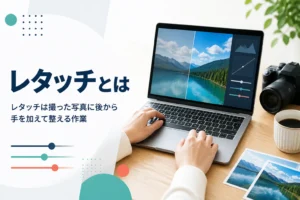
写真のレタッチは、撮った写真の明るさや色を整えたり、ゴミや傷を消したりする作業のことです。「写真をよりよく見せるために手を入れる」と考えれば大丈夫です。
キヤノンの写真用語集では、レタッチは「画像編集ソフトを使って画像の濃度やコントラストを調整する作業」と説明されています。同じ用語集には「過度のレタッチはかえって写真の質を悪くする」という注意も書かれているんです。
富士フイルムの公式ページでは、フォトレタッチを色味・明るさの調整や不要物の消去、合成などの加工・修正をまとめた言葉として紹介しています。フォトレタッチは英語の photo retouching から来た言い方で、レタッチと同じ意味で使われます。
写真加工とレタッチは同じ?
『写真の加工とレタッチって、何が違うの?』と迷いますよね。実は、言葉の境目ははっきり決まっているわけではありません。
この記事では、写りを自然に整える作業を中心に「レタッチ」と呼びます。合成のように写真の中身を大きく変える作業との違いは、レタッチと加工の違いで詳しく紹介しています。
| 言葉 | よく使われる意味 | この記事での扱い |
|---|---|---|
| 補正 | 明るさや色の足りない所を整える | 工程の中心 |
| 修正 | ゴミ・傷・写り込みを消す | 工程5で扱う |
| 現像 | RAWデータを画像に仕上げる処理 | 工程2〜3と重なる |
| 加工・合成 | 写真の中身を大きく変える | 基本の手順には入れない |
レタッチは「失敗の救済」ではない
キヤノンの用語集は、画像編集ソフトを「失敗を救済するためではなく、写真のクオリティを上げるために使う」よう書いています。ここが大事なところです。
例えば、ピントが外れた写真は後から直すのが難しいんです。Adobeのヘルプでも、シャープ化で焦点が合っていない所は直せないと説明されています。
レタッチ全体の考え方や、現像・加工との違いをまとめて知りたい時はレタッチとはもあわせて読んでみてください。
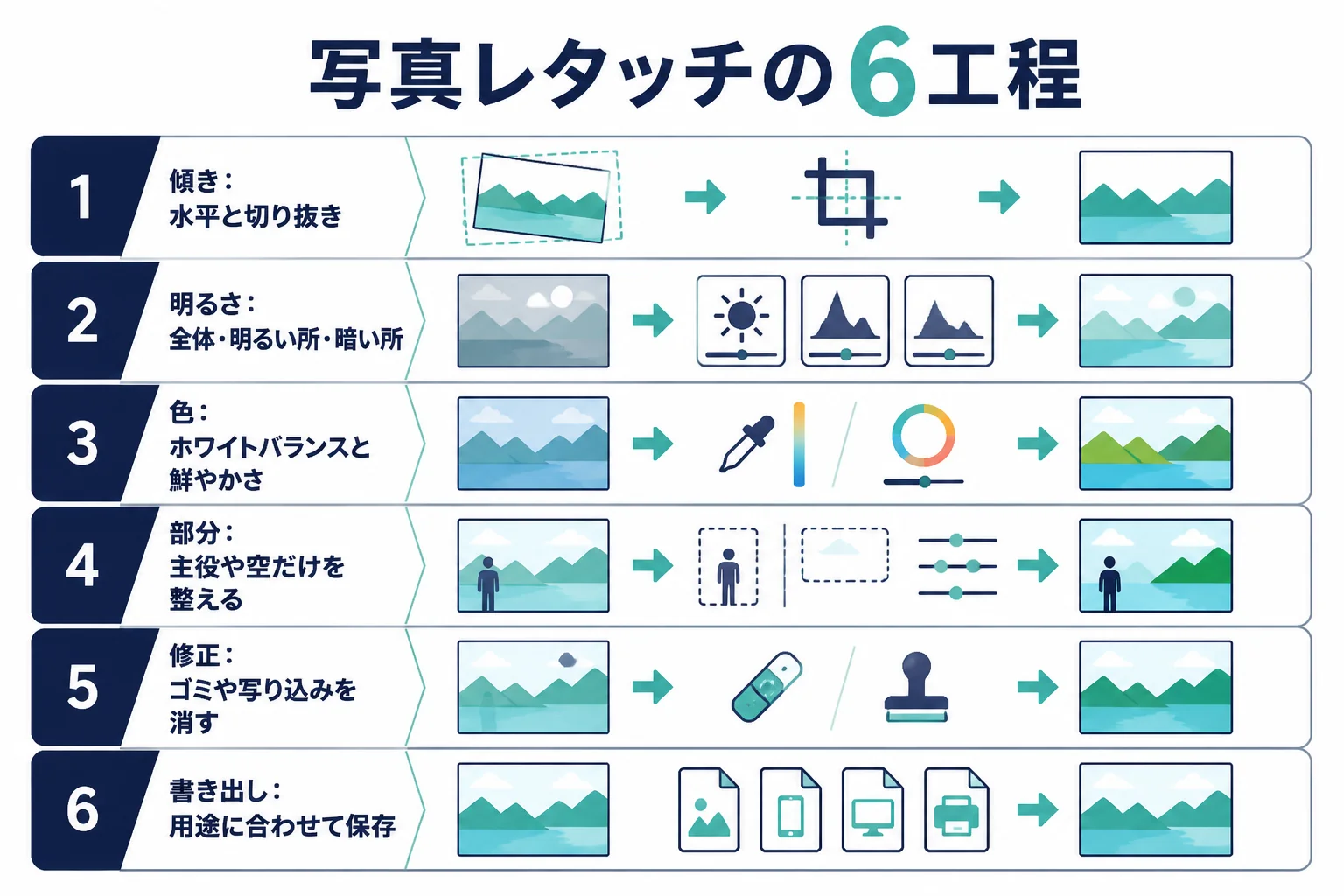
写真レタッチの基本は6工程:傾き・明るさ・色・部分・修正・書き出し
写真の補正は、画面全体に効く物から先に、細かい所は後に回すのが基本です。全体の明るさが決まらないうちに肌や空だけ直すと、あとでやり直しになりやすいんです。
レタッチのやり方を調べると、いろいろな機能が出てきて混乱しますよね。でも実は、どのソフトでも「大きい物から小さい物へ」という順番は同じです。
この記事では、写真を仕上げる流れを6つの工程に並べました。工程ごとに「何を見るか」「終わりの目安」を決めておくと、迷わず進められます。
| 工程 | やること | 見る所 | 終わりの目安 |
|---|---|---|---|
| 1. 傾き | 水平を直し、切り抜いて構図を整える | 地平線・建物の縦の線 | 線がまっすぐに見える |
| 2. 明るさ | 全体・明るい所・暗い所を整える | 空や白い服、影の中 | 白飛び・黒つぶれがない |
| 3. 色 | ホワイトバランスと鮮やかさを整える | 白い物・肌・グレーの物 | 白い物が白く見える |
| 4. 部分 | 顔や空など一部だけを整える | 主役と背景の明るさの差 | 主役に目が行く |
| 5. 修正 | ゴミ・ホコリ・写り込みを消す | 等倍表示した細部 | 気になる点が消えている |
| 6. 書き出し | 用途に合う形式とサイズで保存する | 見せる場所・印刷の有無 | 見る場所で色と大きさが合う |
なぜこの順番なのか
明るさを変えると、色の見え方も変わります。だから色を整えるのは、明るさがだいたい決まってからにするんです。
部分補正や修正は、全体が整ったあとに行います。先に細かい所を直しても、全体の明るさを変えた時に浮いて見えることがあるからです。
ソフトのメニュー名は、バージョンや端末によって変わります。この記事の名前と少し違っても、使っているソフトの公式ヘルプの表記に合わせて読みかえれば大丈夫です。
工程ごとのやり方:初心者でもできる手順
どの工程も「少しずつ動かして、補正前と見比べる」のが基本です。スライダーは大きく動かしてから戻すより、少しずつ足していくほうが自然に仕上がります。
ここからは、6つの工程を1つずつ見ていきます。名前はLightroom Classicなどの公式ヘルプの表記を使いますが、スマホの編集機能でも考え方は同じです。
- 傾き:地平線や柱を見て水平を直し、余計な端を切り抜く
- 明るさ:露光量で全体を決め、ハイライトとシャドウで明るい所と暗い所を整える
- 色:ホワイトバランスで色かぶりを直し、鮮やかさは控えめに足す
- 部分:マスクなどで主役や空だけを明るくしたり、色を整えたりする
- 修正:等倍表示でゴミやホコリを探し、修復の機能で消す
- 書き出し:見せる場所に合うファイル形式とサイズを選んで保存する
工程1:傾きと切り抜き
最初に、写真の傾きを直します。海や地平線、建物の縦の線がわずかに傾いているだけで、写真全体が落ち着かなく見えるんです。
傾きを直したら、端に写った余計な物を切り抜いて構図を整えます。例えば、旅行の写真の端に知らない人の腕が写っていたら、切り抜くだけで印象がすっきりします。
切り抜きすぎると画素が減って、拡大した時に粗く見えることも。印刷する予定がある写真は、少し余裕を残しておくと安心です。
スマホの標準の編集機能にも、切り取りや傾き補正の機能があります。
工程2:明るさを整える
次に、全体の明るさを決めます。Lightroom Classicのヘルプでは、露光量は「画像全体の明るさを設定」するスライダーと説明されています。
全体を明るくすると、空が真っ白になることがありますよね。そんな時は、ハイライトを下げて明るい所の形を戻し、シャドウを上げて影の中を見えるようにします。
明るさの整え方とヒストグラムの見方は、写真の明るさとコントラストの整え方で詳しく紹介しています。
工程3:色を整える
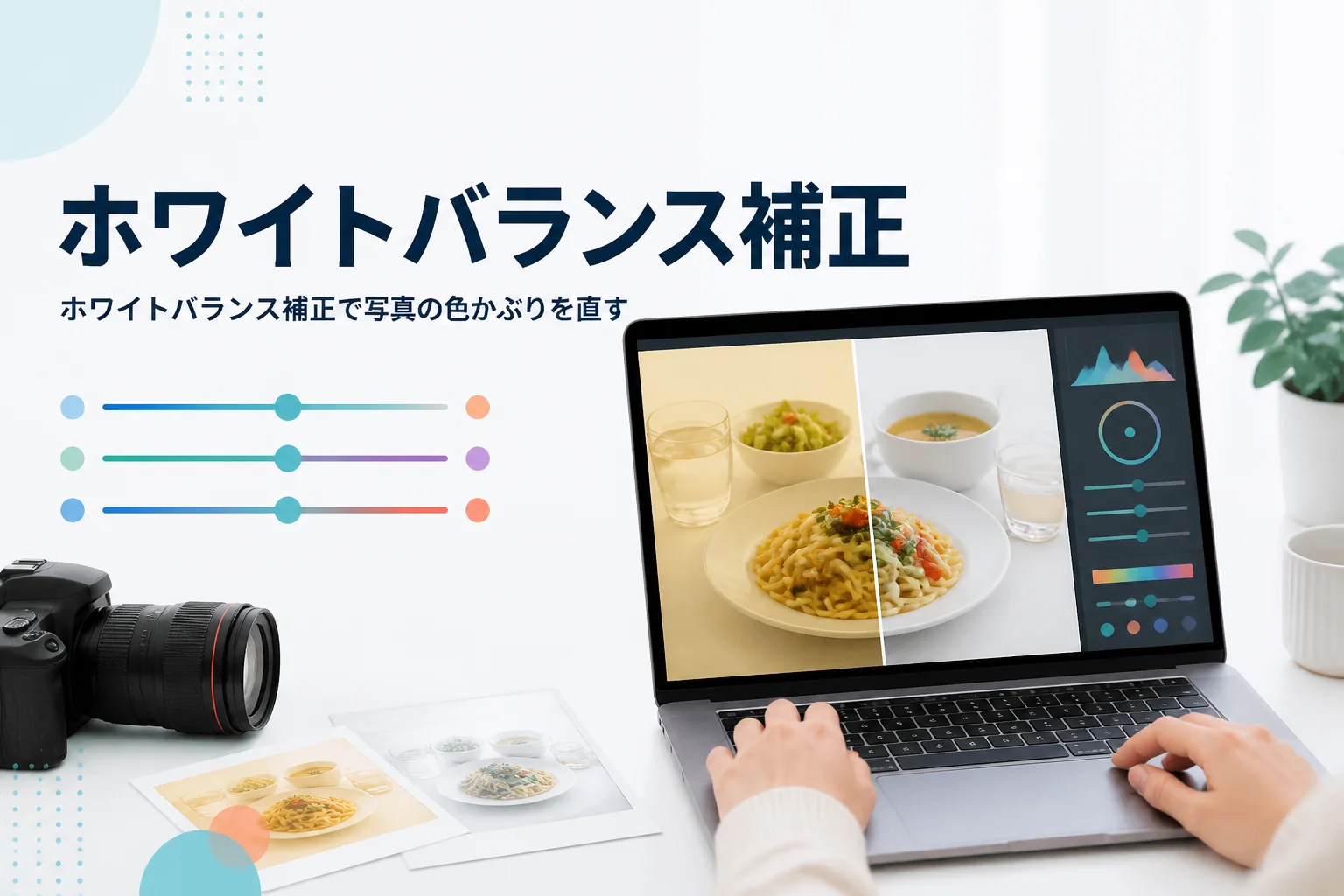
明るさが決まったら、色を整えます。白い壁やシャツが黄色っぽい、青っぽいと感じたら、ホワイトバランスの出番です。
ホワイトバランスは、キヤノンの用語集で「白いものを白く写す機能」と説明されています。ソフトでは「色温度」で黄色と青の方向を、「色かぶり補正」でグリーンとマゼンタの方向を整えます。
色が整ってから、鮮やかさを足します。Lightroom Classicの「自然な彩度」は、彩度の低い色を中心に補正するので、肌の色が濃くなりすぎるのを防ぎやすいと書かれています。
色かぶりの見つけ方は、ホワイトバランスと色かぶりの直し方で詳しく紹介しています。
工程4:一部だけを整える
全体が整っても、『顔だけもう少し明るくしたい』『空だけ色を深くしたい』ということがありますよね。そんな時に使うのが部分補正です。
Lightroom Classicの「マスク」には、被写体や空を自動で選ぶ機能と、ブラシやグラデーションで手で範囲を決める機能があります。ヘルプでは、マスクによる補正は画像データそのものを変えないと説明されています。
部分補正の考え方は、部分補正とマスクの使い方で紹介しています。
工程5:ゴミや写り込みを消す
ここで写真を等倍表示にして、細かい所を確かめます。レンズやセンサーのゴミ、空に写った小さな点などは、縮小表示では気づきにくいんです。
Photoshopでは、スポット修復ブラシツールが「傷やオブジェクトを削除」する道具として紹介されています。ツールの使い分けはPhotoshopの修復ツールの使い分けを見てみてください。
工程6:書き出し
最後に、見せる場所に合わせて書き出します。Adobeのヘルプでは、JPEGは「非可逆圧縮」で、圧縮率を上げると画質が下がると説明されています。
SNSに載せるのか、印刷するのか、あとでまた直すのかで、選ぶ形式は変わります。形式や解像度の選び方はレタッチ後の書き出しにまとめています。
JPEGの写真を何度も直しては上書き保存してしまう。ニコンの公式ページでは、JPEGは保存をくり返すと画質が劣化すると説明されています。元の写真は残し、仕上げは別名で保存しておきましょう。
スマホとパソコン、どちらで始める?道具別の始め方
最初の1枚は、いつも使っているスマホの編集機能で十分です。もっと細かく直したくなったら、パソコンのソフトに広げていけば大丈夫です。
『Photoshopを買わないとレタッチはできないの?』と思う方もいるかもしれませんね。実は、6つの工程の多くはスマホの標準アプリでも試せるんです。
| 道具 | 6工程のうち試しやすい所 | 向いている場面 |
|---|---|---|
| スマホの写真アプリ | 傾き・明るさ・色 | 撮ってすぐSNSに載せたい |
| Googleフォト | 傾き・明るさ・色・修正(消しゴムマジック) | 写真の整理と軽い補正をまとめてしたい |
| Lightroom・Lightroom Classic | 6工程すべて | たくさんの写真を同じ流れで仕上げたい |
| Photoshop | 修正・部分補正・合成 | 1枚をじっくり作り込みたい |
| 無料のパソコン用ソフト | 明るさ・色・修正 | まずは費用をかけずに試したい |
同じ写真で比べてみる
迷った時は、同じ1枚をスマホとパソコンで直して比べてみてください。どちらが良い悪いではなく、自分が直したい所に手が届くかどうかで選べばいいんです。
例えば「明るさと色だけ整えばいい」ならスマホで十分なことが多いです。「空の一部だけ、人の肌の一部だけ」と細かくなるほど、パソコンのソフトが便利になります。
スマホでの手順はスマホで写真をレタッチする方法、パソコンで現像から始めたい時はLightroomでレタッチする方法が参考になります。修正や作り込みまで進みたい時はPhotoshopのレタッチも見てみてください。
RAWで撮るとレタッチの幅が広がる
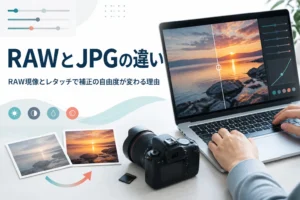
一眼カメラなどで撮れるRAWは、カメラが画像に仕上げる前の生のデータです。ニコンの公式ページでは、RAWは現像の時にホワイトバランスや露出を変えられると説明されています。
一方でJPEGは、ホワイトバランスや露出が撮影の時に決まっています。明るさを大きく変えたい写真ほど、RAWのほうが余裕があるんです。
- 明るさや色を大きく変えても崩れにくい
- 現像の設定は何度でも変えられる
- 細かく仕上げたい作品に向く
- ファイルが小さく扱いやすい
- 現像しなくてもすぐ使える
- 大きな補正をすると階調が失われやすい
RAWとJPEGの違いは、RAW現像とレタッチで詳しく紹介しています。
やりすぎない仕上げの確かめ方
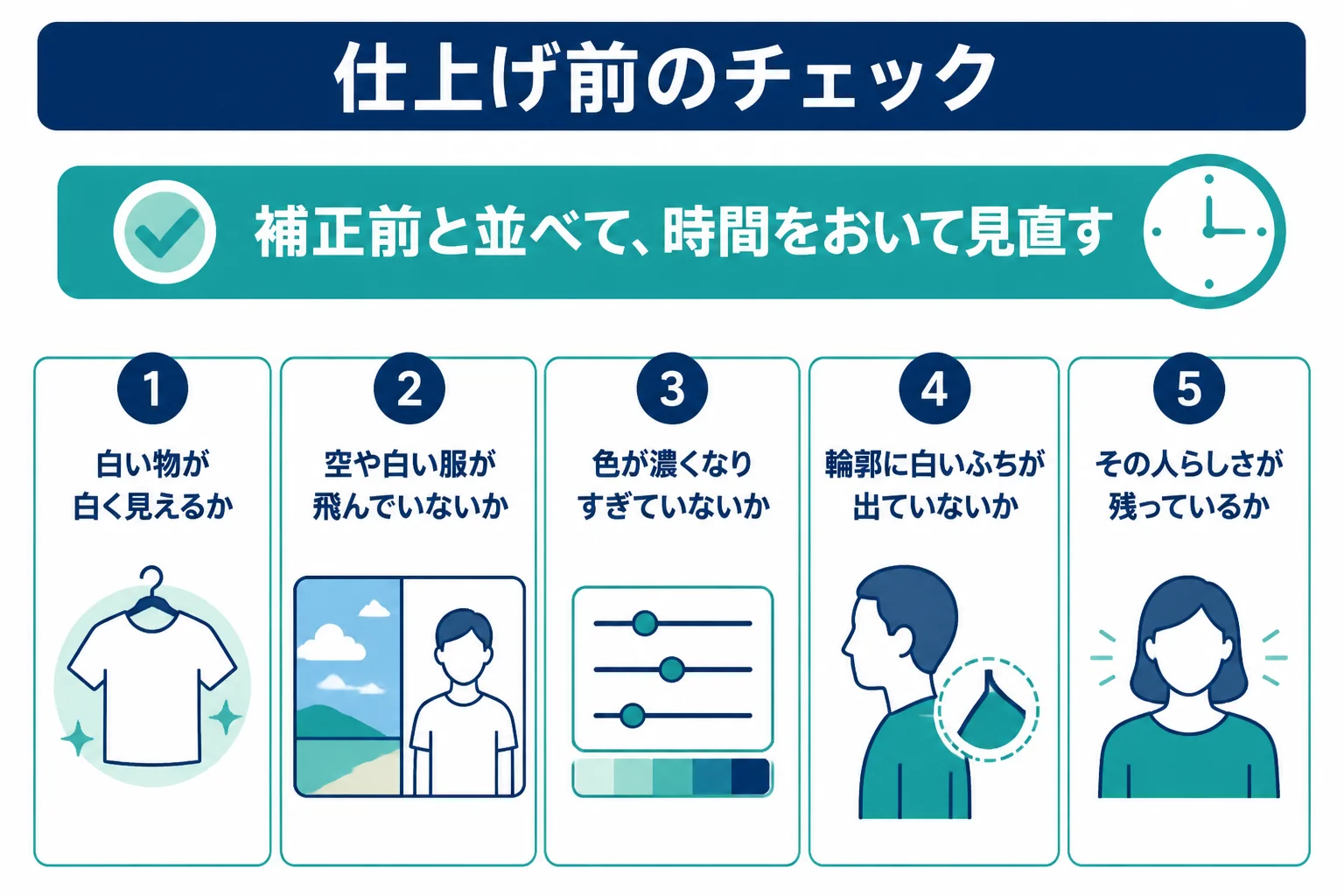
仕上がったと思ったら、補正前と並べて見比べ、少し時間をおいてもう一度見ます。直した直後は目が慣れていて、やりすぎに気づきにくいんです。
レタッチしている時は『もう少し、もう少し』と足してしまいますよね。気づいたら色が濃すぎたり、肌がのっぺりしたりしていることも。
そこで、仕上げる前に次の点を確かめておきましょう。
- 補正前の写真と並べて、白い物が白く見えるかを確かめる
- 空や白い服が真っ白に飛んでいないかを確かめる
- 肌や空の色が、実物より濃くなりすぎていないかを確かめる
- 等倍表示で、輪郭に白いふちやざらつきが出ていないかを確かめる
- 人物写真なら、その人らしさ(ほくろ・輪郭など)が変わっていないかを確かめる
見比べる時のちょっとしたコツ
補正前と後を比べる時は、同じ大きさ・同じ明るさの画面で見るのがポイントです。片方だけ拡大していたり、画面の明るさが違ったりすると、正しく比べられないんです。
例えば、夜に暗い部屋でスマホの画面を明るくして直すと、昼間に見た時に暗く感じることがあります。仕上げの確認は、ふだん写真を見る明るさの場所でしてみてください。
人物写真で気をつけたいこと
人物のレタッチでは、ニキビ跡や服のホコリのような一時的な物は整えても自然です。一方、ほくろやしわ、顔の輪郭のようにその人らしさにつながる所は、本人と相談して残すのが基本です。
「この写真、どこまで直していい?」と事前に聞いておくと安心です。SNSに載せる前にも、写っている人に一言確認しておきましょう。
肌のレタッチの考え方は肌のレタッチ、補正前後の比べ方はレタッチ前と後の比べ方で詳しく紹介しています。
少し時間をおいて見直す
直した直後に『最高にいい!』と思っても、次の日に見ると『あれ、濃すぎる?』と感じることがあります。これは下手だからではなく、色や明るさに目が慣れてしまうからなんです。
仕上げたら一度保存して、時間をおいてから見直してみてください。別の端末で見てみるのも、やりすぎに気づくよい方法です。
よくある相談:写真のレタッチで迷った時
Yahoo!知恵袋にも、写真のレタッチについての相談がたくさん寄せられています。閲覧の多い相談から3つ選んで、要点をまとめて答えますね。
写真をレタッチすることに反対する人がいるのはなぜか、という相談です。
反対する理由は人によって違いますが、「撮ったままの姿を大事にしたい」という考え方が多いようです。合成や大きな加工と、明るさや色を整える補正が一緒に語られていることもあります。
この記事では、写真の雰囲気を整える補正と、中身を変える加工を分けて考えています。どこまで手を入れるかは、作品の目的や見せる場所によって決めればいいんです。
写真をレタッチしている人は、具体的にどんなことをしているのか知りたい、という相談です。
多くの場合、この記事の6つの工程に近い流れで進めています。傾きを直し、明るさと色を整え、必要なら一部を補正し、ゴミを消して書き出す、という流れですね。
最初は工程2と3の明るさと色だけでも、写真の印象はかなり変わります。慣れてきたら、部分補正や修正を足していってみてください。
レタッチした直後はうまくできたと思ったのに、時間をおいて見ると微妙に見える。自分が下手なのか、という相談です。
これはレタッチをしている人によくあることなので、心配しなくて大丈夫です。直している間は目が慣れて、濃い色や強いコントラストを自然に感じてしまうんです。
対策は、補正前と並べて見ることと、時間をおいて見直すことです。「微妙」と気づけるのは、見る目が育ってきている証拠でもあります。
写真のレタッチをもっと学びたい時は
6つの工程が分かると、『もっといろんな写真で練習したい』『人に見てもらいたい』と感じる方もいるかもしれませんね。公式ヘルプや本、動画で独学するのも、職業訓練などで学ぶのも、どれも良い方法です。
カメラの撮り方から写真の加工や現像までまとめて学びたい時は、オンラインスクールの無料体験レッスンで学び方を確かめてみるのも1つの選択肢です。
SHElikes(PR)
Photoshopや写真の加工を、オンラインで基礎から学んでみる
SHElikesは、Webデザインや写真・動画など50以上のスキルを定額で学べる女性向けのキャリアスクールです。Photoshopでバナーを作るコースや、撮影から加工・現像まで学べるカメラ・写真コースがあります。無料体験レッスンはオンラインで毎日開催されています。
無料体験SHElikesの無料体験レッスンを見る(SHElikesの公式サイトに移動します。受講の条件・料金・コースの内容は公式サイトで確認してください)
よくある質問
写真のレタッチは、どの順番でやればいいですか?
傾き、明るさ、色、部分、修正、書き出しの順がおすすめです。全体に効く物から先に整え、細かい所は後に回すと、やり直しが少なくなります。
写真のレタッチはスマホでもできますか?
できます。スマホの写真アプリやGoogleフォトにも、傾きや明るさ、色を整える機能があります。細かい部分補正をしたくなったら、パソコンのソフトも検討してみてください。
フォトレタッチとレタッチは違う意味ですか?
ほぼ同じ意味です。辞書でもフォトレタッチはレタッチの別の呼び方として紹介されています。
レタッチした写真は上書き保存してもいいですか?
元の写真は残しておくのがおすすめです。JPEGは保存をくり返すと画質が落ちるので、仕上げた写真は別名で保存しておきましょう。
ピンボケの写真もレタッチで直せますか?
後から直すのは難しいと考えておきましょう。Adobeのヘルプでも、シャープ化で焦点が合っていない所は直せないと説明されています。
まとめ
- 写真のレタッチは、明るさや色を整えたりゴミを消したりする作業
- 順番は「傾き・明るさ・色・部分・修正・書き出し」の6工程
- 全体に効く物から先に、細かい所は後に回す
- 最初はスマホの編集機能で十分、細かくしたくなったらパソコンへ
- 元の写真は残し、仕上げは別名で保存する
- 補正前と並べて、時間をおいて見直すとやりすぎを防げる

コメント