

当サイトの記事は編集部が辞書や公的機関の情報、ソフトメーカーの公式ヘルプなどの公開情報を調べて独自に執筆しています。記事内にオンラインスクールの無料体験などへの案内(広告)を含みます。
『レタッチってよく聞くけど、加工や補正と何が違うの?』と、言葉の時点で迷っていませんか。
写真の本や動画には、レタッチ・補正・修正・現像といった言葉がまぜて出てきますよね。
結論から言うと、レタッチは「撮った写真や画像に、後から手を加えて整える作業」全体を指す言葉です。明るさや色を整える補正も、ゴミを消す修正も、その中に入っています。
この記事を読むと、レタッチの意味と似た言葉との違い、そして最初に何から始めればいいかが分かります。
レタッチとは?辞書とカメラメーカーの説明から見る意味
レタッチは、写真や画像に後から手を加えて、目的に合う形に整えることです。今はパソコンやスマホのソフトで画像データを直す作業を指すことがほとんどです。
まずは、辞書やカメラメーカーがどう説明しているかを見てみましょう。言葉の出どころを知っておくと、ほかの説明を読んだ時も迷いにくくなります。
| 出典 | 説明の中身 | ここから分かること |
|---|---|---|
| 日本国語大辞典 | 絵画や写真オフセット製版などに、あとから加筆したり、修整を加えたりすること | もとは印刷や絵の世界の言葉 |
| 日本大百科全書 | 撮影した写真などの画像データを目的にあわせて加工したり、修正したりする作業 | 今はデジタルの画像を直す作業が中心 |
| キヤノン写真用語集 | 画像編集ソフトを使って画像の濃度やコントラストを調整する作業 | 明るさや明暗の差を整えるのが基本 |
| 富士フイルム | 形状やサイズの変更、色味・明るさの調整、合成、不要物の消去など | 色を整えることから合成まで幅が広い |
語源は英語の「retouch」で、加筆や修正という意味です。説明によって範囲が少しずつ違うのは、どこまでを「レタッチ」と呼ぶかが使う人によって違うからなんです。
ただ、どの説明にも共通しているのは「撮った後に手を加える」という点ですよね。この記事でも、その広い意味でレタッチという言葉を使います。
キヤノンの説明にある「やりすぎ」への注意
キヤノンの写真用語集には、もう一文あります。「過度のレタッチはかえって写真の質を悪くするので注意が必要です」という一文です。
レタッチは、写真をよくするための道具です。動かせるスライダーが多いと、つい全部触りたくなりますよね。
でも、直すほどよくなるわけではありません。どこで手を止めるかも、レタッチの腕のうちなんです。
デジタル大辞泉では、レタッチは「リタッチ」と同じ言葉として扱われています。「フォトレタッチ」もレタッチの別の呼び方です。なお「リタッチ」には化粧や毛染めの意味もあるので、美容室で聞く「リタッチ」は写真の話とは別のものです。
補正・修正・加工・合成・現像とレタッチの違い
補正・修正・加工・合成・現像は、どれもレタッチの中に入る作業の名前です。違いは「何を、どのくらい変えるか」にあります。
『結局、全部同じ意味じゃないの?』と思いますよね。実は、言葉ごとに指している作業が少しずつ違うんです。
辞書の説明をもとに、写真の作業に当てはめて並べてみました。
| 言葉 | 辞書などの説明 | 写真の作業でいうと |
|---|---|---|
| 補正 | 足りないところを補って、誤りを正すこと | 暗すぎる・青すぎるなどを、見たままに近づける |
| 修整 | 写真で、原板・印画の傷を消したり、画像に手を加えたりすること | ホコリやセンサーのゴミ、小さな傷を消す |
| 加工 | 素材に手を加えて新しい物を作ること | フィルム風の色にする、雰囲気を大きく変える |
| 合成 | 二つ以上のものを合わせて一つにすること | 空を入れ替える、複数の写真を組み合わせる |
| 現像 | RAW形式のデータを、専用のソフトで処理すること | RAWを明るさや色を決めてJPEGなどに変える |
補正は「見たままに戻す」方向、加工や合成は「新しい見え方を作る」方向です。同じレタッチでも、向いている方向がまったく違いますよね。
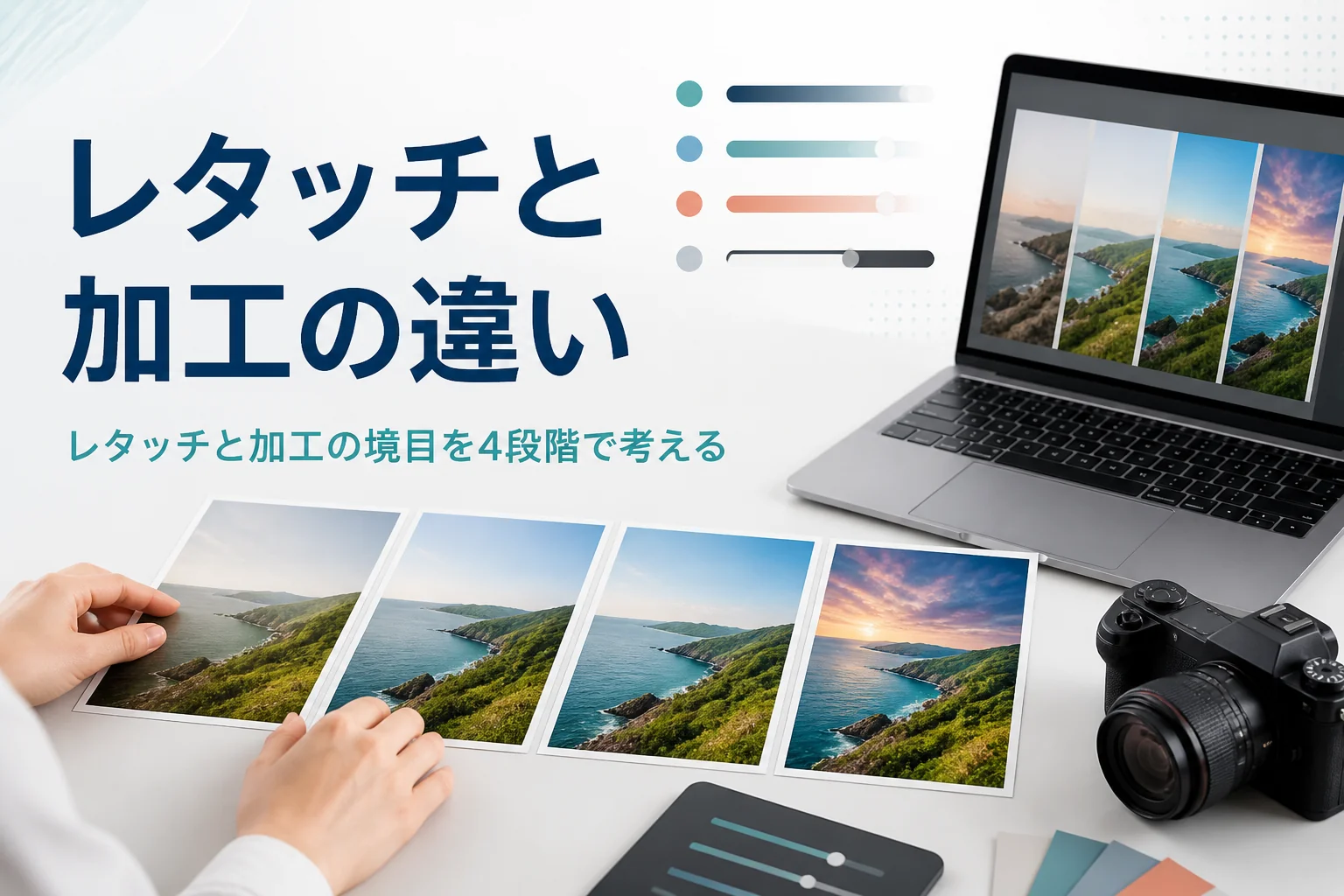
細かい境目はレタッチと加工の違いで詳しく紹介しています。
現像はレタッチの一部?それとも別物?
現像は、もともとフィルムを薬品で処理して像を見えるようにする言葉でした。デジタルカメラでは、RAWで撮ったデータをソフトで処理して、JPEGやTIFFに変えることを現像と呼んでいます。
この記事では、現像を「RAWから写真を仕上げる最初の工程」として、レタッチの中に含めて考えます。現像で全体の明るさと色を決め、その後で細かい修正をする、という流れです。
- 明るさやホワイトバランスを変えても、画質の劣化がほとんどない
- 撮った後で色の決め方をやり直しやすい
- 専用の現像ソフトが要る
- 撮ったその場で共有しやすく、手軽に始められる
- 明るさやコントラストを大きく動かすと画質が落ちる
- 保存をくり返すと画質が落ちていく
RAWは「生」「未処理」という意味で、キヤノンは現像していないフィルムにたとえています。RAWとJPEGの違いはRAW現像とレタッチ、言葉の整理は現像とレタッチの違いで詳しく紹介しています。
レタッチを2つの軸で地図にする|何のために、どこまで直すか
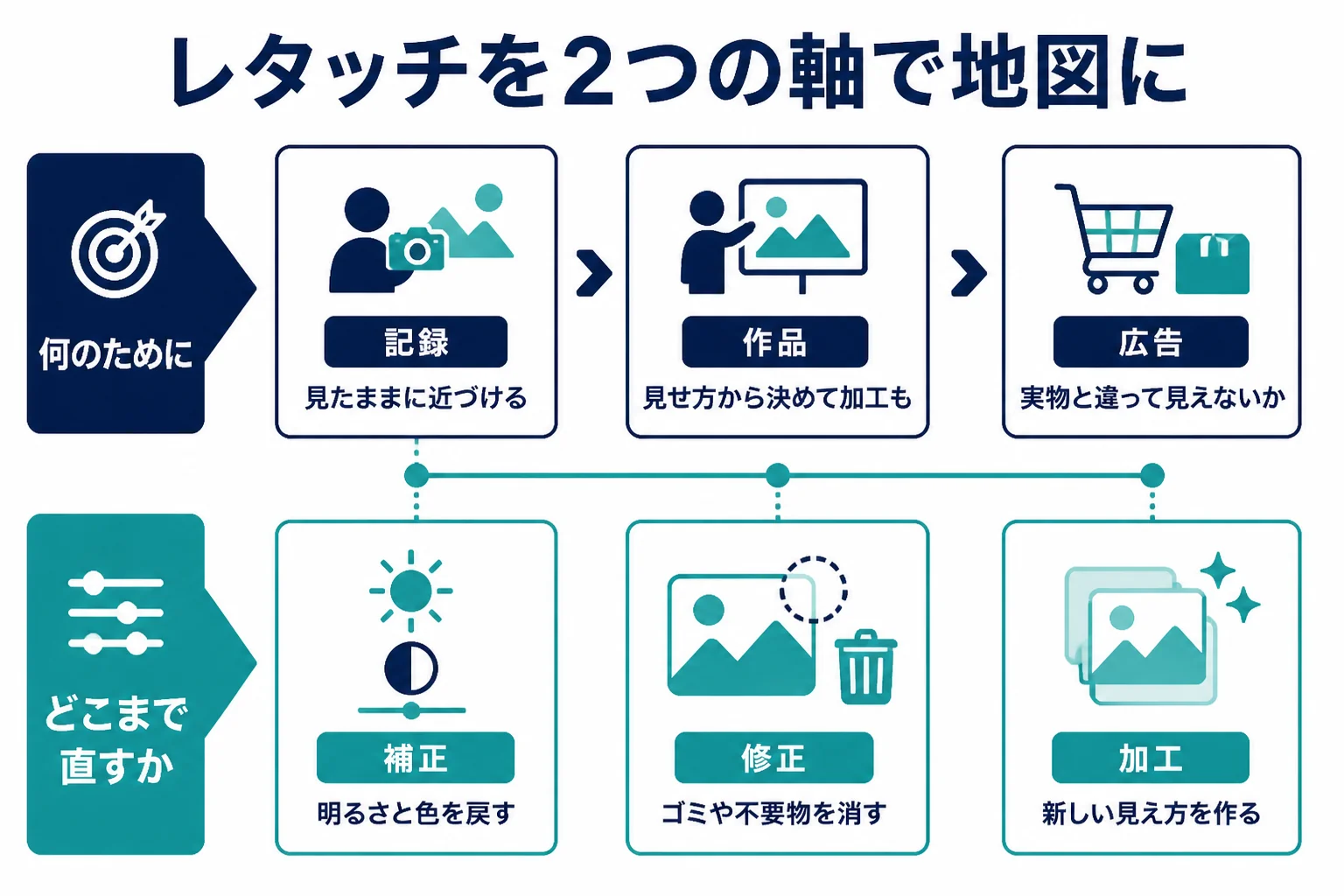
レタッチで迷ったら、「何のための写真か(記録・作品・広告)」と「どこまで直すか(補正・修正・加工)」の2つを先に決めてみてください。この2つが決まると、やってよいことと、やらない方がいいことが見えてきます。
レタッチのやり方を調べると、ツールの使い方ばかり出てきますよね。でも、本当に大事なのは「この写真は何に使うのか」なんです。
例えば、同じ「肌を整える」でも、証明写真と作品写真では許される範囲がまったく違います。そこで、この記事では2つの軸でレタッチを地図にしてみました。
| 何のために/どこまで | 補正(見たままに戻す) | 修正(不要な物を消す) | 加工(新しい見え方を作る) |
|---|---|---|---|
| 記録(証明写真・家族写真・資料) | 中心になる作業 | 申請先や使う人の決まりを確かめてから | 基本は控える |
| 作品(趣味・SNS・展示) | 土台として使う | 写真の主役を立てるために使う | 表現として自由に使える |
| 広告(商品・お店・求人) | 実物の色に近づけるために使う | ホコリや傷を消す程度に | 実物と違って見えないかを依頼主と確かめる |
記録の写真は「見たまま」に近づける
証明写真は、とくに慎重さが要る写真です。旅券の窓口の案内には「画像を修正するなど加工処理をほどこしたものは受付できません」とあります。
マイナンバーカードや運転免許の写真にも、加工についての決まりがあります。
どこまで直してよいかは、申請先の案内で確かめておきましょう。詳しくは証明写真のレタッチで紹介しています。
作品の写真は「どう見せたいか」から決める
作品の写真では、加工も表現の一つです。『こんなに色を変えていいのかな』と不安になる方もいるかもしれませんね。
自分の作品なら、狙いがはっきりしていれば大丈夫です。
ただ、他人が撮った写真を加工する時は、著作権の考え方を知っておく必要があります。写真のレタッチと著作権・肖像権も一度読んでおくと安心です。
人の写真は「その人らしさ」を残す
人物写真では、ニキビ跡やホコリ、寝ぐせのような一時的な物は整えてよい範囲です。一方で、ほくろやしわ、輪郭のようなその人らしさは、本人と相談して残すのが基本です。
例えば、友達を撮った写真を直す前に、こんなふうに聞いてみてください。「この写真、SNSに載せてもいい?」「前髪のはねだけ直していい?」と一言聞くだけで、あとで気まずくなるのを防げます。
- 写っている人が、レタッチや公開に同意しているか確かめる
- どこに使う写真か(SNS・印刷・申請など)を聞いておく
- 一時的な物と、その人らしさを分けて考える
- 顔や体の形を変える加工はしない
レタッチでできること・できないこと
明るさ・色・不要物・部分的な明暗は、レタッチで整えられます。一方で、ピンボケや手ブレ、真っ白に飛んだ部分は、後から元に戻すのが難しいと考えておきましょう。
『レタッチすれば、どんな写真でもきれいになるんでしょ?』と期待したくなりますよね。でも実は、レタッチには得意なことと苦手なことがあります。
| 直したいこと | レタッチで | 理由・考え方 |
|---|---|---|
| 写真全体が暗い・明るい | 整えやすい | 露光量やトーンカーブで全体の明るさを変えられる |
| 色が青っぽい・黄色っぽい | 整えやすい | ホワイトバランスで白を白に近づける |
| 顔だけ暗い・空だけ明るい | 整えられる | マスクで一部分だけを補正できる |
| 電線やホコリが写っている | 整えられる | 修復ツールや削除ツールで周りになじませる |
| ピントが合っていない | 難しい | シャープは輪郭のコントラストを上げるだけで、焦点は直せない |
| 手ブレしている | 難しい | RAWの現像でも直せないとカメラメーカーも説明している |
| 空が真っ白に飛んでいる | 難しいことが多い | 階調が残っていなければ戻せない |
Adobeのヘルプでは、シャープについて「焦点が合っていない領域を修正したりすることはできない」と説明しています。ニコンも、手ブレやピンボケはRAWの現像でも修正できないとしています。
つまり、レタッチは撮影の失敗を消す魔法ではないんです。撮る時にピントと明るさを押さえておくと、レタッチがぐっと楽になりますよ。
ここで出てくる言葉をかみくだくと
- 露光量:写真全体の明るさを決めるスライダーです
- ホワイトバランス:白い物を白く見せるための色の調整です
- トーンカーブ:明るい所・暗い所をそれぞれ曲線で動かす機能です
- マスク:補正をかける場所だけを選ぶ機能です
明るさの整え方は写真の明るさとコントラストの整え方、色の整え方はホワイトバランスと色かぶりの直し方で紹介しています。
- 彩度を上げすぎて、肌や空の色が不自然になる
- シャープを強くかけて、輪郭がギザギザになる
- JPEGを何度も上書き保存して、画質が落ちる
失敗を防ぐコツは、少しずつ動かして、等倍表示で確かめることです。
元の写真と見比べるクセをつけておくと、やりすぎに気づきやすくなります。比べ方はレタッチ前と後の比べ方で詳しく紹介しています。
初心者がレタッチを始める順番と、ソフトの選び方
最初は「明るさ」から始めて、「色」「部分補正」「修正」の順に進むのがおすすめです。ソフトは、今持っているスマホやパソコンの標準アプリからで大丈夫です。
『何から覚えればいいのか分からない』という方は多いはずです。結論から言うと、全体を整えてから細部に進む順番が、迷いにくい流れです。
- 練習用の写真を1枚決める(明るさが少し足りない風景写真などが向いている)
- 写真全体の明るさとコントラストを整える
- ホワイトバランスで色かぶりを整える
- マスクで、顔や空など一部分だけを補正する
- ホコリや不要な物を、修復ツールで消す
- 使う場所に合わせて、サイズやファイル形式を決めて書き出す
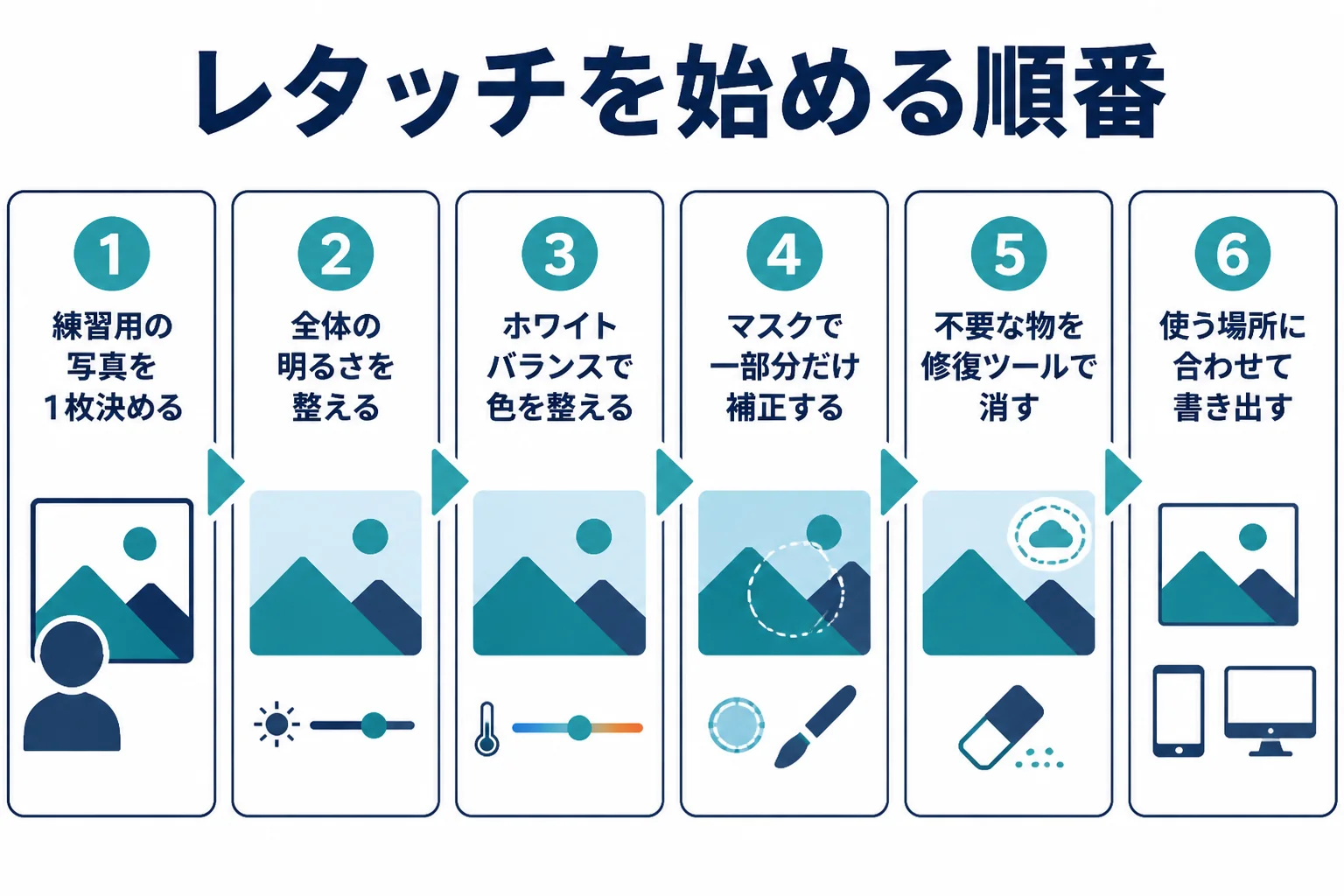
この順番にしているのには理由があります。先に全体の明るさと色を決めておかないと、後から部分補正をやり直すことになるからなんです。
最初の1枚の進め方はレタッチ初心者が最初に覚えることで、写真を仕上げる基本の手順は写真のレタッチのやり方で詳しく紹介しています。
ソフトはどこから選ぶ?
レタッチのソフトはたくさんあって迷いますよね。ここでは優劣ではなく、どんな場面で使われているかで並べてみました。
| ソフトの種類 | 主な例 | こんな時に |
|---|---|---|
| スマホ・パソコンの標準アプリ | Googleフォト、Windowsのフォト、iPhoneやMacの写真 | まず明るさや色を試してみたい時 |
| 無料で使えるソフト | GIMP など | パソコンでレイヤーを使った修正も試したい時 |
| 写真の現像と整理が得意なソフト | Lightroom、Lightroom Classic | 枚数が多い写真や、RAWをまとめて仕上げたい時 |
| 画像の細かい修正や合成が得意なソフト | Photoshop | 不要物の除去や合成まで、細かく仕上げたい時 |
| カメラメーカーの現像ソフト | キヤノン、ニコン、ソニー、富士フイルムの純正ソフト | 自分のカメラのRAWを現像したい時 |
ソフトによってメニューの名前や場所は違います。迷った時は、使っているソフトの公式ヘルプの表記に合わせれば大丈夫ですよ。
選び方の詳しい比べ方はレタッチソフトの選び方、PhotoshopとLightroomの違いはPhotoshopとLightroomの違いで紹介しています。
学び方は独学でもスクールでもいい
レタッチは、公式のヘルプや本、動画で独学しても十分に始められます。練習の順番はレタッチの勉強方法で詳しく紹介しています。
一方で、『自分の直し方が合っているのか分からない』『Photoshopでデザインの仕事にもつなげたい』と感じたら、人に見てもらえる環境を考えてみるのも一つの方法です。
オンラインのスクールには、無料の体験レッスンで学び方を確かめられる所があります。
たとえばSHElikesは女性向けのオンラインスクールで、カメラ・写真のコースでは撮影のほかに加工や現像も扱っています。受け入れ条件や料金は、公式サイトとよくある質問で確かめてみてください。
SHElikes(PR)
Photoshopや写真の加工を、オンラインで基礎から学んでみる
SHElikesは、Webデザインや写真・動画など50以上のスキルを定額で学べる女性向けのキャリアスクールです。Photoshopでバナーを作るコースや、撮影から加工・現像まで学べるカメラ・写真コースがあります。無料体験レッスンはオンラインで毎日開催されています。
無料体験SHElikesの無料体験レッスンを見る(SHElikesの公式サイトに移動します。受講の条件・料金・コースの内容は公式サイトで確認してください)
よくある相談|レタッチについての疑問
Yahoo!知恵袋には、レタッチについての相談がたくさん寄せられています。閲覧の多い相談から、写真のレタッチに関するものを選んで要点をまとめました。
露光量を上げて明るくしているわけではないのに、ふんわり淡く見える写真はどうやって作るのか、という相談です。
こうした写真は、明るさよりも「明暗の差」と「色の強さ」を抑えて作られていることが多いんです。コントラストを少し下げ、彩度を控えめにすると、やわらかい印象に近づきます。
トーンカーブで暗い部分を少しだけ持ち上げる方法もあります。いきなり大きく動かさず、少しずつ動かして元の写真と見比べてみてください。
カメラを始めたばかりで、レタッチするならRAWで撮った方がいいと言われたけれど、本当かどうか知りたいという相談です。
後から明るさや色を大きく整えたいなら、RAWの方が向いています。ソニーは、RAWは調整を加えても画質の劣化は最小限で済むと説明しています。
ただ、RAWはファイルが大きく、現像の手間もかかります。まずはJPEGとRAWを両方記録できる設定で撮って、見比べてみるのもいいですよ。
野鳥の写真をレタッチしてみたいけれど、初心者なのでどのソフトを選べばいいか分からない、という相談です。
最初は、カメラメーカーの純正の現像ソフトや、スマホ・パソコンの標準アプリで十分に試せます。枚数が増えたり、細かい修正が必要になったりしたら、LightroomやPhotoshopを考えるという順番でも遅くありません。
- 直したいのは明るさか、色か、雰囲気かを1つに絞る
- 写真がRAWかJPEGかを確かめる
- 今持っているソフトで、まず1枚試してみる
よくある質問
レタッチと加工は同じ意味ですか?
重なる部分はありますが、同じではありません。レタッチは後から手を加える作業全体の呼び方で、加工はその中でも新しい見え方を作る方向の作業を指すことが多いです。
レタッチと現像の違いは何ですか?
現像は、RAWのデータを処理してJPEGなどの写真に仕上げる工程のことです。この記事では、現像をレタッチの最初の工程としてまとめています。
レタッチはスマホでもできますか?
できます。スマホの標準の写真アプリにも、明るさや色を整える編集機能があります。まずは標準アプリで1枚試してから、必要に応じて専用のアプリやソフトを考えると迷いにくいです。
レタッチすればピンボケの写真も直せますか?
ピンボケや手ブレは、後から直すのが難しいと考えておきましょう。シャープは輪郭のコントラストを上げる機能で、焦点そのものを合わせ直すことはできません。
人の写真をレタッチする時に気をつけることは?
写っている人の同意と、写真の使いみちを先に確かめておきましょう。一時的な肌荒れや寝ぐせは整えても、ほくろや輪郭などその人らしさは本人と相談して残すのが基本です。
まとめ
- レタッチは、撮った写真や画像に後から手を加えて整える作業全体のこと
- 補正・修正・加工・合成・現像は、レタッチの中に入る作業の名前
- 「何のための写真か」と「どこまで直すか」を先に決めると迷いにくい
- ピンボケや手ブレ、白く飛んだ部分は後から直すのが難しい
- 始める順番は、明るさ、色、部分補正、修正、書き出し
- ソフトは標準アプリからで大丈夫。メニュー名は公式ヘルプの表記に合わせる
コメント