
当サイトの記事は編集部が辞書や公的機関の情報、ソフトメーカーの公式ヘルプなどの公開情報を調べて独自に執筆しています。記事内にオンラインスクールの無料体験などへの案内(広告)を含みます。
3DCGソフトでレンダリングした建築パースを見て、『なんだかCGっぽくて、のっぺりしている』と感じていませんか。課題やプレゼンに出す前に、もう少し雰囲気を出したいですよね。
結論から言うと、Photoshopでの建築パースのレタッチは「光と影」「素材感」「添景」の3工程に分けて進めると迷いません。元の画像を残したまま、レイヤーを分けて足していくのが基本です。
この記事では、写真レタッチとの違いと、3工程それぞれの手順をお伝えしますね。
建築パースのレタッチは写真と何が違う?
写真のレタッチは「写った物を整える」作業ですが、建築パースのレタッチは「まだ無い空気感を足す」作業が中心です。だからこそ、足した物をあとから外せるようにレイヤーを分けておくのが大事なんです。
写真には、もともと光のむらや空気のかすみ、素材の小さな汚れが写っています。一方でレンダリングした画像は、きれいすぎて生活感や空気感が足りないことが多いんです。
そのため、パースのレタッチでは「減らす」より「足す」作業が多くなります。違いを表にまとめてみました。
| 比べる点 | 写真のレタッチ | 建築パースのレタッチ |
|---|---|---|
| 元の画像 | 実際に撮った写真 | 3DCGソフトでレンダリングした画像 |
| よくある困りごと | 傾き、明暗差、写り込み | のっぺり見える、きれいすぎる、寂しい |
| 主な作業 | 整える、消す | 光や影、汚れ、人や植栽を足す |
| 気をつけること | 実物と違う見た目にしない | 設計の内容と違う印象にしない |
撮影した建物の写真を整えたい時は、建築写真のレタッチで紹介している手順の方が合っています。
レンダリングで決めることとレタッチで足すこと
『どこまで3DCGソフトで作って、どこからPhotoshopで足せばいいの?』と迷う方も多いはずです。目安としては、建物の形と素材、基本の光はレンダリングで決めておきます。
空気感、人や植栽、空の雰囲気のように、あとから入れ替えたくなる物はレタッチで足すと調整しやすいですよ。3DCGの仕上げ全般の考え方はCGのレタッチでも紹介しています。
仕上げは「光と影」「素材感」「添景」の3工程
建築パースのレタッチは、光と影で立体感を出し、素材感で質感を足し、添景で使われ方を見せる、の3工程で進めます。この順番にすると、あとから足した物が全体の明るさから浮きにくくなります。
3つの工程は、それぞれ見る人に伝えたいことが違います。光と影は「空間の奥行き」、素材感は「何でできているか」、添景は「どんなふうに使われる場所か」です。
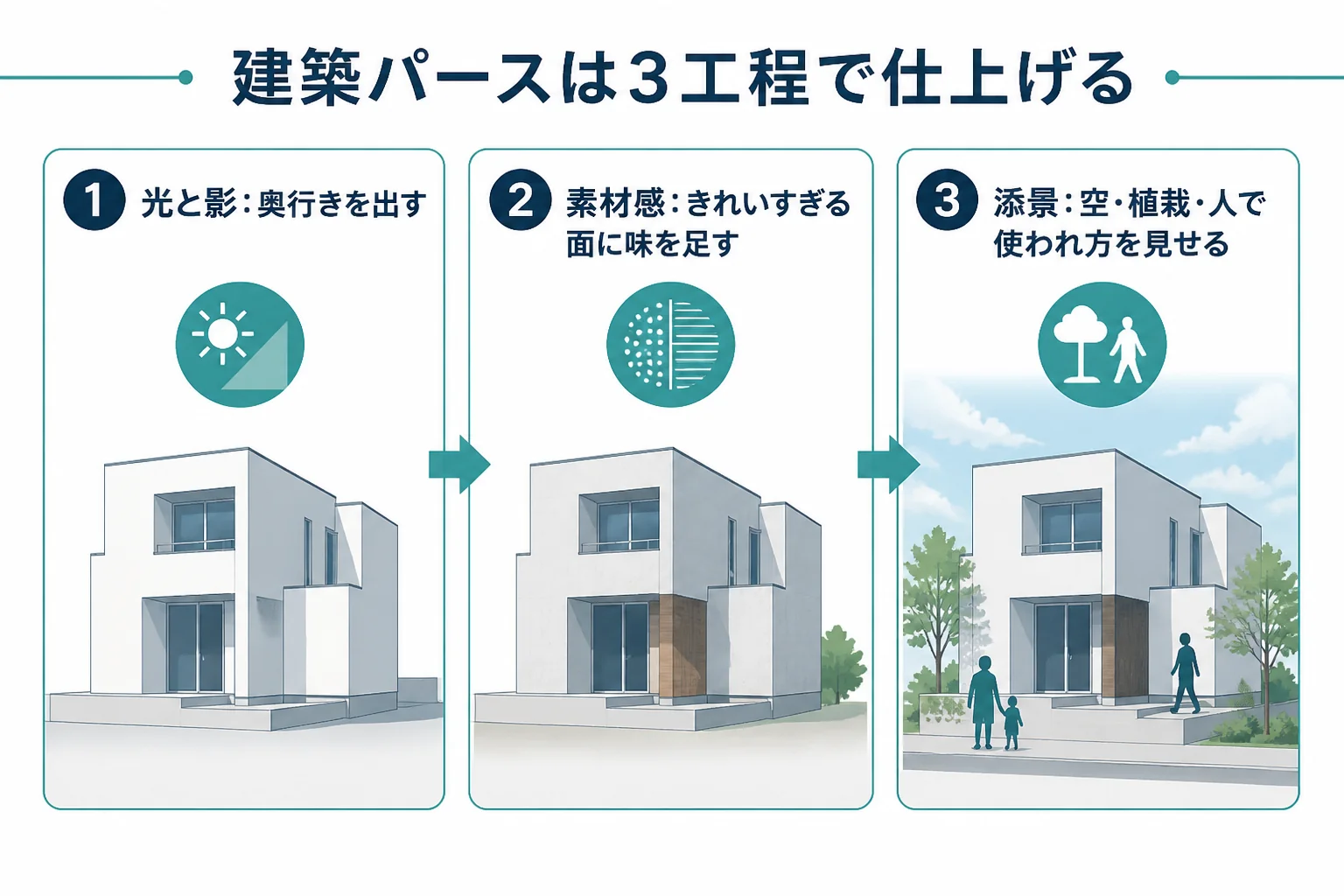
- レンダリング画像をPhotoshopで開き、元の画像のレイヤーを残しておく
- 光と影:調整レイヤーで全体の明るさと色を決め、窓まわりや奥を整える
- 素材感:壁や床に汚れやむらを少し足し、きれいすぎる面を落ち着かせる
- 添景:空、植栽、人を足して、場所の使われ方を見せる
- 最後に全体の色と明るさをそろえ、足した物が浮いていないかを確かめる
工程ごとに使うPhotoshopの機能
3つの工程で使う機能を、公式ヘルプの表記でまとめておきますね。メニュー名はバージョンで変わることもあるので、画面と違う時は公式ヘルプの表記に合わせてみてください。
| 工程 | 主な機能(公式ヘルプの表記) | ねらい |
|---|---|---|
| 光と影 | 調整レイヤー(レベル補正とトーンカーブ、カラーバランス)、覆い焼きツール、焼き込みツール | 全体の色の方向と奥行きを決める |
| 素材感 | 新しいレイヤーへの描き足し、レイヤーマスク | 壁や床に薄い汚れやむらを足す |
| 添景 | 被写体を選択、選択とマスク、レイヤーマスク | 空・植栽・人を切り抜いて重ねる |
| 仕上げ | 調整レイヤー(色相・彩度、明るさ・コントラスト) | 足した物と建物の色をそろえる |
レイヤーを分ける準備
レタッチを始める前に、元の画像は触らずに残しておきましょう。Photoshopの調整レイヤーは、ピクセル値を変えずに色や明るさを補正できると公式ヘルプにあります。
足す物ごとにレイヤーやグループを分けておくと、先生や依頼した人から「人は少なめに」と言われた時もすぐ直せますよ。使っている3DCGソフトで、素材ごとに色分けした画像などを書き出せるなら、選択範囲を作る時に役立ちます。
レイヤーマスクと調整レイヤーの基本はレイヤーマスクと調整レイヤーで詳しく紹介しています。
光と影で立体感を出す
最初に全体の明るさと色の方向を決め、そのあと覆い焼きや焼き込みのような部分的な明暗で奥行きを足します。光の向きは、レンダリングで決めた光と同じ向きにそろえます。
のっぺり見えるパースの多くは、明るさの差が少ないことが原因なんです。窓から入る光の近くを少し明るく、部屋の奥や天井の隅を少し暗くするだけで、空間に奥行きが出てきます。
全体は調整レイヤー、部分は焼き込みで
全体の明るさや色は、レベル補正やトーンカーブ、カラーバランスなどの調整レイヤーで決めます。夕方の雰囲気にしたいならオレンジ寄り、すっきり見せたいなら青寄り、という具合です。
部分的な明暗は、覆い焼きツールで明るく、焼き込みツールで暗くできます。ただし公式ヘルプでは、スマートオブジェクトのレイヤーには覆い焼きや焼き込みができないと説明されているので注意してくださいね。
光の向きがばらばらになってしまう。窓が左にあるのに右側を明るくすると、見る人は無意識に違和感を覚えます。足す光は、レンダリングの光と同じ向きにそろえましょう。
時間帯で雰囲気を変える時の目安
同じパースでも、昼と夕方と夜では見せたい雰囲気が変わりますよね。全体の色の方向と、明るくする所をセットで考えると迷いにくくなります。
| 見せたい時間帯 | 全体の色の方向 | 明るくする所 | 暗くする所 |
|---|---|---|---|
| 昼 | 少し青寄りで、すっきり | 窓から入る光の近く | 部屋の奥、軒下 |
| 夕方 | オレンジ寄りで、あたたかく | 西側の外壁、室内の照明まわり | 空の上の方、建物の影側 |
| 夜 | 外は青く、室内はあたたかく | 窓の中、照明の当たる壁 | 外壁、空、地面 |
例えば、夜のパースで窓の中を明るくする時は、窓の形に沿って光がこぼれるように足すと自然です。「窓だけ光らせたら、外壁が明るすぎて昼みたいになった」という時は、外壁側を少し暗くしてみてください。
素材感と添景で「使われる場所」に見せる
素材感は「少しだけ汚す」、添景は「建物より目立たせない」が合言葉です。どちらも足しすぎると、主役の建物から目がそれてしまいます。
素材感はきれいすぎる面を落ち着かせる
レンダリングした壁や床は、むらが無くて均一すぎることがありますよね。そこで、ごく薄い汚れや色のむらを重ねると、実際の素材らしさが出てきます。
コンクリートの壁なら、雨だれのような縦の薄い筋を少しだけ足す、という具合です。ごく薄く重ねて、近づいて見て初めて分かるくらいに止めておくのがコツですよ。
添景は空、植栽、人の順に足す
添景とは、建物のまわりに置く人や植栽、車、空などのことです。見る人に「この場所でどう過ごせるか」を想像してもらう役目があります。
Photoshopでは、空の写真を重ねてレイヤーマスクで建物の部分を隠すと、空を差し替えられます。人や植栽の画像を切り抜く時は、「被写体を選択」で選んでから「選択とマスク」で境目を整えると作業しやすいんです。
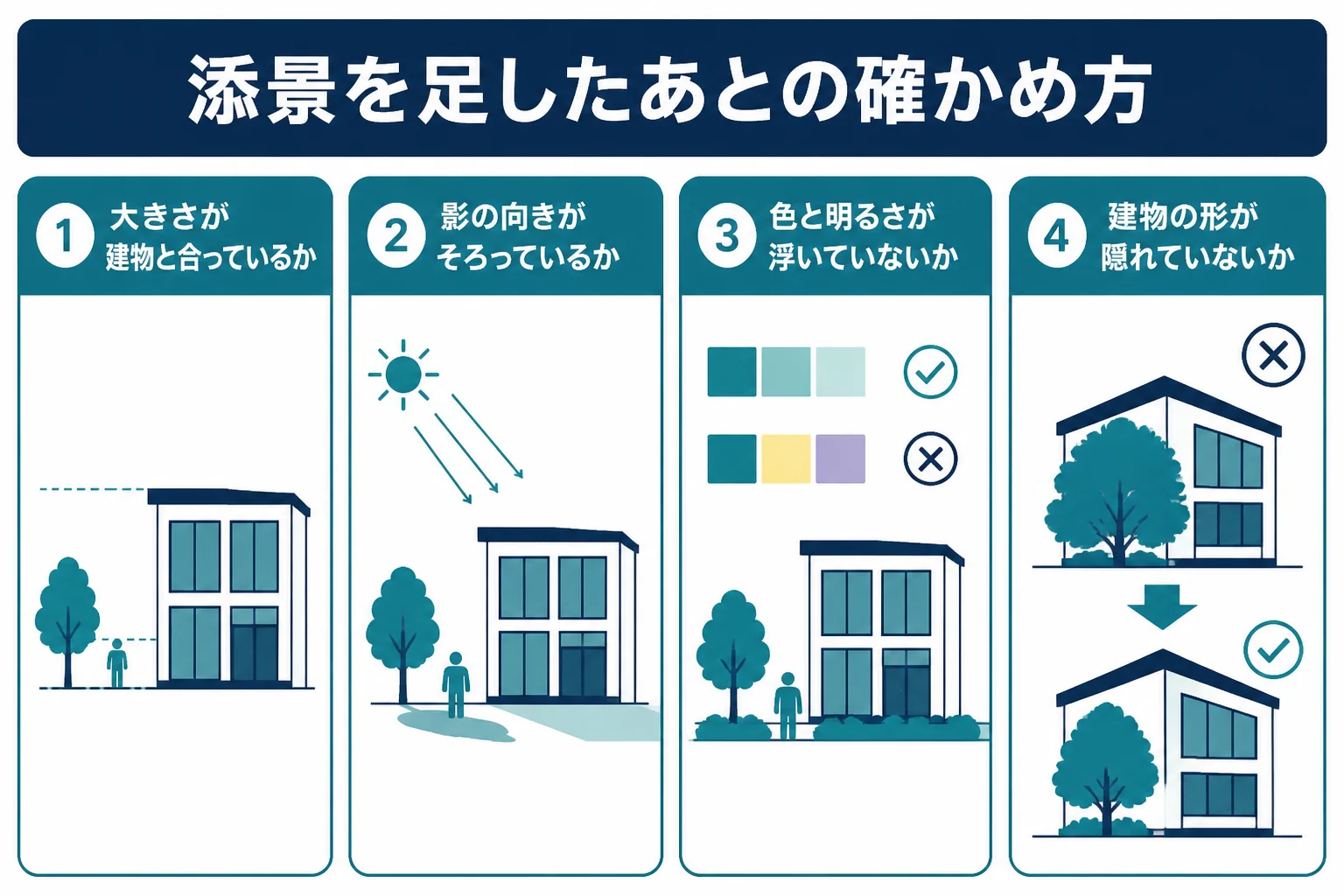
- 人や植栽の大きさが、建物の大きさと合っているか
- 添景の影の向きが、建物の影と同じか
- 添景の色と明るさが、全体の雰囲気から浮いていないか
- 人や物が多すぎて、建物の形が隠れていないか
足しすぎていないかの見直し方
3工程を終えたら、元のレンダリング画像と並べて見比べてみてください。足した物をレイヤーごとに表示したり隠したりすると、どれが効いていて、どれが余計かが分かりやすいんです。
画面から少し離れて、縮小した状態でも見てみましょう。プレゼンの資料に小さく載せた時に、建物の形がまず目に入るかどうかが大事なところです。
素材や人の写真を使う時の注意
添景に使う人や植栽の写真は、自分で撮った物か、利用条件を確かめた素材を使いましょう。写真は著作物になりうると、文化庁の著作権テキストにも書かれています。
人が写った写真には、肖像権という考え方も関わります。文化庁のテキストでは、肖像権は法律で定めた権利ではなく、判例で認められてきた権利だと説明されています。
よくある相談:建築パースのレタッチ
Yahoo!知恵袋にも、建築パースのレタッチについての相談が寄せられています。閲覧の多いものから3つ選んで、要点をまとめて答えますね。
大学でCADを使ってレンダリングしているけれど、雑誌で見るようなパースにならない、という相談です。
結論から言うと、レンダリングだけで完成させようとせず、Photoshopで3工程を足すと印象が大きく変わります。特に効くのは、光と影の差を少しつけることと、空と添景を入れることなんです。
いきなり全部やろうとせず、まずは空を差し替えるだけでも試してみてください。
添景として周りの建物までモデリングしてレンダリングするのか、という相談です。
どちらの方法もあります。主役の建物と周りの関係を正確に見せたいならレンダリングで、雰囲気として街並みを見せたいならレタッチで写真を重ねる、という分け方が考えやすいですよ。
ただ、計画地の周りの状況と違う印象にならないよう、使い道に合わせて決めておきましょう。
3DCGソフトから持ってきたパースのレイヤーを、Photoshopで自分で作る必要があるのか、という相談です。
1枚の画像として書き出した場合は、Photoshopで選択範囲を作ってレイヤーを分けることになります。素材ごとの色分け画像などを一緒に書き出せるソフトなら、それを選択範囲の手がかりにすると楽になります。
『毎回手で選ぶのは大変…』という時は、書き出しの段階で何を別に出せるか、使っているソフトのヘルプを確かめてみてください。
Photoshopを体系的に学びたい時は
パースのレタッチを続けていると、『Photoshopの基本を一度きちんと押さえたい』と感じる方もいるかもしれませんね。公式チュートリアルや本、動画での独学も十分よい方法です。
オンラインスクールの無料体験で、Photoshopを使ったデザインの学び方を確かめてみるのも1つの選択肢ですよ。
SHElikes(PR)
Photoshopや写真の加工を、オンラインで基礎から学んでみる
SHElikesは、Webデザインや写真・動画など50以上のスキルを定額で学べる女性向けのキャリアスクールです。Photoshopでバナーを作るコースや、撮影から加工・現像まで学べるカメラ・写真コースがあります。無料体験レッスンはオンラインで毎日開催されています。
無料体験SHElikesの無料体験レッスンを見る(SHElikesの公式サイトに移動します。受講の条件・料金・コースの内容は公式サイトで確認してください)
よくある質問
Photoshopでのパースのレタッチは、何から始めればいいですか?
元の画像を残したまま、調整レイヤーで全体の明るさと色を決めるところから始めます。そのあと光と影、素材感、添景の順に足していくと迷いにくくなります。
Photoshopの基本が分からなくても、建築パースのレタッチはできますか?
できます。最初はレイヤー、調整レイヤー、レイヤーマスクの3つを覚えるだけでも、空の差し替えや明るさの調整ができるようになります。基本の使い方はPhotoshopのレタッチの記事も参考にしてみてください。
写真のレタッチとパースのレタッチは、同じ手順で進めていいですか?
明るさと色を先に決める考え方は同じです。ただ、パースは光や汚れ、添景を「足す」作業が多いので、足した物をあとから外せるようレイヤーを分けておくのが違いです。
添景の人は何人くらい入れればいいですか?
決まった数はありません。建物の形が隠れず、その場所の使われ方が伝わる程度にとどめるのが目安です。
生成AIの機能で添景を作ってもいいですか?
Photoshopの生成塗りつぶしのように、文章で指示して画像を変更できる機能もあります。課題や仕事で使う時は、提出先や依頼した人のルールで使ってよいかを確かめておきましょう。
まとめ
- 建築パースのレタッチは、写真と違って「足す」作業が中心
- 光と影、素材感、添景の3工程の順に進める
- 元の画像は残し、足す物ごとにレイヤーを分ける
- 足す光と影は、レンダリングの光の向きにそろえる
- 添景は建物より目立たせず、素材は利用条件を確かめて使う




コメント