
当サイトの記事は編集部が辞書や公的機関の情報、ソフトメーカーの公式ヘルプなどの公開情報を調べて独自に執筆しています。記事内にオンラインスクールの無料体験などへの案内(広告)を含みます。
人物写真を見返して『肌をもう少しきれいにしたい。でも、どこまで直していいんだろう』と手が止まっていませんか。直しすぎて、のっぺりした写真になった経験がある方も多いはずです。
結論から言うと、肌のレタッチは「一時的な物は整える、その人らしさは本人と相談して残す」の2つを決めておけば迷いません。
この記事を読むと、消す物と残す物の分け方と、やりすぎに気づくためのチェックリストが分かります。
肌のレタッチとは?整えるのは「写り」の問題
肌のレタッチ(スキンレタッチ)は、写真に写った肌の小さな跡や、光の当たり方で出たムラ・色のずれを整える作業です。顔や体の形そのものを変える作業とは分けて考えます。
レタッチは、撮った写真をあとから補正したり修正したりする作業のことです。その中でも肌に向けた作業を、肌のレタッチやスキンレタッチと呼んでいます。
肌の写真が気になる原因は、実は肌そのものより「写り方」にあることが多いんです。照明の色がかぶった、影が強く出た、ホコリが写り込んだ、という具合ですね。
| 気になる所 | よくある原因 | 肌のレタッチで整える方向 |
|---|---|---|
| 小さな点や跡 | ニキビ跡などの一時的な肌の状態、ホコリの写り込み | 点だけを周りになじませる |
| まだらなムラ | 光が斜めから当たった、影が強く出た | 明るさの差をゆるやかにする |
| 赤み・黄み | 照明の色がかぶった | 写真全体の色を先に整える |
| てかり | 光が強く反射した | 明るすぎる所を少し落ち着かせる |
| 毛穴やきめ | 高い解像度で細かく写った | 消さずに、目立ちすぎる所だけ弱める |
『全部まとめて美肌の機能でなめらかにすればいいのでは?』と思いますよね。ただ、一括でなめらかにすると、肌のきめまで消えてしまうことがあるんです。
だからこそ、原因ごとに分けて、必要な所だけ直すのが自然に見せる近道になります。
肌のレタッチと「加工」の違い
この記事で扱うのは、写りの問題を整える補正です。輪郭や目の大きさを変える加工は、肌のレタッチとは別の話になります。
補正と加工の境目はレタッチと加工の違いで詳しく紹介しています。
消す物と残す物で分けると、迷わなくなる
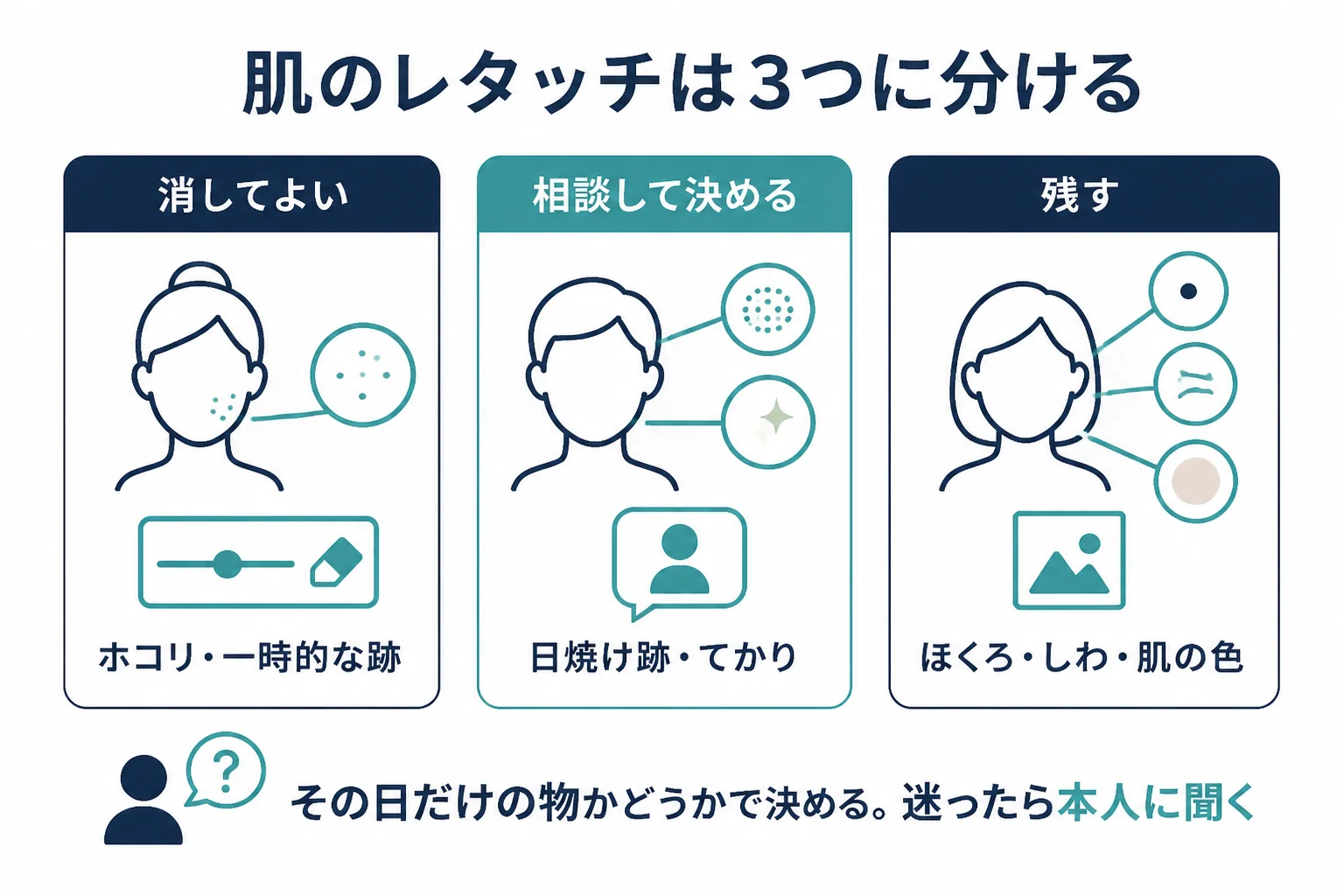
肌のレタッチで手を入れる物は、「消してよい一時的な物」「本人と相談して決める物」「残す物」の3つに分けられます。直す前にこの3つに振り分けるだけで、仕上がりがぐっと自然になります。
『どこまで直すか』で迷うのは、消す物と残す物の線が引けていないからなんです。そこで、この記事独自の分け方を表にしてみました。
| 分け方 | 例 | 扱い方 |
|---|---|---|
| 消してよい一時的な物 | ホコリ、糸くず、ニキビ跡などの一時的な肌の状態、虫刺されの跡、寝ぐせで顔にかかった毛 | 撮った日だけの物なので、整えてよい |
| 相談して決める物 | 日焼けの跡、くま、肌のてかり、メイクのよれ | 用途と本人の希望で決める |
| 残す物 | ほくろ、しわ、そばかす、輪郭、肌の色そのもの | その人らしさなので、原則そのまま |
例えば、撮影の日にたまたまできた跡は、次の日にはもう無いかもしれません。そういう物は整えても、その人の写真であることは変わりませんよね。
一方で、ほくろやしわは、その人の顔をつくっている一部です。勝手に消すと、本人が「自分じゃないみたい」と感じることもあります。
- 一時的な跡だけを、点で整える
- 光のムラは、明るさの差をゆるやかにするだけ
- 肌のきめや毛穴は残す
- 肌全体を一括でなめらかにする
- ほくろやしわを本人に聞かずに消す
- 肌の色そのものを大きく変える
「相談して決める物」の聞き方
真ん中の「相談して決める物」は、写真の使い道でも変わります。家族のアルバムと、仕事のプロフィール写真では、本人の希望が違って当たり前なんです。
例えば、撮影のあとにこんなふうに聞いておくと話が早いですよ。
「日焼けの跡は、このまま残しますか?少し目立たなくしますか?」
「ほくろは残して、ニキビ跡だけ整える形でいいですか?」
自分の写真を自分で直す時も、同じ分け方が使えます。見た目の良し悪しで決めるのではなく、その日だけの物かどうかで決めると迷いにくくなります。
光でできたムラや影はどこに入る?
『頬の影や鼻の横のムラは、消す物?残す物?』と迷いますよね。実は、光でできた影は、どちらでもない「整える物」なんです。
影は顔の立体感をつくっているので、全部消すと平らに見えてしまいます。強すぎる所だけを少し弱める、くらいの気持ちで触るのがちょうどいいですよ。
| 光でできたもの | 整え方の目安 |
|---|---|
| 頬や鼻の横の影 | 残しつつ、強すぎる所だけゆるやかにする |
| おでこや鼻のてかり | 白く抜けた所だけ、少し落ち着かせる |
| 顔の左右の明るさの差 | 撮った時の雰囲気を見て、残すか決める |
肌のレタッチを自然に進める順番
肌のレタッチは「全体の色と明るさ」「点」「ムラ」「最後の確認」の順で進めます。先に全体を整えておくと、点やムラを直す量が少なくて済むんです。
いきなり細かい跡から消し始めると、あとで色を直した時に、また別の跡が気になってきますよね。順番を決めておくと、やり直しが減ります。
- 元の写真を残す:レイヤーを複製するか、元に戻せる方法で作業する
- 全体を整える:ホワイトバランスと明るさで、照明の色かぶりや暗さを直す
- 点を整える:ホコリやニキビ跡などの一時的な物を、小さなブラシで1つずつなじませる
- ムラを整える:光でできた明るさの差を、ゆるやかにする
- 確かめる:等倍表示と縮小表示を行き来して、直す前と見比べる
ホワイトバランスは、照明の色に関係なく白い物を白く写すための調整のことです。肌が赤っぽい、黄色っぽいと感じたら、肌だけを触る前に写真全体の色を見てみてください。
照明の色を整えるだけで、気になっていた赤みが消えることもあります。色の整え方はホワイトバランスと色かぶりの直し方で紹介しています。
ソフト別に使う道具の目安
同じ順番でも、使うソフトで道具の名前が違います。ここでは、公式ヘルプにある機能名で目安をまとめました。
| ソフト | 点を整える道具 | ムラや質感を整える道具 |
|---|---|---|
| Photoshop | スポット修復ブラシツール、修復ブラシツール | 覆い焼きツール・焼き込みツール、調整レイヤーとレイヤーマスク、ニューラルフィルターの「肌をスムーズに」 |
| Lightroom Classic | 削除ツール、修復ツール | マスク(被写体・人物の選択、ブラシ)とテクスチャなどのスライダー |
| Lightroom(Web版のクイックアクション) | 「スキン」の「傷を削除」 | 「スキン」の「ソフトスキン」 |
| Photoshop Express | 画像を削除またはコピーする | 「美肌」 |
ソフトのメニュー名は、バージョンや端末で変わることがあります。表の名前と違っていたら、使っているソフトの公式ヘルプの表記に合わせれば大丈夫です。
Photoshopでの細かい手順はPhotoshopで肌をレタッチする方法、Lightroomでの手順はLightroomで肌をレタッチする方法で紹介しています。
ムラだけを整えたい時の考え方
点は消せたけれど、肌の明るさがまだらに見える。そんな時は、肌のきめを残したまま明るさだけを整える方法があります。
質感と色を分けて直す方法は周波数分離、光と影の差を少しずつ整える方法は覆い焼き・焼き込みで詳しく紹介しています。
やりすぎのサインをチェックする
肌のレタッチのやりすぎは、作業中には気づきにくいものです。手を止めて、縮小した写真と直す前の写真を見比べるだけで、多くのやりすぎに気づけます。
長い時間画面を見ていると、目が慣れてしまうんですよね。最初は「少しだけ」のつもりが、気づくと肌がつるつるになっていた、ということもよくあります。
- 毛穴やきめが消えて、肌がプラスチックのように見える
- 肌と髪・まゆ毛の境目がぼやけている
- 頬や鼻の影が無くなり、顔が平らに見える
- 肌の色だけが、首や手と違って見える
- 直した所に、同じ模様がくり返し並んでいる
- 本人に見せた時、「自分じゃないみたい」と言われそう
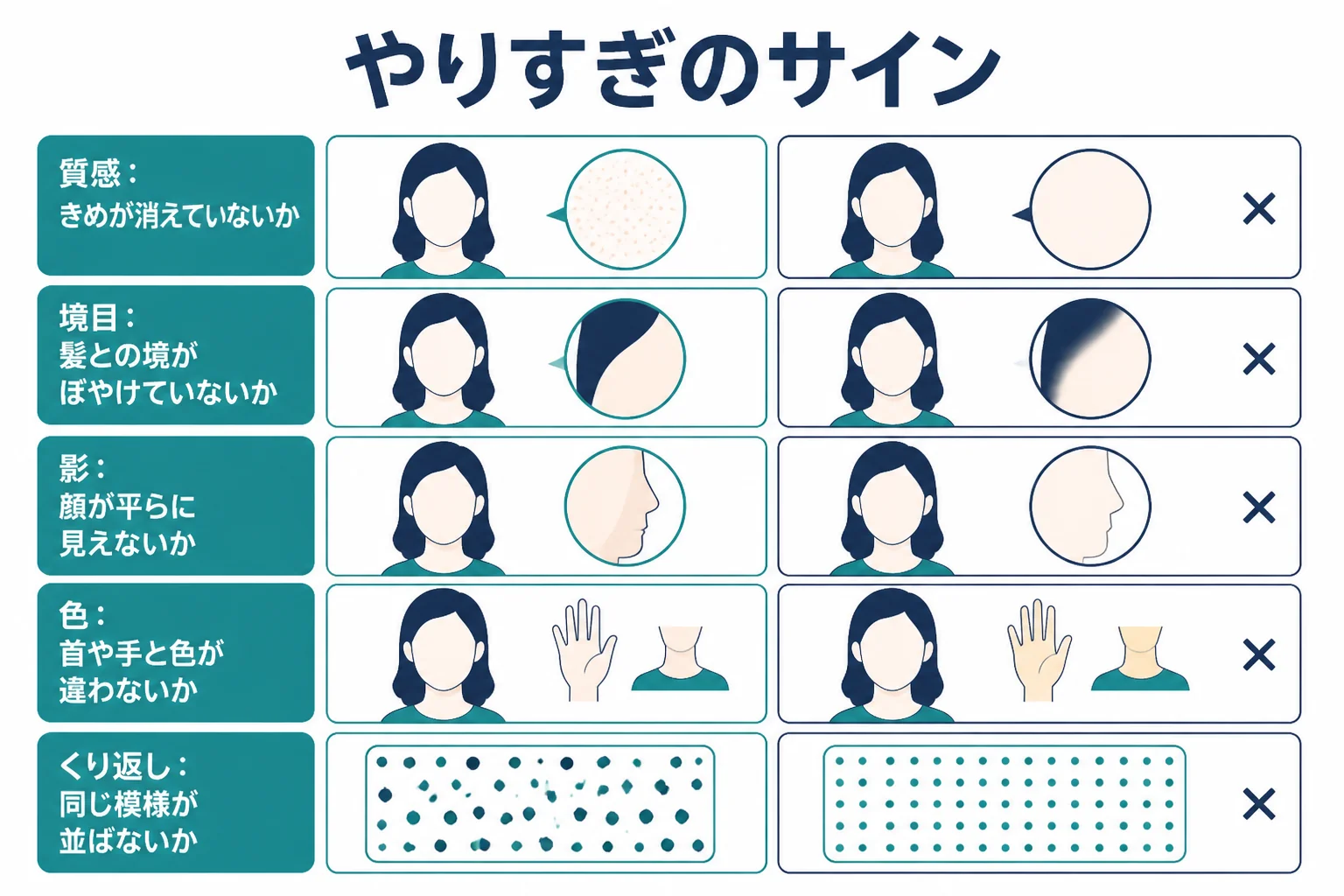
1つでも当てはまったら、直した量を少し戻してみてください。レイヤーで作業していれば、不透明度を下げるだけで調整できます。
見比べ方のコツ
直す前と後を見比べる時は、同じ大きさで並べて見るのがコツです。拡大したままだと細部ばかり気になり、縮小すると全体の印象が分かります。
拡大表示のまま作業を続けて、写真全体を見ないまま仕上げてしまう。肌の一部はきれいでも、顔全体では影が消えて平らに見えることがあります。数分おきに縮小表示に戻して、全体を見る習慣をつけておきましょう。
見比べ方をもっと詳しく知りたい方は、レタッチ前と後の比べ方もあわせて読んでみてください。
時間をおいてもう一度見る
作業が終わったら、少し時間をおいてから見直すのもおすすめです。休憩のあとに見ると、直しすぎた所に自然と目が向くんです。
| 見るタイミング | 確かめること |
|---|---|
| 作業の途中 | 拡大と縮小を行き来して、境目や模様のくり返しを見る |
| 作業の直後 | 直す前の写真と並べて、全体の印象を比べる |
| 時間をおいてから | 新しい目で見て、平らになった所や色のずれを探す |
| 本人に渡す前 | 消した物と残した物を伝えて、希望と合っているか確かめる |
人の肌を直す前に確かめておきたいこと
人の写真を直す時は、技術より先に「本人が望んでいるか」「何に使う写真か」を確かめます。用途によっては、直してはいけない写真もあるんです。
肌のレタッチは、写っている人の見た目に関わる作業ですよね。だからこそ、撮った人の判断だけで進めないことが大切です。
- 写っている本人が、レタッチを望んでいるか
- 何に使う写真か(アルバム・SNS・仕事のプロフィールなど)
- 消してほしい物と、残してほしい物はどれか
- 公開する場合、本人の了解を取ってあるか
使い道によって、相談しておきたいことも少しずつ違います。よくある場面を表にしてみました。
| 使い道 | 相談しておきたいこと |
|---|---|
| 家族や友達のアルバム | 直してほしい所があるか、そのままがいいか |
| SNSへの投稿 | 載せてよいか、どの写真を使うか |
| 仕事のプロフィール写真 | 実物とかけ離れない範囲をどこまでにするか |
| 作品撮り・コスプレ | 世界観に合わせて、どこまで表現として整えるか |
| 申請用の写真 | 申請先の案内でどこまで認められているか |
「あとで直しておくね」と言うだけでなく、「どこを直すか」まで一言そえると、仕上がりのイメージがずれにくくなります。
証明写真は申請先の案内で確かめる
旅券やマイナンバーカード、運転免許の申請写真は、ふつうの写真と同じようには直せません。公式の案内には、加工した写真は受け付けられない場合があると書かれています。
どこまで直してよいかは、申請先によって書き方が違います。迷ったら、申請先の案内をそのまま確かめるのが確実です。詳しくは証明写真のレタッチで紹介しています。
他の人が撮った写真を直す時
人が撮った写真や、人が写った写真を直して公開する時は、著作権や肖像権の考え方も関わってきます。友達の写真でも、勝手に直して載せるのは控えておきましょう。
詳しい考え方は写真のレタッチと著作権・肖像権で紹介しています。
よくある相談|肌のレタッチで迷った時
Yahoo!知恵袋にも、肌のレタッチについての相談がたくさん寄せられています。閲覧の多い相談から3つ選んで、要点をまとめて答えますね。
アプリを入れずに、iPhoneに最初から入っている写真アプリで、肌だけを自然に整える設定はあるか、という相談です。
iPhoneの写真アプリには、露出やハイライトなどを変える「調整」や、不要な物を消す「クリーンアップ」があります。ただ、クリーンアップは対応する機種やOSの条件があるので、Appleのサポートで確かめておきましょう。
AppleのiPhoneユーザガイドでは、新しい機種の「フォトグラフスタイル」に「肌のやわらかさ」という項目があると案内されています。使える項目は機種で違うので、自分のiPhoneの画面で確かめてみてください。
特定の点だけを指でなぞって直したいなら、部分的に直せる編集アプリを使う方法もあります。スマホでの編集はスマホで写真をレタッチする方法で紹介しています。
コスプレの撮影で、キャラクターの世界観に合わせて、なめらかな肌に仕上げたいという相談です。
作品の世界観に合わせて、あえてなめらかに仕上げるのも1つの表現です。この場合も、まず一時的な跡を整え、次に光のムラを整える、という順番は同じなんです。
そのうえで、なめらかさをどこまで出すかを、写っている本人と見本の写真を見ながら決めておくと安心です。コスプレ写真の仕上げ方はコスプレ写真のレタッチで紹介しています。
カメラで撮ったRAWの写真を、スマホのアプリで手軽に肌補正したいという相談です。
RAWは、カメラが記録した情報を多く残した、現像前のデータです。スマホで扱えるかどうかは、アプリごとに対応が違います。
Adobeのアプリなら、Lightroom(Web版)のクイックアクションに「スキン」があり、Photoshop Expressには「美肌」という機能があります。どちらも強さを調整できるので、少し弱めにかけて、等倍表示で質感が残っているか確かめてみてください。
肌のレタッチを練習する時に知っておきたいこと
肌のレタッチは、ツールの操作よりも「どこを直すか」を見る目で差が出ます。自分の写真で練習しながら、直した物と残した物を言葉にしておくと上達が早くなります。
最初のうちは、どこまで直せば自然なのか、自分ではなかなか判断できないですよね。それは、ツールの使い方とは別に、見る目を育てる時間が必要だからなんです。
- 自分や家族の写真で、消す物・相談する物・残す物を書き出す
- 点を整える作業だけで、1枚仕上げてみる
- ムラを整える作業を足して、直す前と見比べる
- やりすぎのチェックリストで、自分の仕上がりを確かめる
独学なら、ソフトの公式チュートリアルや動画、本で少しずつ練習するのも良い方法です。練習の順番はレタッチの勉強方法で紹介しています。
一人で練習していると、『これで自然なのかな…』と不安になることもありますよね。作品を誰かに見てもらいながら学びたい、Photoshopをバナー作りなど仕事にも広げたいと感じたら、オンラインスクールの無料体験レッスンで学び方を確かめてみるのも1つの方法です。
SHElikes(PR)
Photoshopや写真の加工を、オンラインで基礎から学んでみる
SHElikesは、Webデザインや写真・動画など50以上のスキルを定額で学べる女性向けのキャリアスクールです。Photoshopでバナーを作るコースや、撮影から加工・現像まで学べるカメラ・写真コースがあります。無料体験レッスンはオンラインで毎日開催されています。
無料体験SHElikesの無料体験レッスンを見る(SHElikesの公式サイトに移動します。受講の条件・料金・コースの内容は公式サイトで確認してください)
よくある質問
肌のレタッチとスキンレタッチは違うものですか?
同じ作業を指す言い方です。どちらも、写真に写った肌の小さな跡や、光によるムラ・色のずれを整える作業のことです。
肌のレタッチで、ほくろは消してもいいですか?
ほくろはその人らしさにつながる部分なので、原則は残します。消すかどうかは、写っている本人と相談して決めましょう。
肌を一括でなめらかにする機能は使わないほうがいいですか?
使っても大丈夫です。ただ、強くかけるときめまで消えやすいので、弱めにかけて、等倍表示で質感が残っているかを確かめるのがおすすめです。
肌のレタッチは、スマホとパソコンのどちらでするのがいいですか?
目的しだいです。SNSに載せる写真ならスマホの編集機能でも十分なことが多く、細かい跡を1つずつ整えたいならパソコンのソフトのほうが作業しやすくなります。
直しすぎたかどうか、自分で分かる方法はありますか?
縮小表示で直す前と並べて見るのが手軽です。毛穴やきめが消えていないか、顔の影が無くなっていないかを、チェックリストで確かめてみてください。
まとめ
- 肌のレタッチは、写りの問題(跡・ムラ・色のずれ)を整える作業
- 消してよい一時的な物、相談して決める物、残す物の3つに分ける
- 全体の色と明るさ、点、ムラ、確認の順で進める
- やりすぎのサインは、質感・境目・影・色・くり返しで確かめる
- 人の写真は、本人の希望と用途を先に確かめる
レタッチという作業の全体像は、レタッチとはで紹介しています。
コメント