
当サイトの記事は編集部が辞書や公的機関の情報、ソフトメーカーの公式ヘルプなどの公開情報を調べて独自に執筆しています。記事内にオンラインスクールの無料体験などへの案内(広告)を含みます。
MacやMacBookを使っていて、『写真をきれいにしたいけど、どのソフトを入れればいいの?』と迷っていませんか。Photoshopのような本格的なソフトが必要なのか、標準のアプリで足りるのか、分かりにくいですよね。
結論から言うと、Macでの写真のレタッチは、まず標準の「写真」アプリで始めて、足りなくなったら無料ソフト、有料ソフトの順に考えれば大丈夫です。そしてMacBookで作業するなら、ソフト選びと同じくらい「画面の明るさと色」を整えておくことが大切なんです。
この記事を読むと、Macでどの段階のソフトを使えばいいかと、画面と色で気をつけることが分かります。
Macで写真をレタッチするなら、まず標準の「写真」アプリから
Macには最初から「写真」アプリが入っていて、明るさや色の調整、切り取りといった基本のレタッチができます。対応するMacなら、写り込んだ物を消す「クリーンアップ」も使えます。最初の1枚は、この写真アプリで整えてみるのがおすすめです。
レタッチとは、撮った写真の明るさや色を整えたり、傷やゴミを直したりする作業のことです。言葉の意味から知りたい方は、レタッチとはを先に読んでみてください。
写真アプリは英語の名前が「Photos」なので、「Macのフォト」と呼ばれることもあります。
『標準アプリでレタッチって、本当にできるの?』と思う方も多いはずです。AppleのiPhone向けユーザガイドでは、写真アプリの編集として次のような項目が紹介されています。
| 編集の項目 | 中身(公式の表記) | どんな時に使うか |
|---|---|---|
| 調整 | 露出、ブリリアンス、ハイライトなど。自動補正のボタンもある | 明るさや色を整えたい時 |
| フィルタ | 「ビビッド」「ドラマチック」など | 雰囲気をまとめて変えたい時 |
| 切り取り | 切り取り、回転、傾き補正 | 傾きや構図を直したい時 |
| 編集内容のコピー&ペースト | 編集を別の写真に貼り付ける | 何枚かを同じ色にそろえたい時 |
| クリーンアップ | 写真から邪魔なものを削除する | 写り込みを消したい時 |
これはiPhone向けの案内で、2026年10月時点の表記です。Macの写真アプリでは項目の名前や並びが違うこともあるので、Mac用のユーザガイドや手元の画面に合わせて読み替えてくださいね。
クリーンアップが使えるMacには条件がある
クリーンアップは、Apple Intelligenceを使って写真から不要な対象物を削除する機能です。Appleのサポートでは、M1以降を搭載したMacと、macOS Sequoia 15.1以降が条件として案内されています。
一部の言語や地域では使えないこともあるので、出てこない時は公式サポートの条件を確かめてみてください。AIで消す機能の考え方は、AIレタッチとはでも紹介しています。
iPhoneで撮った写真をそのまま整えられる
iPhoneを使っている方なら、同じアカウントで写真をMacに取り込んで、大きな画面で整えられるのが便利な所です。スマホの小さな画面では分かりにくかった、ゴミや肌の細かな所にも気づきやすくなります。
一眼カメラのRAWを本格的に現像したい、空だけ・人物だけを細かく整えたい、と思ったら、次の段階のソフトの出番です。
Macのレタッチは3段階:標準の写真アプリ・無料ソフト・有料ソフト
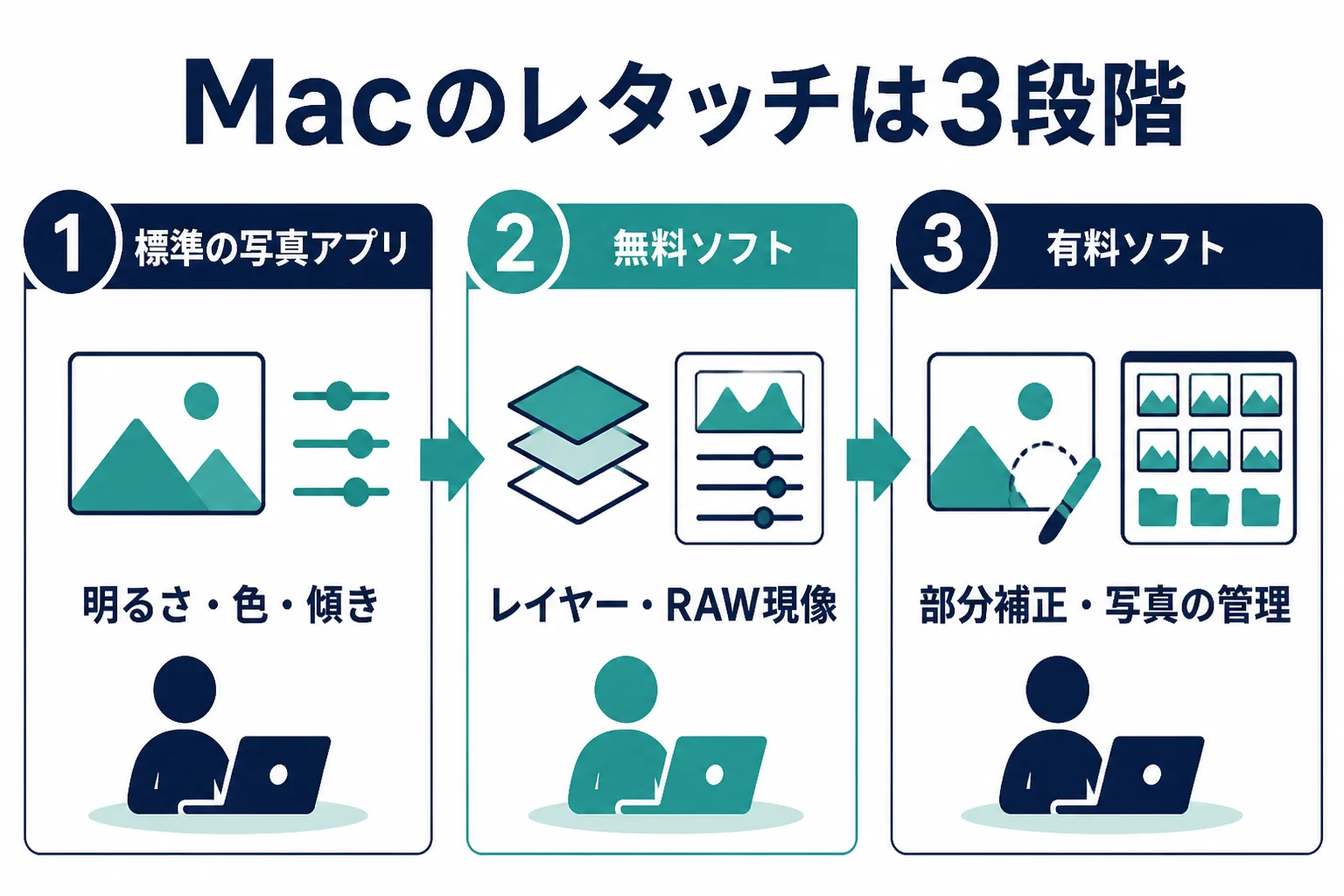
Macでの写真のレタッチは「標準の写真アプリ」「無料ソフト」「有料ソフト」の3段階で考えると選びやすくなります。上の段階ほどできることは増えますが、操作を覚える手間も増えるので、やりたいことに合わせて段階を上げていけば十分です。
ソフトがたくさんあって迷いますよね。そこで、Macで使えるレタッチの道具を3段階に分けてみました。どの段階が上ということではなく、目的に合うかどうかで選ぶのが大切です。
| 段階 | 主な道具 | できることの目安 | 向いている人 |
|---|---|---|---|
| 1.標準の写真アプリ | Macの写真 | 明るさ・色・傾き、対応機種なら写り込みの消去 | まず写真を整えてみたい人 |
| 2.無料ソフト | GIMP、Affinity、カメラメーカーの純正ソフト | レイヤーや部分補正、RAWの現像 | 費用をかけずに一歩進みたい人 |
| 3.有料ソフト | Photoshop、Lightroom、Photoshop Elements、Luminarなど | 細かな修正、AIマスク、写真の管理まで | 作品づくりや仕事で仕上げたい人 |
2段階目:Macで使える無料ソフト
無料で使える画像のレタッチソフトにも、Macに対応したものがあります。2026年10月時点の公式サイトに書かれている内容をまとめました。
| ソフト | 公式に書かれていること | 気をつけたいこと |
|---|---|---|
| GIMP | 無料のオープンソースの画像編集ソフト。macOSに対応 | RAWは連携する現像ソフトで扱う形 |
| Affinity | 無料で使えると発表。Apple siliconとIntelのMacで動く | 旧Affinity Photo 2から仕組みが変わったばかり |
| NX Studio(ニコン) | 無償でダウンロードできる。Apple siliconにネイティブ対応 | ニコンのカメラの写真向け |
| Digital Photo Professional 4(キヤノン) | キヤノン純正のRAW現像ソフト。macOS版がある | 対応するmacOSの版を確かめる |
| Imaging Edge Desktop(ソニー) | RAWの調整・現像ができる。macOSに対応 | 無料かどうかは公式で確かめる |
GIMPの使い方はGIMPでレタッチする方法、Affinityの基本はAffinity Photoでレタッチする方法で紹介しています。カメラメーカーのソフトはカメラメーカー純正ソフトでレタッチがおすすめです。
3段階目:Macで使える有料ソフト
有料のソフトは、部分補正やAIを使った選択、写真の整理まで、できることが一気に広がります。料金は変わることがあるので、公式サイトで確かめてみてください。
| ソフト | 公式に書かれていること | Macで確かめたいこと |
|---|---|---|
| Photoshop | サブスクリプション。レイヤーや修復ツールで細かく仕上げられる | 対応するmacOSの版とメモリ |
| Lightroom/Lightroom Classic | サブスクリプション。7日間の無料の試用がある | 写真をクラウドで管理するか、Macの中で管理するか |
| Photoshop Elements | 3年間ライセンス。クイック・ガイド・詳細の3つの編集モード | ライセンスの期間 |
| Luminar | 買い切りとサブスクリプションがある。macOS 12.0以上 | 一部のAIツールは期間つきの利用 |
Adobeの技術要件では、Photoshopのデスクトップ版はmacOS v26、v15.x、v14.xに対応し、IntelとApple siliconのどちらでも動くと案内されています。メモリは最小8 GB、推奨16 GB以上です。
『結局どれがいいの?』と迷った時は、目的で選ぶのがいちばんの近道です。ソフト選びの考え方はレタッチソフトの選び方で詳しくまとめています。
- SNSや家族との共有用に明るさと色を整える
- 傾きを直して切り取る
- 小さな写り込みを消す
- 1台のカメラのRAWを、そのメーカーのソフトで現像する
- 空だけ・人物だけを選んで細かく整える
- 何百枚もの写真を整理しながら同じ色に仕上げる
- レイヤーを重ねてやり直しながら仕上げる
- 仕事で使う写真を、依頼に合わせて細かく直す
MacBookでレタッチする時の画面と色の注意
MacBookでレタッチする時は、画面の明るさの自動調整、周りの光の映り込み、カラープロファイルの3つに気をつけると、仕上がりの色のずれが減ります。ソフトを選ぶのと同じくらい大切なポイントなんです。
『自分のMacではきれいに見えたのに、スマホで見たら色が違う…』という経験はありませんか。これは、画面ごとに明るさや色の出方が違うことが原因のことが多いんです。
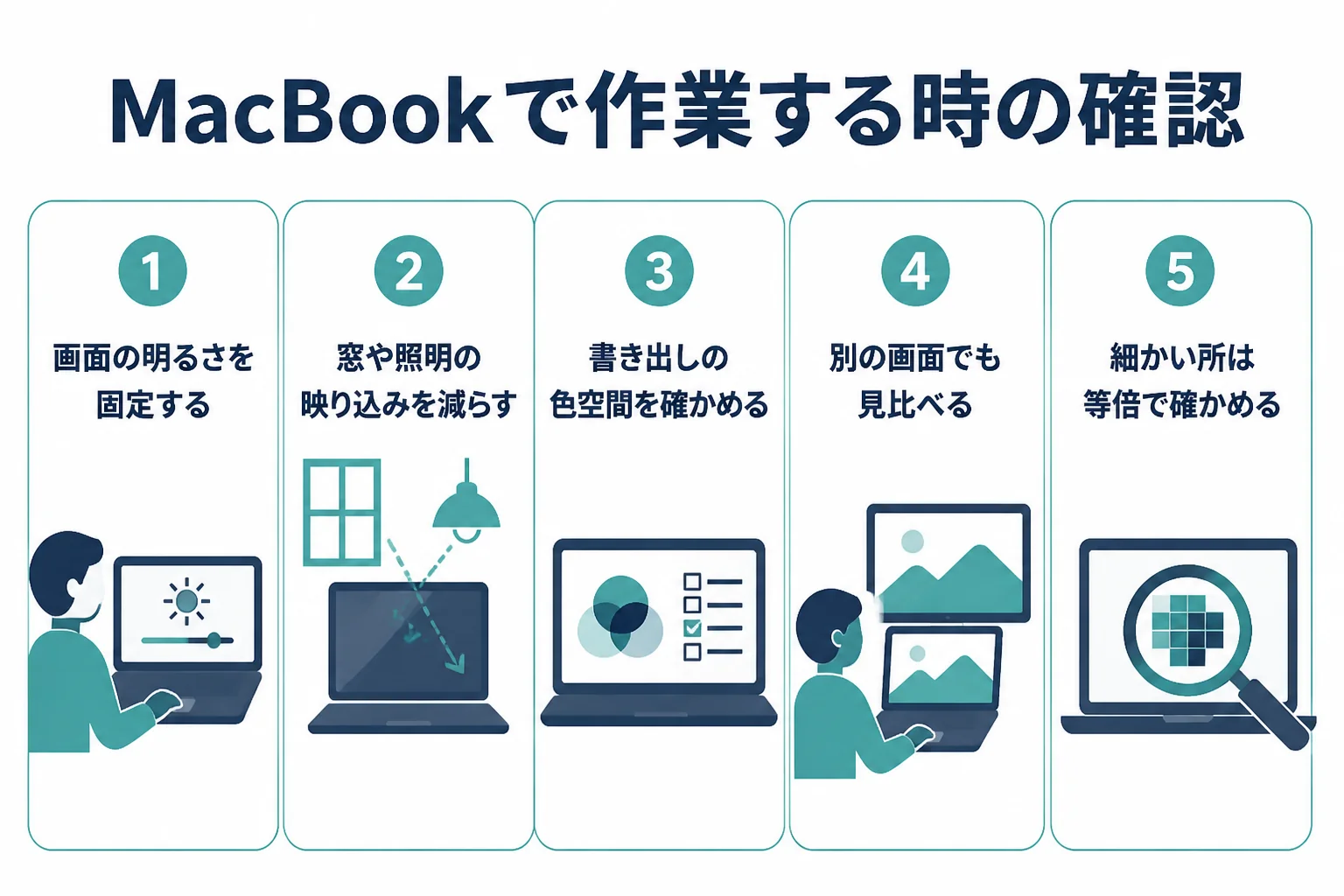
- 画面の明るさが自動で変わる設定のまま編集していないか
- 窓や照明の光が画面に映り込んでいないか
- 毎回だいたい同じ明るさの部屋で作業しているか
- 書き出す時の色空間(sRGBなど)を確かめたか
- スマホなど別の画面でも見比べたか
- 細かい所は等倍表示に拡大して確かめたか
画面の明るさは「いつも同じ」にしておく
ノートパソコンの画面は、周りの明るさに合わせて自動で明るさが変わることがあります。画面が明るいと写真も明るく見えるので、暗めに仕上げてしまいやすいんです。
レタッチをする時は、明るさの自動調整を切って、いつも同じくらいの明るさにしておくと判断がぶれにくくなります。作業する部屋の明るさも、できるだけそろえておくのがおすすめです。
映り込みを減らすと色が見やすくなる
窓の光や天井の照明が画面に映ると、写真の暗い所が白っぽく見えてしまいます。画面の向きを変えたり、カーテンを引いたりするだけでも見え方が変わりますよ。
画面のまわりを囲って、横からの光をさえぎる道具(遮光フード)を使う人もいます。紙などで囲う方法もありますが、まずは画面の向きと部屋の照明を見直してみてください。
色を合わせたい時は、モニターを整える方法もある
EIZOの解説では、モニターは使い続けるうちに、白色の色温度と明るさが少しずつ変化していくと説明されています。決められた目標の値に正しく合わせることを「キャリブレーション」と呼びます。
キャリブレーションをすると、モニターのカラープロファイル(色の出方を記したファイル)が作られて、色合わせの精度が上がります。仕事で色を正確に合わせたい時は、レタッチ用のモニターとパソコンの選び方も参考にしてみてください。
| 気になること | 起きやすい原因 | まず試したいこと |
|---|---|---|
| スマホで見ると暗い | 編集中の画面が明るすぎた | 画面の明るさを固定して見直す |
| 色が派手に見える・地味に見える | 画面ごとの色の出方の違い | 別の画面でも見比べる |
| 暗い所が白っぽく見える | 窓や照明の映り込み | 画面の向きと照明を変える |
| ほかのソフトで開くと色が変わる | 色空間やカラープロファイルの違い | 書き出しの色空間を確かめる |
Macで写真のレタッチを始める手順
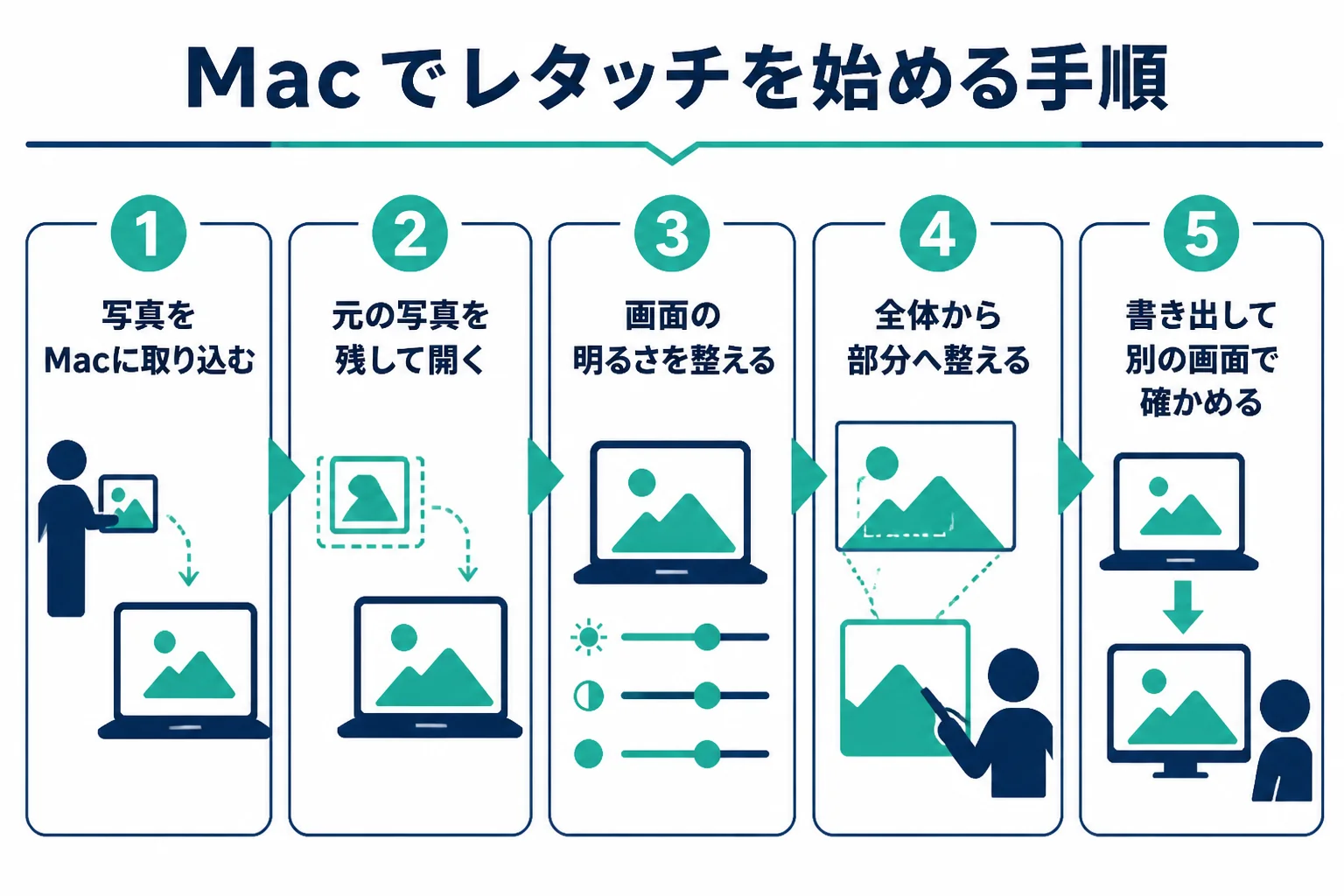
手順は「写真を取り込む」「元の写真を残す」「画面を整える」「全体から部分へ整える」「書き出して別の画面で確かめる」の5つです。どのソフトを使っても、この流れは同じです。
ここでは、Macで初めてレタッチする時の流れを紹介します。標準の写真アプリでも、ほかのソフトでも当てはめられますよ。
- カメラやiPhoneから写真をMacに取り込む
- 元の写真を残せる形で開く(コピーを作るか、やり直せる編集で)
- 画面の明るさを固定し、映り込みを減らす
- 全体の明るさと色を整えてから、気になる部分を直す
- JPEGなどに書き出し、スマホなど別の画面でも見比べる
RAWで撮っているなら、現像できるソフトを選ぶ
一眼カメラでRAWの形式で撮っているなら、RAWに対応したソフトで開く必要があります。RAWは、明るさやホワイトバランスを変えても画質がほとんど落ちないのが特長です。
ニコンの解説では、JPEGはホワイトバランスや露出が撮影時に決まり、RAWは現像時に変更できると説明されています。RAWの扱い方はRAW現像とレタッチで詳しく紹介しています。
書き出す時は、使う場所に合わせる
整えた写真をSNSやWebに載せる時は、JPEGで書き出すことが多いです。印刷や受け渡し用には、圧縮しないTIFFを使うこともあります。
書き出しの色空間(どの範囲の色を使うかの決まり)も、仕上がりの色に関わります。キヤノンの写真用語集では、sRGBは国際標準規格の色空間で、機器をsRGBでそろえると色が正しく再現されると説明されています。
初めてのうちは、整えた写真で元の写真を上書きしてしまうと、やり直しがききません。編集する前にコピーを作るか、あとから元に戻せる形で編集しておきましょう。
よくある相談:Macでのレタッチ
Yahoo!知恵袋にも、Macでのレタッチについての相談がたくさん寄せられています。閲覧の多い相談から3つ選んで、要点をまとめて答えますね。
一眼カメラを買ったばかりで、MacでRAWの現像やレタッチを始めたいけれど、何をそろえればいいか分からない、という相談です。
まずは、お使いのカメラのメーカーが用意しているRAW現像ソフトがMacに対応しているかを確かめてみてください。ニコンのNX Studioのように、無償でダウンロードできるものもあります。
カメラの写真の明るさや色を整えるだけなら、純正ソフトや無料ソフトで十分に始められます。写真が増えて整理や部分補正もしたくなったら、有料ソフトを試用してから決めても遅くないんです。
Lightroom Classicを使うために、どのくらいの性能のMacを選べばいいか迷っている、という相談です。
ソフトが動くかどうかは、Adobeの技術要件のページで確かめるのが確実です。例えばPhotoshopのデスクトップ版では、メモリが最小8 GB・推奨16 GB以上と案内されています。
『快適さ』は、扱う写真の枚数や大きさでも変わります。まず今のMacで試用版を動かしてみて、遅いと感じる作業があるかを確かめてから買い替えを考えると、むだが少ないですよ。
Mac版の写真編集ソフトで写真を整えて保存すると、鮮やかさが落ちたように見える、という相談です。
こうした色の変化は、色空間やカラープロファイルの違いで起きることがあります。広い色を扱えるAdobe RGBの写真を、sRGBを前提にしたアプリで見ると、色が地味に見えることがあるんです。
キヤノンの写真用語集でも、Adobe RGBの広い色域を生かすには、カメラ・モニター・ソフトなど扱う機器の色空間をそろえる必要があると説明されています。Webに載せる写真なら、sRGBでそろえておくと色のずれが少なくなりますよ。
Macでのレタッチを、仕事や作品づくりにつなげたい時は
Macで写真を整えるのに慣れてくると、『PhotoshopやLightroomをきちんと使えるようになりたい』と感じる方もいるかもしれませんね。公式のチュートリアルや本、動画で独学するのも、十分に身につく方法です。
写真の加工や現像を基礎から学びたい、Photoshopでバナーを作るようなデザインの仕事にも広げたい。そう感じたら、オンラインスクールの無料体験レッスンで、学び方が自分に合うかを確かめてみるのも1つの選択肢です。
SHElikes(PR)
Photoshopや写真の加工を、オンラインで基礎から学んでみる
SHElikesは、Webデザインや写真・動画など50以上のスキルを定額で学べる女性向けのキャリアスクールです。Photoshopでバナーを作るコースや、撮影から加工・現像まで学べるカメラ・写真コースがあります。無料体験レッスンはオンラインで毎日開催されています。
無料体験SHElikesの無料体験レッスンを見る(SHElikesの公式サイトに移動します。受講の条件・料金・コースの内容は公式サイトで確認してください)
よくある質問
Macの標準アプリだけで写真のレタッチはできますか?
できます。写真アプリで明るさや色の調整、切り取りができ、対応するMacならクリーンアップで写り込みも消せます。部分補正やRAWの本格的な現像をしたくなったら、ほかのソフトを考えてみてください。
MacとWindowsでは、レタッチにどちらが向いていますか?
どちらでもレタッチはできます。PhotoshopやLightroomは両方に対応しているので、手元のパソコンや、仕事でやり取りする相手の環境に合わせて選んで大丈夫です。
MacBookの画面だけでレタッチしても大丈夫ですか?
趣味やSNS用なら、画面の明るさを固定し、映り込みを減らせば十分に整えられます。印刷や仕事で色を正確に合わせたい時は、キャリブレーションできるモニターを考えてみてください。
Macで使える無料の画像レタッチソフトはありますか?
GIMPやAffinityのように、Macで使える無料のソフトがあります。カメラメーカーのRAW現像ソフトにも、無償でダウンロードできるものがあります。
Photoshop ElementsとPhotoshopはどう違いますか?
Photoshop Elementsは3年間ライセンスで、ガイドに沿って編集できるモードがあります。Photoshopはサブスクリプションで、より細かな修正ができます。違いは公式の比較ページで確かめてみてください。
まとめ
- Macのレタッチは、まず標準の写真アプリから始める
- 標準アプリ・無料ソフト・有料ソフトの3段階で考える
- 無料ソフトやカメラの純正ソフトでもRAWの現像はできる
- 有料ソフトは部分補正や写真の管理まで広がる
- MacBookでは画面の明るさ・映り込み・色空間に気をつける
- 書き出したら、スマホなど別の画面でも見比べる









コメント