
当サイトの記事は編集部が辞書や公的機関の情報、ソフトメーカーの公式ヘルプなどの公開情報を調べて独自に執筆しています。記事内にオンラインスクールの無料体験などへの案内(広告)を含みます。
肌のレタッチを調べていて、「周波数分離」という言葉に出会って『名前が難しそう。自分にも使えるの?』と思っていませんか。動画の手順を見ても、なぜそうするのかが分からないと不安ですよね。
結論から言うと、周波数分離は写真を「色やムラ」と「細かい質感」の2枚に分けて、別々に直すレタッチの技法です。ムラだけを整えて、毛穴やきめを残せるのがいちばんの良さなんです。
この記事を読むと、周波数分離の仕組みと、使うと良い場面・使わなくていい場面が分かります。
周波数分離とは?写真を2枚のレイヤーに分ける技法
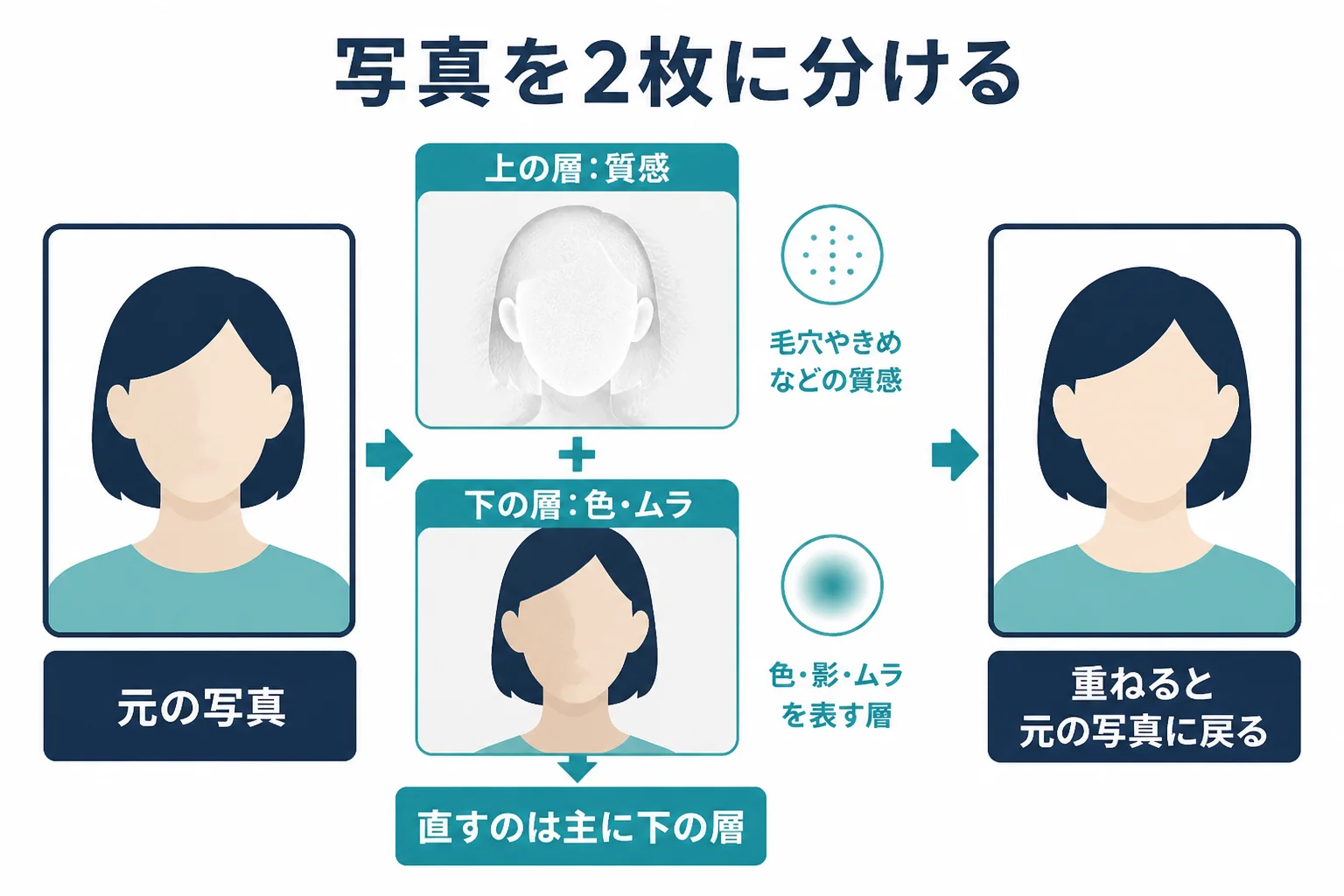
周波数分離は、写真を「色や影の情報」のレイヤーと「細かい質感」のレイヤーに分ける技法です。分けておけば、色やムラを直しても、毛穴や髪の毛のような質感はそのまま残せます。
Adobeの英語の製品ページでは、周波数分離は、色の情報と細かいディテールを分けて、それぞれ別に調整できるようにする技法と説明されています。ふつうは「高周波」と「低周波」の2枚のレイヤーに分けるんです。
「周波数」と聞くと難しそうですが、写真の中の変化の細かさのことだと思えば大丈夫です。細かく変わる物が高周波、ゆるやかに変わる物が低周波ですね。
| レイヤー | 入っている情報 | 写真の中の例 |
|---|---|---|
| 高周波(質感の層) | 細かいディテール | 毛穴、きめ、髪の毛、細い線 |
| 低周波(色とムラの層) | 影・明るさの変化・色 | 頬の赤み、光でできたムラ、肌の色 |
Photoshopの機能名ではなく「技法」の名前
周波数分離は、Photoshopのメニューに並んでいる機能の名前ではありません。レイヤーとフィルターを組み合わせて作る、やり方の名前なんです。
一方、AffinityのWebサイトでは、写真編集の機能として周波数分離が紹介されています。ソフトによって、手で組み立てるか機能として用意されているかが違う、と覚えておきましょう。Affinityの使い方はAffinity Photoでレタッチする方法で紹介しています。
なぜ周波数分離で質感が残るの?
ふつうにぼかすと、ムラと一緒に質感まで消えてしまいます。周波数分離なら、ぼかすのは色とムラのレイヤーだけなので、質感のレイヤーは手つかずのまま残るんです。
肌のムラを消そうとして、肌全体をぼかした経験はありませんか。ムラは消えても、毛穴やきめまで消えて、のっぺりした肌になってしまいますよね。
これは、ムラ(ゆるやかな変化)と質感(細かい変化)が、1枚の写真の中で重なっているからです。ぼかすと、どちらにも同じように効いてしまうんです。
- 色とムラのレイヤーだけを整える
- 毛穴やきめは、質感のレイヤーにそのまま残る
- 赤みを直しても、肌の細かい表情が消えない
- ムラと質感の両方がぼやける
- 肌がプラスチックのように見えやすい
- 髪や輪郭の境目までにじみやすい
例えば、頬に光でできた明るさのムラがある写真を思い浮かべてみてください。周波数分離なら、色とムラのレイヤーで明るさの差だけをなだらかにして、頬の毛穴はそのまま残せます。
2枚に分けると、作業も分けられる
2枚に分けておくと、直す作業そのものも分けられます。色とムラはなだらかに整え、質感の層ではニキビ跡などの一時的な跡を、修復系のツールで整えるという具合です。
『1枚のまま直すのと何が違うの?』と思うかもしれませんね。1枚のままだと、跡を消した所の色が周りと合わなくなることがあります。層を分けると、色と質感を別々に合わせられるので、跡の消し跡が目立ちにくくなるんです。
周波数分離が向く場面・向かない場面
周波数分離は、ムラが広くて質感をしっかり残したい写真に向いています。小さな跡が少しあるだけの写真なら、修復ツールや覆い焼き・焼き込みで十分なことも多いです。
『肌のレタッチには毎回周波数分離を使うべき?』と迷う方も多いはずです。実は、そこまでしなくていい場面もたくさんあるんです。この記事独自の判断表にしてみました。
| 写真の状態 | 周波数分離 | ほかの方法 |
|---|---|---|
| 頬全体に光のムラや赤みがある | 向いている | 調整レイヤーとマスクでもよい |
| 肌を大きく写したアップの写真 | 向いている | 覆い焼き・焼き込みで細かく整える方法も |
| 小さな跡がいくつかあるだけ | 使わなくていい | スポット修復ブラシツールで十分 |
| 集合写真など、顔が小さく写っている | 使わなくていい | 全体の色と明るさを整えるだけ |
| 何十枚もまとめて仕上げたい | 手間がかかりすぎる | Lightroomのマスクで範囲をまとめて整える |
| 照明の色かぶりが気になる | 先にほかの方法で | ホワイトバランスで写真全体を直す |
表を見ると分かるように、周波数分離は「ここぞという1枚」で使う技法なんです。手間がかかる分、仕上がりの自然さで差が出ます。
周波数分離の前に試したい方法
まずは、もっと手軽な方法で直せないかを考えてみましょう。
- 写真全体の色かぶりは、ホワイトバランスで直したか
- 小さな跡は、スポット修復ブラシツールで消えないか
- ムラは、覆い焼き・焼き込みで整えられる量か
- 肌が大きく写っていて、質感を残す必要がある写真か
覆い焼き・焼き込みの使い方は覆い焼き・焼き込み(ドッジ&バーン)で紹介しています。
Photoshopでの周波数分離の大まかな流れ
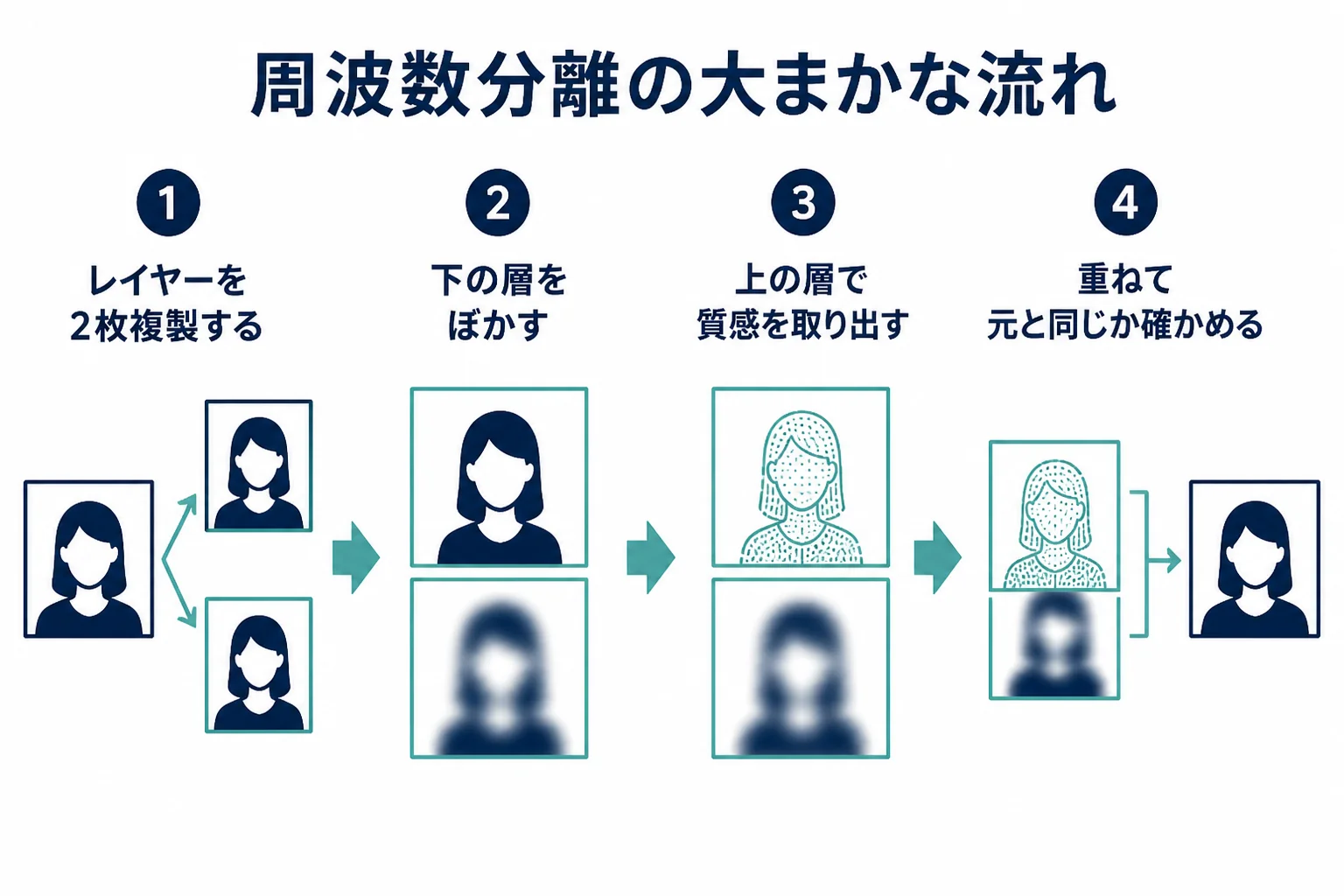
Photoshopでは、写真のレイヤーを2枚に複製し、下のレイヤーをぼかして色とムラだけを残し、上のレイヤーで質感だけを取り出します。Adobeの英語の製品ページに、手順の例が載っています。
始める前に、元の写真を残しておくことだけは忘れないでくださいね。複製したレイヤーで作業すれば、うまくいかなくても消してやり直せます。
| 用意しておくこと | 理由 |
|---|---|
| 元の写真のレイヤーを残す | いつでも最初からやり直せる |
| レイヤーに名前をつける | 質感の層と色の層を取り違えない |
| 等倍表示にできる画面 | 質感が残っているかを確かめる |
| 作業の途中はPSDで保存 | レイヤーを分けたまま残せる |
Adobeの製品ページ(英語)で紹介されている手順を、日本語で大まかにまとめると次のようになります。メニューの日本語の表示名は、使っているPhotoshopの画面や公式ヘルプで確かめてみてください。
- 写真のレイヤーを2枚複製し、上を質感の層、下を色とムラの層にする
- 下のレイヤーにぼかしのフィルター(Gaussian Blur)をかけて、細かい質感が見えなくなるまでぼかす
- 上のレイヤーに、下のレイヤーとの差を取り出す処理(Apply Image の Subtract)をかける
- 上のレイヤーの描画モードを Linear Light にする
- 2枚を重ねた状態で、元の写真と同じに見えるか確かめる
ぼかしの強さや処理の値の例は、Adobeのページに書かれています。手順はAdobeの周波数分離の解説ページ(英語)で確かめられます。
分けたあとの直し方
2枚に分けたら、下の色とムラの層では、明るさや色の差をなだらかにします。上の質感の層では、一時的な跡だけを修復系のツールで整えます。
色とムラの層を強く整えすぎて、頬や鼻の影まで無くしてしまう。影は顔の立体感をつくっているので、全部なだらかにすると平らに見えます。強すぎる所だけを整え、縮小表示で顔全体を見ながら進めましょう。
作業が終わったら、2枚のレイヤーをまとめて表示を切り替え、直す前と見比べてみてください。肌のレタッチ全体の手順はPhotoshopで肌をレタッチする方法で紹介しています。
よくある相談|質感を残して肌を整えたい時
周波数分離そのものについての相談は多くないので、ここでは肌の質感や色に関わる近いテーマの相談から、Yahoo!知恵袋で閲覧の多い物を3つ選んで答えますね。
コスプレの撮影で、キャラクターのようななめらかな肌に仕上げる方法を知りたいという相談です。
作品の世界観に合わせて、あえてなめらかに仕上げるのも1つの表現です。周波数分離を使えば、色とムラの層をしっかり整えつつ、質感の層をどこまで残すかを不透明度で調整できます。
質感を全部消すより、少しだけ残したほうが「人の肌」らしさが残ります。どこまでなめらかにするかは、写っている本人と見本の写真を見ながら決めておきましょう。
人物の写真で、二の腕の日焼けの跡を自然に目立たなくする方法を知りたいという相談です。
日焼けの跡は、色の差の問題なので、色とムラの層で整えると質感を崩さずに済みます。周波数分離を使わない場合でも、色相・彩度などの調整レイヤーとマスクで、色の濃い側だけを周りに近づける方法があります。
日焼けの跡を残すか目立たなくするかは、写真の使い道と本人の希望で決めておきましょう。
見本の写真のような、肌にツヤのある仕上がりにするにはどうすればいいか、という相談です。
ツヤは、光が当たっている所の明るさで決まります。周波数分離でムラを整えたあと、覆い焼きツールで光の当たる所を少しだけ明るくすると、ツヤの印象を足せます。
ただ、もともと光が当たっていない所を明るくすると、不自然に見えやすいです。写真の光の向きに合わせて足すのがコツですよ。
周波数分離のような技法まで身につけたい、仕上がりを誰かに見てもらいながら学びたいと感じたら、オンラインスクールの無料体験レッスンで学び方を確かめてみるのも1つの方法です。もちろん、公式の解説や動画で一歩ずつ練習するのも良い方法です。
SHElikes(PR)
Photoshopや写真の加工を、オンラインで基礎から学んでみる
SHElikesは、Webデザインや写真・動画など50以上のスキルを定額で学べる女性向けのキャリアスクールです。Photoshopでバナーを作るコースや、撮影から加工・現像まで学べるカメラ・写真コースがあります。無料体験レッスンはオンラインで毎日開催されています。
無料体験SHElikesの無料体験レッスンを見る(SHElikesの公式サイトに移動します。受講の条件・料金・コースの内容は公式サイトで確認してください)
よくある質問
周波数分離は初心者でも使えますか?
手順をなぞれば使えます。ただ、レイヤーや描画モードの考え方が分かっていると、何をしているのかが理解しやすくなります。まずは修復ツールや覆い焼き・焼き込みに慣れてから試すのがおすすめです。
周波数分離はPhotoshop以外でもできますか?
Affinityの公式サイトでは、写真編集の機能として周波数分離が紹介されています。ほかのソフトでも、レイヤーを組み合わせて同じ考え方で作れる場合があります。
周波数分離をすると、肌の質感は完全に残りますか?
質感の層を触らなければ、質感は残ります。ただ、色とムラの層を強く整えすぎると、立体感が弱まって不自然に見えることがあるので、控えめに整えましょう。
周波数分離と、肌をなめらかにする自動の機能はどう違いますか?
自動の機能は手軽に全体を整えられ、周波数分離は色と質感を分けて、どこをどれだけ直すかを自分で決められます。手軽さを取るか、細かく調整するかで使い分けてみてください。
周波数分離の手順は、Adobeの日本語ヘルプに載っていますか?
日本語のヘルプに機能のページとしては見当たりません。Adobeの英語の製品ページに手順の例が紹介されているので、そちらを参考にしてみてください。
まとめ
- 周波数分離は、写真を「色とムラ」と「細かい質感」の2枚に分ける技法
- ぼかすのは色とムラの層だけなので、毛穴やきめを残せる
- ムラが広く、質感を残したいアップの写真に向いている
- 小さな跡だけなら、修復ツールで十分なことが多い
- Photoshopのメニュー名ではなく、レイヤーを組み合わせて作るやり方の名前
レタッチという作業の全体像は、レタッチとはで紹介しています。



コメント