
当サイトの記事は編集部が辞書や公的機関の情報、ソフトメーカーの公式ヘルプなどの公開情報を調べて独自に執筆しています。記事内にオンラインスクールの無料体験などへの案内(広告)を含みます。
3DCGソフトでクリーチャーや作品を作ってレンダリングしたものの、『何か物足りない』『CGっぽさが抜けない』と感じていませんか。あと一歩で見違えそうなのに、どこを触ればいいか迷いますよね。
結論から言うと、CGのレタッチは「レンダリングで決めること」と「レタッチで足すこと」を線引きするだけで、ぐっと進めやすくなります。形と素材と基本の光は3DCGソフトで、空気感や最後の色合わせは画像編集ソフトで、という分け方です。
この記事では、工程の分担表と、Photoshopで仕上げる流れをお伝えしますね。
CGのレタッチとは?レンダリングのあとの「仕上げ」
CGのレタッチは、3DCGソフトでレンダリングした画像を、画像編集ソフトで仕上げる作業のことです。写真のレタッチと同じ道具を使いますが、「整える」より「足す」作業が多いのが特徴なんです。
レタッチという言葉は、辞書では写真などの画像に手を加えたり修整したりすることと説明されています。CGの場合は、その対象がレンダリングした画像になる、と考えると分かりやすいですよ。
写真には、空気のかすみや光のむら、細かな汚れがもともと写っています。一方でレンダリングした画像は、きれいすぎて「作り物」に見えやすいことがあるんです。
| 比べる点 | 写真のレタッチ | CGのレタッチ |
|---|---|---|
| 元の画像 | 撮影した写真 | 3DCGソフトでレンダリングした画像 |
| よくある困りごと | 暗い、色がずれる、写り込み | のっぺり、きれいすぎる、背景から浮く |
| 主な作業 | 整える、消す | 光や質感、空気感を足す |
| やり直しのしかた | 元の写真に戻る | 3DCGソフトに戻って再レンダリングもできる |
建物の3DCGを仕上げたい時は、建築パースのレタッチで工程をくわしく紹介しています。
レンダリングで決めることとレタッチで足すこと
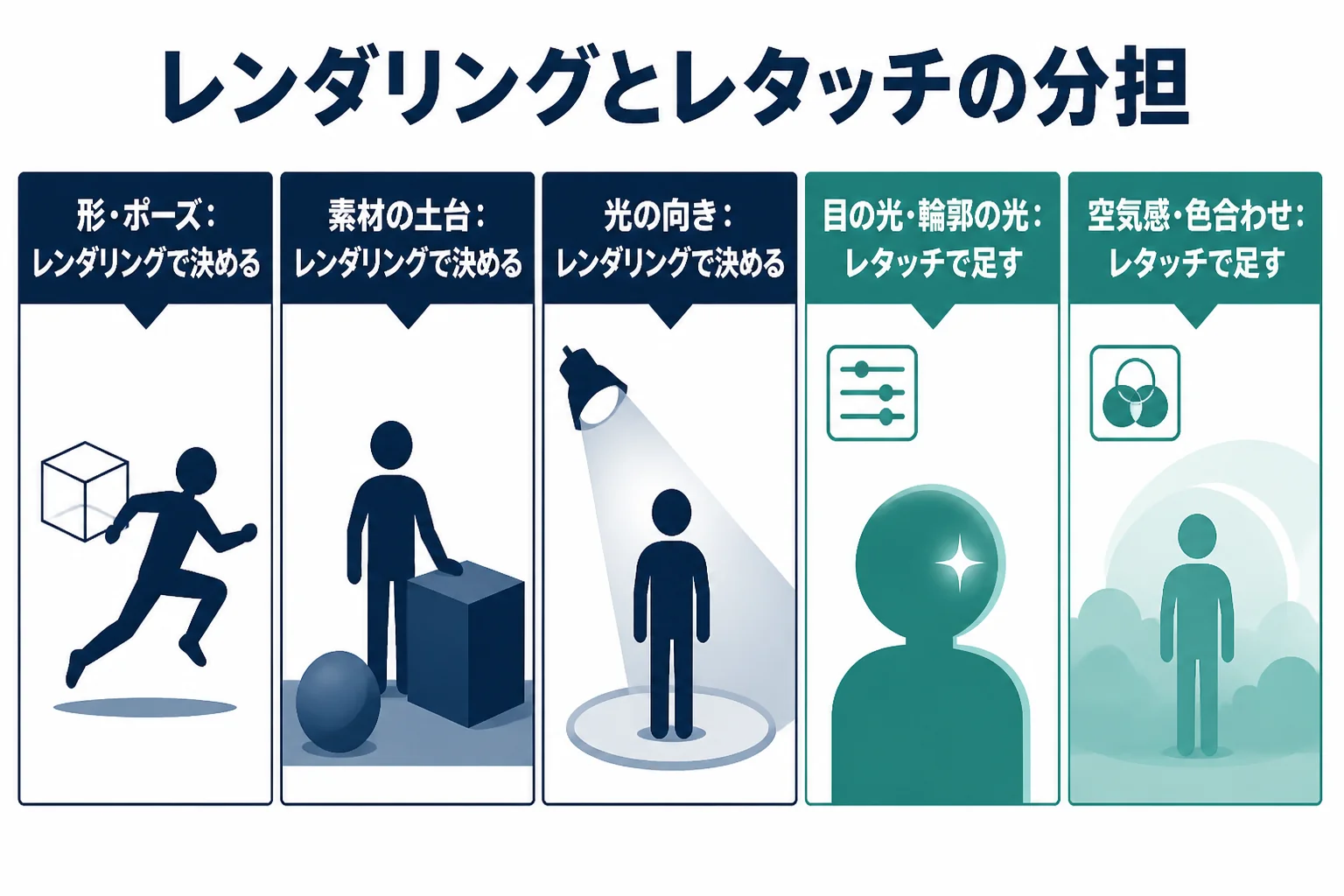
形、素材、光の向きのように「全体の正しさ」に関わる物はレンダリングで決めます。空気感、細かな光、最後の色合わせのように「何度も試したい物」はレタッチで足すと調整が速くなります。
『全部3DCGソフトで作り込まないとダメ?』と思う方も多いはずです。実は、何度も試したい部分ほど、レタッチに回した方が作業は楽になるんです。
再レンダリングには時間がかかることが多いですよね。画像編集ソフトなら、色や明るさをその場で何度でも試せます。
| 仕上げの要素 | レンダリングで決める | レタッチで足す | 理由 |
|---|---|---|---|
| 形・ポーズ・構図 | 決める | 足さない | あとから変えると全体が崩れやすい |
| 素材と質感の土台 | 決める | 少し足す | 土台はソフトで、汚れやむらは足しやすい |
| 光の向き | 決める | 足さない | 足す光とずれると不自然になる |
| 輪郭を照らす光や目の光 | 大まかに | 細かく足す | 強さを見ながら調整したい |
| 空気感・かすみ | 大まかに | 足す | 濃さを何度も試したい |
| 全体の色合わせ | 足さない | 決める | 背景となじませる最後の工程 |
Blenderで作った画像をレタッチする時
Blenderのような3DCGソフトで作った画像も、考え方は同じです。レンダリングした画像を書き出して、Photoshopなどの画像編集ソフトで仕上げます。
書き出す時に、影だけ・光だけのように要素を分けた画像を出せるかどうかは、ソフトや設定で変わります。使っているソフトの公式ヘルプで確かめておくと、レタッチの時に選択範囲が作りやすくなりますよ。
クリーチャーのレタッチで足すこと
クリーチャーのレタッチでは、質感、目の光、輪郭の光、背景とのなじみの4つを足すと、存在感がぐっと増します。どれも少しずつ、レイヤーを分けて足していきます。
クリーチャーは、見る人が「本当にいそう」と感じるかどうかが大事ですよね。そのために効くのが、皮膚や鱗の質感と、光の当たり方なんです。
- 質感:皮膚や鱗の細かなむらや濡れた感じを、薄く重ねる
- 目の光:目に小さな光を入れて、視線を感じさせる
- 輪郭の光:背中や角のふちに光を足して、背景から浮かせる
- なじみ:背景の色を少し体にも乗せて、同じ場所にいるように見せる
例えば、暗い洞窟の中にいるクリーチャーなら、背景の青っぽさを体の影の部分に少しだけ足します。「体だけ明るくて合成みたいに見える」という時は、このなじませる工程が足りないことが多いんです。
質感を足す時のコツ
質感は、近づいて見た時に「あ、ざらざらしている」と分かるくらいで十分です。遠くから見ても分かるほど足すと、模様を貼りつけたように見えてしまうんです。
鱗や皮膚の質感を足す時は、体の丸みに沿って向きを変えながら重ねてみてください。光の当たる側は質感を少し強く、影の側は弱くすると、立体感がこわれません。
Photoshopでよく使う機能
全体の明るさや色は、調整レイヤーで決めます。調整レイヤーは、ピクセル値を変えずに色や明るさを補正できると公式ヘルプにあります。
部分的な明暗は、覆い焼きツールで明るく、焼き込みツールで暗くできます。スポンジツールは、選んだ範囲の彩度を変えるツールとして紹介されています。
| 足したいこと | 主な機能(公式ヘルプの表記) |
|---|---|
| 全体の明るさと色 | 調整レイヤー(レベル補正とトーンカーブ、カラーバランス) |
| 部分的な明暗 | 覆い焼きツール、焼き込みツール |
| 一部の色の強さ | スポンジツール、色相・彩度の調整レイヤー |
| 効果をかける範囲を絞る | レイヤーマスク |
| 境目をなじませる | ぼかしツール、指先ツール |
範囲を絞るレイヤーマスクの使い方はレイヤーマスクと調整レイヤーで紹介しています。Photoshopの基本のツールはPhotoshopのレタッチも参考にしてみてください。
足した光の向きが、レンダリングの光とずれてしまう。左から光が当たっているのに右のふちを光らせると、見る人は違和感を覚えます。足す光は、元の光の向きにそろえましょう。
CGの仕上げを進める順番
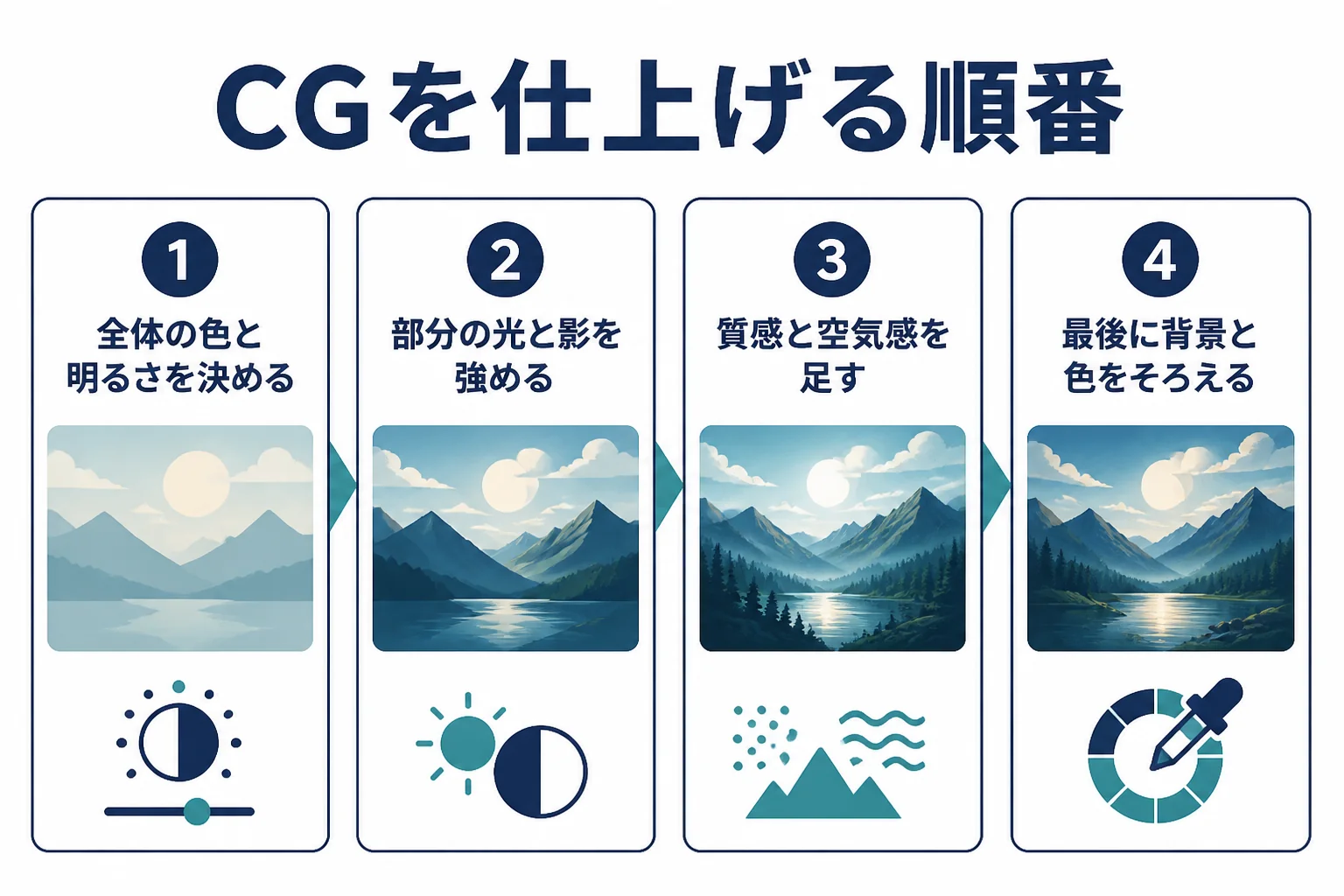
仕上げは「全体の色と明るさ」「部分の光と影」「質感と空気感」「最後の色合わせ」の順に進めます。広い所から細かい所へ進むと、やり直しが少なくなります。
- レンダリング画像を開き、元の画像のレイヤーは残しておく
- 調整レイヤーで、全体の明るさと色の方向を決める
- 覆い焼きと焼き込みで、光の当たる所と影を少し強める
- 質感、目の光、輪郭の光を、それぞれ別のレイヤーで足す
- 背景の色を少し主役にも乗せて、同じ空間にいるように見せる
- 縮小して全体を眺め、足した物が浮いていないかを確かめる
仕上げたあとに確かめること
最後は、元のレンダリング画像と並べて見比べてみてください。足したレイヤーを1つずつ隠してみると、どれが効いていて、どれが余計かが分かりやすいんです。
SNSや作品集に載せるなら、スマホくらいの小さな表示でも確かめておきましょう。小さくしても主役の形と目の光がはっきり見えれば、仕上げの方向は合っていますよ。
作品集にまとめる時の選び方や見せ方は、レタッチのポートフォリオの作り方も参考にしてみてください。
「CGっぽさが抜けない」時の見直し表
CGっぽく見える原因は、多くの場合「きれいすぎる」「光が合っていない」「背景から浮いている」のどれかです。症状から原因を探して、足すことを1つずつ試してみてください。
『何が足りないのか分からない…』という時は、次の表で今の画像に近い症状を探してみてください。原因が分かれば、レンダリングに戻るか、レタッチで足すかも決めやすくなります。
| 見え方の症状 | 考えられる原因 | 試すこと | 戻る先 |
|---|---|---|---|
| 表面がつるつるで作り物っぽい | 汚れやむらが無い | 薄いむらや細かな質感を足す | レタッチ |
| 主役が背景から浮いて見える | 色や明るさが背景と合っていない | 背景の色を主役の影に少し乗せる | レタッチ |
| 平らで奥行きが無い | 明暗の差が小さい | 覆い焼きと焼き込みで差をつける | レタッチ |
| 影の向きがちぐはぐ | 光の向きがそろっていない | 光源の位置を見直す | レンダリング |
| 形が不自然に見える | モデルやポーズの問題 | 形を直して再レンダリングする | レンダリング |
表の「戻る先」がレンダリングになっている症状は、レタッチで隠そうとすると時間がかかりがちです。思い切って3DCGソフトに戻った方が、早くきれいに仕上がることも多いんですよ。
よくある相談:CGのレタッチ
Yahoo!知恵袋にも、CGのレタッチについての相談が寄せられています。閲覧の多いものから選んで、要点をまとめて答えますね。
イラストの背景をBlenderで作り、レタッチして仕上げた絵は評価されるべきなのか、という相談です。
3DCGも、レタッチも、絵を仕上げるための道具の1つです。どの道具を使うかより、何を伝えたいかを考えて仕上げているかの方が大事なんです。
ただ、公募やコンテストでは使ってよい道具が決められていることもあります。『使っていいのかな…』と迷ったら、応募先のルールを確かめておきましょう。
3DCGで作ったモデルや背景を、レタッチで手描きの絵のように見せる方法を知りたい、という相談です。
できます。レンダリングした画像に線や色のむらを描き足したり、色の数を減らしたりすると、手描きの雰囲気に近づきます。
購入したモデルや素材を使う時は、加工や公開をしてよいか、利用条件を先に確かめておくと安心ですよ。
3DCGを始めたいけれど、どのソフトを使えばいいか分からない、という相談です。
3DCGソフトには、無料で使えるものも有料のものもあります。作りたい物(キャラクター、建物、映像など)によって向き不向きがあるので、まずは公式サイトで作例を見比べてみてください。
レタッチ用の画像編集ソフトも同じで、無料のものから始めても大丈夫です。レイヤーと調整レイヤーが使えるソフトなら、この記事の流れで仕上げられますよ。
3DCGとあわせて画像編集も学びたい時は
CGのレタッチを続けていると、『Photoshopの使い方を一度体系的に学びたい』と感じる方もいるかもしれませんね。公式チュートリアルや本、動画での独学も十分よい方法です。
オンラインスクールの無料体験で、Photoshopを使ったデザインの学び方を確かめてみるのも1つの選択肢ですよ。
SHElikes(PR)
Photoshopや写真の加工を、オンラインで基礎から学んでみる
SHElikesは、Webデザインや写真・動画など50以上のスキルを定額で学べる女性向けのキャリアスクールです。Photoshopでバナーを作るコースや、撮影から加工・現像まで学べるカメラ・写真コースがあります。無料体験レッスンはオンラインで毎日開催されています。
無料体験SHElikesの無料体験レッスンを見る(SHElikesの公式サイトに移動します。受講の条件・料金・コースの内容は公式サイトで確認してください)
よくある質問
CGのレタッチには、どのソフトを使えばいいですか?
レイヤーと調整レイヤー、レイヤーマスクが使える画像編集ソフトなら進められます。この記事ではPhotoshopの機能名で紹介しましたが、ほかのソフトでも考え方は同じです。
クリーチャーのレタッチで、まず何から足せばいいですか?
目の光と輪郭の光から試してみてください。少し足すだけで視線と立体感が出て、変化が分かりやすい工程です。
レタッチで直すより、再レンダリングした方がいい時は?
形やポーズ、光の向きのように全体に関わる部分は、再レンダリングした方が自然に仕上がります。色の微調整や空気感は、レタッチの方が速く試せます。
Blenderでのレンダリングとレタッチは、どちらに時間をかけるべきですか?
形、素材、光の向きはレンダリングでしっかり決め、色合わせや空気感はレタッチで調整する、と分けると時間を使いやすくなります。迷った時は、何度も試したい部分をレタッチに回してみてください。
CGの作品を公開する時に気をつけることは?
購入したモデルや素材、写真を使った場合は、加工や公開をしてよいか利用条件を確かめておきましょう。
まとめ
- CGのレタッチは、レンダリングした画像を画像編集ソフトで仕上げる作業
- 形、素材、光の向きはレンダリングで決め、空気感や色合わせはレタッチで足す
- クリーチャーは質感、目の光、輪郭の光、背景とのなじみの4つを足す
- 足す光は、元の光の向きにそろえる
- 広い所から細かい所へ、レイヤーを分けて進める





コメント