
当サイトの記事は編集部が辞書や公的機関の情報、ソフトメーカーの公式ヘルプなどの公開情報を調べて独自に執筆しています。記事内にオンラインスクールの無料体験などへの案内(広告)を含みます。
『Canvaでチラシを作っているけれど、写真が暗いまま…。Canvaでもレタッチってできるの?』と気になっていませんか。
結論から言うと、canvaのレタッチは「調整」「フィルター」「消す・切り抜く」の3つの機能でできます。デザインの中に写真を置いたまま、その場で明るさや色を整えられるのが便利なところです。
この記事を読むと、Canvaで写真を整える手順と、どこまでできるかの目安が分かりますよ。
Canvaでレタッチはできる?できることの範囲
Canvaの写真編集では、明るさや色の調整、不要な物を消す、背景を取り除く、といった基本のレタッチができます。デザインを作りながら、写真もまとめて整えたい時に向いている道具です。
レタッチは、写真の明るさや色を整えたり、写り込んだ物を消したりして仕上げる作業のことです。言葉の意味や加工との違いはレタッチとはで紹介しています。
Canvaのヘルプセンターを見ると、写真を選んで[編集]を開き、[ツール]の中から機能を選ぶ流れになっています。手順は「デスクトップ」と「モバイル」の両方が案内されているので、パソコンでもスマホでも使えるんです。
| やりたいこと | Canvaのヘルプの表記 | できる範囲の目安 |
|---|---|---|
| 明るさ・色を整える | 調整、自動調整 | 写真全体や一部の明るさ・色 |
| 雰囲気を変える | フィルター | 写真全体の色味をまとめて変える |
| 一部の色だけ変える | 色の編集(色相・彩度・明るさ) | 特定の色の鮮やかさや明るさ |
| 傾きや形を直す | 切り抜き、パースペクティブ | 構図の調整やゆがみの補正 |
| 不要な物を消す | マジック消しゴム | 写り込んだ小さな物 |
| 背景を取り除く | 背景リムーバ(背景透過) | 被写体の切り抜き |
機能の名前は、アプリの更新や画面によって変わることがあります。表の名前は2026年10月時点のヘルプの表記なので、見当たらない時は使っている画面の表示やヘルプに合わせて読み替えてみてください。
無料プランで使える機能は?
『全部タダで使えるの?』と思いますよね。ヘルプでは、背景リムーバ(背景透過)は有料プランに含まれていると書かれています。
調整やマジック消しゴムが無料プランでどこまで使えるかは、ヘルプでは確かめられませんでした。プランの内容は変わることもあるので、使う前に公式サイトで確かめておくと安心です。
Canvaの写真編集は3つに分けると迷わない
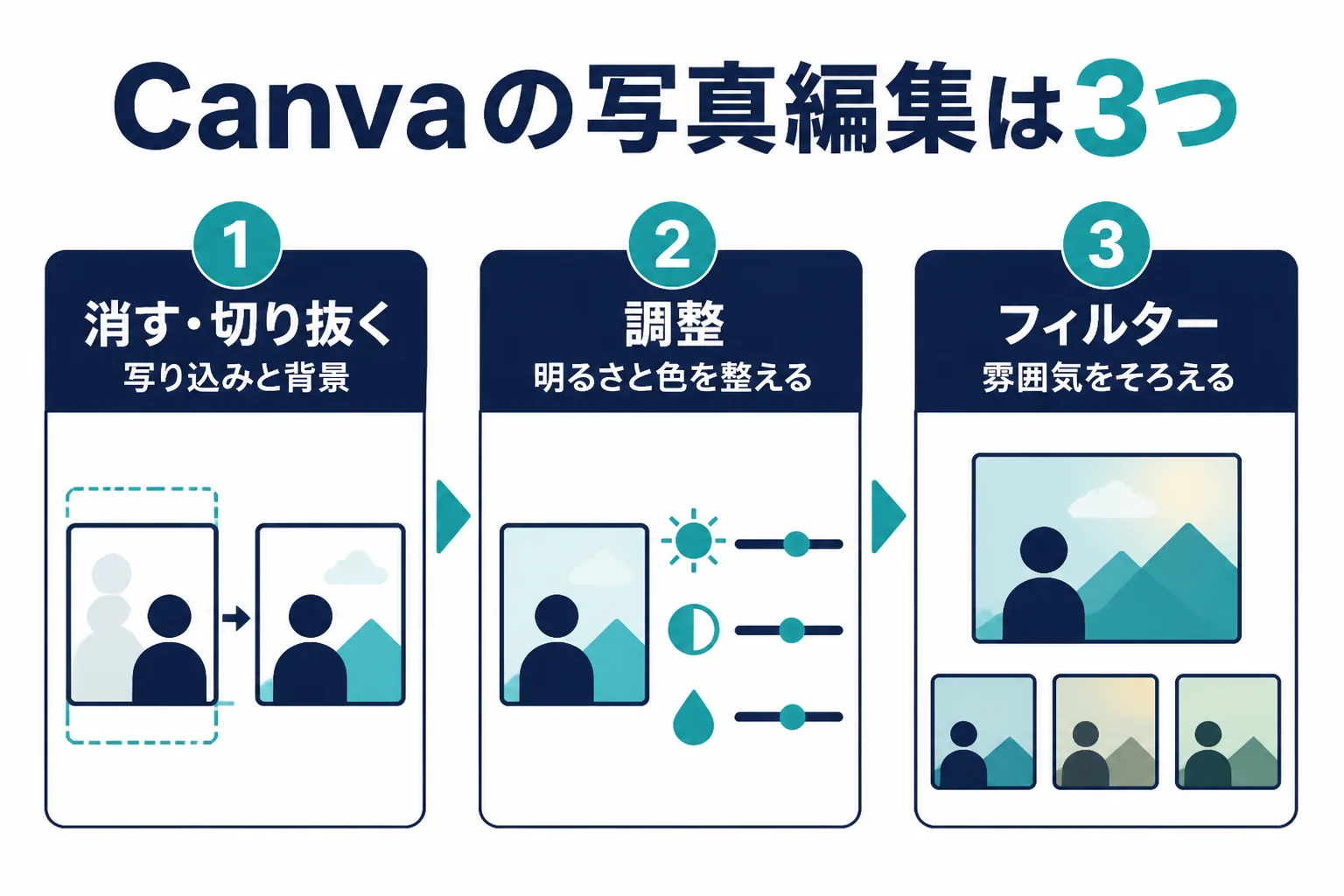
Canvaの写真編集は「調整(明るさと色)」「フィルター(雰囲気)」「消す・切り抜く(不要な物と背景)」の3つに分けて考えると、どこから触ればいいか迷いません。順番は、消す・切り抜くを先に、雰囲気は最後にするのがおすすめです。
機能がたくさん並んでいると、どれから触ればいいか分からなくなりますよね。この記事では、目的別に3つのグループに分けて見ていきます。
| グループ | 主な機能 | 向いている場面 | 触る順番 |
|---|---|---|---|
| 消す・切り抜く | マジック消しゴム、背景リムーバ、切り抜き | 写り込みがある、被写体だけ使いたい | 1番目 |
| 調整 | 自動調整、調整、色の編集 | 暗い、色がくすんでいる | 2番目 |
| フィルター | フィルター | 複数の写真の雰囲気をそろえたい | 3番目 |
なぜ消す・切り抜くが先なの?
実は、先に明るさを整えてから物を消すと、消した部分の周りと明るさが合わなくなることがあるんです。不要な物を消し、構図を決めてから明るさを整えると、やり直しが少なくて済みます。
フィルターを最後にするのは、写真全体の色味がまとめて変わるからです。先にフィルターをかけると、明るさの調整がどこまで効いているのか分かりにくくなります。
Canvaで写真をレタッチする手順
写真を選んで[編集]を開き、[ツール]から機能を選ぶのが基本の流れです。一度に全部を動かさず、1つずつ変えて見比べながら進めてみてください。
ここからは、デザインに置いた写真を整える流れを順番に見ていきます。
- デザインに写真を置き、写真を選んで[編集]を開く
- [ツール]の[マジック消しゴム]で、写り込んだ物を消す
- 必要なら[切り抜き]で構図を整え、傾きやゆがみを直す
- [調整]で明るさや色を少しずつ整える
- 一部だけ直したい時は[エリアを選択]で範囲を決める
- 最後に、必要ならフィルターで雰囲気をそろえる
マジック消しゴムで写り込みを消す
マジック消しゴムは、写真に写り込んだ不要な物を消すための機能です。ヘルプでは、消したい物をブラシでなぞる方法や、クリックして選ぶ方法が紹介されています。
例えば、商品写真の端に写ったコードや、背景の小さなゴミを消したい時に役立ちます。消したあとは拡大して、周りの模様が不自然につながっていないか見ておきましょう。
調整で明るさと色を整える
[調整]には[自動調整]があり、まずはこれで全体の様子を見るのも1つの方法です。そこから明るさや色を少しずつ動かして、好みの仕上がりに近づけていきます。
[エリアを選択]では、すべて・クリック・ブラシ・前景・背景から範囲を選べます。例えば、人物は明るくして背景はそのまま、という一部だけの補正ができるんです。
明るさやコントラストの基本は写真の明るさとコントラストの整え方で詳しく紹介しています。
背景リムーバで被写体を切り抜く
背景リムーバは、エディターのツールバーから選ぶと、写真の背景を取り除いてくれる機能です。ヘルプでは、フォルダ単位でまとめて処理する場合は50枚までと書かれています。
切り抜いたあとは、髪の毛や細かい部分のふちに元の背景の色が残っていないかを確かめてみてください。白い背景に置くと、残った色が見つけやすくなります。
うまくいかない時は「調整をリセット」
触りすぎて分からなくなったら、[調整をリセット]で元に戻せます。『どこまで戻せばいいの?』と迷った時は、いったんリセットして最初からやり直す方が早いこともありますよ。
デザインの中で写真を整える時のコツ
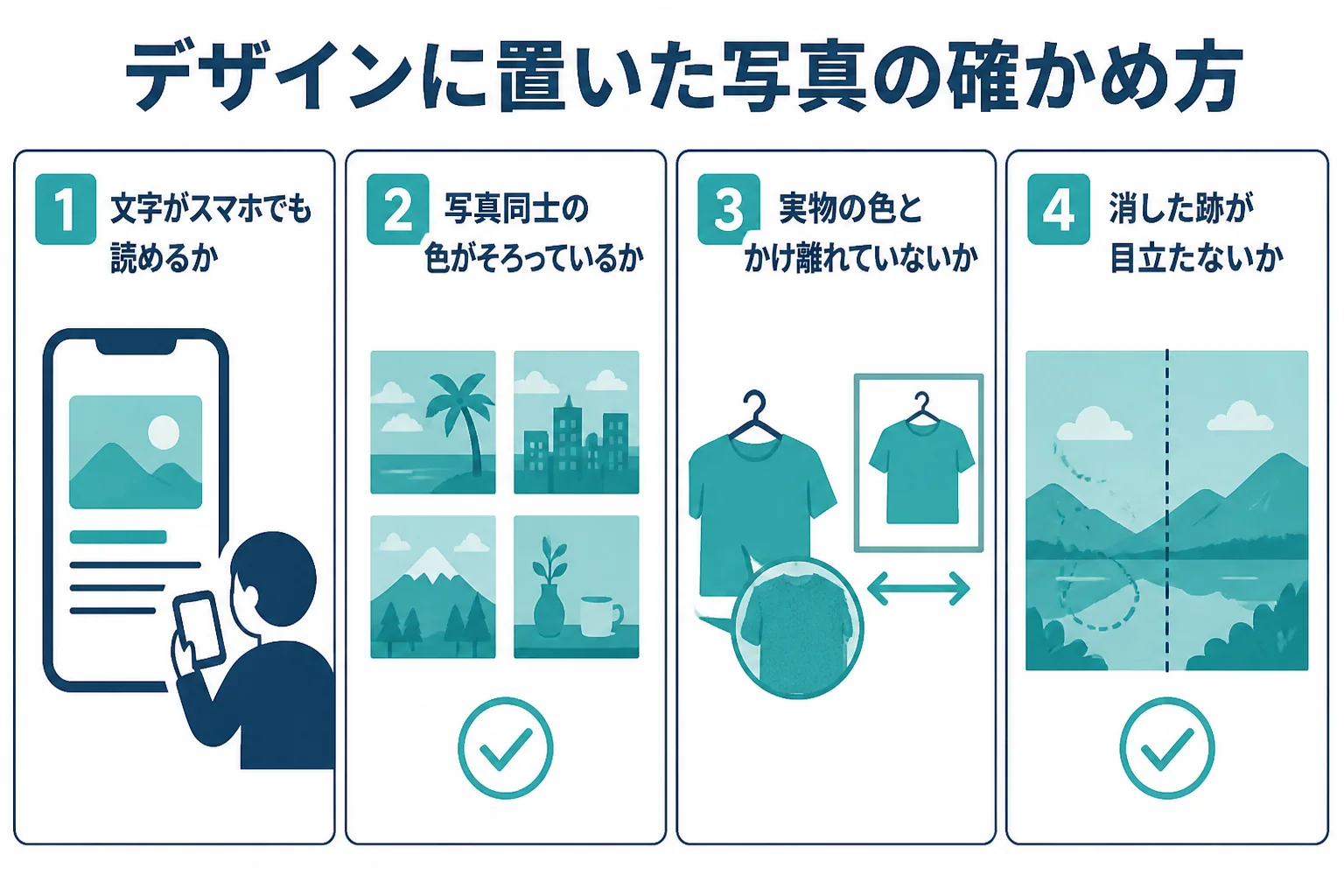
Canvaで作るチラシやSNS画像では、写真1枚の出来よりも「文字が読めるか」「ほかの写真とそろっているか」が大切です。デザイン全体を見ながら整えましょう。
Canvaの写真編集のいいところは、デザインに置いたまま整えられることです。文字や図形と並べた状態で見られるので、仕上がりのイメージをつかみやすいんですよね。
- 写真の上の文字が、スマホの画面でも読めるか
- 同じページの写真同士で、明るさや色味がそろっているか
- 商品や料理の色が、実物とかけ離れていないか
- 人が写っている時は、顔の形や体型を変えていないか
- 拡大した時に、消した跡や切り抜きのふちが目立たないか
人が写っている写真では、ホコリや一時的な肌の状態を整える程度にしておくのが基本です。その人らしさに関わる部分は変えず、使い方も本人に確かめておくと安心ですね。
フィルターと調整を重ねすぎて、写真だけが浮いて見えることがあります。迷ったら、元の写真と並べて「整えた」くらいで止めておくのがコツです。
デザインと写真補正の関わりはレタッチとWebデザインの関係でも紹介しています。
Canvaで足りない時は?ほかのソフトとの使い分け
Canvaは「デザインの中で写真を手早く整える」のが得意です。1枚の写真をじっくり作り込みたい時は、写真編集が中心のソフトと使い分けると作業が楽になります。
どの道具が上ということはありません。何を作りたいかで選べば大丈夫です。
- チラシやSNS画像に置いた写真を整える
- 複数の写真の雰囲気をそろえる
- 不要な物を消して、背景を取り除く
- 細かい範囲を何度も調整し直す作業
- 肌や髪の細部を拡大して整える作業
- カメラのRAWデータから仕上げる作業
CanvaがRAWデータを開けるかどうかは、ヘルプでは確かめられませんでした。カメラで撮ったRAWから仕上げたい時は、RAWに対応したソフトで整えてからCanvaに持ってくる流れもあります。
ソフトの選び方はレタッチソフトの選び方、無料で使えるソフトは無料で使えるレタッチソフト・アプリで比べています。スマホだけで完結させたい時はスマホで写真をレタッチする方法も参考にしてみてください。
デザインと写真補正をまとめて学びたい時は
Canvaで作っているうちに、『Photoshopも使えるようになって、デザインを仕事にしてみたい』と感じる方もいるかもしれませんね。公式ヘルプや動画で独学するのも、スクールで体系的に学ぶのも、どちらも良い方法です。
例えば、女性向けのキャリアスクールのSHElikesには、Photoshopでバナーを作るコースや、写真の加工や現像も扱うカメラ・写真コースがあります。受け入れ条件や内容は公式サイトで確かめ、無料体験レッスンで学び方が合うかを見てみてください。
SHElikes(PR)
Photoshopや写真の加工を、オンラインで基礎から学んでみる
SHElikesは、Webデザインや写真・動画など50以上のスキルを定額で学べる女性向けのキャリアスクールです。Photoshopでバナーを作るコースや、撮影から加工・現像まで学べるカメラ・写真コースがあります。無料体験レッスンはオンラインで毎日開催されています。
無料体験SHElikesの無料体験レッスンを見る(SHElikesの公式サイトに移動します。受講の条件・料金・コースの内容は公式サイトで確認してください)
よくある相談:Canvaで写真を編集したい
Yahoo!知恵袋にも、Canvaで写真を整えることについての相談が寄せられています。閲覧の多いものから3つ選んで、要点をまとめて答えますね。
自宅用のフォトブックをCanvaで作りながら、デザインの仕事にも興味が出てきた、という相談です。
自宅用のフォトブックなら、まずはCanvaの調整とフィルターで写真をそろえるだけでも、まとまりのある仕上がりになります。ページごとに写真の明るさと色味をそろえるのが、一番効くポイントです。
仕事にしたい場合は、配色や文字の置き方などデザインの基本も必要になります。Canvaで作った物を見返しながら、少しずつ学んでいけば大丈夫ですよ。
写真と文字を組み合わせたチラシを作りたいが、何を用意すればいいか分からない、という相談です。
写真を整えて文字を載せるところまでなら、Canva1つで始められます。写真の補正とデザインを同じ画面で進められるので、最初の1枚を作るには取りかかりやすい道具です。
作り込みたくなってきたら、写真編集のソフトを足して使い分けてみてください。最初から全部をそろえなくても大丈夫です。
写真を合成したら、人物と背景の色や明るさが合わず不自然になった、という相談です。
合成した写真が浮いて見える時は、明るさと色味が合っていないことが多いんです。Canvaなら[エリアを選択]で前景と背景を分け、片方だけ明るさや色を寄せてみてください。
それでもなじまない時は、元の写真の光の向きが違う可能性もあります。合成や加工に使う写真が他人の物の場合は、使ってよいかも確かめておきましょう。
よくある質問
Canvaのレタッチは無料でできますか?
ヘルプでは、背景リムーバ(背景透過)は有料プランに含まれていると書かれています。調整やマジック消しゴムが無料プランでどこまで使えるかは、公式サイトで確かめてみてください。
Canvaはスマホでも写真を編集できますか?
ヘルプでは、デスクトップとモバイルの両方の手順が案内されています。画面の配置は端末で違うことがあるので、使っている端末の表示に合わせて操作してみてください。
一部だけ明るくすることはできますか?
[調整]の[エリアを選択]で、すべて・クリック・ブラシ・前景・背景から範囲を選べます。人物だけ明るくする、といった一部の補正ができます。
調整しすぎて元に戻したい時は?
[調整をリセット]で調整を元に戻せます。迷った時は一度リセットして、1つずつ動かし直す方が早いこともあります。
まとめ
- Canvaのレタッチは、調整・フィルター・消す/切り抜くの3つで進める
- 消す・切り抜くを先に、明るさと色を次に、フィルターは最後に
- 写真を選んで[編集]から[ツール]を開くのが基本の流れ
- 一部だけ直す時は[エリアを選択]で範囲を決める
- 背景リムーバは有料プラン。使える機能は公式サイトで確かめる
- 作り込みたい時は、写真編集ソフトと使い分ける









コメント