
当サイトの記事は編集部が辞書や公的機関の情報、ソフトメーカーの公式ヘルプなどの公開情報を調べて独自に執筆しています。記事内にオンラインスクールの無料体験などへの案内(広告)を含みます。
『LuminarのAI機能が気になるけれど、たくさんありすぎてどれから使えばいいの?』と迷っていませんか。
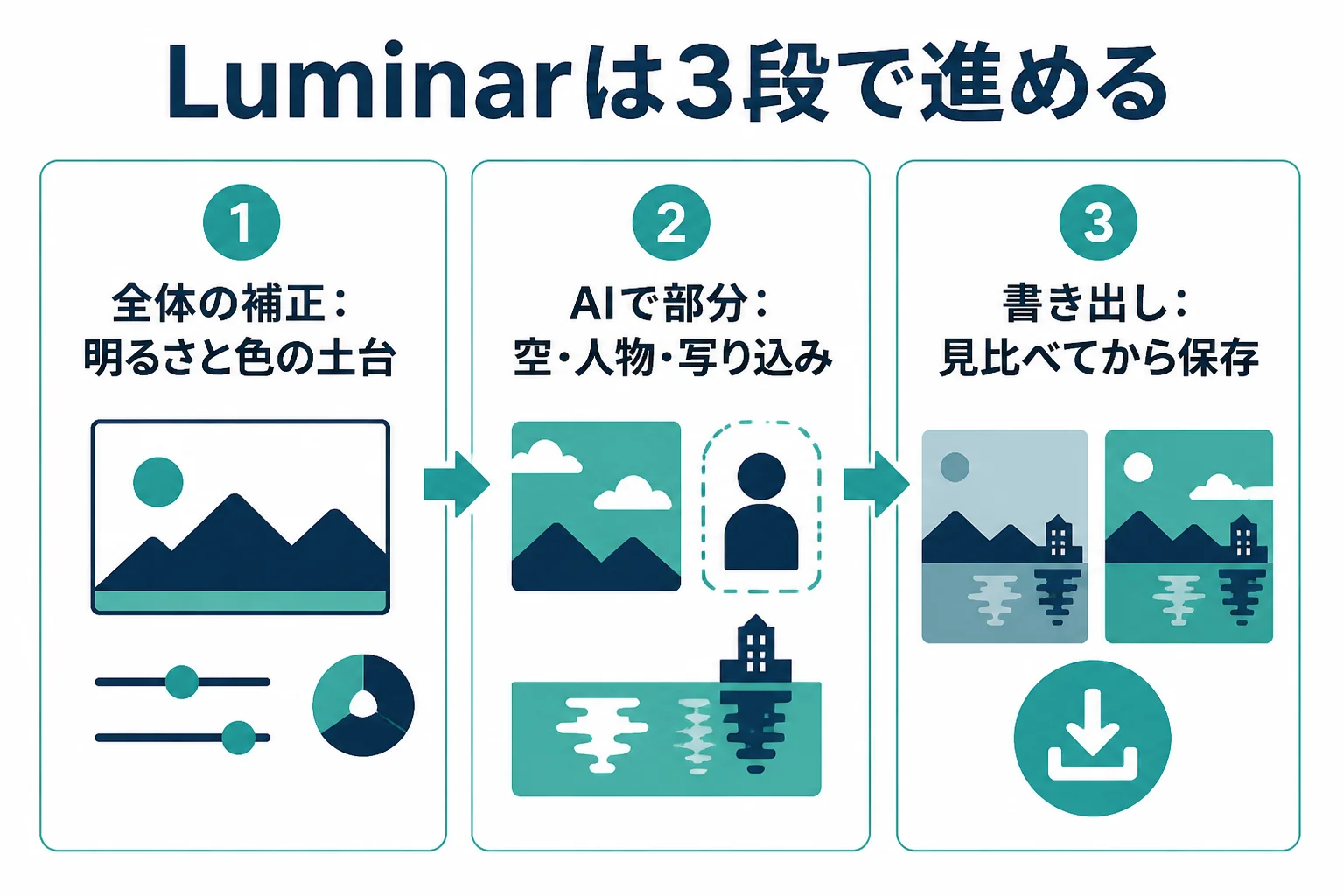
結論から言うと、luminarのレタッチは「全体の補正」「AIによる部分の補正」「書き出し」の3段に分けて進めれば大丈夫です。AIに任せるところと、自分の目で決めるところを分けておくのがコツなんです。
この記事を読むと、Luminarの機能の見方と、ほかのソフトと組み合わせる時の流れが分かりますよ。
Luminarとは?今の製品名と使える環境
Luminarは、Skylumが作っている写真編集ソフトです。AIを使った補正の機能が多く、RAWデータも扱えます。製品名の表記が変わってきているので、公式ページの表記を確かめながら使いましょう。
Skylumの製品ページでは、「Luminar on Desktop」と書かれています。ほかにLuminar on Mobile、Luminar on Webという表記もあります。
ただ、同じページの中に「Luminar Neo」という名前も残っているんです。『Luminar NeoとLuminar on Desktopは別物?』と迷ったら、2026年10月時点では同じ公式ページにどちらの表記も出ている、と考えておけば大丈夫です。
| 項目 | 公式ページの記載(2026年10月時点) |
|---|---|
| 扱えるファイル | JPEG、PNG、TIFF、多くのRAW(CR2、CR3、NEF、ORF、RAFなど) |
| 対応OS | macOS 12.0以上、Windows 10 version 1909以上(64-bitのみ) |
| メモリ | 8 GB以上(16 GB以上を推奨) |
| ほかのソフトとの連携 | プラグインとしてLightroom Classic・Photoshopと連携 |
| モバイル版 | Luminar for iPad/iPhone/Vision Pro |
買い切りとサブスクリプション
公式ページには、買い切りの「One-time purchase」と、サブスクリプションのプランの両方が載っています。買い切りのデスクトップ版のライセンスは、macOSとWindowsで2台までと書かれています。
ただし、一部のAIツール(Restoration、GenErase、GenSwap、GenExpand、AI Assistant)は「1-year access」と書かれていて、使える期間が決まっています。料金や条件は変わることがあるので、購入前に公式ページで確かめてみてください。
Luminarの機能は3段に分けると迷わない
Luminarの機能は「全体の補正」「AIによる部分の補正」「書き出し」の3段で考えると、触る順番が決まります。全体を整えてから部分へ進み、最後に書き出す流れです。
公式の機能一覧には、AIの名前がついた機能がたくさん並んでいます。日本語の公式の機能名は確かめられなかったので、ここでは英語の表記のまま紹介しますね。
| 段 | やること | 名前から見た関係しそうな機能の例 |
|---|---|---|
| 1.全体の補正 | 写真全体の明るさ・色・メリハリを決める | Enhance AI、Supercontrast、Structure AI |
| 2.AIによる部分の補正 | 空・人物・不要な物など、場所を決めて整える | Sky AI、Face AI、Skin AI、Erase AI、Bokeh AI |
| 3.書き出し | 使う場所に合わせて保存する | 公式ヘルプで確認 |
表の右の列は、機能の名前に入っている言葉(Sky=空、Erase=消す、など)から当てはめた目安です。それぞれの細かい働きは、公式ページの説明で確かめてみてください。
AIの機能名を見る時のコツ
Luminarの機能名には「AI」がつく物と、「Gen」で始まる物があります。GenErase、GenSwap、GenExpandのように「Gen」がつく物は、名前からすると生成AIを使う機能と考えられます。
生成AIの機能は、写っていなかった物を作り足すことがあるんです。記録や商品の写真に使う時は、実物とかけ離れていないかを確かめておきましょう。
AIで補正する時の考え方はAIレタッチとはで詳しく紹介しています。
Luminarでレタッチする基本の手順
写真を読み込んだら、全体の補正を先に済ませ、次にAIで部分を整え、最後に元の写真と見比べてから書き出します。AIの効き具合は、強めにかけてから少し戻すと加減をつかみやすいですよ。
ここでは、風景写真を例に流れを紹介します。メニューの位置や名前は版によって違うので、使っている版の表示に合わせて読み替えてください。
- 写真を読み込む。RAWで撮っているならRAWのまま開く
- 全体の明るさと色を整え、写真の土台を作る
- 空や人物など、直したい場所ごとにAIの機能で整える
- 写り込んだ不要な物を消す
- 等倍表示で、空の境目や消した跡を確かめる
- 元の写真と見比べてから書き出す
全体の補正は「控えめ」から始める
最初の全体の補正は、写真の土台を作る作業です。ここで鮮やかにしすぎると、あとの部分の補正でさらに色が濃くなってしまうんです。
明るさや色の基本の考え方は、どのソフトでも同じです。Lightroomでの順番が分かっている方は、Lightroomでレタッチする方法と同じ流れで考えて大丈夫です。
空や景色をAIで整える
風景写真では、空だけを整えたい場面がよくありますよね。空と山の境目、木の枝の間などは、AIが範囲を見分けにくい場所なので、拡大して確かめておきましょう。
風景写真の仕上げ方は風景写真のレタッチでも紹介しています。
人物の写真を整える時は
Face AIやSkin AIのように、名前に顔や肌が入った機能もあります。人物の写真では、ホコリや一時的な肌の状態を整える程度にして、その人らしさに関わる部分は変えないのが基本です。
AIの機能をいくつも重ねて、写真全体がつくり物のように見えてしまうことがあります。1つかけるたびに元の写真と見比べ、『ちょっと整った』くらいで止めておきましょう。
ほかのソフトと組み合わせる時の流れ
Luminarは単体でも使えますが、公式ページではLightroom ClassicやPhotoshopとプラグインとして連携できると書かれています。写真の管理はほかのソフト、AIの補正はLuminar、という分け方もできます。
『Lightroomも使っているけれど、Luminarと両方あると、どう分ければいいの?』と迷う方も多いはずです。組み合わせ方の例を表にしてみました。
| 組み合わせ | 流れの例 | 向いている場面 |
|---|---|---|
| Luminarだけ | 読み込み、全体の補正、AIで部分、書き出し | 1本のソフトで済ませたい |
| Lightroom Classic と Luminar | Lightroom Classicで管理と全体の補正、Luminarで部分の補正 | 写真の整理は今のソフトのままにしたい |
| Photoshop と Luminar | Luminarで全体とAIの補正、Photoshopで細部と合成 | 細かい修正や合成までしたい |
| メーカー純正ソフト と Luminar | 純正ソフトでRAWを整え、Luminarで仕上げ | カメラの色を生かしたい |
カメラのメーカーが出している現像ソフトについては、カメラメーカー純正ソフトでレタッチで紹介しています。
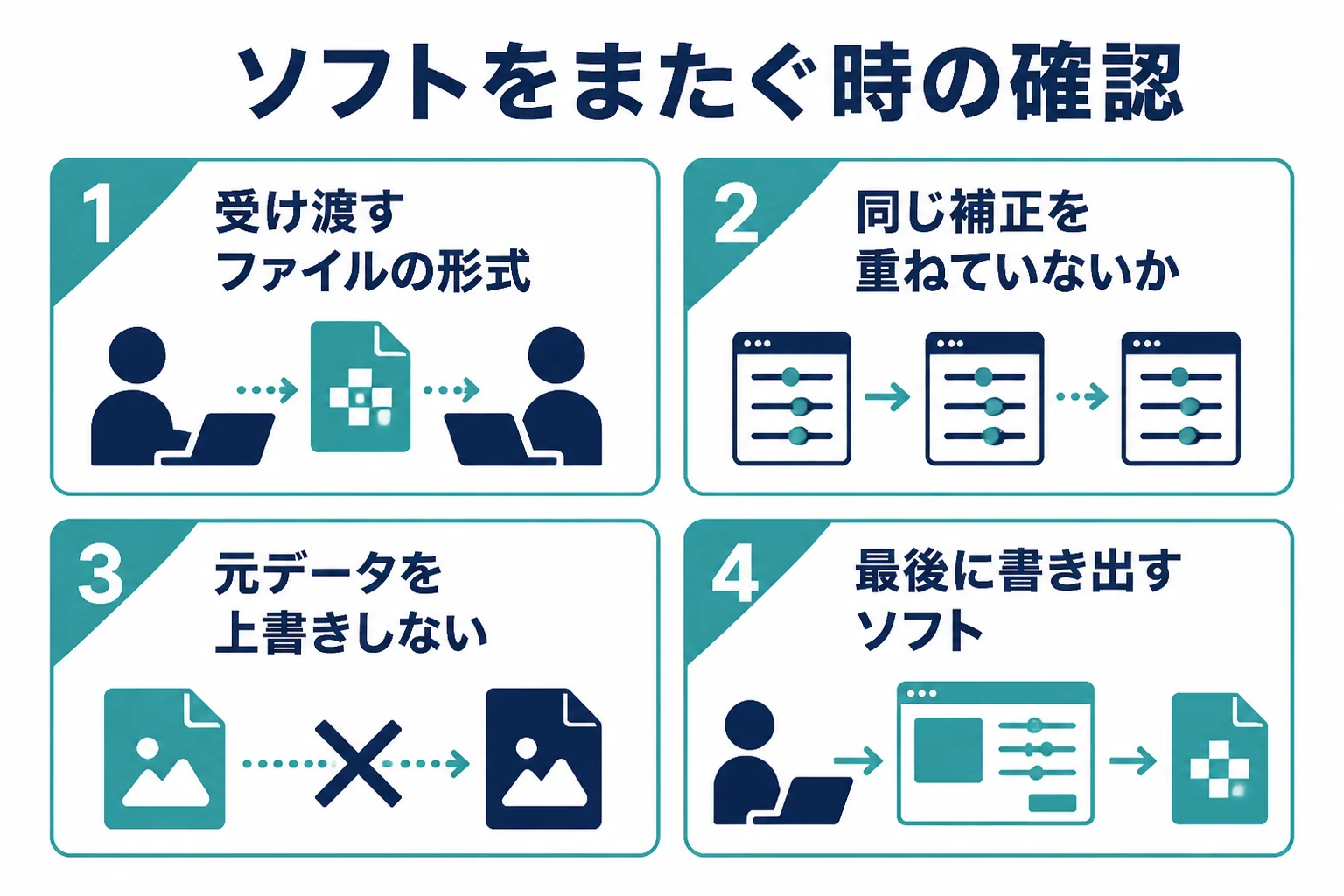
組み合わせる時に気をつけたいこと
- ソフトを移る時、どの形式のファイルで受け渡すかを決めておく
- 同じ補正を2つのソフトで重ねていないか確かめる
- 元のRAWやJPGを上書きしないよう、別のファイルで保存する
- 最後の書き出しをどのソフトでするか決めておく
ソフトの選び方を全体から考えたい時は、レタッチソフトの選び方も参考にしてみてください。
レタッチをもっと体系的に学びたい時は
AIの機能で手早く整えられるようになると、『自分の目で直す力もつけたい』と思う方もいるかもしれませんね。公式のチュートリアルや本で独学するのも、スクールで学ぶのも、どちらも良い方法です。
例えば、女性向けのキャリアスクールのSHElikesには、写真の加工や現像も扱うカメラ・写真コースや、Photoshopでバナーを作るコースがあります。受け入れ条件や内容は公式サイトで確かめ、無料体験レッスンで学び方を見てみてください。
SHElikes(PR)
Photoshopや写真の加工を、オンラインで基礎から学んでみる
SHElikesは、Webデザインや写真・動画など50以上のスキルを定額で学べる女性向けのキャリアスクールです。Photoshopでバナーを作るコースや、撮影から加工・現像まで学べるカメラ・写真コースがあります。無料体験レッスンはオンラインで毎日開催されています。
無料体験SHElikesの無料体験レッスンを見る(SHElikesの公式サイトに移動します。受講の条件・料金・コースの内容は公式サイトで確認してください)
よくある相談:Luminarでレタッチしたい
Yahoo!知恵袋にも、Luminarについての相談が寄せられています。閲覧の多いものから3つ選んで、要点をまとめて答えますね。
写真のレタッチ用にパソコンを買うので、どのくらいの性能を選べばいいか知りたい、という相談です。
公式ページでは、メモリは8 GB以上、16 GB以上が推奨と書かれています。OSはmacOS 12.0以上か、64-bitのWindows 10 version 1909以上です。
ほかに動画の編集なども考えているなら、そちらのソフトの必要な性能も一緒に確かめておくと安心です。パソコン選びの考え方はレタッチ用のモニターとパソコンの選び方で紹介しています。
今はカメラメーカーの現像ソフトを使っていて、Luminarを買い足すか迷っている、という相談です。
今のソフトで困っていないなら、急いで替えなくても大丈夫です。『空だけ整えたい』『写り込みを手早く消したい』のように、今のソフトでは手間がかかる作業があるかで考えてみてください。
Luminarは多くのRAWを扱えると書かれていますが、自分のカメラのRAWに対応しているかは公式ページで確かめておきましょう。試せる版があるかも、公式ページで確認しておくと安心です。
写真の現像を始めたいが、ソフトが多くて選べない、という相談です。
どれが上ということはなく、やりたい作業で選べば大丈夫です。写真の整理と現像をまとめてしたいのか、AIで手早く整えたいのか、合成までしたいのかで、合うソフトが変わります。
1本で始めて、足りなくなったら組み合わせる、という順番でも遅くありません。上の組み合わせの表も参考にしてみてください。
よくある質問
Luminar NeoとLuminar on Desktopは違う製品ですか?
2026年10月時点のSkylumの公式ページでは、Luminar on Desktopという表記と、Luminar Neoという表記の両方が使われています。購入や更新の時は、公式ページの表記を確かめてください。
LuminarでRAW現像はできますか?
公式ページでは、CR2、CR3、NEF、ORF、RAFなど多くのRAWに対応していると書かれています。自分のカメラに対応しているかは、公式ページで確かめてみてください。
Luminarは買い切りで使えますか?
公式ページには買い切りのライセンスとサブスクリプションの両方があります。ただ、一部のAIツールは使える期間が決まっているので、条件を確かめてから選びましょう。
LightroomやPhotoshopと一緒に使えますか?
公式ページでは、プラグインとしてLightroom ClassicやPhotoshopと連携できると書かれています。写真の管理は今のソフト、AIの補正はLuminar、という分け方もできます。
まとめ
- Luminarのレタッチは、全体の補正・AIによる部分の補正・書き出しの3段で進める
- 製品名は「Luminar on Desktop」と「Luminar Neo」の表記が公式に混ざっている
- 日本語の機能名は確かめられないため、英語の表記と公式の説明で確かめる
- 全体を控えめに整えてから、AIで部分を整える
- Lightroom ClassicやPhotoshopとプラグインで組み合わせられる









コメント