
当サイトの記事は編集部が辞書や公的機関の情報、ソフトメーカーの公式ヘルプなどの公開情報を調べて独自に執筆しています。記事内にオンラインスクールの無料体験などへの案内(広告)を含みます。
きれいな景色だったのに、写真で見ると空が白っぽくて、緑もくすんでいる。『あの時の感じが全然出ていない…』とがっかりしたこと、ありますよね。
結論から言うと、風景写真のレタッチは「見た印象に戻す」のか「印象を強める」のかを先に決めるのが近道です。目的が決まれば、触る項目は思ったより少なくて済みます。
この記事を読むと、風景写真のレタッチの手順と、空と緑を自然に引き立てるコツが分かります。
風景写真のレタッチとは?どこまで直していいの?
風景のレタッチは、撮った写真の明るさや色を整えて、景色の印象に近づける作業です。どこまで直すかは、写真を見せる場面と目的で決まります。
キヤノンの写真用語集では、レタッチは「画像編集ソフトを使って画像の濃度やコントラストを調整する作業」と説明されています。同じページには「過度のレタッチはかえって写真の質を悪くする」という注意も書かれているんです。
風景写真のレタッチでよく触るのは、明るさ・色・部分的な調整の3つです。まずは、どんな作業があるのかを表で見てみましょう。
| 作業の種類 | すること | 風景での例 |
|---|---|---|
| 明るさを整える | 写真全体や暗い所・明るい所の明るさを変える | 白っぽい空を落ち着かせる、暗い木陰を見えるようにする |
| 色を整える | 色の偏りを直し、鮮やかさを変える | 青すぎる日陰を戻す、くすんだ緑を出す |
| 一部だけを整える | 空・山・地面など場所ごとに調整する | 空だけ少し暗く、手前の草原だけ明るく |
| 不要な物を消す | 写り込んだ物を周りになじませて消す | 電線や小さなゴミを消す |
| 合成する | 別の写真の一部を組み合わせる | 空を別の写真の空に置き換える |
上の3つは「補正」、下の2つは写真の中身を変える「加工」に近い作業です。どこからを加工と呼ぶかの考え方は、レタッチと加工の違いで詳しく紹介しています。
見せる場面で「どこまで」が変わる
『どこまで直していいのか分からない』という方も多いはずです。実は、決まった正解があるわけではなく、写真を使う場面で変わるんです。
| 写真を使う場面 | 考え方の目安 |
|---|---|
| 自分の思い出・SNS | 自分が見た印象に近ければ、好みで整えてよい |
| 作品として見せる | 印象を強める表現も選べる。ただし不自然さには気をつける |
| フォトコンテストに応募 | 応募要項で、補正や合成がどこまで認められているかを確かめる |
| 記録・資料・報道 | 写っている物を変えない。明るさと色を整える程度にとどめる |
写真を仕事で納める時は、依頼主と「どこまで直すか」を先に決めておくと安心です。「空の色はどこまで濃くしますか?」「見た目に近いくらいでお願いします」のように、言葉でそろえておくと迷いません。
目的は「見た印象に戻す」か「印象を強める」かの2つ
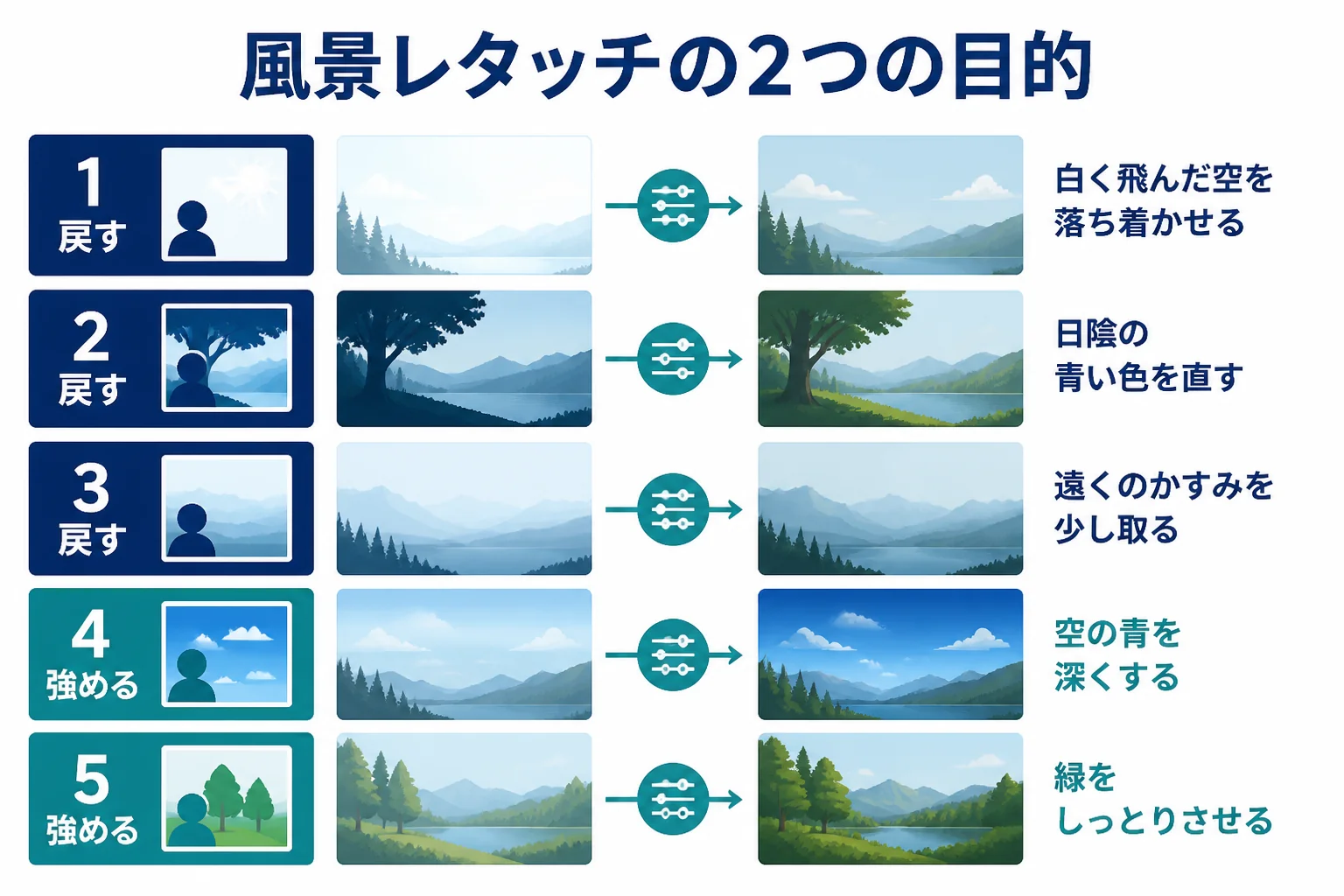
風景のレタッチは、カメラが捉えきれなかった景色を「見た印象に戻す」レタッチと、伝えたい雰囲気を「印象を強める」レタッチに分けて考えると迷いません。目的ごとに、触る項目が違うんです。
同じ「鮮やかにしたい」でも、目で見た色に戻したいのか、見た時より鮮やかに見せたいのかで、やることが変わりますよね。この記事では、風景のレタッチを2つの目的に分けて考えます。
| 目的 | よくある悩み | 主に触る項目 | 気をつけること |
|---|---|---|---|
| 見た印象に戻す | 空が白く飛んだ、日陰が青い、全体が暗い | 露光量・ハイライト・シャドウ・ホワイトバランス | 戻しすぎて平たい写真にしない |
| 見た印象に戻す | 遠くの山がかすんで見える | かすみの除去 | かけすぎると色が濃くなる |
| 印象を強める | 空の青をもっと深くしたい | 空だけのマスク・HSLの青 | 空と山の境目に縁が出ないか |
| 印象を強める | 緑をしっとり落ち着かせたい | HSLの緑と黄・トーンカーブ | 葉の色が黄色や青に転ばないか |
| 印象を強める | 光の当たる所を目立たせたい | 部分的な明るさ・円形グラデーション | 光の向きと合っているか |
まずは「戻す」から始めると失敗しにくい
おすすめの順番は、先に「見た印象に戻す」作業を済ませてから、「印象を強める」作業に進むことです。土台が整っていないまま色を強めると、全体がちぐはぐになりやすいんです。
例えば、空が白く飛んだまま空の青を強めても、青くなるのは一部だけですよね。先に明るさを戻しておけば、その後の色の調整が素直に効きます。
「強める」は1つか2つに絞る
印象を強める作業は、あれもこれもやると、どこを見せたい写真なのかがぼやけてしまいます。「空の深い青」「夕方の光」のように、強めたい所を1つか2つに絞ってみてください。
同じ景色でも、晴れた昼と夕方では、見た時の色そのものが違います。「戻す」時は、撮った時間と天気を思い出しながら整えると、自然な仕上がりになりますよ。
風景写真のレタッチの手順
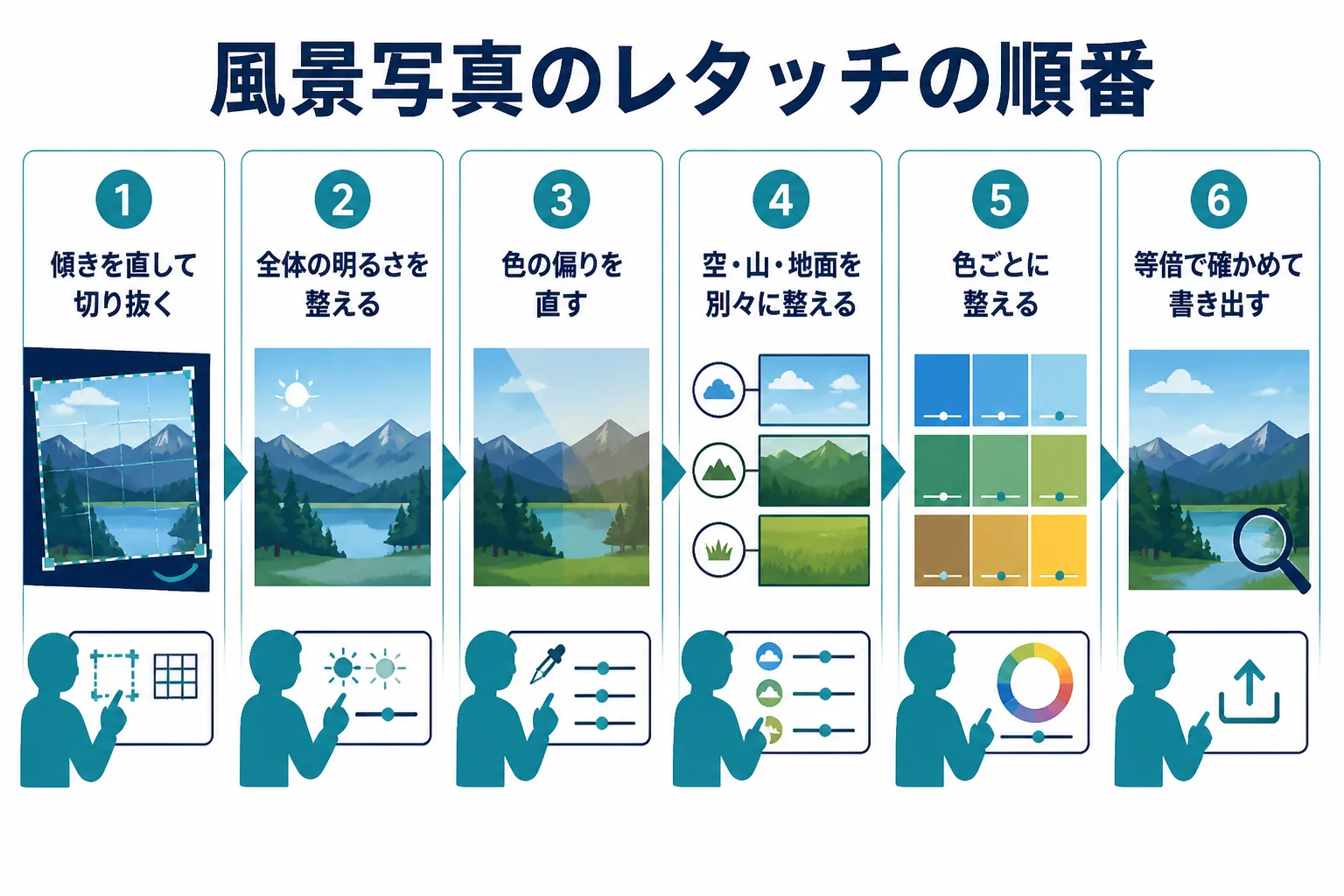
風景写真は「傾きと切り抜き」「全体の明るさ」「色の偏り」「部分の調整」「色ごとの調整」「仕上げ」の順に進めると、行ったり来たりが少なくなります。
ここからは、LightroomやPhotoshopなど多くのソフトで共通する流れを紹介します。メニューの名前はソフトやバージョンで少しずつ違うので、使っているソフトの公式ヘルプの表記に合わせて読み替えてくださいね。
- 水平線の傾きを直し、余計な所を切り抜く
- 露光量・ハイライト・シャドウで全体の明るさを整える
- ホワイトバランスで色の偏りを直す
- 空・山・地面など、場所ごとに明るさと色を整える
- HSLで、青や緑など特定の色だけを整える
- 等倍表示でノイズやシャープを確かめ、書き出す
最初に傾きと切り抜きを直す
水平線や地平線が傾いていると、どれだけ色を整えても落ち着かない写真になります。最初に傾きを直し、端に写り込んだ余計な物を切り抜いておきましょう。
切り抜きを先にするのは、その後の明るさの判断が変わるからです。例えば、端の明るい空を切り落とすと、全体の明るさの見え方も変わるんですよ。
全体の明るさを整える
Lightroom Classicのヘルプでは、露光量は「画像全体の明るさを設定」する項目と説明されています。ハイライトは明るい所、シャドウは暗い所の明るさを整える項目です。
風景では、空が白く飛びがちで、手前の地面や木陰が暗くなりがちですよね。ハイライトを下げて空の明るさを落ち着かせ、シャドウを上げて暗い所を見えるようにすると、目で見た印象に近づきます。
- 空の一番明るい所に、雲の形が残っているか
- 木陰や岩の影が、真っ黒につぶれていないか
- ヒストグラムの山が、左右の端に張りついていないか
- 全体が明るすぎて、夕方の写真が昼に見えていないか
ヒストグラムは、写真の明るさごとの分布をグラフにしたものです。見方は写真の明るさとコントラストの整え方で紹介しています。
色の偏りを直す
日陰で撮った写真が青っぽい、夕方の写真が黄色すぎる。こうした色の偏りは、ホワイトバランスで直します。
Lightroom Classicの色温度は、写真のイエロー(暖色)かブルー(寒色)の色合いを決める項目です。色かぶり補正では、グリーンとマゼンタの偏りを整えられます。
夕焼けのように、もともと色がついた光の写真は、白く直しすぎると雰囲気が消えてしまいます。直し方の基本はホワイトバランスと色かぶりの直し方で確かめてみてください。
空・山・地面を場所ごとに整える
空・山・地面は、それぞれ明るさが大きく違います。全体の調整だけで合わせようとすると、どこかが無理をしてしまうんです。
そこで使うのが、写真の一部だけを選んで調整するマスクです。Lightroom Classicには「空」を自動で選ぶマスクや、上から下へ少しずつ効果が弱くなる「線形グラデーション」があります。
色ごとの調整をして仕上げる
空の青だけ、葉の緑だけを整えたい時は、HSLを使います。HSLは色相・彩度・輝度の頭文字で、特定の色の種類・鮮やかさ・明るさを別々に変えられる機能です。
最後に、等倍表示に拡大して、暗い所のざらつき(ノイズ)や輪郭の甘さを確かめます。書き出しの形式や色空間の選び方は、レタッチ後の書き出しで紹介しています。
LightroomとPhotoshop、風景にはどっちを使う?
明るさや色を整える作業は、LightroomでもPhotoshopでもできます。写り込んだ物を消したり、空を置き換えたりする作業は、Photoshopの方が細かく手を入れられます。
『LightroomとPhotoshop、風景にはどっちを使えばいいの?』と迷いますよね。どちらが上という話ではなく、得意な作業が違うだけなんです。
| やりたいこと | Lightroom(Classicを含む) | Photoshop |
|---|---|---|
| 全体の明るさ・色 | 基本補正で整える | Camera Raw フィルターや調整レイヤーで整える |
| 空だけ・地面だけの調整 | マスク(空・風景・線形グラデーションなど) | 選択範囲とレイヤーマスク |
| 写り込んだ物を消す | 削除ツール・コピースタンプ・修復 | 削除ツール・コンテンツに応じた塗りつぶしなど |
| 空を別の写真の空に置き換える | Photoshopと組み合わせて使う | 「空を置換」 |
| たくさんの写真をそろえる | 設定のコピーやプリセット | 1枚ずつの作業が中心 |
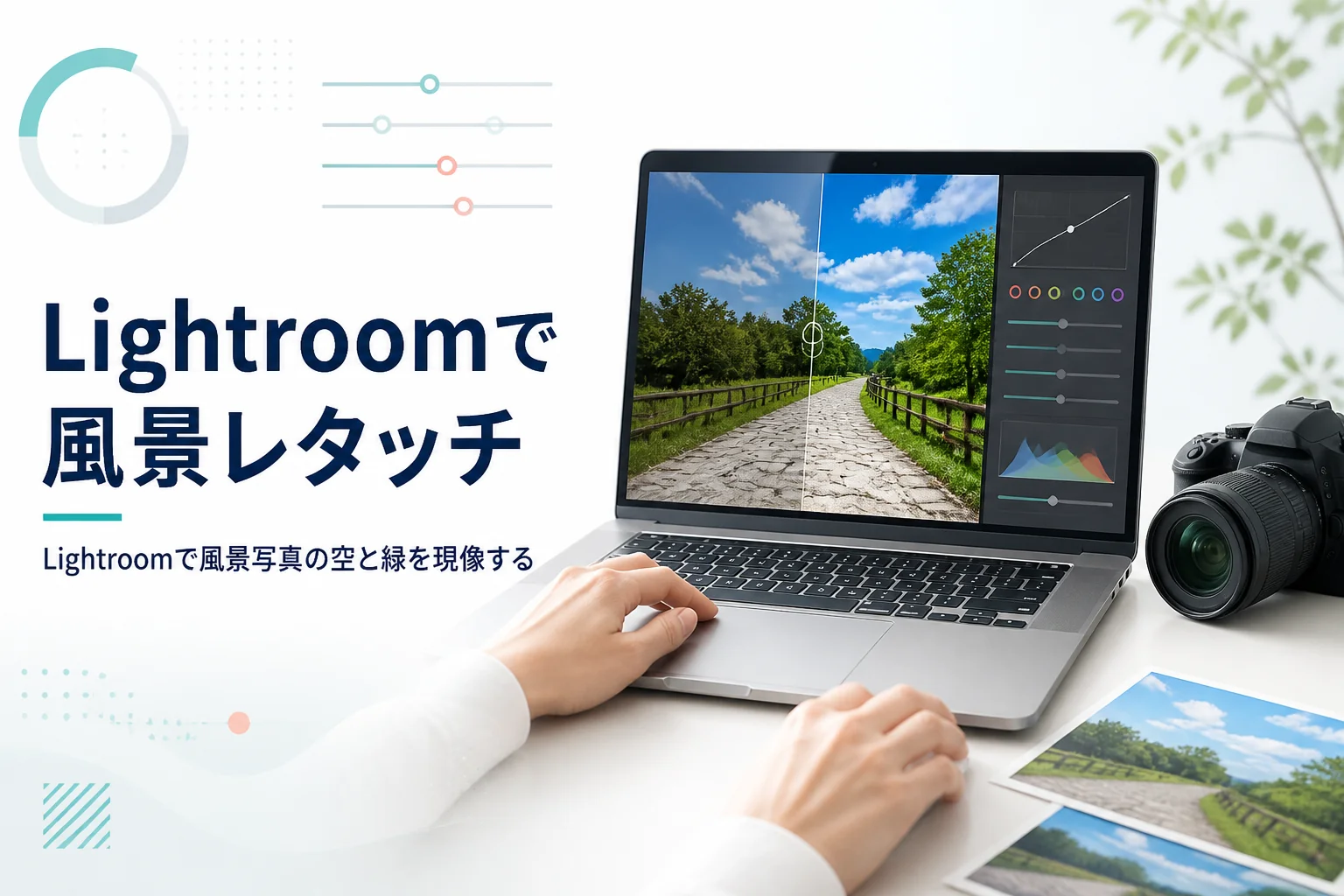
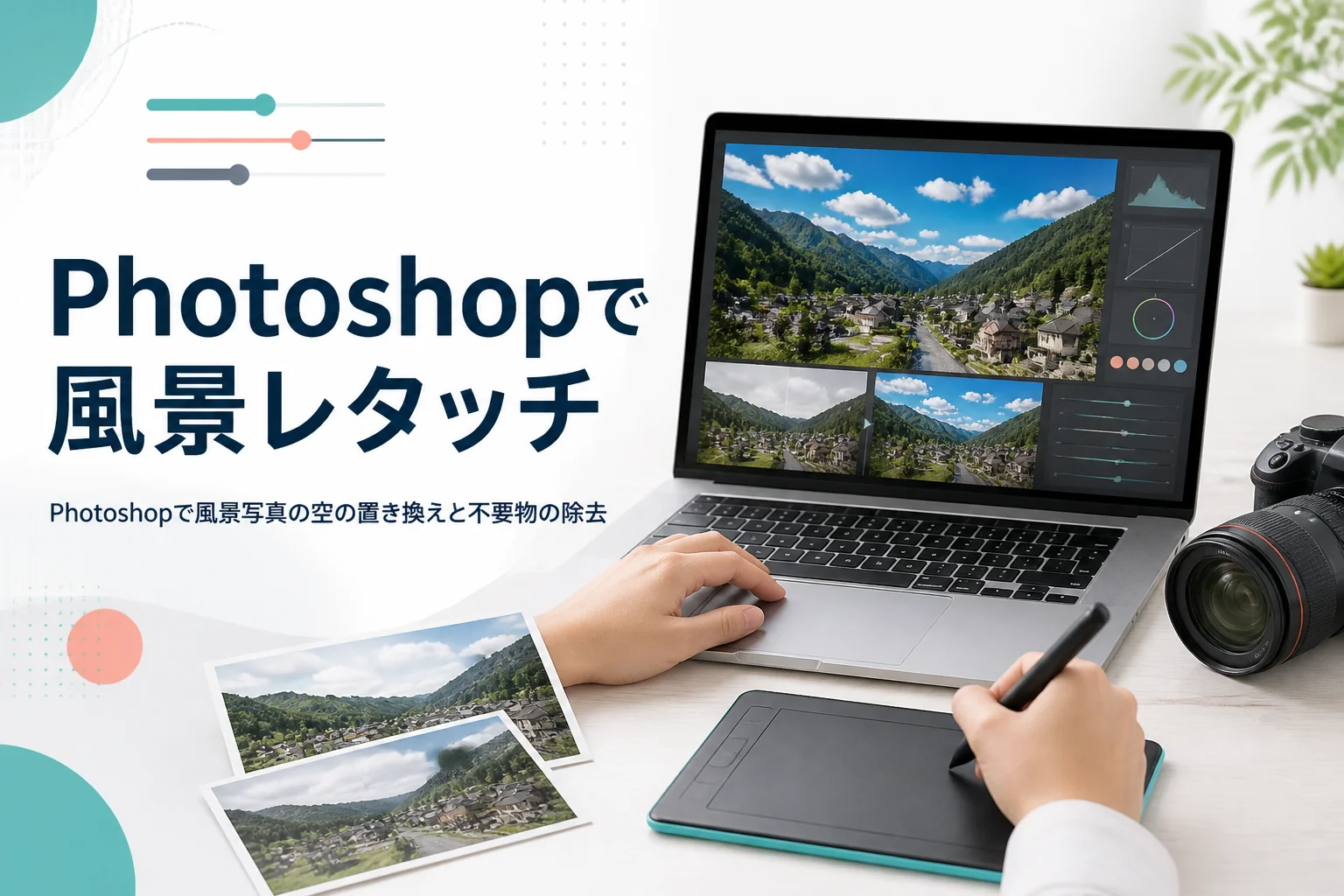
Lightroomでの具体的な手順は、Lightroomで風景写真をレタッチする方法で紹介しています。Photoshopでの不要物の除去や空の置き換えは、Photoshopで風景写真をレタッチする方法で紹介しています。
明るさや色を整えるだけなら、無料のソフトや、スマホ・パソコンに入っている写真アプリでもできます。マスクやHSLのような細かい機能があるかは、ソフトごとに公式ヘルプで確かめてみてください。
RAWで撮っておくと、整えられる幅が広がる
RAWは、カメラの中で画像として仕上げる前の、生のデータです。ニコンの解説では、JPEGは8ビットで色の階調が256、RAWは12ビットか14ビットで4096から16384の階調があると説明されています。
階調が多いほど、空のグラデーションのような、なだらかな色の変化が崩れにくいんです。RAWとJPEGの違いはRAW現像とレタッチで詳しく紹介しています。
空と緑を自然に引き立てるコツ
空はマスクで空だけを選び、明るさを少し落としてから青を整えるのが基本です。緑は、HSLで緑と黄色を一緒に見ながら整えると、自然な色になります。
風景写真で一番目立つのは、空と緑ですよね。ここでは、この2つを自然に引き立てるコツを紹介します。
空は明るさを先に、青は後から
空の青が薄い時、いきなり彩度を上げると、空全体が絵の具のような色になりがちです。先にハイライトや露光量で空の明るさを少し落とすと、青が自然に出てきます。
Lightroom Classicのマスクには、写真の空を自動で選ぶ「空を選択」があります。ヘルプには、マスクでの補正は画像データそのものを変えない、とも書かれているので、気軽に試せるんです。
空だけを暗くしすぎると、山や建物との境目に白い縁が出たり、昼なのに夜のような空になったりします。少しずつ動かして、縮小表示で写真全体を見ながら止めどころを探してみてください。
緑は黄色と一緒に見る
『緑を鮮やかにしたのに、なんだか作り物っぽい…』という声はよく聞きます。実は、葉っぱの色は緑だけでなく、黄色の成分もたくさん含んでいるんです。
HSLで緑の彩度だけを上げると、葉の黄色っぽい部分が取り残されて、色がばらばらに見えることがあります。緑と黄色の両方を少しずつ動かし、葉全体の色がそろうかを見てみましょう。
| 整えたい緑 | 触る項目の例 | 確かめ方 |
|---|---|---|
| 新緑を明るく軽く | 緑と黄色の輝度を少し上げる | 葉が白っぽく浮いていないか |
| 夏の緑を深く | 緑の輝度を少し下げる | 木の影がつぶれていないか |
| くすんだ緑を出す | 自然な彩度を少し上げる | 空や肌の色まで濃くなっていないか |
| 黄色すぎる芝生を落ち着かせる | 黄色の色相を緑寄りに少し動かす | 枯れ草の色が不自然になっていないか |
自然な彩度は、彩度の低い色を中心に鮮やかにする項目です。Lightroom Classicのヘルプでは「彩度の高い色はそのまま維持」すると説明されています。全体を一気に鮮やかにする彩度より、強くなりすぎにくいんです。
遠くの山のかすみは取りすぎない
遠くの山がぼんやり白く見える時は、「かすみの除去」が役立ちます。右に動かすとかすみが取れ、左に動かすとかすみを足せる項目です。
ただ、かけすぎると色が濃くなり、遠近感がなくなってしまいます。遠くが少しかすんでいるのは、距離を感じさせる大事な情報でもあるんですよ。
季節や時間で変わる風景も
桜のピンクや夜景の光、星空のように、テーマによって整え方のコツは変わります。桜の淡い色の出し方は桜の写真のレタッチ、星空の現像は星空写真のレタッチで紹介しています。
やりすぎに見えないか、仕上げのチェック
仕上げの段階で、少し時間をおいてから元の写真と見比べると、やりすぎに気づきやすくなります。境目・色・明るさの3つを順に見ておきましょう。
作業中は目が慣れてしまって、どんどん強くしたくなりますよね。最後に次の項目を確かめてみてください。
- 空と山・建物の境目に、白や黒の縁が出ていないか
- 空の青や葉の緑が、絵の具のような色になっていないか
- 夕方や曇りなど、撮った時の空気感が残っているか
- 暗い所を明るくしすぎて、ざらつきが目立っていないか
- 元の写真と並べて、別の場所に見えるほど変わっていないか
- 少し時間をおいて見直しても、違和感がないか
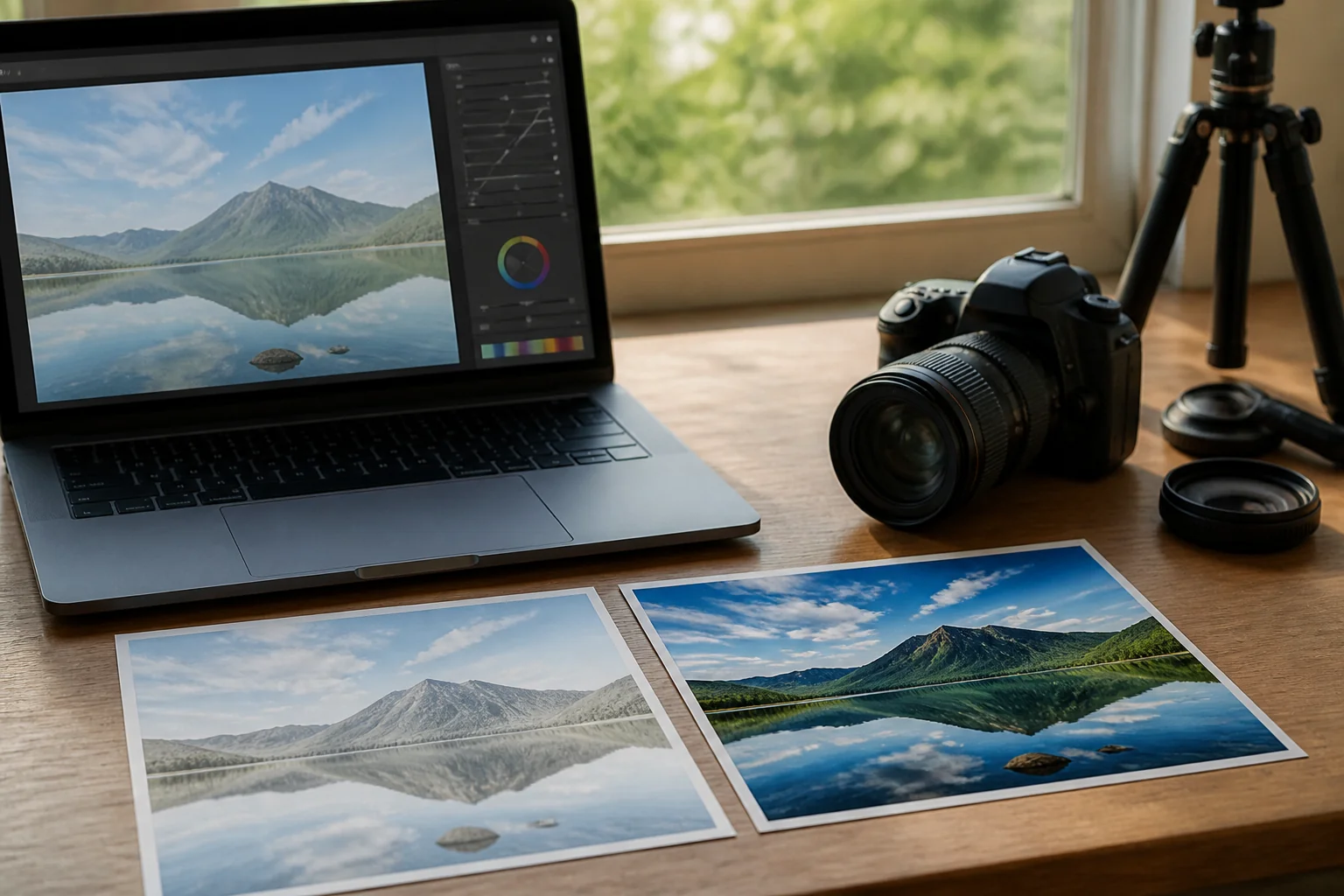
元の写真と並べて比べる方法は、レタッチ前と後の比べ方で紹介しています。
画面の色が合っているかも気にしておく
パソコンの画面が青っぽかったり明るすぎたりすると、正しく整えたつもりでも、ほかの人の画面ではまったく違う色に見えます。EIZOの解説では、モニターは使い続けるうちに白の色温度と明るさが少しずつ変化していく、と説明されています。
色をきちんと合わせたい方は、レタッチ用のモニターとパソコンの選び方も参考にしてみてください。
よくある相談:風景写真のレタッチ
Yahoo!知恵袋にも、風景写真のレタッチについての相談がたくさん寄せられています。閲覧の多い相談から3つ選んで、要点をまとめて答えますね。
SNSに上がる風景写真の「レタッチしすぎ」が批判されているのを見て、何がいけないのか分からなくなった、という相談です。
結論から言うと、レタッチを強くすること自体が悪いわけではありません。問題になりやすいのは、見る人が「実際の景色」だと受け取る場面で、景色そのものを大きく変えてしまうことなんです。
例えば、旅行先の紹介として見せる写真なら、見る人は「行けばこう見える」と期待しますよね。作品として見せるなら、強い表現も選択肢の1つです。どんな場面で見せるかを考えて、強さを決めてみてください。
カメラの設定でRAWのビット数を選べるけれど、風景写真のレタッチでどれくらい差が出るのか、という相談です。
ニコンの解説では、RAWの記録は12ビットか14ビットで、階調はおよそ4096から16384と説明されています。数字の上では、14ビットの方が細かい階調を持っているんです。
ただ、その差がはっきり見えるかは、どれだけ大きく明るさを動かすかで変わります。暗い所を大きく持ち上げる写真や、なだらかな夕焼けの空では差が出やすいので、自分の撮り方で両方を試して比べてみるのが確実です。ファイルの容量も変わるので、記録できる枚数とのバランスで選びましょう。
仕事で風景や建物を撮った時、写り込んだ電線をレタッチで消すべきか、という相談です。
消すかどうかは、写真の使い道と依頼主の意向で決まります。記録や資料として使う写真なら、写っている物を変えない方がよい場面もありますよね。
撮影の前か納品の前に、写り込みを消すか残すかを依頼主と決めておくと行き違いがありません。例えば「写り込んだ電線は消してよいですか?」「資料として使うので、そのまま残してください」のように、一言確かめておくだけで安心です。消し方は写真の不要な物を消すレタッチで紹介しています。
風景のレタッチを、仕事や作品づくりに広げたい時は
ここまでの手順で、風景写真はかなり整えられるようになります。一方で、『色の作り方をもっと体系的に学びたい』『Photoshopでのデザインの仕事にも広げたい』と感じる方もいるかもしれませんね。
公式のチュートリアルや本、動画での独学も、十分に力がつく方法です。誰かに教わりながら進めたい時は、オンラインスクールの無料体験レッスンで、学び方が自分に合うかを確かめてみるのも1つの方法です。
SHElikes(PR)
Photoshopや写真の加工を、オンラインで基礎から学んでみる
SHElikesは、Webデザインや写真・動画など50以上のスキルを定額で学べる女性向けのキャリアスクールです。Photoshopでバナーを作るコースや、撮影から加工・現像まで学べるカメラ・写真コースがあります。無料体験レッスンはオンラインで毎日開催されています。
無料体験SHElikesの無料体験レッスンを見る(SHElikesの公式サイトに移動します。受講の条件・料金・コースの内容は公式サイトで確認してください)
よくある質問
風景写真のレタッチは、何から始めればいいですか?
傾きと切り抜きを直してから、全体の明るさ、色の偏りの順に整えるのがおすすめです。その後で、空や緑など場所ごとの調整に進みましょう。
スマホで撮った風景写真もレタッチできますか?
できます。スマホの写真アプリにも明るさや色を整える機能があります。空だけの調整のような細かい作業は、使うアプリにマスクの機能があるかを確かめてみてください。
風景写真の空を、別の写真の空に置き換えてもいいですか?
自分の作品として楽しむ分には、表現の1つです。ただ、フォトコンテストや記録として使う時は、合成が認められているかを応募要項や依頼主に確かめましょう。
風景のレタッチで色が派手になってしまいます。
彩度を上げすぎていることが多いです。自然な彩度やHSLで色ごとに整え、元の写真と並べて比べながら少しずつ戻してみてください。
他の人が撮った風景写真をレタッチしてもいいですか?
写真には撮った人の著作権があります。文化庁の資料でも、風景写真は写真の著作物の例に挙げられています。他人の写真は、撮った人の許可を得てから手を入れましょう。
まとめ
- 風景写真のレタッチは「見た印象に戻す」か「印象を強める」かを先に決める
- 先に「戻す」作業を済ませ、「強める」所は1つか2つに絞る
- 手順は傾き、全体の明るさ、色の偏り、部分の調整、色ごとの調整、仕上げの順
- 空は明るさを先に落としてから青を整え、緑は黄色と一緒に見る
- 仕上げは境目・色・明るさを、元の写真と並べて確かめる
レタッチという作業の全体像は、レタッチとはで紹介しています。色ごとの調整の細かいやり方は、HSL・色相彩度の使い方も参考にしてみてください。

コメント